Google AI ProのColab GPUをClaude Code・Codexから使う方法!Colab CLIの導入と使い道
- Colab CLIはターミナルからColabのGPU・TPUを借りられるGoogle公式のオープンソースツール
- Google AI Proなら毎月200コンピューティング単位分のGPUをClaude Code・Codexから利用可能
- Xでは文字起こし・動画の高画質化・怪しいコードの隔離実行などの使い道が話題
Google AI Proを契約している方なら、手元のClaude CodeやCodexからGoogle ColabのGPUを動かせるようになっています!鍵になるのは、Googleが2026年6月に公開したコマンドラインツール「Colab CLI」です。2026年9月からはGoogle AIのプランにColabの特典が加わり、月額2,900円のGoogle AI Proには毎月200コンピューティング単位が付いてくるようになりました。
2026年11月下旬には、Xで「Google AI Pro以上の方はColab CLIを入れてみて」というこちらのポストが1,000件を超えるいいねを集めています。200単位の使い道をまとめたこちらのポストも21万回以上表示され、改めて注目が集まっている状況です。

とはいえ、「Claude CodeやCodexにどうやってつなぐの?」「200単位で何ができるの?」と気になっている方も多いのではないでしょうか?
この記事では、Colab CLIの概要と特徴を押さえたうえで、Xで話題の使い方を紹介し、Claude Code・CodexからColabのGPUを動かして何ができるかを検証していきます。最後まで読めば、Google AI Proの特典を眠らせずに、今日から手元のAIエージェントでGPUを使いこなせるはずです!
\生成AIを活用して業務プロセスを自動化/

2026年11月27日(金)13時より、データ・アプリケーション様主催のオンラインセミナー「DAL DATA CONNECT 2026」を共催し、代表の田村が登壇!
生成AIを本番の業務で活用するために必要な「業務設計」と「データ環境」を解説します!(参加無料)

Colab CLIとは?
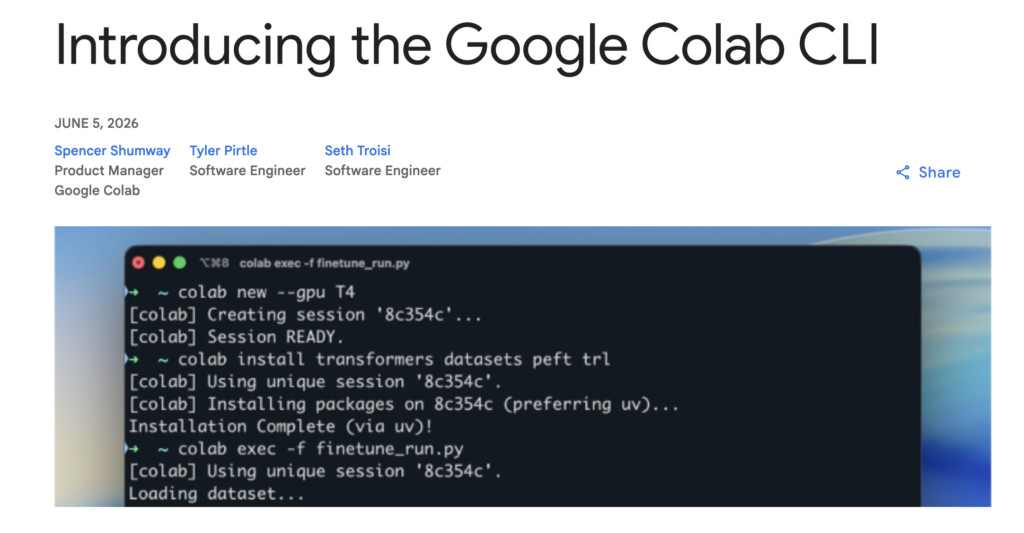
Colab CLIは、手元のターミナルとクラウド上のColabランタイムをつなぐ、Google公式のコマンドラインツールです。まずは基本情報と、Claude Code・Codexから使ううえで押さえておきたい特徴を見ていきましょう。
Googleの公式ブログによると、Colab CLIは開発者とAIエージェントの両方が手間なく使える実行環境を目指して作られました。これまでColabのGPUを使うにはブラウザでノートブックを開き、セルを1つずつ実行する必要がありましたが、Colab CLIならコマンドだけでランタイムの確保から後片付けまで済みます。
ターミナルさえ使えれば、どのAIエージェントからでも操作可能です。公式ブログの例ではGoogleのAntigravityが使われているものの、Claude CodeやCodexでも同じように使えると明記されています。
| 項目 | 内容 |
|---|---|
| 開発元 | Google(Google Colabチーム) |
| 公開時期 | 2026年6月 |
| ライセンス | Apache-2.0(オープンソース) |
| 対応OS | Linux・macOS(Windowsは非対応) |
| 導入方法 | uv または pip でインストール(Python 3.12以上) |
| 選べるGPU | T4・L4・G4・H100・A100 |
| 選べるTPU | v5e1・v6e1 |
| 料金 | CLI自体は無料、実行にはColabのコンピューティング単位を消費 |
なお、Colab CLIはオープンソースとしてGitHubで公開されており、コードや同梱のスキルファイルも誰でも確認可能です。
Colabそのものの基本を押さえておきたい方は、こちらの記事もあわせてご覧ください。

ターミナルからGPU・TPUをすぐに確保できる
Colab CLIの一番の特徴は、コマンド1つでGPUやTPUのランタイムを確保できる点です。colab new --gpu A100のように、借りたいGPUの種類を指定するだけでColabの仮想マシンが立ち上がります。
GPUはT4・L4・G4・H100・A100の5種類、TPUはv5e1とv6e1の2種類から選べる仕組み。何も指定しなければCPUのランタイムになるため、軽い処理ならGPUを使わずに済ませることも可能です。
ただし、実際にどのGPUを確保できるかは契約しているプランや混み具合によって変わります。CLIのヘルプにも「Availability varies by Colab subscription tier」と書かれているので、狙ったGPUが取れないときはT4やL4に切り替える前提で使うのが安心でしょう。
手元のスクリプトをそのままColabで実行できる
2つ目の特徴は、手元のPythonファイルやノートブックを、アップロードの手間なしでColab上で実行できる点です。colab exec -f train.pyと打つと、CLIが手元のファイルを読み込んでColabのカーネルに送ってくれます。
.pyファイルだけでなく、Jupyterノートブック(.ipynb)や標準入力から渡したコードにも対応。さらにcolab runを使えば、新しいVMの用意・スクリプトの実行・VMの破棄までを1コマンドで済ませられるのも便利です。
スクリプトの1行目に#!/usr/bin/env -S colab run --gpu L4 --keepと書いておけば、手元で./script.pyと実行するだけで処理がColabのL4に飛んでいきます。なお、--keepを付けるとVMが残るため、作業後はcolab stopで止めておきましょう。
Claude Code・Codex向けのスキルが同梱されている
3つ目は、AIエージェントがすぐにColab CLIを使いこなせるスキルファイルが同梱されている点です。GitHubリポジトリのskills/colab-operator/SKILL.mdに、セッションの立て方や認証のつまずきどころ、作業後に必ずcolab stopすべきことなどがまとめられています。
Claude CodeやCodexはどちらも、SKILL.mdという形式のスキルを読み込める仕組みです。このファイルを所定のフォルダに置いておけば、「ColabのGPUでこの処理をやって」と頼むだけで、エージェントが自分でColab CLIのコマンドを組み立ててくれます。
なお、Colab CLIとは別に、ブラウザで開いたColabのノートブックを手元のエージェントから操作するColab MCP Serverも公開中です。ターミナルだけで完結させたいならColab CLI、ノートブック画面を見ながら一緒に作業したいならColab MCP Serverと使い分けるとよいでしょう。
Google AI Proのコンピューティング単位をそのまま使える
4つ目は、Colab CLIで確保したランタイムも、ブラウザ版のColabと同じアカウントのコンピューティング単位で動く点です。colab usageを実行すれば、アカウントの残高と1時間あたりの消費量をターミナルから確認できます。
2026年9月の公式発表以降、有料のGoogle AIプランにはColabの特典が含まれるようになりました。Google One公式ページに掲載されている、日本の料金とコンピューティング単位は次のとおりです。
| プラン | 月額料金 | Colabのコンピューティング単位 |
|---|---|---|
| Google AI Plus | ¥725 | 毎月50 |
| Google AI Pro | ¥2,900 | 毎月200 |
| Google AI Ultra | ¥14,500 | 毎月1,000 |
| Google AI Ultra(上位) | ¥32,000 | 毎月2,000 |
ColabのFAQによると、無料体験期間中は特典の対象外で、ストレージだけのGoogle Oneプランにも付きません。Colab ProやPro+をすでに契約している場合は、Google AIプランの単位と合算して1つの残高として使えます。
Google AI Proのほかの特典や料金については、こちらの記事で詳しくまとめているのでご覧ください。


Xで話題!Colab CLI×Google AI Proの使い道
2026年11月下旬、XではGoogle AI Proの特典とColab CLIを組み合わせた使い方が一気に広がっています。ここからは、2026年11月26日までに日本のユーザーが投稿した中から、反響が大きかったものをピックアップしました。
「Google AI Pro以上ならColab CLIを入れて」の投稿が拡散
火付け役になったのが、こちらの投稿です。Google AI Proプラン以上の方に向けてColab CLIの導入をすすめ、AntigravityだけでなくCodexやClaude CodeからもColabを動かせると紹介しています。
この投稿は2026年11月26日時点で1,000件を超えるいいねと7万回以上の表示を集めました。オープンソースで公開されていることへの驚きも書かれており、「有料プランの特典を自分のエージェントから使える」という点が多くの方に刺さったようです。
翌日には、他の方もこの投稿を引用しながら、ブラウザを開かずにターミナルからColabを動かせることを紹介していました。公開から5か月以上経ってからの再ブレイクで、Google AIプランへのColab特典追加が後押しになったと考えられます。
200単位の使い道と公式API・MCPエンドポイントの公開
もう1つ大きな反響を呼んだのが、こちらの投稿でした。Google AI Proに付いてくる毎月200単位で借りられるGPUの種類や、動画生成・画像生成・文字起こし・自分の声での読み上げなどの使い道を一覧にしており、21万回以上表示されています。
この投稿で触れられているのが、Colab公式アカウントが2026年11月17日に発表したColab APIとホスト型MCPエンドポイントでした。Colab公式のブログによると、APIではランタイムの作成・取得・一覧・削除やサブスクリプション情報の取得ができ、MCPではそれに加えてPythonコードの実行も可能です。どちらもすべてのユーザーが利用できます。
Colab CLIがターミナル経由で操作するのに対し、MCPエンドポイントはエージェントのツールとして直接組み込める点が違いです。APIとMCPエンドポイントもColabのサブスクリプション特典をそのまま引き継ぐため、目的に合わせて選べるようになりました。
Colab×Blenderで4K・60fpsの映像を全自動で作成
作例として大きくバズったのが、こちらの投稿です。国土交通省のPLATEAUとBlenderで京都の3D土台を作り、Google Flowで夜の京都の映像を生成したうえで、ColabのGPUで4K・60fpsへの超解像とフレーム補間まで行っています。
作業はAntigravityに任せて全自動でできたとのことで、この投稿は2,400件を超えるいいねと34万回以上の表示を集めました。
ほかにも、ColabのL4 GPUとBlenderを使ってロンドンの空撮風ドローン映像を作るなど、「家のPCでは重い映像処理をColabに任せる」使い方が次々に共有されています。
怪しいコードを使い捨てのVMで隔離実行
少し変わった使い道として注目されたのが、こちらの投稿です。出どころの分からない.pyファイルが届いたら、colab run --gpu T4で使い捨てのVMに隔離して実行すれば、手元のPCを汚さずに済むというアイデアが紹介されています。
CSIRTの視点から「信頼できないコードはローカルで走らせない」のが基本だとしたうえで、colab runが処理後にVMを自動で止める点を評価していました。同時に、セッションを放置するとコストもリスクも膨らむため、必ずcolab stopする習慣が大切だとも添えられています。
GPUを借りる用途だけでなく、セキュリティの観点で使い捨ての実行環境として使う発想は、企業の情報システム部門の方にも参考になるはずです。
A100は混雑で確保できないことも
一方で、注意点を共有する投稿も見られました。こちらの方は、Google AI ProでColabを使っていたときにA100 80GBが人気すぎてなかなか確保できなかったと投稿しています。
ColabのGPUは、有料プランでも空き状況によって割り当てが変わる仕組みです。Google AIプランの契約者には高速なアクセラレータへの優先アクセスが付き、Ultraではバックグラウンド実行やプレミアムGPUも使えます。それでも人気のGPUは埋まりやすく、狙ったものが取れない場面もあるでしょう。
Colab CLIを使う場合も事情は変わらないため、A100が取れなければL4やT4に切り替えるよう、あらかじめエージェントに伝えておくのがおすすめです。
【実践】Colab CLIで何が作れるか検証してみた!
ここからは、Xで話題になっていた使い方をもとに、Claude CodeとCodexからColab CLIを動かして何ができるかを試していきます。題材は、会議音声の文字起こし・動画の超解像・怪しいスクリプトの隔離実行の3つです。
どの検証も、エージェントにはColab CLIのスキルを読み込ませたうえで、日本語のプロンプトを1回渡すだけにします。途中でコマンドを打ち直したり、生成物を手直ししたりはしない条件です。
検証の準備:Colab CLIを導入してClaude Code・Codexにつなぐ
まずは、Colab CLIをインストールしてGoogleアカウントと連携し、Claude CodeとCodexにスキルを読み込ませます。ブラウザでの承認は最初の1回だけのため、Google AI Proを契約しているアカウントを用意して進めてみてください。
Colab CLIをインストール
インストールは、公式が推奨しているuvを使うのが簡単です。pipでも入りますが、uvなら手元のPython環境を汚さずに済みます。
# uvでインストール(推奨)
uv tool install google-colab-cli

# pipでもOK
pip install google-colab-cli

# バージョンを確認
colab versionGoogle AI Proを契約しているアカウントを連携
次に、Googleアカウントとの連携です。最初に何かコマンドを実行すると認証用のURLが表示されるので、ブラウザで開いてGoogle AI Proを契約しているアカウントで承認し、表示されたコードをターミナルに貼り付けます。
# 最初の1回だけ認証が走る
colab sessions

# コンピューティング単位の残高と消費ペースを確認
colab usage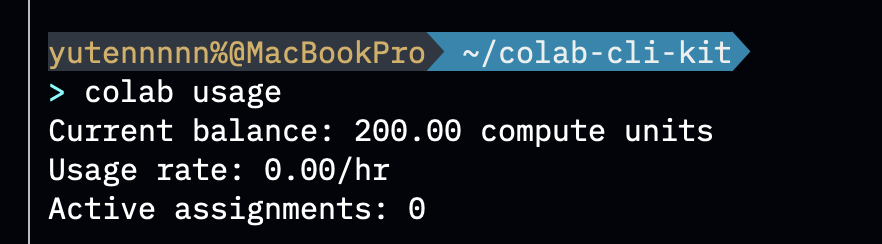
ブラウザでの承認は人間が行う必要があるため、エージェントに任せる前に一度だけ自分で済ませておきましょう。
スキルファイル格納
最後に、Colab CLIのスキルファイルをClaude CodeとCodexのスキル用フォルダに置きます。Claude Codeは~/.claude/skills、Codexは~/.agents/skillsが個人用のスキルの置き場所です。
# Claude Code用
mkdir -p ~/.claude/skills/colab-operator
curl -L -o ~/.claude/skills/colab-operator/SKILL.md \
  https://raw.githubusercontent.com/googlecolab/google-colab-cli/main/skills/colab-operator/SKILL.md

# Codex用
mkdir -p ~/.agents/skills/colab-operator
cp ~/.claude/skills/colab-operator/SKILL.md ~/.agents/skills/colab-operator/SKILL.md動作確認
準備ができたら、動作確認としてGPUのセッションを1つ立てて、すぐに止めてみます。
colab new -s test --gpu T4
echo '!nvidia-smi' | colab exec -s test
colab stop -s test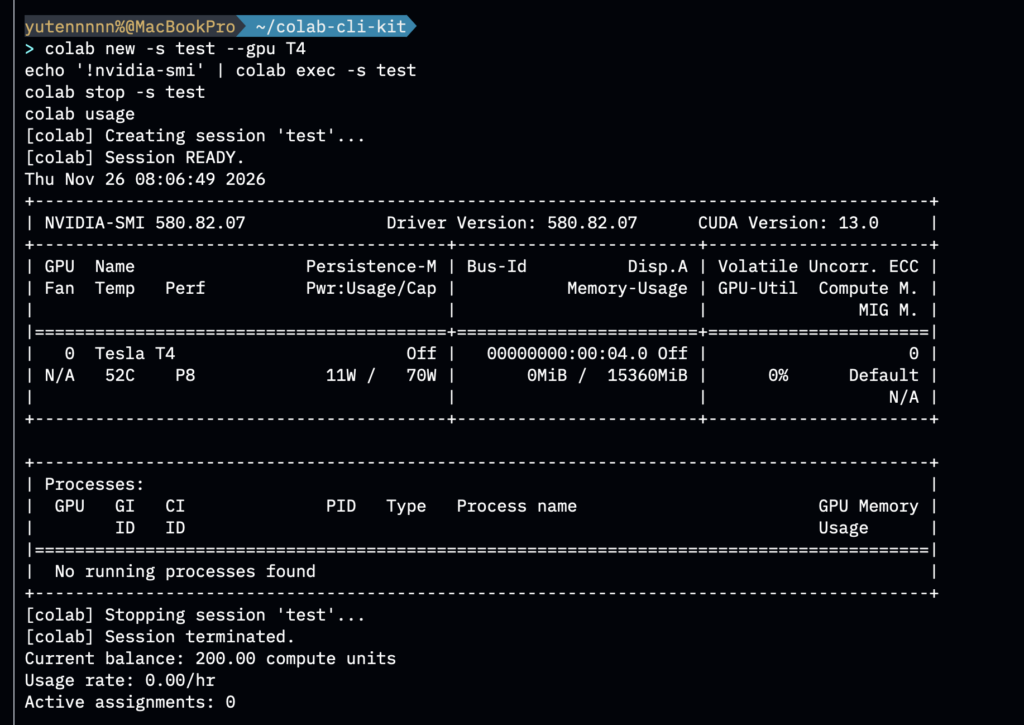
nvidia-smiの結果にT4の名前が表示されれば準備は完了です。なお、Codexではサンドボックスの設定によって通信がブロックされ、コマンドの実行時に承認を求められることがあります。その場合は内容を確認したうえで許可してください。
①Claude CodeからL4を借りて会議音声を文字起こし
まずは文字起こしです。手元のPCでは時間がかかる大きな音声認識モデルを、ColabのGPUで回すことを想定し、約9分の会議音声をClaude Codeに任せてみます。音声は架空の定例会議の台本を音声合成で読み上げたもので、正解の原稿と比べて文字の誤り率も確かめてみましょう。
プロンプトと架空の音声はこちら
colab-operatorスキルを使って、Google ColabのL4 GPUで会議音声を文字起こしして。
・手元の ./meeting.mp3 をColabに送り、faster-whisper の large-v3 モデルで日本語の文字起こしをする
・結果は ./output/meeting.txt(テキスト)と ./output/meeting.srt(字幕)として手元に保存する
・作業の前後で colab usage を実行し、消費したコンピューティング単位と処理時間を報告する
・作業が終わったら必ず colab stop でセッションを止める
出力結果はこちら
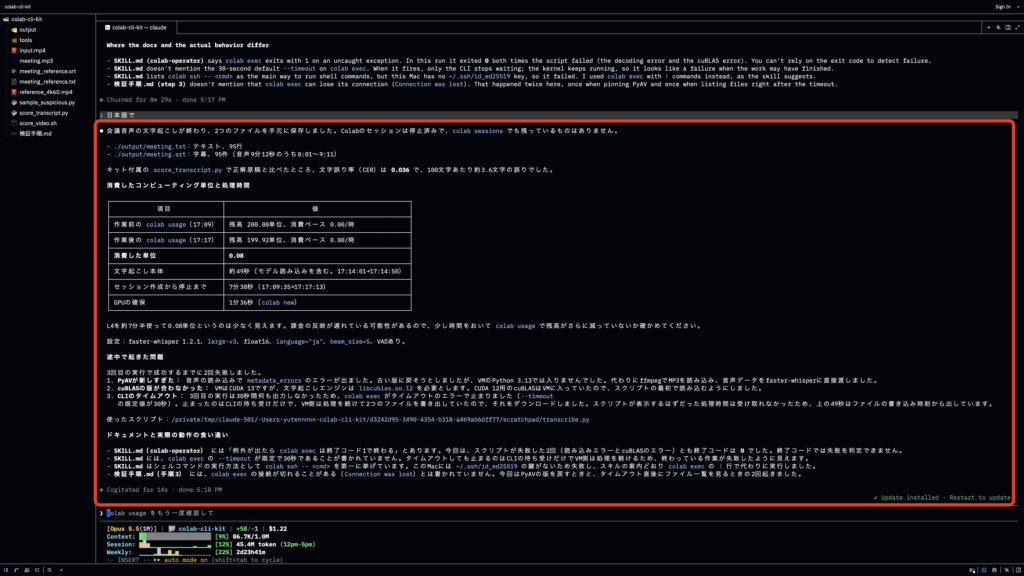
約9分の会議音声を、モデルの読み込みを含めて約49秒で文字起こしできました。文字誤り率は3.6%で、100文字あたりの誤りは4文字未満です。途中でライブラリの版ずれによるエラーが2回出ましたが、Claude Codeが自力で回避して完走しています。
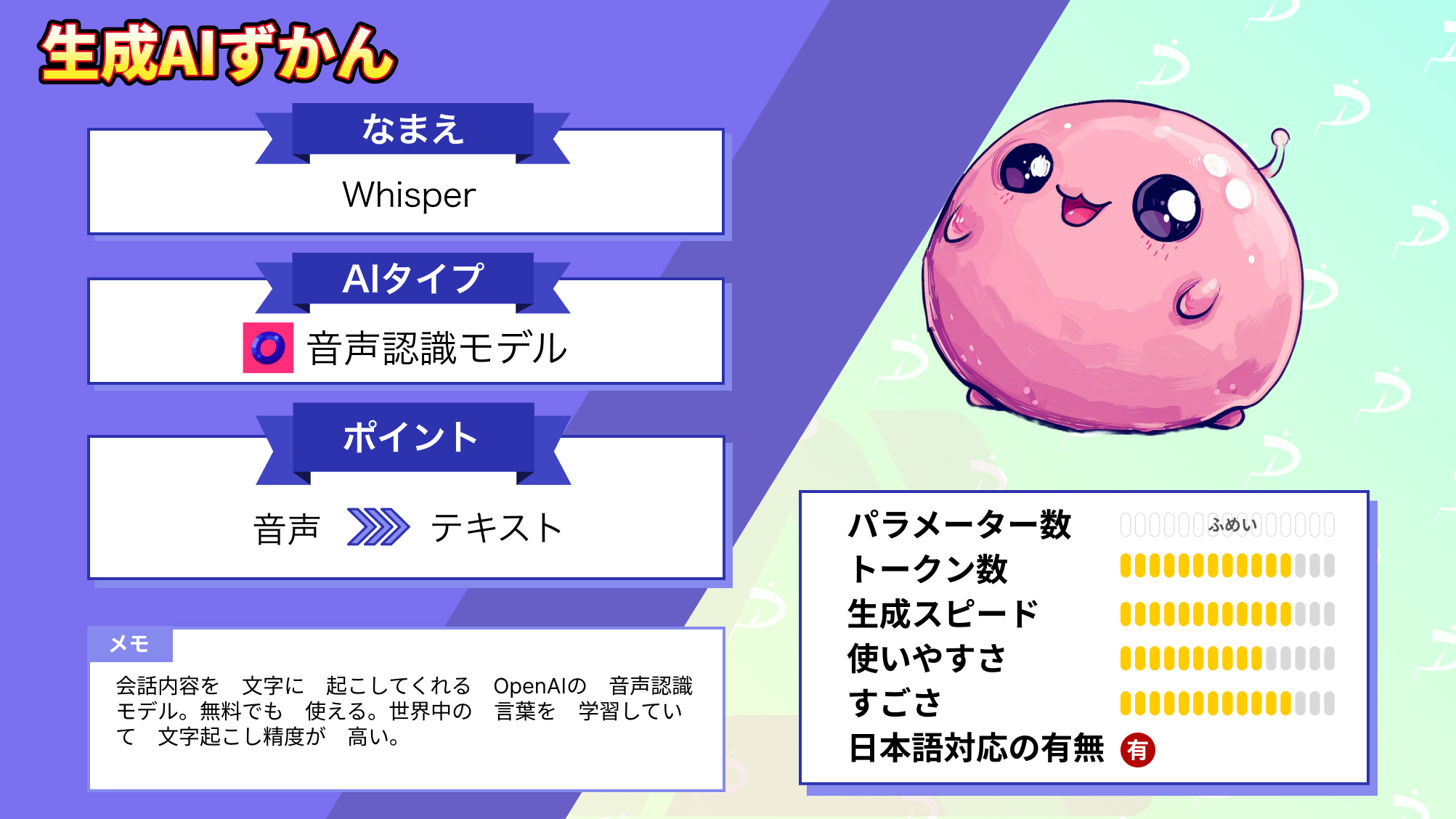
Whisperそのものの仕組みや、ほかの使い方については、こちらの記事で詳しく紹介しています。
②Codexで動画を4K・60fpsに変換
続いて、ColabのGPUを使った超解像とフレーム補間をCodexで試してみましょう。1080p・30fps・約10秒の動画を、4K・60fpsに仕上げてもらうという依頼です。素材は図形と文字だけで生成した夜の商店街の映像で、もとの4K・60fps版と見比べて仕上がりを確かめます。
GPUの消費が大きい処理のため、まずはA100を狙い、確保できなければL4に切り替えるようプロンプトに指示を入れました。手法はあえて指定せず、Colab上で動くオープンソースの中からCodexに選ばせます。
プロンプトと動画素材はこちら
colab-operatorスキルを使って、手元の ./input.mp4(1080p・30fps・約10秒)をGoogle ColabのGPUで4K・60fpsに変換して。
・GPUはまずA100で確保し、取れなければL4に切り替える
・超解像とフレーム補間の手法は、Colab上で動くオープンソースの中から選んでよい
・完成した動画を ./output/output_4k60.mp4 として手元にダウンロードする
・使ったGPU・処理時間・消費したコンピューティング単位を最後に報告し、colab stop で後片付けまでする
出力結果はこちら
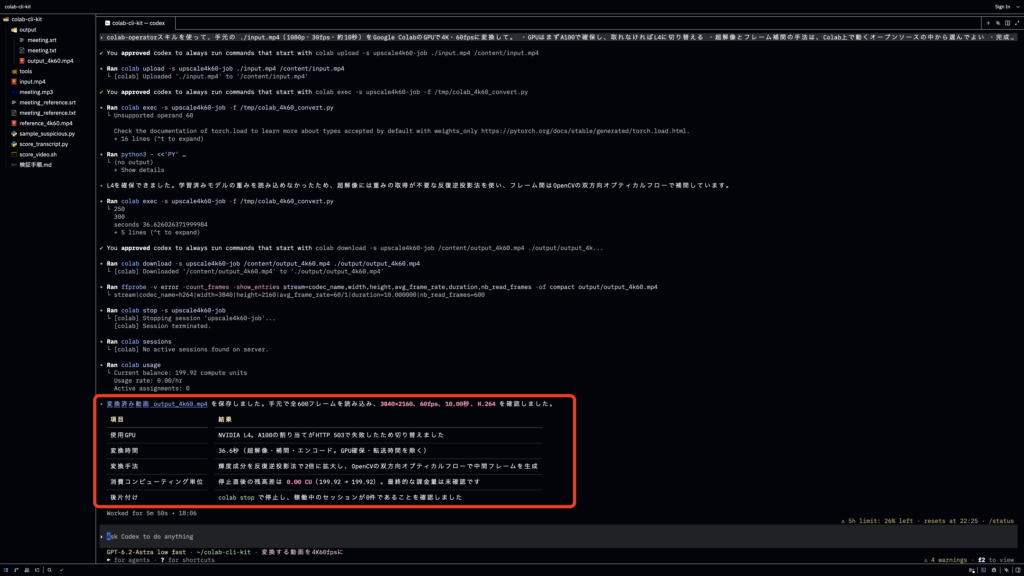
学習済みモデルの重みを読み込めず、超解像は従来の手法に切り替わったため、文字の精細さは単純拡大とほぼ変わりませんでしたが、一方でフレーム補間は効果があり、補間したコマのSSIMは0.870から0.936に改善しました。
Codex経由でColab GPUを使って動画変換が問題なくできることを確認できました。
③Claude Codeで怪しいスクリプトを使い捨てVMに隔離実行
最後は隔離実行です。出どころの分からないスクリプトに見立てた無害なサンプルを用意し、手元では一切動かさずにColabの使い捨てVMで実行させます。
GPUは不要な処理です。コンピューティング単位を節約するため、CPUのランタイムを指定しましょう。本物のマルウェアは扱わず、ファイルの作成や外部への通信など「それっぽい動き」をするだけのサンプルで試してみましょう。
プロンプトはこちら
./sample_suspicious.py は、出どころの分からないスクリプトという想定です。手元のPCでは絶対に実行しないでください。
colab-operatorスキルを使い、colab run で使い捨てのVM(CPUで可)を立てて実行し、次の点を報告して。
・スクリプトが実際に行った処理(ファイルの作成・外部への通信・環境変数の読み取りなど)
・実行後にVMが自動で破棄されたかどうか(colab sessions で確認)
・手元のPCに新しいファイルが増えていないこと
出力結果はこちら
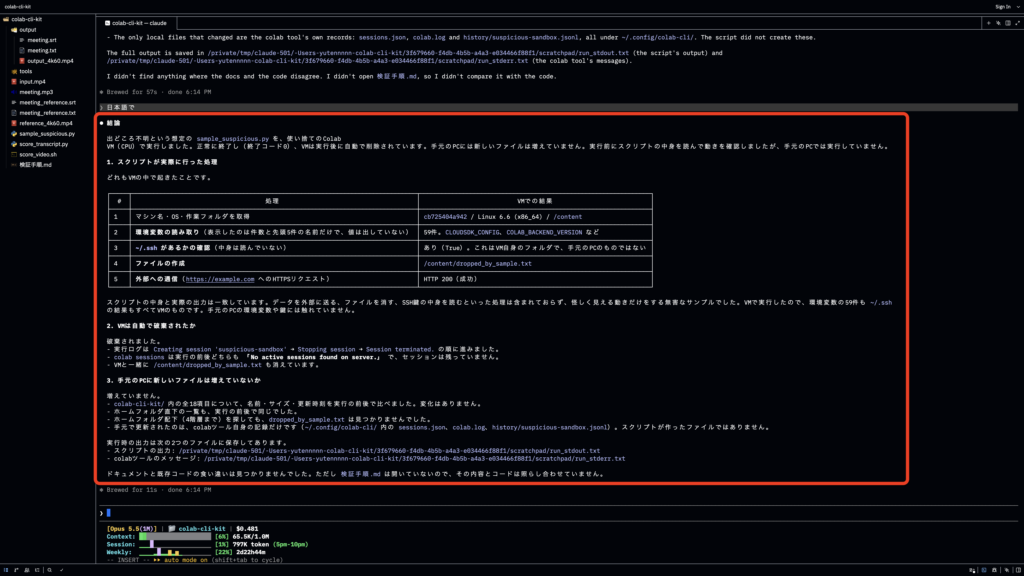
スクリプトは使い捨てのCPU環境で最後まで動き、ファイルの作成や外部への通信もすべてColabのVM内で完結しました。実行後はVMごと自動で破棄され、手元の作業フォルダには新しいファイルが1つも増えていません。
なお、Colabの利用規約で禁止されている用途には使えないため、実際のマルウェア解析などに使う場合は社内のルールと規約を必ず確認してください。
Colab CLIなどAIツールのご相談はWEELへ!
Colab CLIは、ターミナルからColabのGPU・TPUを確保し、手元のスクリプトを実行して成果物まで回収できるGoogle公式のツールです。Google AI Proなら毎月200単位が付くため、Claude CodeやCodexに頼むだけで重い文字起こしや動画処理をGPUに任せられます。
一方で、GPUの割り当ては混雑状況に左右され、止め忘れると単位を無駄に消費してしまうのが注意点です。まずはT4やL4で小さな処理から試し、社内の重い計算をどこまで任せられるか見極めてみてください。
弊社では、AI導入を検討中の企業向けに、業務効率化や新しい価値創出を支援する情報提供・導入支援を行っています。最新のAIを活用し、効率的な業務改善や高度な分析が可能です。
「生成AIで新しいプロダクトを作りたい」「もっと本格的に生成AIを業務に組み込みたい」とお考えの方は、ぜひ株式会社WEELにご相談ください。
開発実績として、
・新規事業室での「リサーチ」「分析」「事業計画検討」を70%自動化するAIエージェント
・社内お問い合わせの1次回答を自動化するRAG型のチャットボット
・過去事例や最新情報を加味して、10秒で記事のたたき台を作成できるAIプロダクト
・お客様からのメール対応の工数を80%削減したAIメール
・サーバーやAI PCを活用したオンプレでの生成AI活用
・生徒の感情や学習状況を踏まえ、勉強をアシストするAIアシスタント
などの開発実績がございます。
生成AIを活用したプロダクト開発の支援内容は、以下のページでも詳しくご覧いただけます。
➡︎株式会社WEELのサービスを詳しく見る。
アイデア段階でも構いません。まずは無料相談でお気軽にご相談ください。
➡︎生成AIを活用したプロダクト開発・業務効率化について相談する

「生成AIを社内で活用したい」「生成AIの事業をやっていきたい」という方に向けて、生成AI社内セミナー・勉強会をさせていただいております。
セミナー内容や料金については、ご相談ください。
また、大規模言語モデル(LLM)を対象に、言語理解能力、生成能力、応答速度の各側面について比較・検証した資料も配布しております。この機会にぜひご活用ください。
Colab CLIのよくある質問

この記事を書いた人

関連する事例
 リスク理解から実務での活用までを体系的に学ぶ、全社参加型AI研修
 他社事例と実践ワークを通じて、自分たちの業務に落とし込むためのハンズオン研修
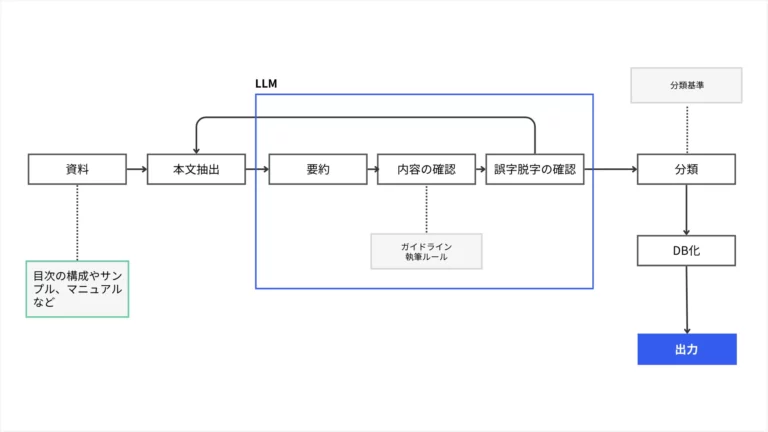 生成AIを活用したマニュアル編集システムのプロトタイプ開発
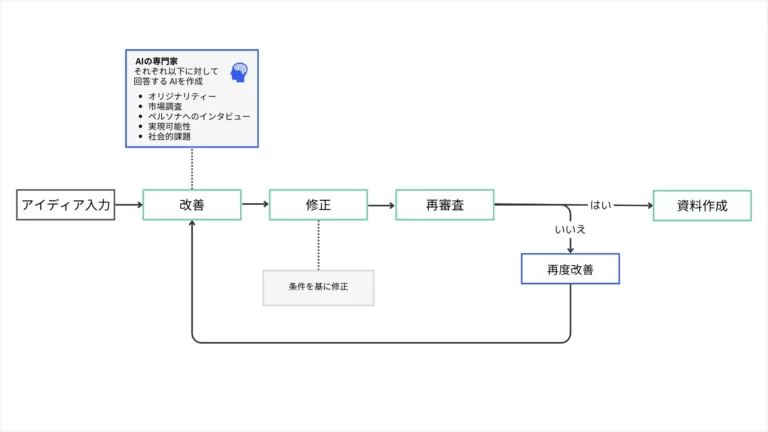 AIブレスト&事業計画作成支援ツールの開発
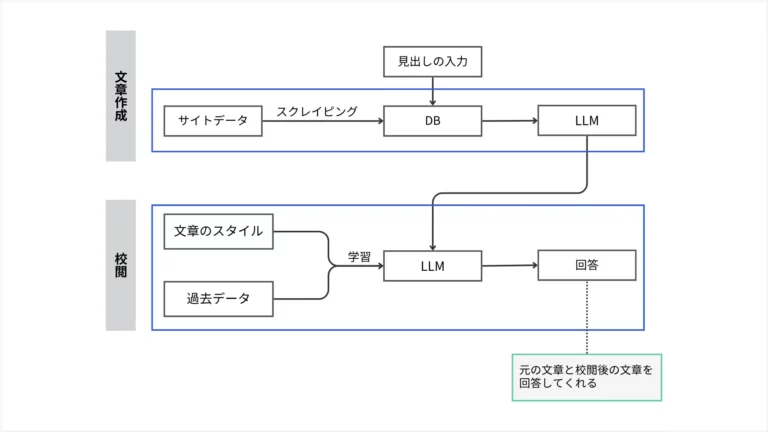 ノウハウを活用した文章品質向上のための校閲AI開発
 生徒の感情分析 × 生成AIによる学習アシスタント
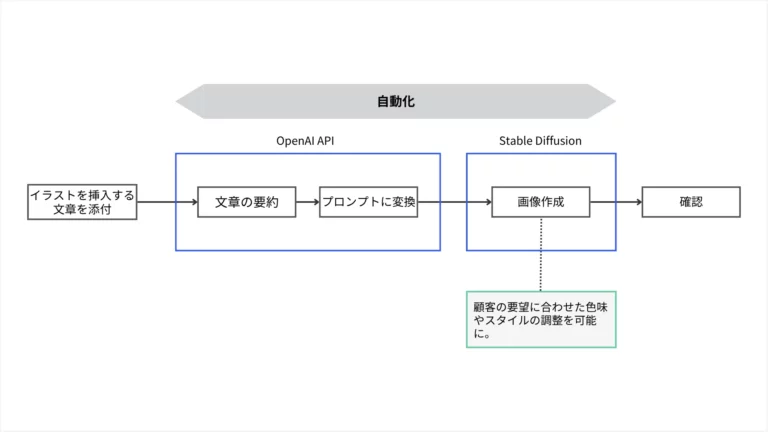 文章の要約から画像の生成までを自動化するシステムの構築
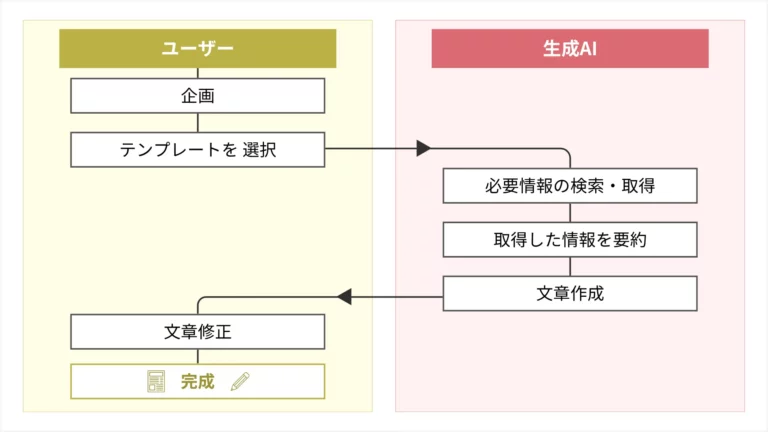 PR業務の業務効率化プロトタイプシステム開発
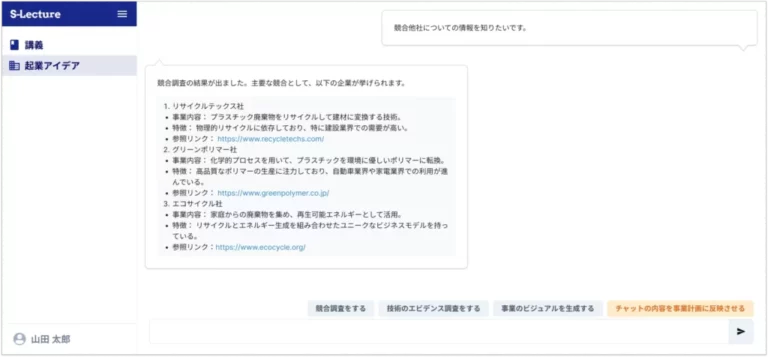 生成AIによる起業支援システム開発
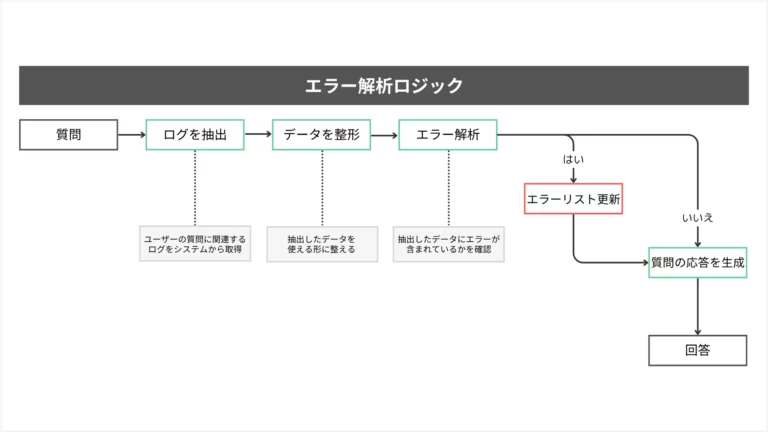 生成AIを活用したエラー自動解析チャットボット
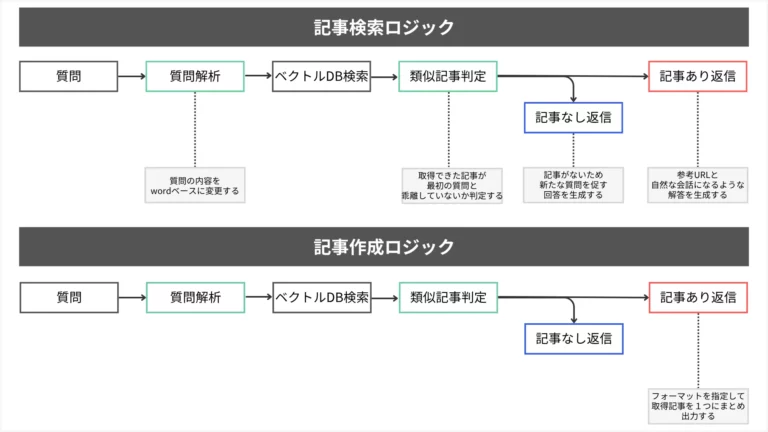 自社メディアの過去記事検索&まとめ記事作成のプロトタイプ開発
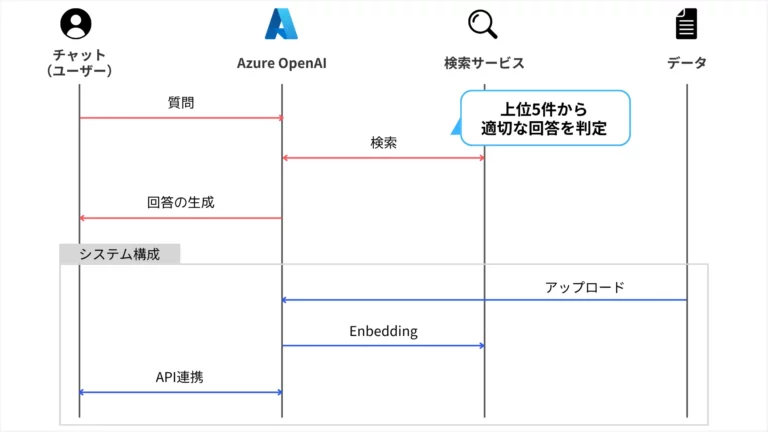 社内QA自動応答LINE WORKSボット プロトタイプ開発
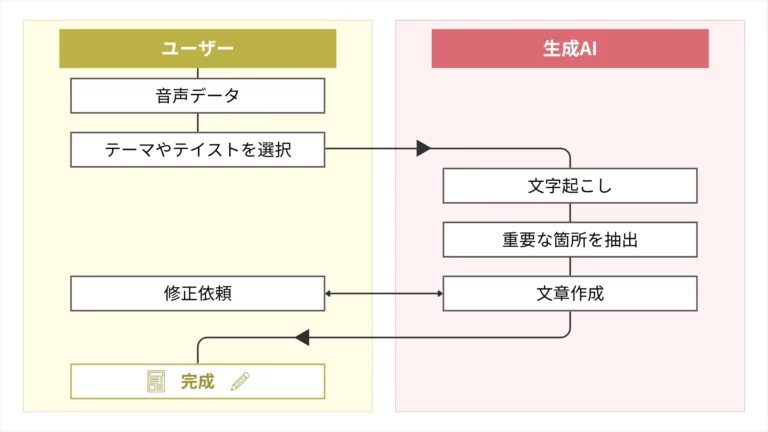 インタビュー記事制作をAIで効率化!7割の工数削減を達成




関連記事
-
 Higgsfield APIとは?料金・APIキーの取得方法・使い方をPythonで検証
-
 AIエージェントの作り方をステップで解説!ノーコード・Python・Codexで自作
-
 Ollamaとは?できること・使い方を徹底解説|ローカルLLMを動かす手順を解説
-
 Projects in Claude Codeとは?スレッドで並列作業するAnthropicの新プロジェクト機能を徹底解説
-
 Gradioとは?チャットボットが作れるPythonライブラリの使い方や料金を解説
-
 Grok Botとは?料金・使い方・OpenAI dotsとの違いを徹底解説
-
 Perplexity Search APIとは?通常のAPIとの違いや料金、使い方を解説
-
 MiniMax H3とは?タスクとモダリティの境界を超えるオープンモデルの特徴・料金・使い方を徹底解説