Museとは?Metaの無料AIエージェントの使い方・料金・商用利用を解説
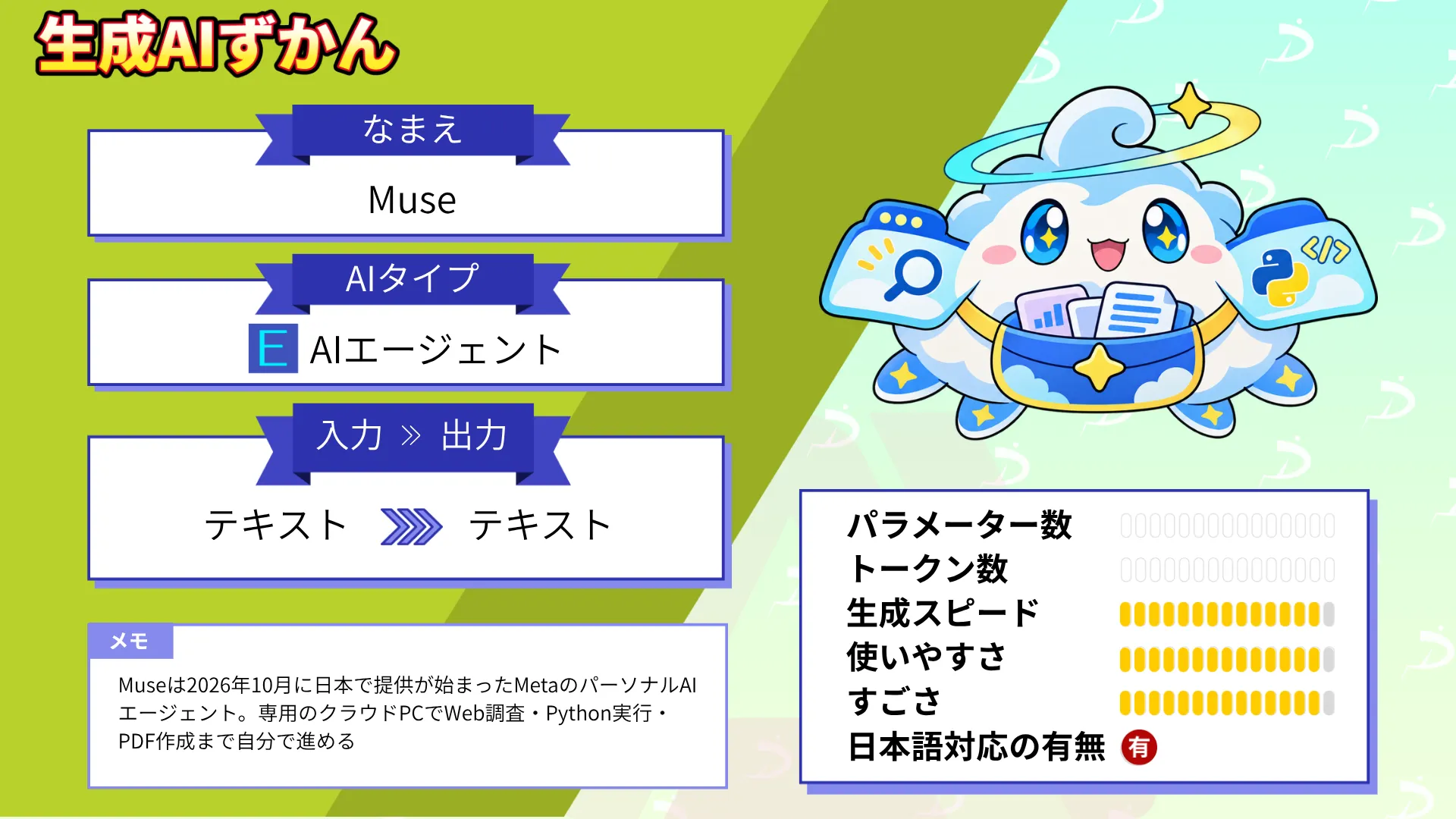
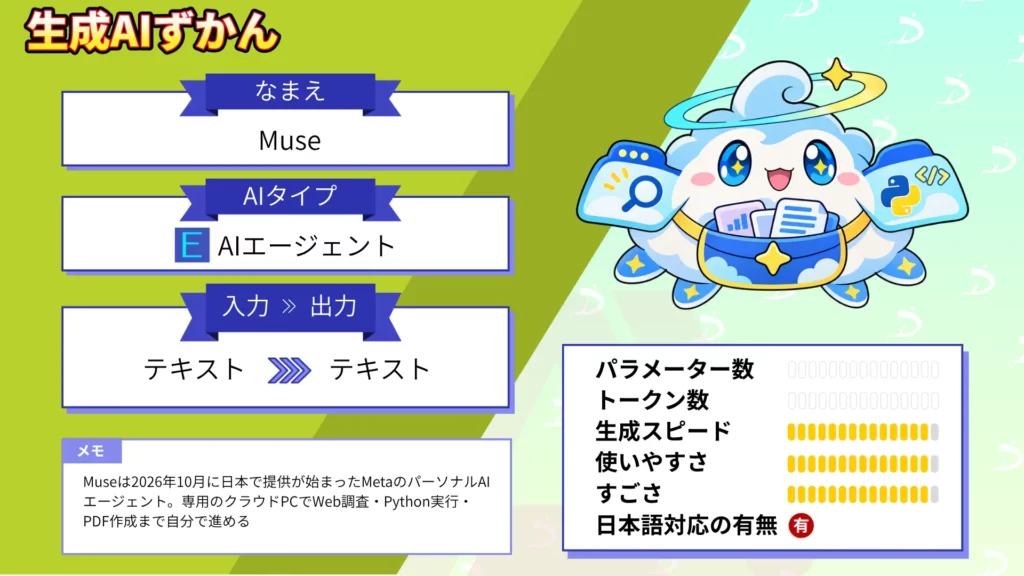
- Museは2026年10月23日に日本で提供が始まったMetaのパーソナルAIエージェント
- 専用のクラウドPCでWeb調査・Python実行・PDF作成まで自分で進める
- 無料で使え、有料版はPower(月20ドル)とMaximum(月100ドル)の2プラン
Museは、頼むだけで調べもの・資料づくり・データ処理まで進めてくれる、MetaのパーソナルAIエージェントです。2026年10月23日には、北米以外で初めて日本での提供が始まりました。

とはいえ、「無料でどこまで使えるの?」「仕事に使っても大丈夫?」と気になる方も多いのではないでしょうか。
この記事では、Museの特徴・使い方・料金・商用利用の可否と、3つの作業を任せた検証結果を紹介します。
\生成AIを活用して業務プロセスを自動化/

2026年11月27日(金)13時より、データ・アプリケーション様主催のオンラインセミナー「DAL DATA CONNECT 2026」を共催し、代表の田村が登壇!
生成AIを本番の業務で活用するために必要な「業務設計」と「データ環境」を解説します!(参加無料)

Museとは

Museは、Metaが開発したパーソナルAIエージェントです。米国で2026年9月8日に提供が始まり、日本ではMetaの発表のとおり10月23日から使えるようになりました。
チャットで目標を伝えると、Museが計画を立てて作業を進めます。質問に答えるだけのチャット型の生成AIとは違い、ブラウザの操作やファイルづくりまで自分でこなす点が大きな特徴です。
| 項目 | 内容 |
|---|---|
| 開発会社 | Meta |
| 特徴 | 指示を受けて自分で作業を進めるパーソナルAIエージェント |
| 主な機能 | Web閲覧・ファイル作成・アプリ連携・リマインダー・承認の管理 |
| 料金プラン | 無料(使用制限あり)・Power(月20ドル)・Maximum(月100ドル) |
| 使える場所 | iOSアプリ・Androidアプリ・Web版(muse.ai) |
| 公式サイト | https://muse.ai/ |
質問に答えるだけでなく、タスクを最後まで進める
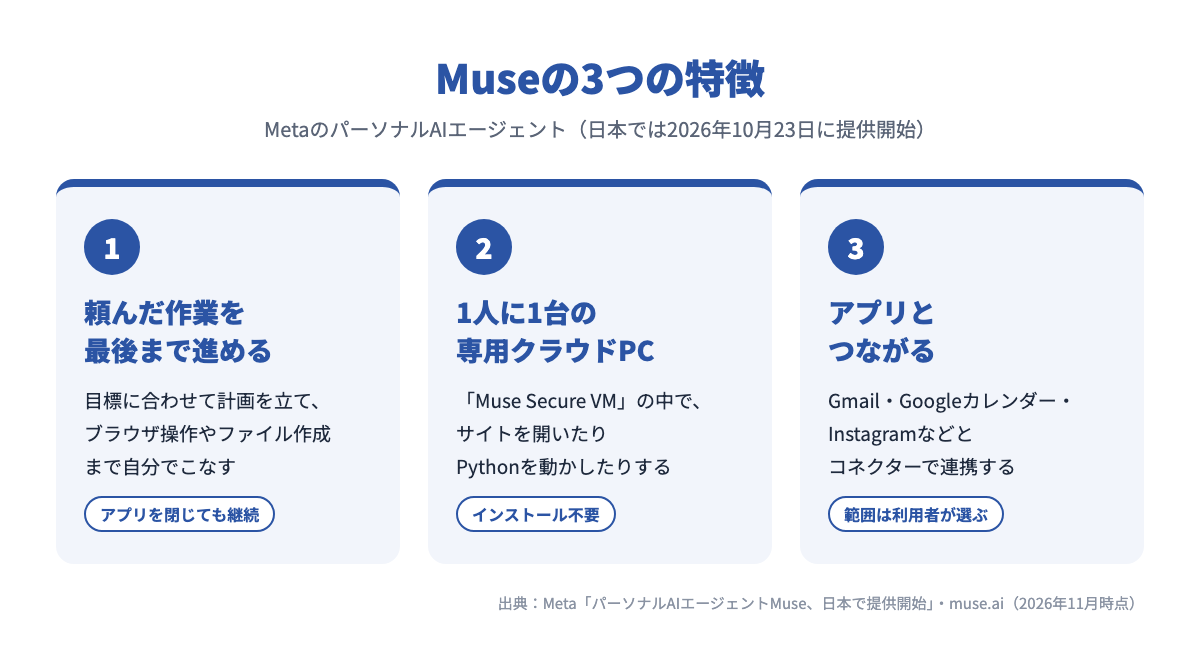
Museのいちばんの特徴は、「調べて」「まとめて」と頼んだ作業を、完了まで自分で進められる点です。Metaの発表によると、Museは目標に合わせて計画を立て、ブラウザを開いたりフォームに入力したりしながら作業を進めます。
時間のかかる作業は、アプリを閉じたあとも続けてくれます。メールの送信や商品の購入のように承認が必要な場面では、通知で確認を求めてくる仕組みです。
また、利用者にとって大切なことを覚え、過去の会話をふまえた提案もしてくれます。使うほど、自分の仕事のやり方に合わせた動きになっていきます。
1人に1台、クラウド上の専用コンピューターで作業する
Museには、利用者ごとに分けられたクラウド上の専用コンピューター「Muse Secure VM」があります。muse.aiの公式ページでは、フルブラウザを備えた永続的で独立したLinuxコンピューターと説明されています。
このコンピューターの中で、Museはサイトを開いたり、Pythonのコードを動かしたりする仕組みです。自分のPCに何もインストールしなくても、重い作業をクラウド側に任せられるのは、ほかのチャット型の生成AIにはない強みです。
GmailやGoogleカレンダーなどのアプリとつながる
Museは「コネクター」と呼ばれる仕組みで、ほかのアプリやサービスとつながります。日本の発表では、Gmail・Googleカレンダー・Instagramに加え、Stripe・Shopify・Trip.com・Agoda・Klookとの連携が挙げられていました。
さらに、メルカリ・マネーフォワード ME・チケットぴあとの連携も進めるとしています。つなぐアプリやアクセスの範囲は利用者が選べ、あとから接続を外すことも可能です。
なお、Museを動かしているモデル「Muse Spark」の性能や仕組みは、以下の記事で詳しく解説しています。気になる方はあわせてご覧ください。
Museの仕組み
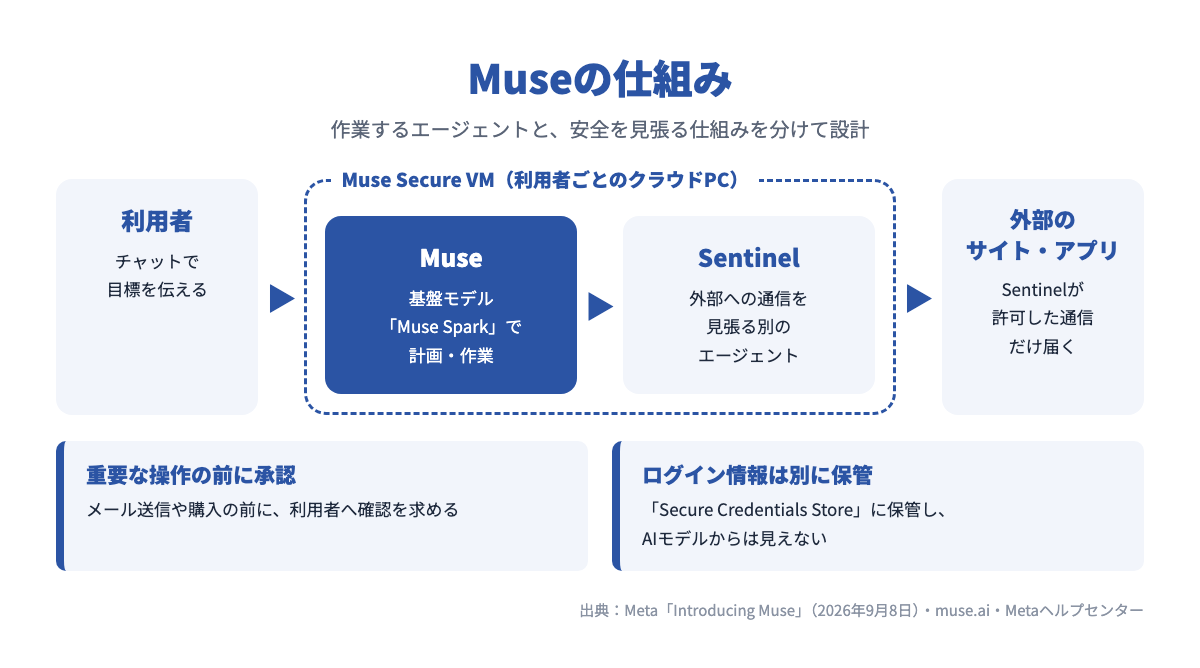
Museは、作業を進めるエージェントと、安全を見張る仕組みを分けて設計されています。ここでは、仕組みを3つに分けて見ていきましょう。
基盤モデル「Muse Spark」が考えて動く
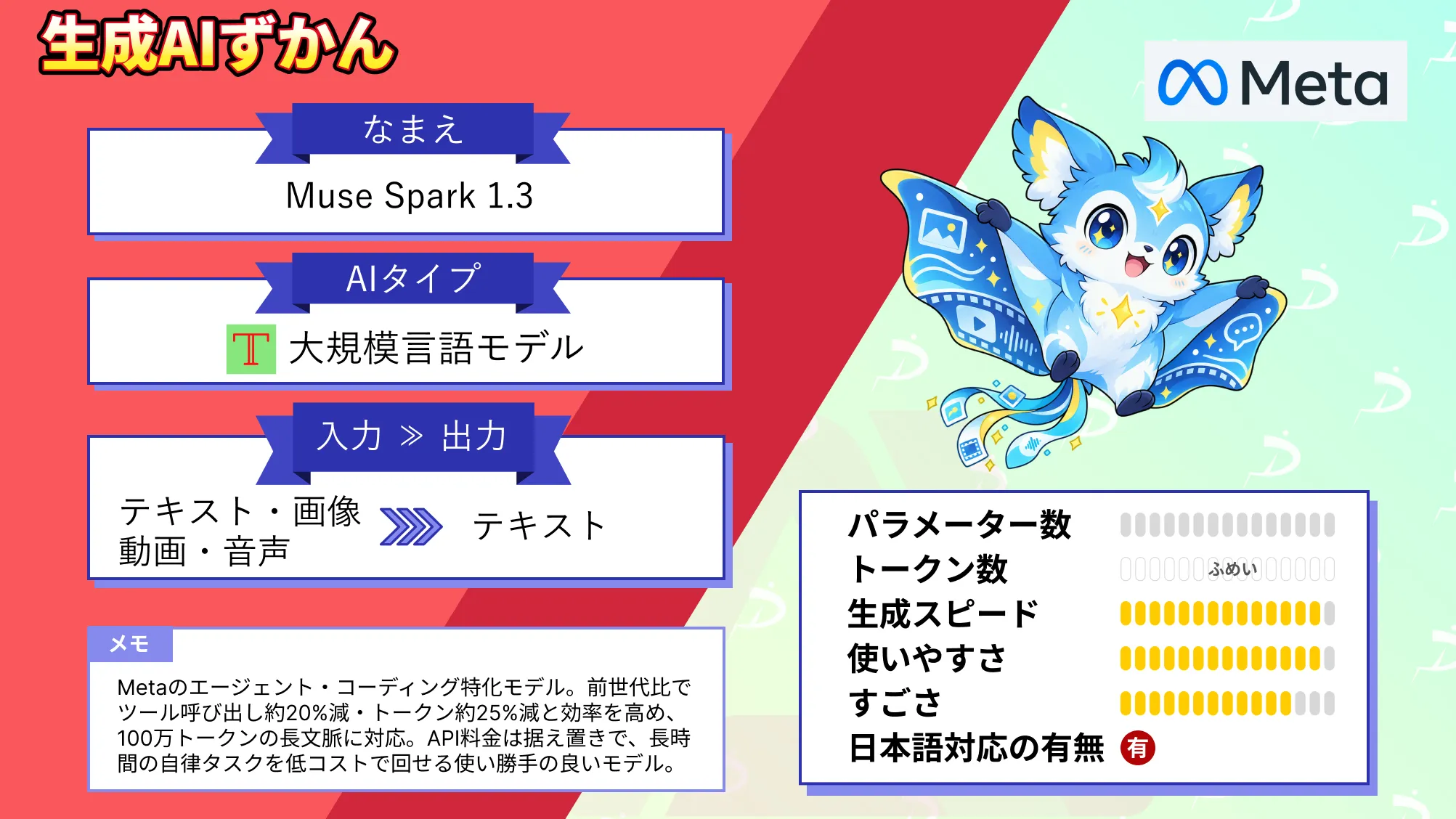
Museの頭脳にあたるのは、Metaの生成AIモデル「Muse Spark」です。Metaの発表記事では、実際の作業をこなすエージェント用途に向けて作られ、発表時点でMetaでもっとも高性能なモデルと紹介されていました。
Museは、このモデルで依頼内容を読み取り、作業の手順を組み立てます。会話の文脈を覚えているため、前に話した内容をくり返し説明する必要がありません。
依頼の内容があいまいな場合は、Museが質問して確かめてから作業を始めることもあります。Museが何をするのかを確認したうえで、変更や調整を頼むことも可能です。
外部とのやり取りは別のエージェント「Sentinel」が見張る
MuseのVMの中では、Museとは別に「Sentinel(センチネル)」というエージェントが動いています。Metaによると、Sentinelが許可しない限り、Museの行動はインターネットに届きません。
パスワードなどのログイン情報は安全な保管領域に保存され、Museはその中身を見ずに利用できる設計です。生成AIが悪意のある指示にだまされた場合でも、外部への通信をもう一段階の仕組みで止められるようになっています。
重要な操作の前には利用者の承認をとる
メールの送信や商品の購入など、取り返しのつかない操作の前には、Museが利用者に確認をとります。Metaのヘルプセンターによると、承認の選択肢は次の5つです。
| 承認の種類 | 内容 |
|---|---|
| 1回だけ許可 | 今回に限り実行する |
| このタスクを許可 | タスク全体で同じ種類の操作を実行できる |
| このサイトを許可 | 今後、そのサイトでの同じ操作を確認なしで実行できる |
| 常に許可 | 今後、そのコネクターでの同じ操作を確認なしで実行できる |
| 却下 | 今回は実行しない |
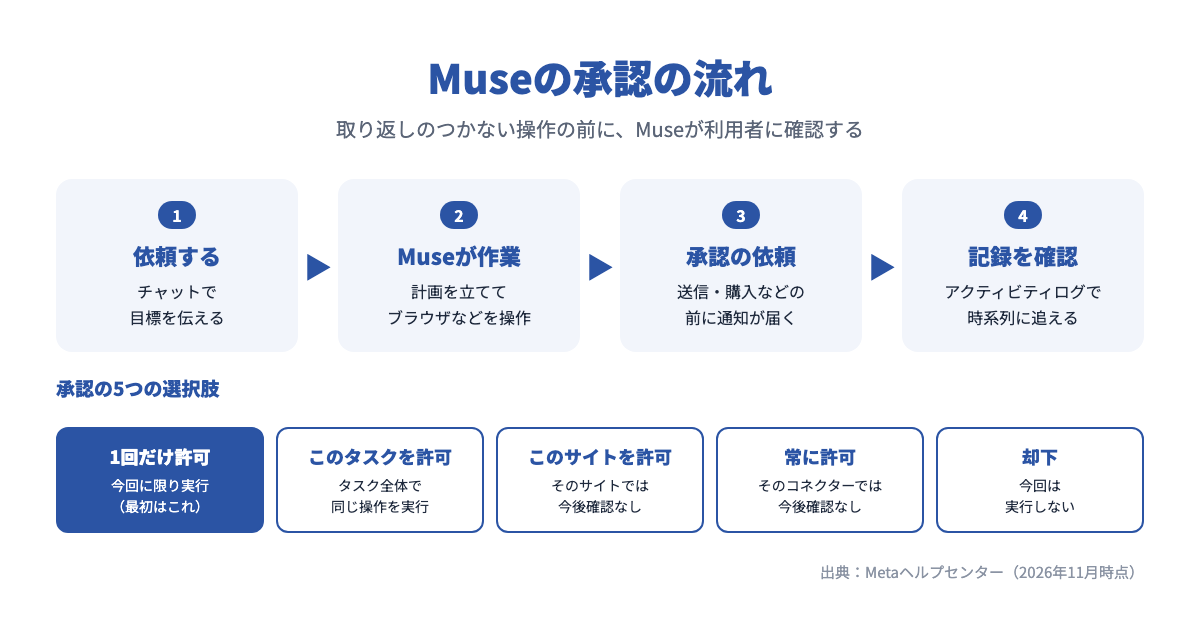
Museが実行した操作は、アクティビティログで時系列に確認できます。どのサイトで何をしたのかをあとから追えるため、業務でも使いやすい仕組みです。
業務で使う場合は、最初は「1回だけ許可」から始めると安心です。動きに慣れてきたら、よく使うサイトだけ「このサイトを許可」に切り替えると便利です。
Museの使い方
Museは、スマホアプリかWeb版のmuse.aiから使えます。ここでは、Web版で依頼して成果物を受け取るまでの流れを紹介します。
Metaアカウントでログインする
まずはMuseのアプリを入れるか、muse.aiを開いてください。ログインにはMetaアカウントを使い、持っていない場合はFacebook・Instagramのアカウントかメールアドレス・電話番号で作成できます。
Metaのヘルプセンターによると、同じアカウントセンターにFacebook・Instagram・Threadsのアカウントがある場合、この3つは自動でMuseにつながります。仕事で使う場合は、どのアカウントでログインするかを先に決めておくとよいでしょう。
チャットかサイドチャットで依頼する
ログインすると、メインのチャット画面が開きます。メッセージ欄に、やってほしいことをできるだけ具体的に書いて送りましょう。
話題ごとに分けたい場合は、サイドチャットを使うのがおすすめです。サイドチャットはメインのチャットとは別のスレッドのため、作業ごとにやり取りを整理できます。今回の検証でも、3つの作業をそれぞれ別のサイドチャットで依頼しました。
ただし、Museはメインとサイドの両方の内容を把握しています。別のチャットで話したことも覚えている点は、頭に入れておきましょう。
承認の依頼に答える
作業の途中で、Museがサイトへのログインや送信などの許可を求めてくることがあります。画面の右側や通知に確認が届くので、内容を読んでから許可するか決めてください。
承認の画面とは別に、確認を求めるタイミングも[設定]から変えられます。慣れないうちは、操作の前に必ず確認する[常に確認]を選んでおくと安全です。
許可する前に「タスクの詳細を見る」を押せば、Museが何をしようとしているのかを確かめられます。少しでも迷ったら、却下して指示を出し直しましょう。
できあがったファイルを受け取る
作業が終わると、Museはチャットに結果を書き、表やPDFなどのファイルを添付してくれます。Metaのヘルプによると、Museはスプレッドシート・ドキュメント・画像などを作成でき、完成品は「ライブラリ」タブに保存される仕組みです。
ファイルはチャット上でプレビューでき、中身をその場で確かめられます。修正したい点があれば、続けて伝えるだけで直してもらえます。
自分で作ったファイルをアップロードして、要約や編集を頼むことも可能です。手元の資料を読ませて、新しい資料のたたき台に作り直してもらう使い方もできます。
【実践】Museを実際に使って検証してみた!
ここからは、筆者がMuseに3つの作業を頼んでみた結果を紹介します。検証は2026年11月24日に、Web版のmuse.aiのサイドチャットで行いました。
選んだのは、Webでの調べもの・Pythonによるデータ処理・社内資料の作成という、企業の現場で毎日のように発生する3つの作業です。
先に結果をまとめると、次のようになりました。
| 検証 | 結果 | 筆者の評価 | 人が確かめるべき点 |
|---|---|---|---|
| ①料金の比較表 | 10分かからずに出典つきの表が完成 | 🔺 | 3社のうち1社の金額が公式ページの表示と違った |
| ②Pythonで集計 | 10分かからずにグラフ・Excel・CSV・コードが完成 | ⭕️ | 筆者の再実行と結果がすべて一致 |
| ③社内ルールのPDF | 依頼した3項目に加え、頼んでいない手順まで補った | ⭕️ | 自社で使うツール名や担当者を書き足す |
作る作業は任せられる一方で、調べた数字はそのまま使えないというのが、3つを試した筆者の結論です。
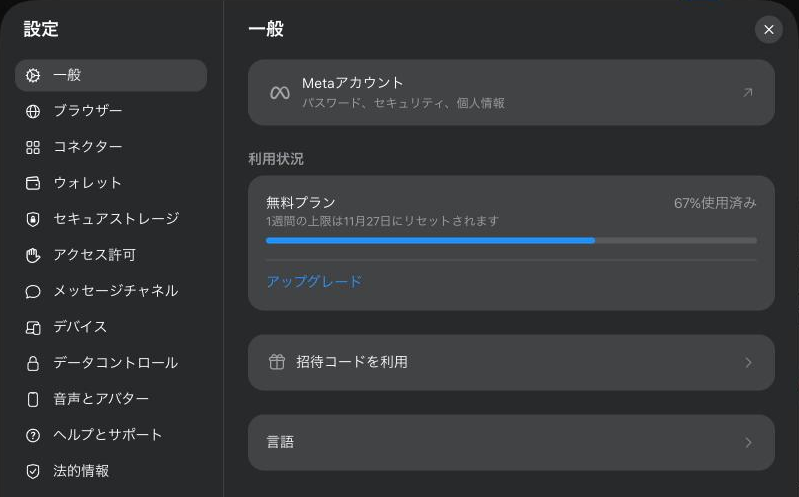
料金プランはMuseトークンの量で分かれていますが、設定画面の「利用状況」は使用率(%)だけの表示で、検証ごとのトークン量は確かめられませんでした。そこで11月26日の追加検証(検証②の後半)の前後で使用率を比べたところ、無料プランの表示は77%のまま動きませんでした。4つの作業をまとめた1回の依頼でも、消費は週の上限の1%未満だったことになります。
①3つの生成AIの料金を公式サイトで調べて比較表にする
1つ目は、ChatGPT・Gemini・Claudeの料金を調べて表にまとめる作業です。Museには、次のように依頼しました。
ChatGPT・Gemini・Claudeの個人向け有料プラン(いちばん安い有料プラン)の月額料金と、そのプランで使える主な機能を、各社の公式の料金ページで調べて比較表にまとめてください。日本円の価格があれば日本円で、出典のURLも表に入れてください。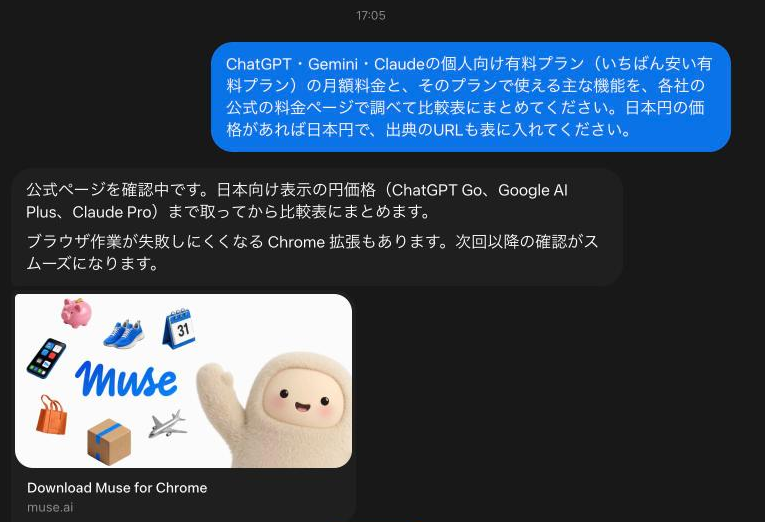
Museは「公式ページを確認中です」と返したあと、クラウド上のブラウザで各社の料金ページを開き始めました。チャットには作業中のブラウザ画面が表示されるので、どのページを見ているのかを途中で確かめられます。
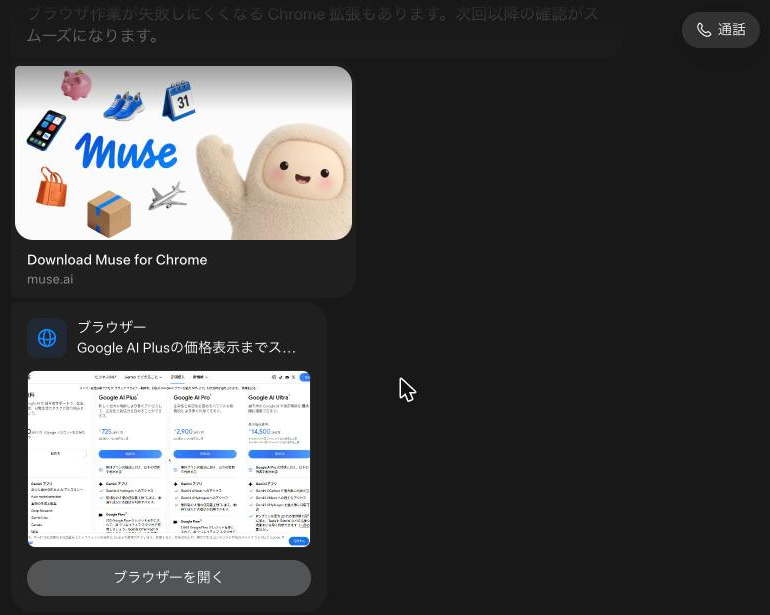
依頼から10分かからずに、ChatGPT Go(月額1,400円)・Google AI Plus(月額725円)・Claude Pro(ドル建て)を並べた表が、出典のURLつきで届きました。
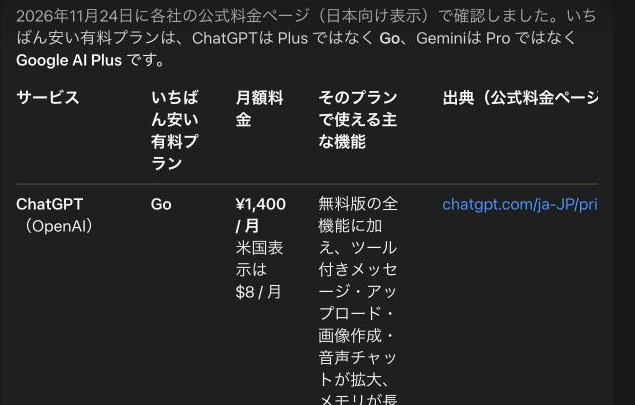
筆者が同じ日に公式ページを開いたところ、ChatGPTとGeminiの金額はMuseの表と一致しています。一方でClaude Proは、Museが「月払い20ドル」としたのに対し、筆者の画面では「月払い22ドル」と表示されていました。
閲覧する環境によって表示が変わる可能性もあります。料金のように変わりやすい情報は、Museの表をそのまま使わず、公式ページで確かめてから使うのが安全です。
とはいえ、3社の料金ページを探して開き、表の形に整えるところまでを任せられるのは便利です。筆者の評価としては、下調べ役としては十分に使えるものの、最終確認は人間の仕事だと感じました。
なお、筆者が「公式ページでは月払い22ドルと表示されていた」と指摘すると、Museはブラウザで料金ページを開き直しました。その結果、Claudeの日本向けページは開いた直後に税別の金額が出て、その後に消費税10%込みの金額へ切り替わると報告し、「前回の表は誤りでした」と認めて月払い22ドルに直した表を出し直しています。誤りを指摘すれば、自分で確かめ直して原因まで説明してくれる点は頼もしいところです。
②Pythonで売上データを集計し、グラフとExcelを作る
2つ目は、Pythonを使ったデータ処理です。Museにはクラウド上の専用コンピューターがあるため、コードの実行までそのまま任せられます。
あなたのクラウド上のコンピューターでPythonを使って、次の作業をしてください。①3商品(A・B・C)×12か月の架空の売上データを作る ②月別の売上推移を折れ線グラフ(PNG)にする ③商品別・四半期別の集計表をExcelファイルにする。完成したファイルと、実行したPythonコードを見せてください。Museは10分かからずに作業を終え、四半期ごとの集計表をチャットに表示しました。あわせて、グラフのPNG・集計表のExcel・売上データのCSV・実行したPythonコードの4つのファイルが届いています。
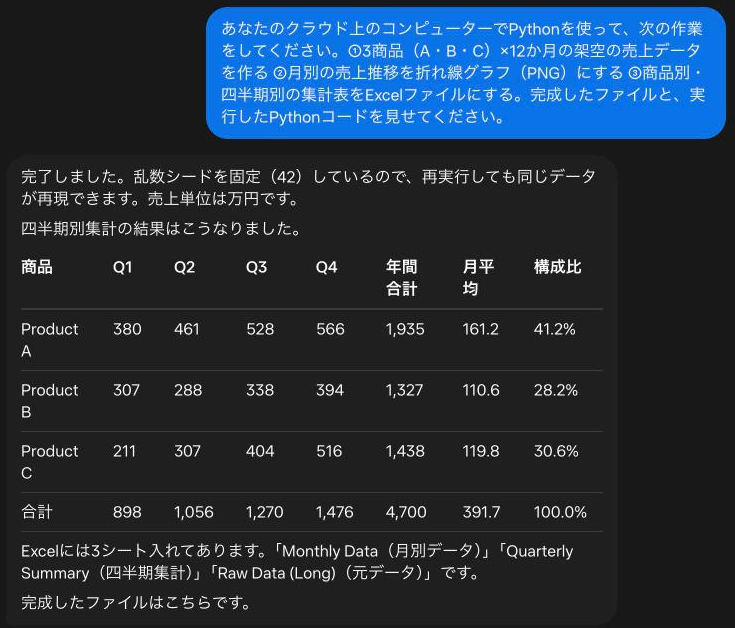
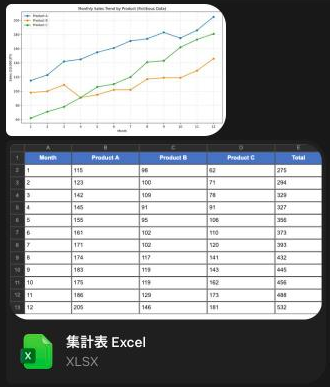
Excelは「月別データ」「四半期集計」「元データ」の3シート構成です。コードでは乱数のシード値が42に固定されていたため、筆者のMacで同じコードを実行して結果を比べてみました。
Python(Museが実行したコードの一部)
クリックで表示
random.seed(42)  # 再現性のため固定
(中略)
df["Quarter"] = "Q" + (((df["Month"] - 1) // 3) + 1).astype(str)
quarterly = (
    df.groupby(["Product", "Quarter"], as_index=False)["Sales (10k JPY)"]
    .sum()
    .pivot(index="Product", columns="Quarter", values="Sales (10k JPY)")
    .reset_index()
)その結果、商品ごとの四半期の売上・年間合計(3商品で4,700万円)・構成比まで、Museの集計表とすべて一致しました。開発環境を用意しなくても、依頼文だけでデータの集計とグラフづくりを任せられるのは心強いところです。
今回は架空のデータを使いましたが、手元のCSVやExcelをアップロードすれば、実際の売上データでも同じ手順を試せます。コードが残るため、どんな計算をしたのかを後から確かめられる点も、業務で使ううえでの安心材料です。
続けて「商品ごとの積み上げ棒グラフに作り直して」と頼むと、データはそのままでグラフだけを作り直し、各月の合計を棒の上に表示したPNGが届きました。「plt.plotをplt.barに変え、累積値をbottomに渡して積み上げている」と変更点まで説明されるため、何が変わったのかをすぐに追えます。
さらに11月26日には、同じサイドチャットでMuseのコンピューターの中身をもう一段くわしく確かめました。頼んだのは、前回のファイルが残っているかの確認・ライブラリの追加・手元のCSVの集計・外部APIへの通信の4つです。
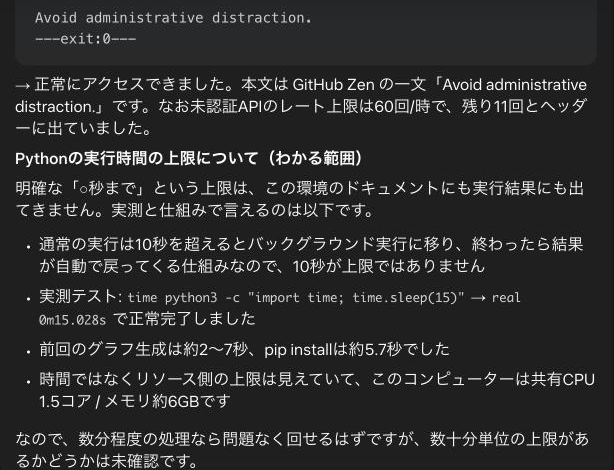
あなたのクラウド上のコンピューターで、次の4つを順に試してください。①前回(11月24日)にこのチャットで作った売上データのCSV・Excel・グラフのファイルが、まだコンピューターに残っているか ls で確認する ② pip install japanize-matplotlib で追加のライブラリをインストールできるか試す ③添付したupload_sales.csvを読み込み、商品別の売上合計(qty×price)を出す ④ curl で https://api.github.com/zen にアクセスして結果を表示する。あわせて、このコンピューターでのPythonの実行時間に上限があるかも、わかる範囲で教えてください。実行したコマンドと結果はそのまま見せてください。返答は約1分で届き、2日前に作ったCSV・Excel・グラフ・コードの4つのファイルはそのまま残っていました。作業用のコンピューターは次の依頼まで中身を保てるため、続きの作業を同じ環境で頼めます。
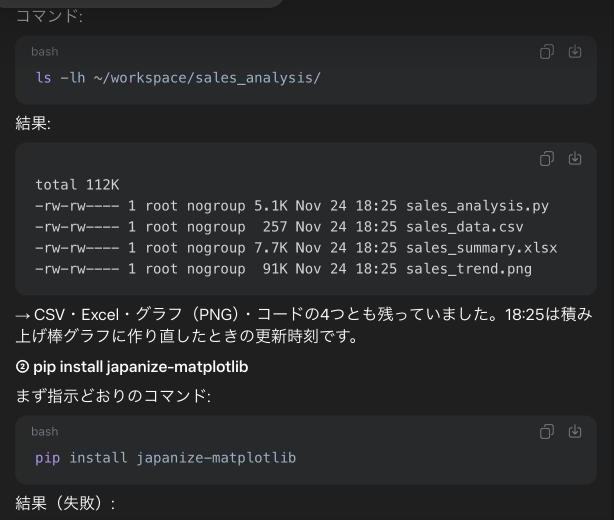
ライブラリの追加は、通常のpip installがOSの保護(PEP 668)で止まり、Museが回避用のオプションを付けて入れ直しました。アップロードしたCSVの集計は、筆者が手元で計算した合計122,300円と一致しています。
GitHubのAPIへの通信も、確認画面が出ることなく成功しました。実行時間は「15秒の処理は問題なく完了し、明確な上限は見当たらない」との回答で、コンピューターの性能は共有CPU1.5コア・メモリ約6GBと示されています。
③社内向けの「生成AI利用ルール(案)」をA4・1枚のPDFで作る
3つ目は、社内で配る資料づくりです。社員30名ほどの会社を想定し、生成AIを使うときのルールをPDFで作ってもらいました。
社員30名ほどの会社で使う「生成AI利用ルール(案)」を作ってください。入力してはいけない情報、使ってよい業務の例、出力を使う前の確認手順を入れて、A4で1枚のPDFにしてください。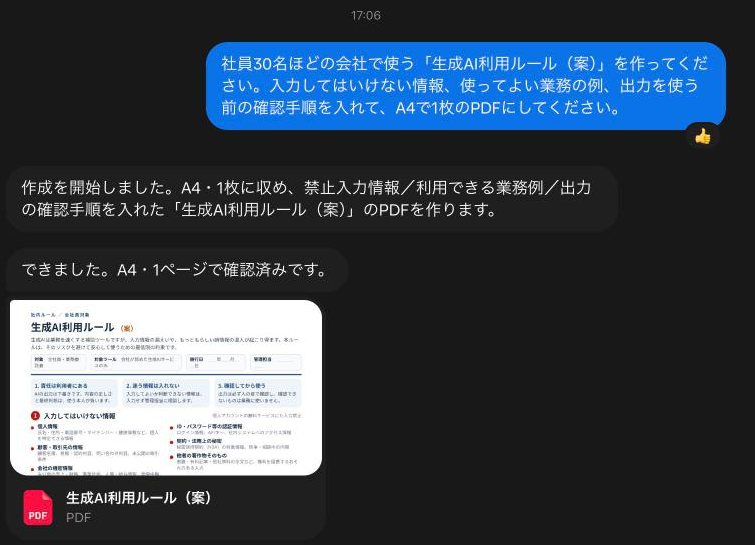
Museは作業を終えると「A4・1ページで確認済みです」と報告し、PDFを添付してきました。入力してはいけない情報・使ってよい業務の例・出力を使う前の確認手順5ステップと、依頼した3つの項目がそろっています。
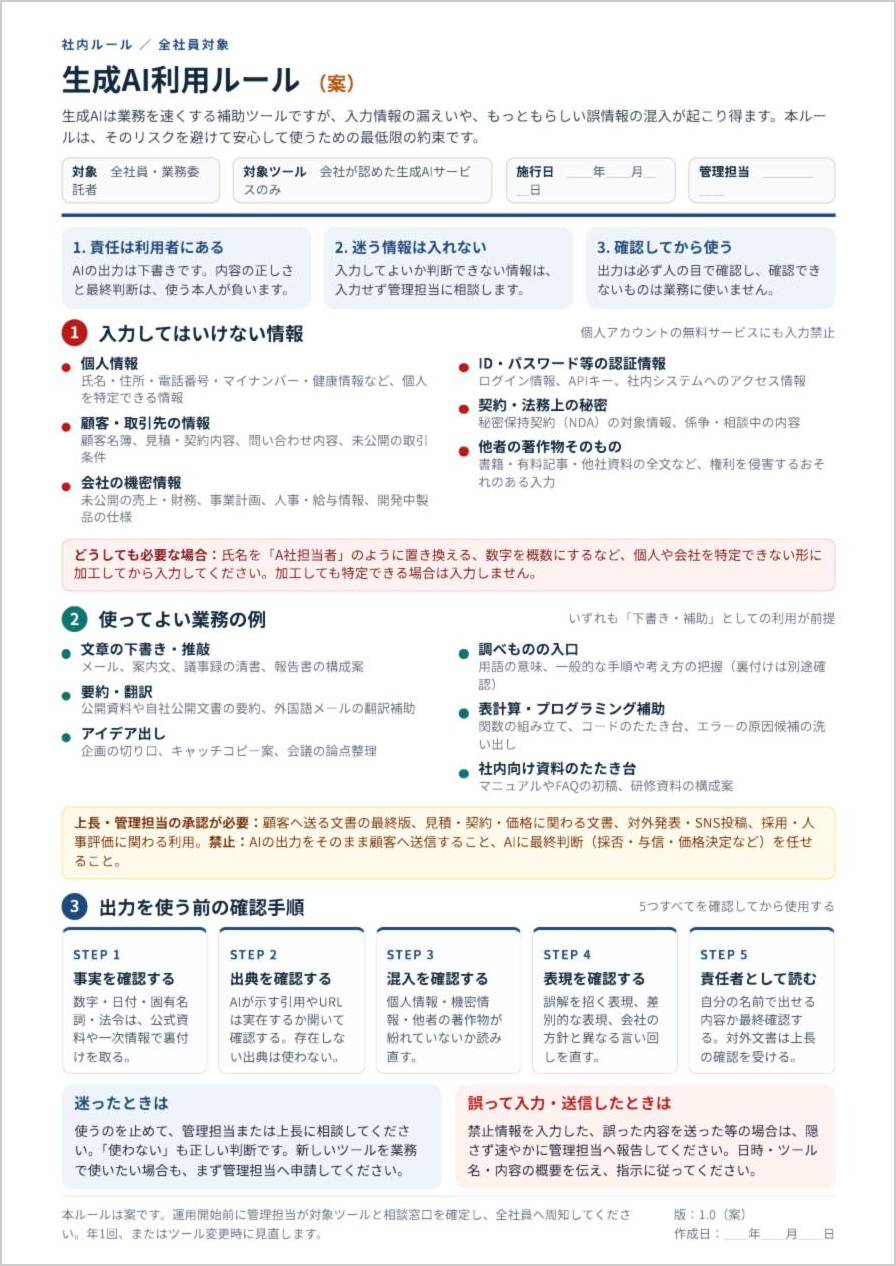
頼んでいない「匿名化してから入力する方法」や「誤って入力したときの報告手順」まで補っていた点も印象的でした。施行日や管理担当は記入欄として空けてあり、社名・施行日・担当者を書き込めば、たたき台としてすぐに配れる仕上がりです。
ただし、中身はどの会社にも当てはまる一般的なルールです。実際に配る前には、自社で使っている生成AIツールの名前や、相談先の部署を書き足す必要があります。
さらに「外国籍の社員に配る英語版も作って」と頼むと、約6分で同じ構成の英語版PDFが届きました。マイナンバーを「Individual Numbers (My Number)」と書くなど、日本の制度に慣れていない読み手への配慮も入っています。一度作った資料を別の読み手向けに展開する作業も、一言で任せられました。
Museの料金とライセンス(商用利用の可否)
Museは無料で使い始められ、使用量を増やしたい方向けに有料プランが用意されています。ここでは、Metaのヘルプセンターと利用規約をもとに整理しました。
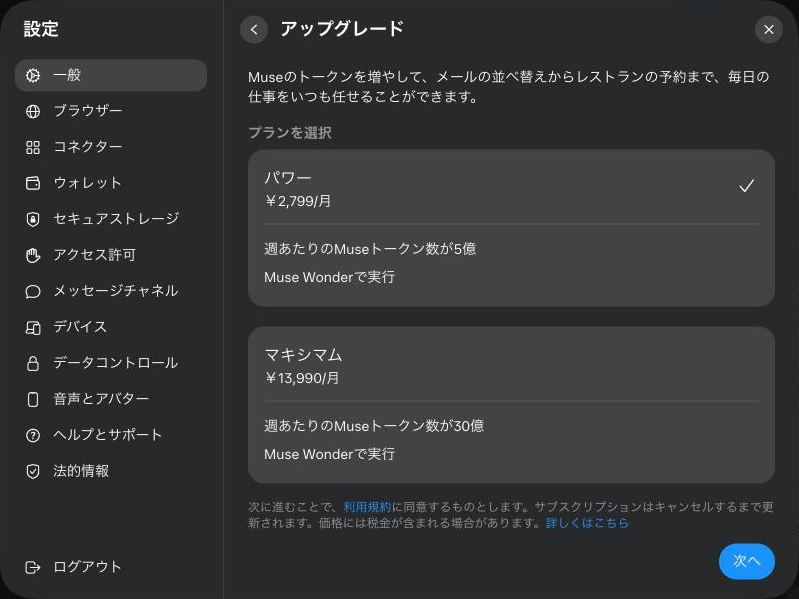
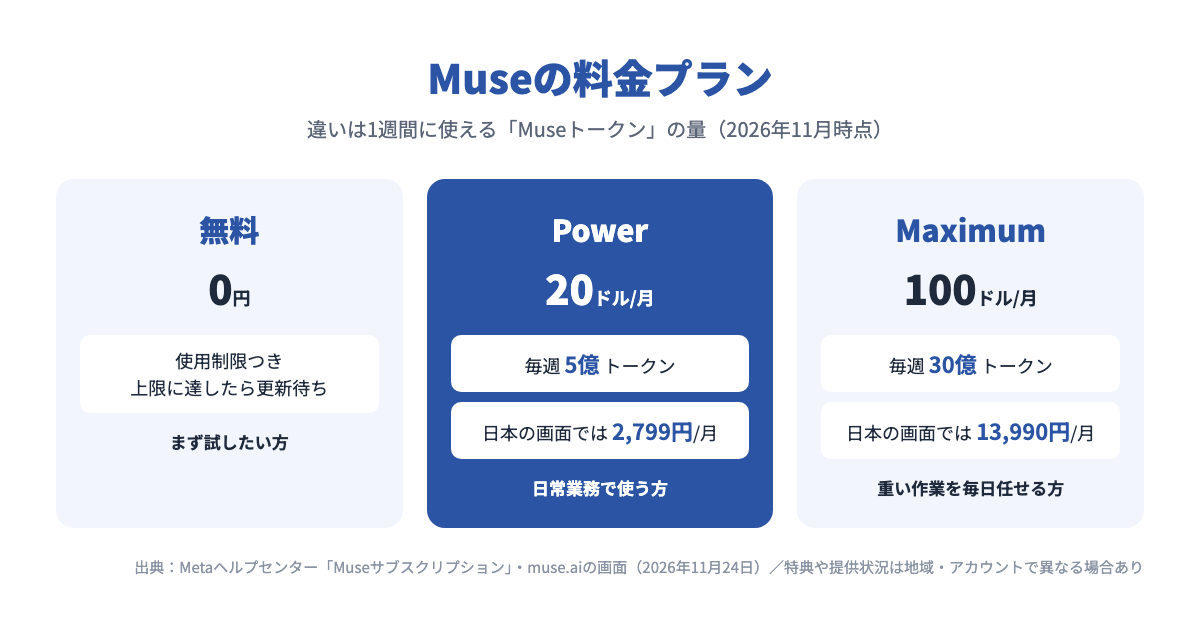
Museサブスクリプションのヘルプによると、無料版には使用制限があり、上限に達したら有料プランに切り替えるか、上限が更新されるまで待つ仕組みです。有料プランは、1週間に使える「Museトークン」の量で分かれています。
| プラン | 料金 | 特徴・機能 |
|---|---|---|
| 無料 | 0円 | 使用制限つきで基本機能を利用できる |
| Power | 月額20ドル | 毎週5億Museトークン |
| Maximum | 月額100ドル | 毎週30億Museトークン |
ヘルプには、特典や提供状況は地域やアカウントによって異なる場合があると書かれています。筆者のmuse.aiの画面では、Powerが月額2,799円、Maximumが月額13,990円と表示されていました(2026年11月24日時点)。なお、ヘルプには1日あたりの通話発信の回数も特典として書かれていますが、筆者の日本の画面には表示されていなかったため、表には載せていません。
| 項目 | 可否 | 内容 |
|---|---|---|
| 商用利用 | – | 業務での利用を許可・禁止する条項はない |
| 改変 | 🔺 | 改変を直接禁じる条項はないが、Museやその出力のリバースエンジニアリング・逆コンパイルは禁止 |
| 再配布 | – | 成果物の再配布を禁じる条項はない |
| 特許利用 | – | 記載なし |
| 私的利用 | ⭕️ | 個人のMetaアカウントで利用できる |
Muse利用規約の補足条項では、利用者がMuseで作成・シェアしたものの知的財産権は、利用者が持ち続けると定めています。業務での利用を禁じる条項も見当たりません。一方で、人間による実質的な確認なしに、採用や融資などの可否を決めることは禁止事項に含まれています。人事や与信の判断をMuseに任せきりにしないよう注意しましょう。
【業界別】Museの活用シーン
Museは、Web調査・データ処理・資料作成をまとめて任せられるため、さまざまな業界で役立ちます。ただし、どんな作業でも任せられるわけではありません。
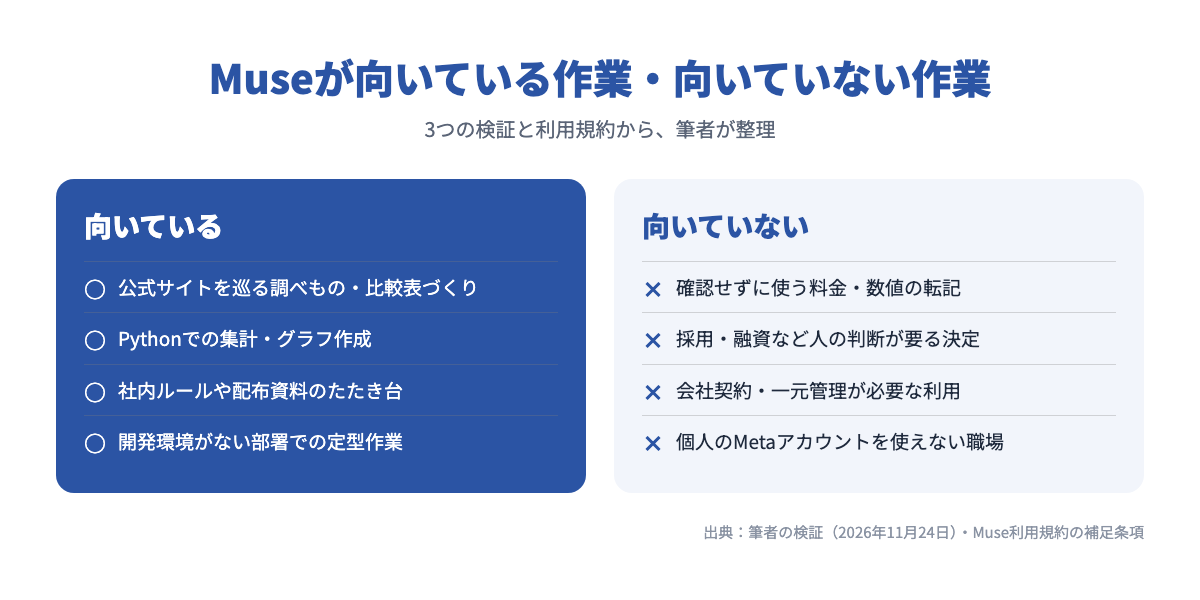
| 向いている作業 | 向いていない作業 |
|---|---|
| 公式サイトを巡る調べもの・比較表づくり | 確認せずにそのまま使う料金・数値の転記 |
| Pythonでの集計・グラフ作成 | 採用や融資など、人間の判断が必要な決定 |
| 社内ルールや配布資料のたたき台づくり | 会社としての契約や一元管理が必要な利用 |
| 開発環境がない部署での定型作業 | 個人のMetaアカウントを仕事に使えない職場 |
日本で使えるのは、個人のMetaアカウントで使うMuseです。会社で使う場合は、どのアカウントで何を任せるかを先に決めておくことが大切です。
ここからは、活用が期待できるシーンを3つ紹介します。
営業・マーケティング部門
営業やマーケティングの現場では、競合の料金や製品情報を集める作業が欠かせません。Museに「公式サイトで調べて比較表にして」と頼めば、出典のURLつきの比較表を短時間で用意できます。
提案書の下書きや、商談前の企業調べにも使えるでしょう。ただし、検証①のように公式ページと数字が食い違うこともあるため、提案資料に載せる前には公式ページで確かめるのが前提です。
営業で生成AIを使う方法は、以下の記事でも紹介しています。あわせてご覧ください。

情報システム・管理部門
社内のルールづくりやマニュアル作成も、Museが得意とする作業です。検証③のように、条件を伝えるだけで社内に配れるルールのたたき台をPDFで作れます。
月次の売上データの集計や、グラフ入りの報告資料づくりも任せやすい作業です。検証②のようにPythonで処理してもらえば、同じ手順を毎月くり返すのも簡単です。作ったコードを保存しておけば、担当者が変わっても同じ集計を続けられます。
生成AIの社内ルールを整えたい方は、以下の記事も参考にしてください。

教育業界
学校や塾では、授業プリントや保護者向けのお知らせなど、資料をつくる仕事がたくさんあります。Museに対象の学年や載せたい内容を指示すれば、A4・1枚の配布資料のたたき台を作ってもらえます。
授業で使うデータを集めて、表やグラフにまとめる作業にも向いているでしょう。先生が資料づくりにかける時間を減らせれば、生徒と向き合う時間を増やせるはずです。
教育現場での生成AIの使い方は、以下の記事で詳しく解説しています。

Museに関するXの話題
Museは発表直後から、X(旧Twitter)でも話題になっています。ここでは、Meta関係者の投稿と、日本のユーザーによる投稿を紹介します。
ザッカーバーグ氏が音声とリアルタイム映像への対応を紹介
MetaのCEOであるマーク・ザッカーバーグ氏は、2026年9月にMuseが音声とリアルタイム映像に対応したことを投稿しました。会話をしている間も、Museがバックグラウンドで作業を進められる点を紹介しています。
あわせて、Museをグラスにも広げ、ハンズフリーで話しかけられるようにする方針も示しました。
なお、Metaは日本向けの発表で、高度な音声モードなどの提供状況を別途案内するとしています。
Metaが中小企業向けの「Muse for Small Business」を発表
Metaの公式アカウントは、2026年9月に中小企業向けの「Muse for Small Business」を発表しました。Museの中に、事業向けの新しいスキルとコネクターを追加するという内容です。
個人の秘書としてだけでなく、お店や会社の業務を支える道具としても広げていく方針が読み取れます。
Metaの公式ページによると、Muse for Small Businessは、Museが先行して提供されている北米向けに発表されたものです。日本で使えるかどうかは、今後の発表を待つ必要があります。
日本のユーザーによる「完全解説」が保存版として話題に
日本での提供開始から間もない2026年10月には、Museの使い方をまとめた投稿が話題になりました。何ができるのか、頼み方の実例、無料でどこまで使えるのか、任せて大丈夫かといった点を整理しています。
投稿では、Gmail・予定の管理・旅行・買い物といった使い道ごとに、具体的な例が示されています。たとえばGmailをつないだ場合は、「昨日から届いたメールで、僕が返事をしないといけないものだけ一覧にして」と頼めば、返信が必要なメールだけを拾ってもらえると紹介されています。送信の前には必ず確認が来るため、下書きまで任せて送信だけ自分で押す使い方も挙げられています。
日本語で使いこなすコツを知りたい方が多いことがうかがえる投稿です。
Chrome拡張で自分のブラウザを操作させる使い方も
2026年11月には、Chrome拡張「Muse from Meta」を入れて、ログイン済みの自分のChromeをMuseに操作させた体験も投稿されています。クラウド上のブラウザだけでなく、手元のブラウザでも作業を任せられる使い方です。
Metaのヘルプによると、この拡張機能からはChromeに保存したパスワードや閲覧履歴は見えない設計とされています。Museが開くタブは専用のグループにまとめられ、そのタブの中でだけ操作する仕組みです。
生成AIなどのご相談はWEELへ!
Museは、調べもの・データ処理・資料作成まで自分で進めてくれる、新しいタイプの生成AIエージェントです。今回の検証でも、3つの作業をすべて最後まで仕上げ、Pythonの集計結果は筆者が手元で再実行した結果とすべて一致しました。
一方で、料金のように変わりやすい情報には食い違いもあり、業務で使うには「どこまで任せ、どこを人間が確かめるか」を決めておくことが欠かせません。承認の設定や社内ルールづくりまで含めて、導入の進め方に迷う企業も多いでしょう。
WEELでは、生成AIの導入や業務への組み込みについて、無料で専門家に相談できます。Museのようなエージェントを自社の業務にどう取り入れるか考えたい方は、お気軽にご相談ください。
「生成AIで新しいプロダクトを作りたい」「もっと本格的に生成AIを業務に組み込みたい」とお考えの方は、ぜひ株式会社WEELにご相談ください。
開発実績として、
・新規事業室での「リサーチ」「分析」「事業計画検討」を70%自動化するAIエージェント
・社内お問い合わせの1次回答を自動化するRAG型のチャットボット
・過去事例や最新情報を加味して、10秒で記事のたたき台を作成できるAIプロダクト
・お客様からのメール対応の工数を80%削減したAIメール
・サーバーやAI PCを活用したオンプレでの生成AI活用
・生徒の感情や学習状況を踏まえ、勉強をアシストするAIアシスタント
などの開発実績がございます。
生成AIを活用したプロダクト開発の支援内容は、以下のページでも詳しくご覧いただけます。
➡︎株式会社WEELのサービスを詳しく見る。
アイデア段階でも構いません。まずは無料相談でお気軽にご相談ください。
➡︎生成AIを活用したプロダクト開発・業務効率化について相談する
「生成AIを社内で活用したい」「生成AIの事業をやっていきたい」という方に向けて、通勤時間に読めるメルマガを配信しています。
最新のAI情報を日本最速で受け取りたい方は、以下からご登録ください。
また、弊社紹介資料もご用意しておりますので、併せてご確認ください。
Museのよくある質問

この記事を書いた人

関連する事例
 リスク理解から実務での活用までを体系的に学ぶ、全社参加型AI研修
 他社事例と実践ワークを通じて、自分たちの業務に落とし込むためのハンズオン研修
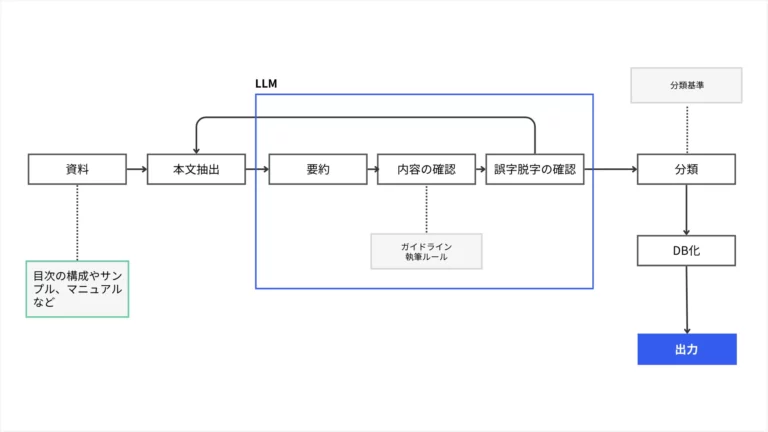 生成AIを活用したマニュアル編集システムのプロトタイプ開発
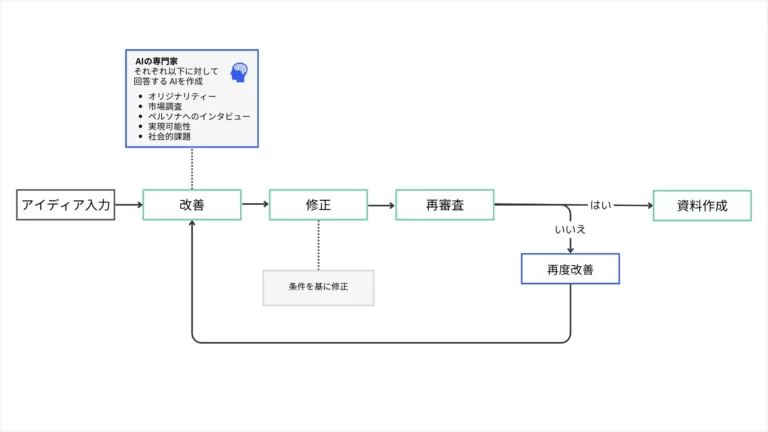 AIブレスト&事業計画作成支援ツールの開発
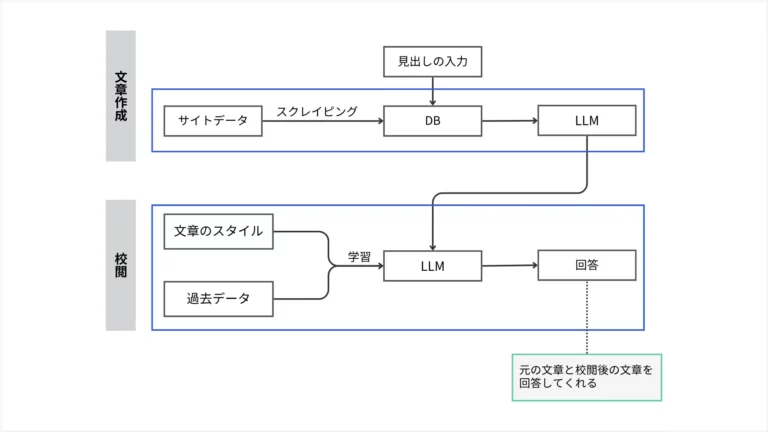 ノウハウを活用した文章品質向上のための校閲AI開発
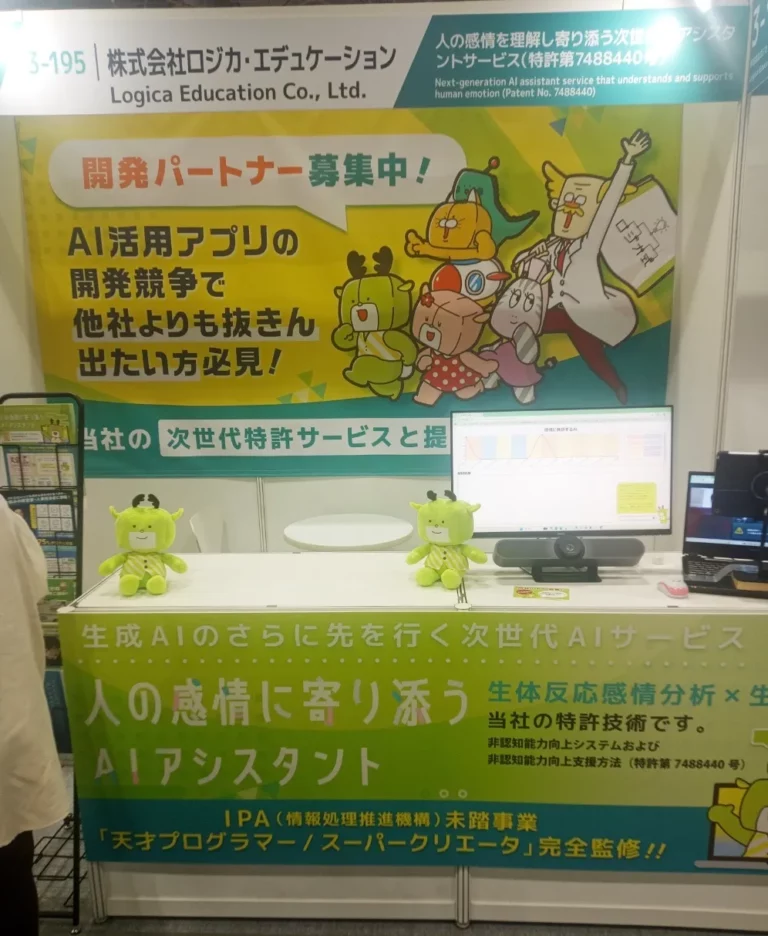 生徒の感情分析 × 生成AIによる学習アシスタント
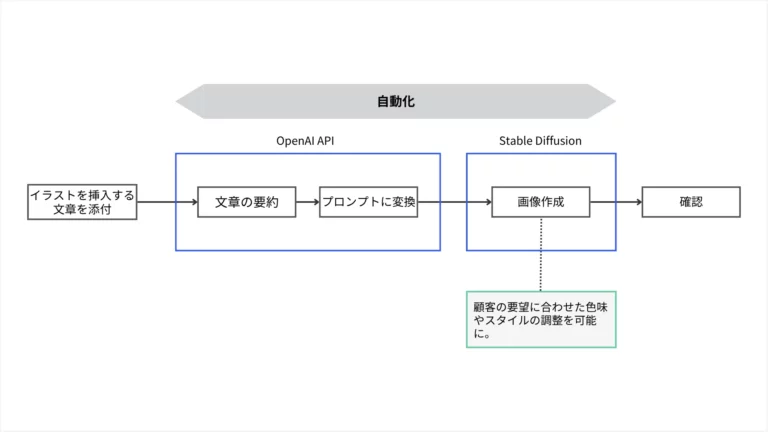 文章の要約から画像の生成までを自動化するシステムの構築
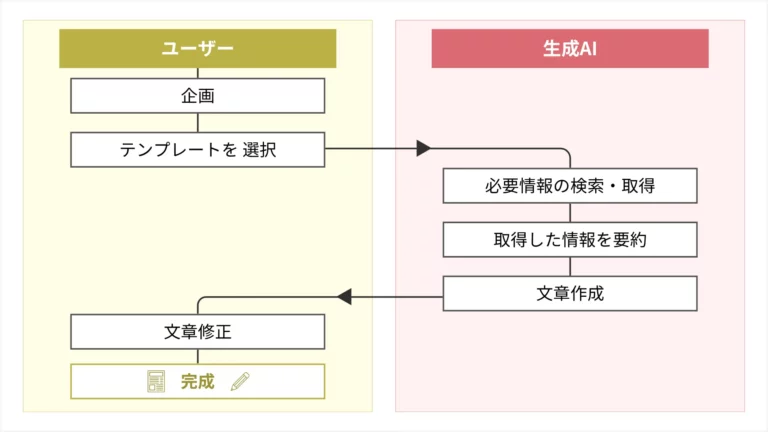 PR業務の業務効率化プロトタイプシステム開発
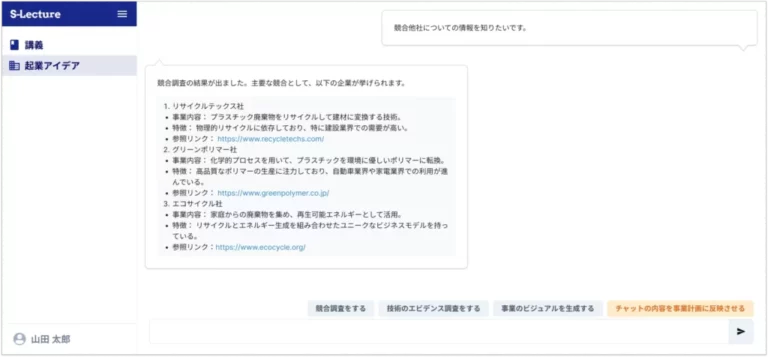 生成AIによる起業支援システム開発
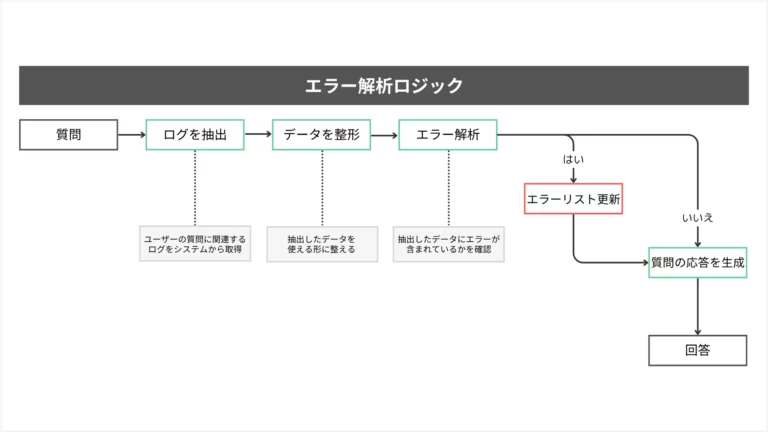 生成AIを活用したエラー自動解析チャットボット
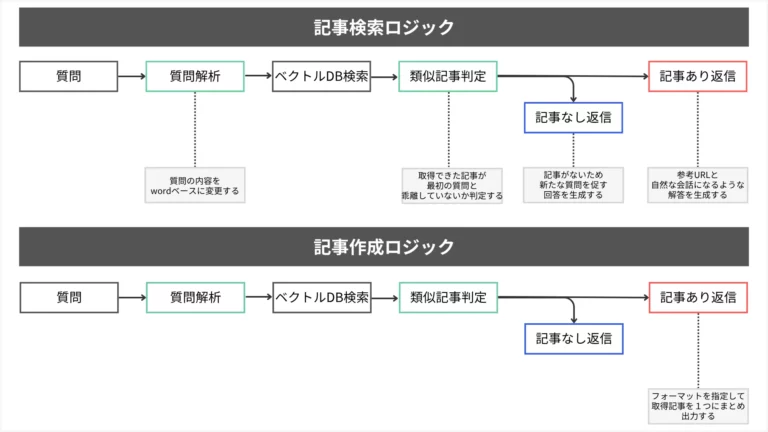 自社メディアの過去記事検索&まとめ記事作成のプロトタイプ開発
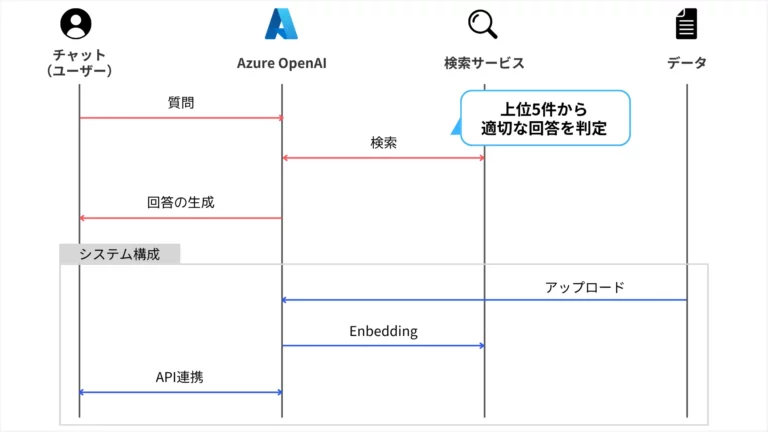 社内QA自動応答LINE WORKSボット プロトタイプ開発
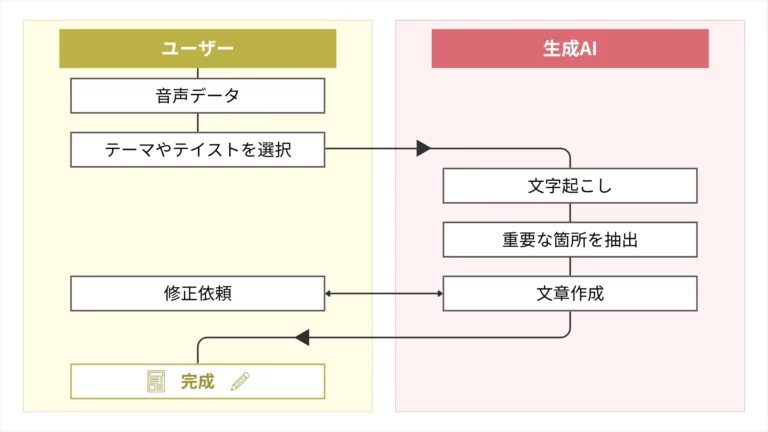 インタビュー記事制作をAIで効率化!7割の工数削減を達成




関連記事
-
 Midjourneyで「企業ロゴ」を生成!プロンプトテクニック・その他裏技を一挙紹介
-
 Google AI ProのColab GPUをClaude Code・Codexから使う方法!Colab CLIの導入と使い道
-
 Higgsfield APIとは?料金・APIキーの取得方法・使い方をPythonで検証
-
 AIエージェントの作り方をステップで解説!ノーコード・Python・Codexで自作
-
 Ollamaとは?できること・使い方を徹底解説|ローカルLLMを動かす手順を解説
-
 Grok Botとは?料金・使い方・OpenAI dotsとの違いを徹底解説
-
 Gradioとは?チャットボットが作れるPythonライブラリの使い方や料金を解説
-
 Projects in Claude Codeとは?スレッドで並列作業するAnthropicの新プロジェクト機能を徹底解説