ChatGPT Libraryとは?ファイルを一元管理する機能「ライブラリ」の使い方を徹底解説
- アップロードしたファイルを一元管理する新機能ChatGPT Libraryが登場
- 別のチャットでアップロードしたファイルも再アップロードせず利用可能
- 検索やフィルタによる絞り込みで探しているファイルへ瞬時にアクセス
2026年3月23日にOpenAIから新機能「ChatGPT Library」がリリースされました。どのような機能や使い方があるのか知りたい方もいるのではないでしょうか?
アップロードしたファイルや生成したファイルを自動でライブラリに保存します。別のチャットでも瞬時に再利用できるため、毎回ファイルをアップロードする手間を省くことが可能です。
本記事では詳しい機能の説明に加えて、どのような課題を解決できるのかを合わせて解説します。最後まで目を通して、毎日の面倒な業務にかかる時間を減らしましょう。
\生成AIを活用して業務プロセスを自動化/
ChatGPT Libraryとは
ChatGPT Libraryとは、2026年3月26日にOpenAIが有料プラン(Plus、Pro、Business)のユーザー向けに提供を開始した、アップロードや生成したファイルを自動保存して一元管理できる機能です。
これまで、ChatGPTにアップロードしたファイルは特定のチャット内に限定されていたため、新しいチャットを開くたびに同じファイルを再度アップロードしなければならないという手間がありました。この課題を解決するために登場したのがChatGPT Libraryです。
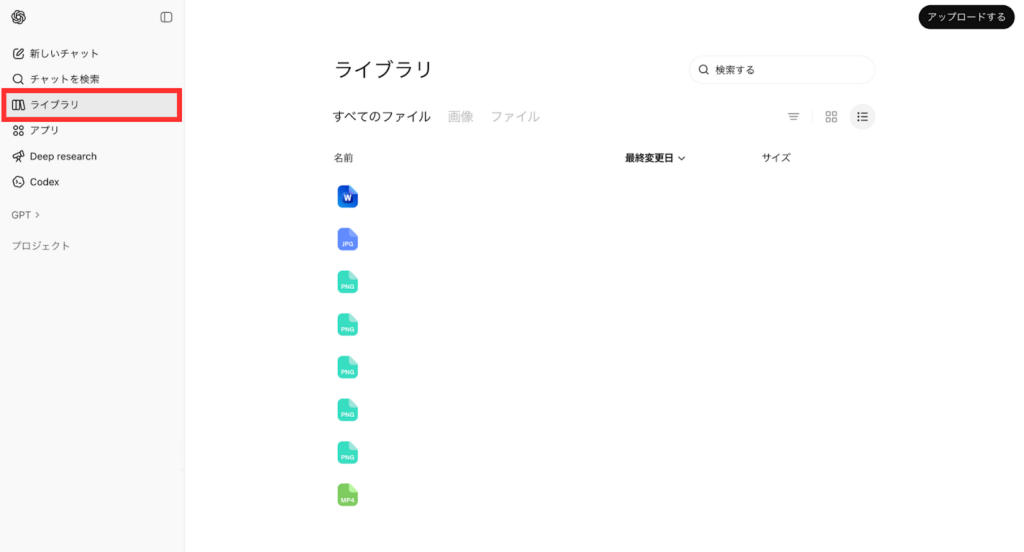
一度アップロードしたファイルはライブラリスペースに保存され、新しいチャットを開いてもそのまま再利用できるようになりました。これにより、複数の作業を並行する際の効率が上がります。
ChatGPTの面白い使い方は下記で解説
ChatGPT Libraryの特徴
ChatGPT Libraryの特徴や機能を紹介します。特徴は以下の3つです。
- アップロード・生成ファイルの自動保存
- 異なるチャットからのシームレスなファイル選択
- 検索・フィルタリングによる一元管理とダウンロード
では、順番に詳しく見ていきましょう。
アップロード・生成ファイルの自動保存
ChatGPT内でユーザーがアップロードしたファイル(PDF、ドキュメント、スプレッドシート、プレゼンテーションなど)やChatGPTが生成したファイルは、専用の安全なスペース(ライブラリ)に自動的に保存されます。
GoogleのGeminiなどもチャット内で生成されたものを保存しておく場所はありますが、外部のファイルもChatGPT内に保存できるのは、差別化できるポイントといえます。
異なるチャットからのシームレスなファイル選択
新しいチャットを開いた際でも、入力メニューから「ライブラリから追加」を選択するだけで、過去のファイルをすぐにチャット内へ引き出すことができます。ファイルをアップロードした際のチャット履歴を削除してもファイルはライブラリに残ります。
また、「昨日アップロードしたドキュメントについて教えて」のように、チャット上で直接質問してファイルを参照させることも可能です。ファイルをたくさんアップロードしてしまい、どのファイルがどこにあるかわからない状態でも瞬時に選択することができるのは、忙しい方にとって、ありがたい機能です。
検索・フィルタリングによる一元管理とダウンロード
サイドバーにある「ライブラリ」タブを開くと、すべてのファイルを一覧で管理できます。検索バーを使ってファイルを探せるほか、「アップロードされたファイル」か「生成されたファイル」か、あるいはファイル形式(画像、ドキュメント、スプレッドシート、プレゼンテーション、PDFなど)によるフィルタリング機能も備わっています。

ChatGPT Libraryの安全性
ChatGPT Libraryは、データ保護とプライバシーに配慮した安全な設計になっています。
特定のチャットを消去してもライブラリ内のファイルは残ります。ファイルを完全に消去したい場合は手動での削除が必要です。削除すると、ファイルはアカウント内からすぐになくなり、30日以内にOpenAIのシステムから完全に抹消されます。
また、プライバシー保護の観点から「一時的なチャット」や医療系の会話を行う「ヘルス」機能でアップロードされたファイルについては、ライブラリには一切保存されない仕様となっています。
ChatGPTのヘルス機能は下記で解説

ChatGPT Libraryの使い方
ChatGPT Libraryの操作手順はシンプルです。まずはチャット内でライブラリ内のファイルを呼び出す方法です。
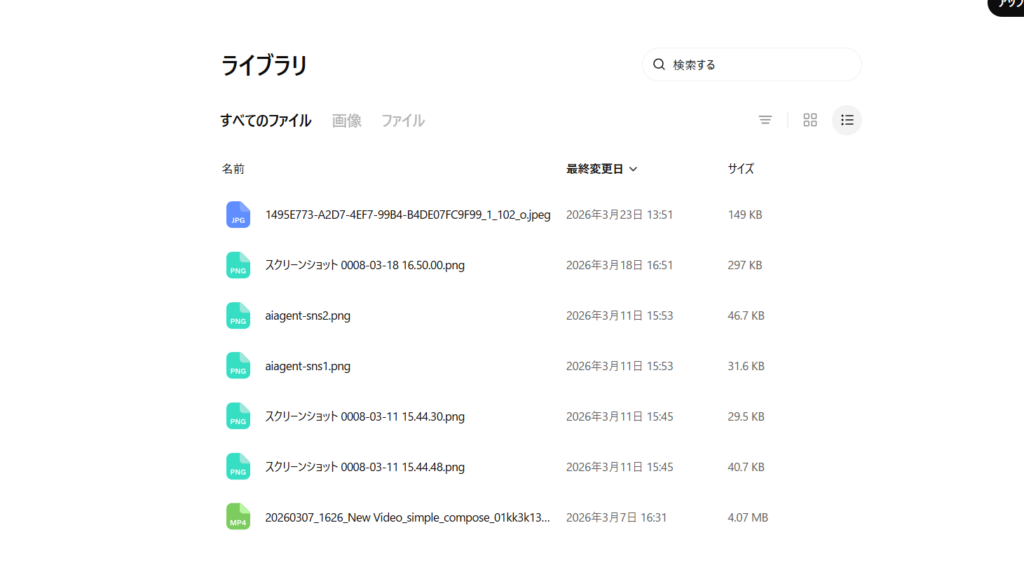
チャット画面の+マークからライブラリから追加を選択。
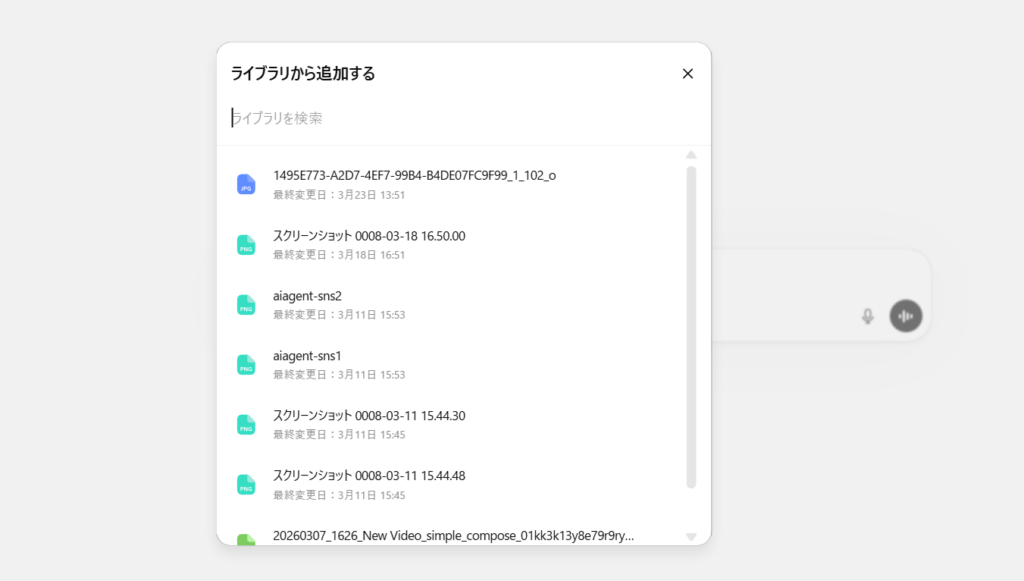
使いたいファイルを選ぶだけで簡単に過去の資料を追加できます。また「昨日アップロードしたドキュメントについて教えて」のように、チャット上でChatGPTに直接指示して呼び出すことも可能です。
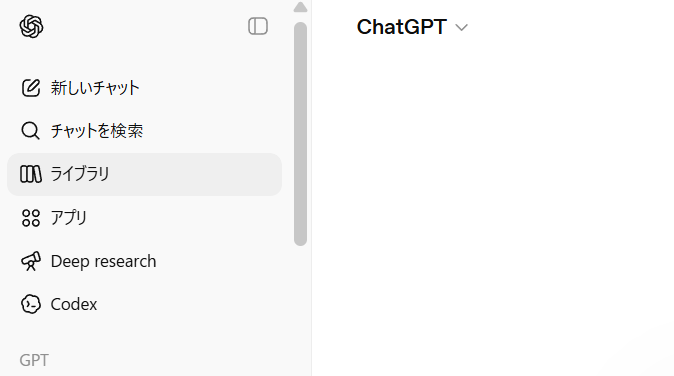
次に、チャット外での使い方です。サイドバーにあるLibraryタブを選択します。
検索バーでファイル名を入力したり、ファイルの種類による絞り込みをしたりできます。また、ファイルをダウンロードしたり、削除したりもここで行うことが可能です。
ChatGPTのログインから使い方をマスターしたい方は下記で解説
【課題別】ChatGPT Libraryが解決できること
ChatGPT Libraryの登場でいくつかの課題を解決できるようになりました。ここでは、ChatGPT Libraryが解決できる課題を紹介します。
毎回ファイルをアップロードする手間が省ける
新しいチャットを開くたびに、同じファイルを何度もアップロードし直すという作業から解放されます。一度アップロードした資料は自動保存されるため、「ライブラリから追加」を選ぶだけで即座に過去のファイルを呼び出して使い回すことが可能です。
例えば、社内文書作成をChatGPTにサポートしてもらう際に、作成のルールに関するファイルを毎回アップロードして「ルールを遵守して文章案を生成してください」と指示を出していました。しかし、ChatGPT Libraryにより、ファイルをアップロードする作業を短縮できます。
過去の資料を探す時間を削減できる
過去に生成したドキュメントファイルを探す時、これまでは過去のチャット履歴をひとつずつ遡って探し出したり、チャット履歴を消していて見つからなかったりしていました。しかし、ChatGPT Libraryにより、直接検索やファイル形式による絞り込みなどで簡単にファイルを見つけ出すことができます。
探し物の時間が減れば、その分残業時間も減るため、プライベートに時間を費やすことが可能ですね。
生成AIを活用した社内文書検索は下記で解説
ChatGPT Libraryの活用事例
ここでは、ChatGPT Libraryの実装によるX(旧Twitter)での反応を紹介します。ユーザーがどのくらい便利だと感じている機能かわかると思います。
ファイルを蓄積して育てていくAIの使い方
AI活用について発信している方の投稿です。毎回ファイルをアップロードする手間が省けて効率的になることについて言及されています。
業務効率化
AIスクールのアカウントでの投稿です。必要な時にライブラリに保管されている資料を用いた指示を出せると投稿されています。
生成AIの業務効率化については下記で解説

開発
こちらはオンラインビジネス講座を運営しているアカウントの投稿です。開発の現場で役に立つと言っています。
開発効率を高めるCodexは下記で解説
ChatGPT Libraryを実際に使ってみた
ここでは、ChatGPTのライブラリ機能を実際に使ってみたいと思います。以下の4つの方法を試します。
- チャット内でアップロードしたファイルが自動追加されているか確認
- 別のチャットでライブラリからファイルを追加
- ライブラリタブでファイルを検索・フィルタリング
- ライブラリタブからファイルを一括ダウンロード
チャット内でアップロードしたファイルが自動追加されているか確認
新規チャットでファイルをアップロードしたうえで、ChatGPTに指示を出しました。
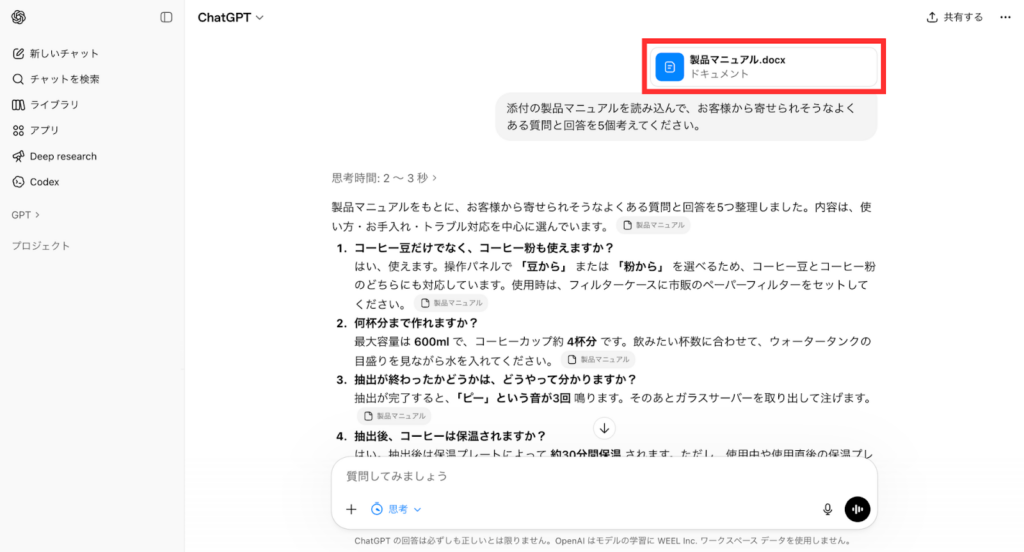
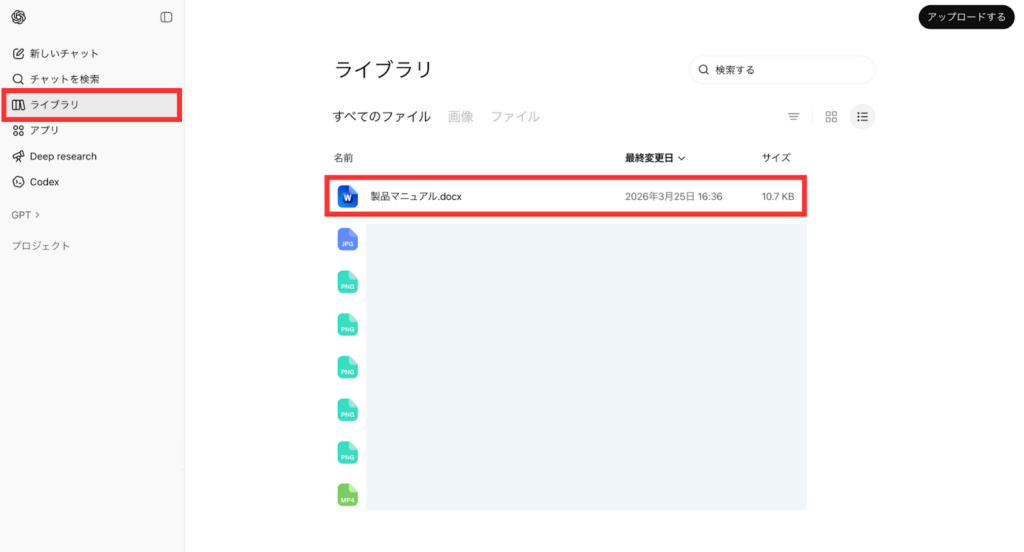
ここで、ライブラリタブを開いて見ると、しっかりファイルが自動追加されていました。
別のチャットでライブラリからファイルを追加
別のチャットで先ほどアップロードしたファイルをそのまま再利用できるか試してみます。+マークを選択して「ライブラリから追加」を選びます。
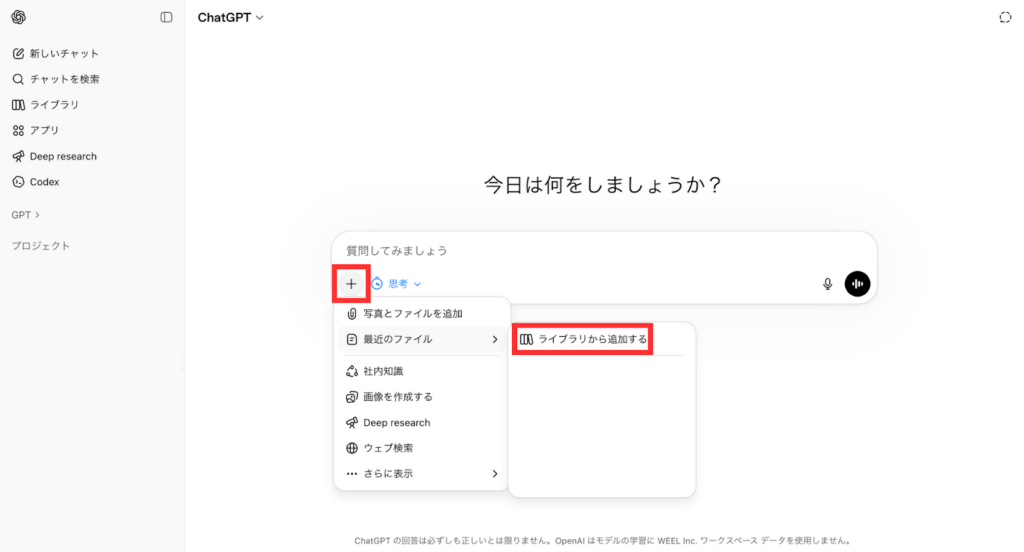
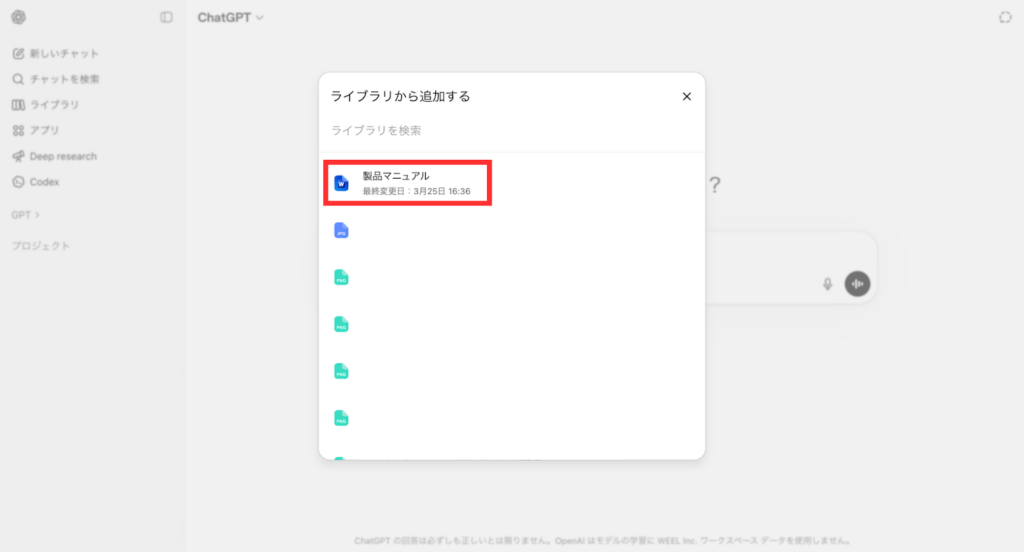
すると、先ほどの製品マニュアルのファイルを追加できるようになっていました。
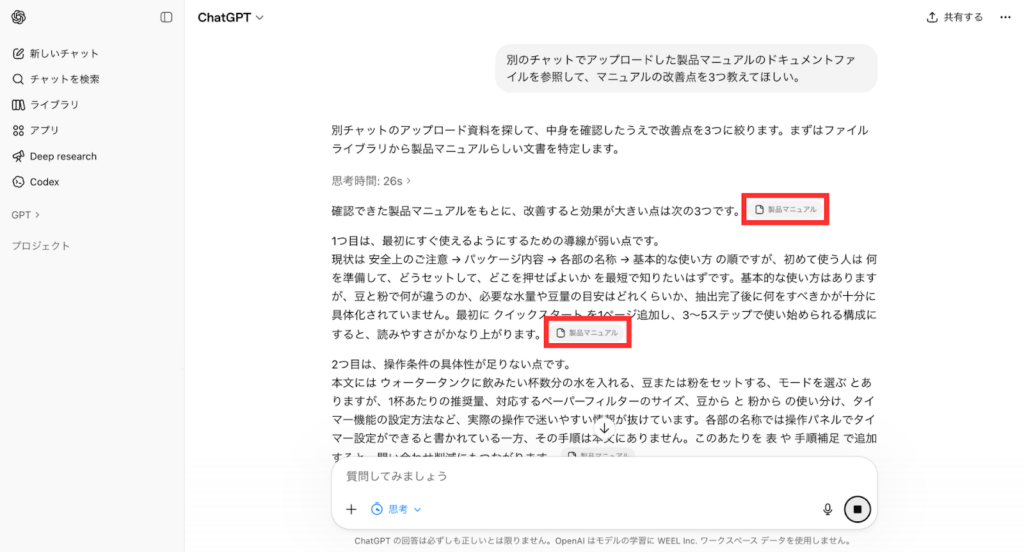
また、直接質問してファイルを参照できるか確認したところ、こちらも同ファイルを呼び出すことができました。
ライブラリタブでファイルを検索・フィルタリング
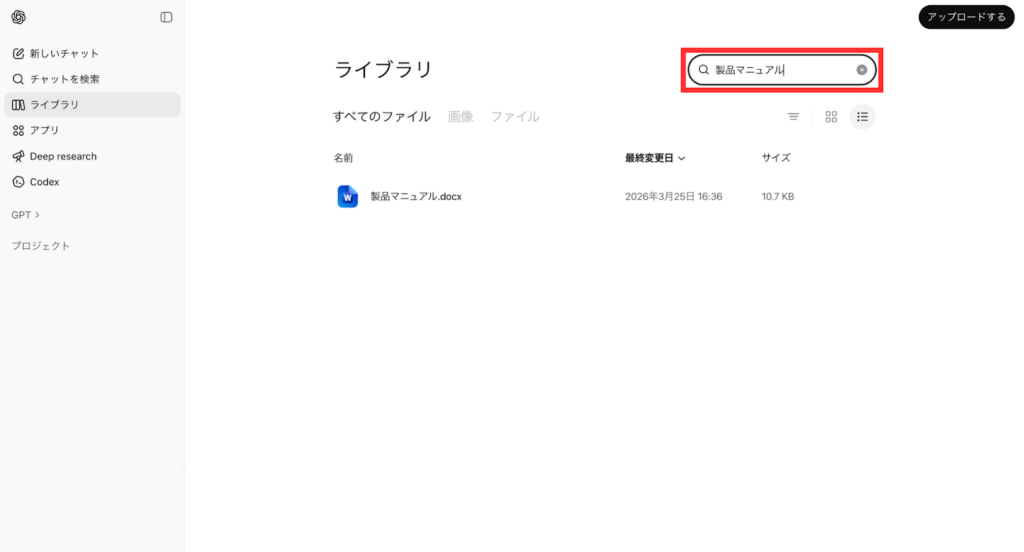
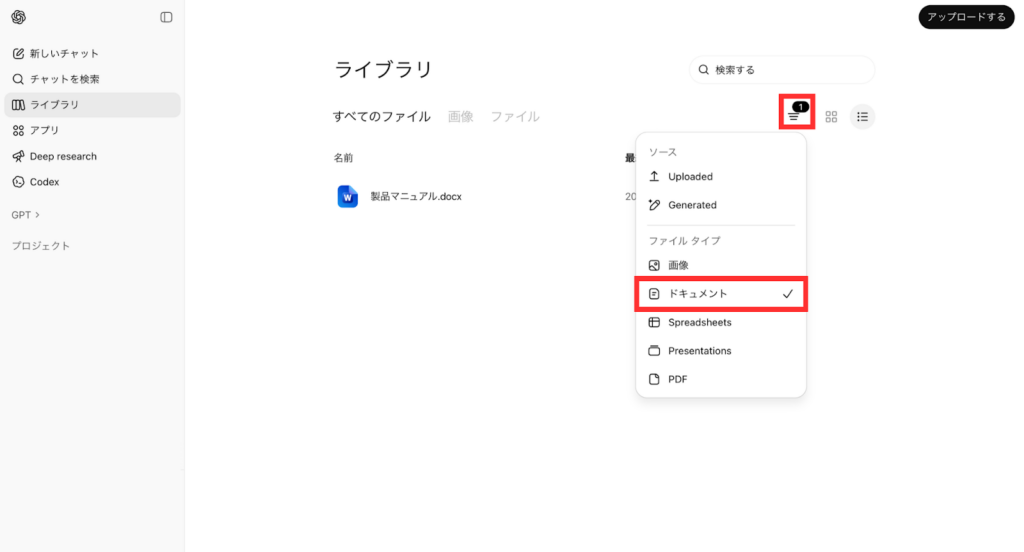
続いて、ライブラリタブにあるファイルの検索とファイル形式による絞り込みをやってみます。ライブラリタブを開いて「製品マニュアル」と検索したところ、しっかり表示されました。
またファイル形式によるフィルタリングで、ドキュメント形式を指定しても、製品マニュアルを表示できました。
ライブラリタブからファイルを一括ダウンロード
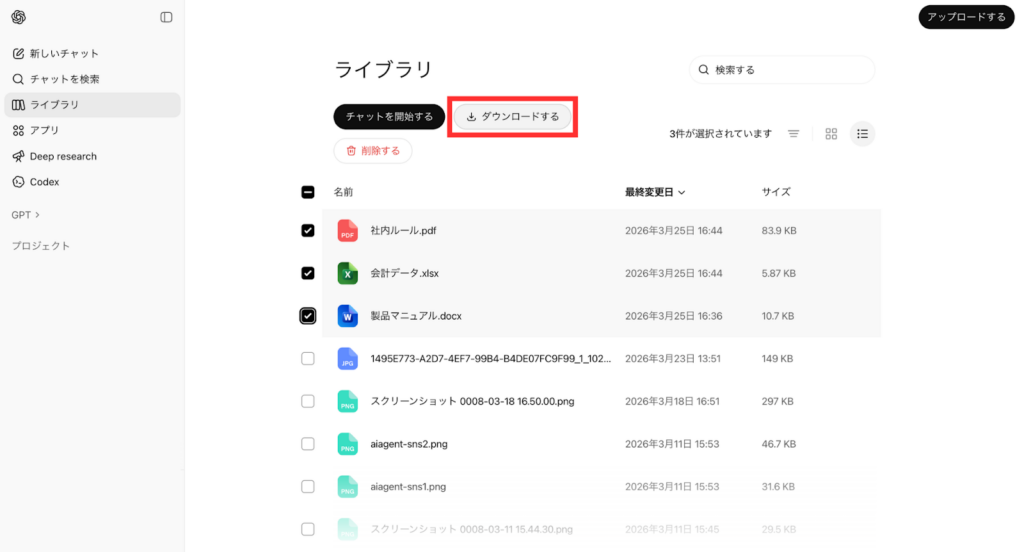
最後に、3つのファイルを一括でダウンロードしたいと思います。全てのファイルを選択して、ダウンロードをクリックしました。
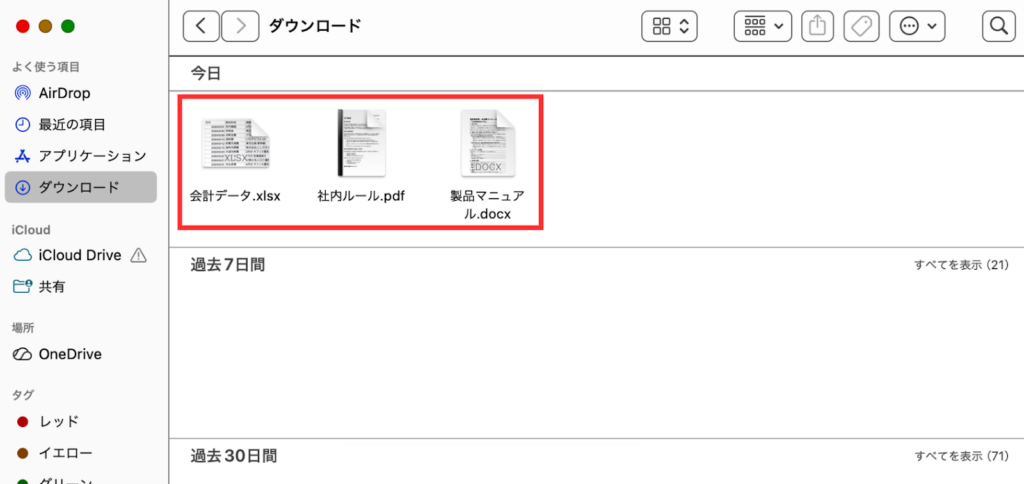
こちらもPCのフォルダにダウンロードできています。


ChatGPT Libraryの注意点
ChatGPT Libraryの安全性が担保されているからとはいえ、ChatGPTアカウント自体で「すべてのユーザーのためにモデルを改善する」がオンの場合、アップロードしたファイルがAIの学習に使われる可能性はあります。機密情報を扱う際は、設定のデータコントロールから必ずオフにしてください。
生成AI全般のリスクは下記で解説

よくある質問
ライブラリに保存したファイルの内容は、ChatGPTのメモリ機能に影響しますか?
影響する可能性があります。設定でメモリ機能がオンになっている場合、ライブラリに保存されたファイルやチャット履歴は、パーソナライズされた回答をするために活用されることがあります。
ChatGPT Libraryに保存するファイルのデータ容量に上限はありますか?
1ファイルあたり最大512MBや200万トークンまでといった個別のファイル制限があります。
ChatGPT LibraryはChatGPTアプリでも利用できますか?
いいえ。リリース現在(2026年3月23日)Webのみで利用可能です。
手持ちのファイルを直接ChatGPT Libraryにアップロードすることは可能ですか?
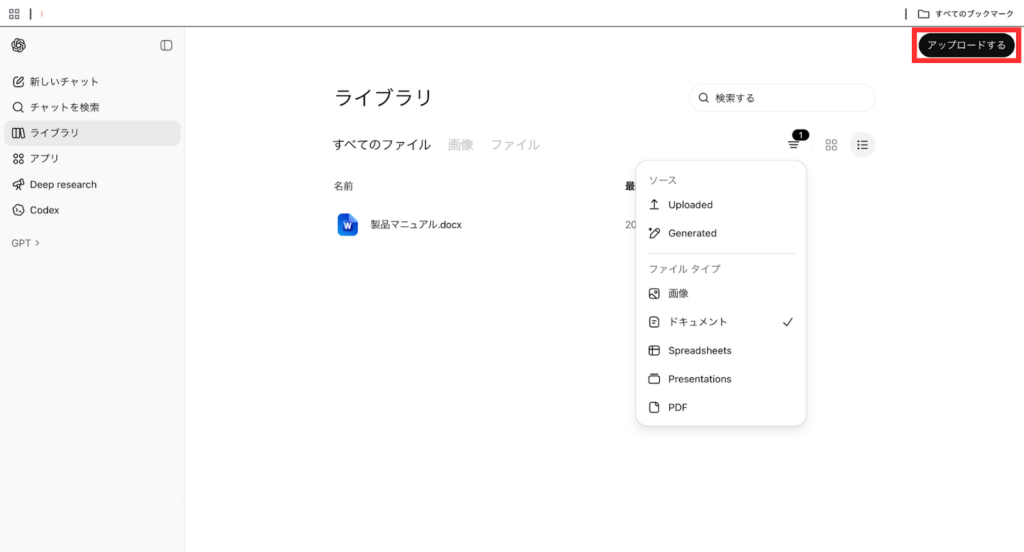
はい。ライブラリタブの右上にある「アップロードする」を選択するとファイルをアップロードできます。
ChatGPT Libraryを活用して日々のちょっとした業務を少しずつ効率化しよう
ChatGPT Libraryは、アップロードしたファイルを一元管理して保管できる便利な機能です。一度保存した資料は別のチャットを開いても呼び出せるため、毎回のアップロード作業を省けます。
また、検索や絞り込み機能を使えば、チャット外でも過去のファイル探しに迷いません。社内ルールをまとめた資料を蓄積して再利用するなど、業務にかかる時間を短縮できるはずです。
機密情報を扱う際の学習設定にしっかりと注意しながら、日常的な作業の無駄を減らしましょう。

最後に
いかがだったでしょうか?
社内資料や製品マニュアルを何度も探し直す非効率を減らし、ChatGPT活用を業務フローに定着させるには、運用ルールと安全な使い方の設計が欠かせません。
株式会社WEELは、自社・業務特化の効果が出るAIプロダクト開発が強みです!
開発実績として、
・新規事業室での「リサーチ」「分析」「事業計画検討」を70%自動化するAIエージェント
・社内お問い合わせの1次回答を自動化するRAG型のチャットボット
・過去事例や最新情報を加味して、10秒で記事のたたき台を作成できるAIプロダクト
・お客様からのメール対応の工数を80%削減したAIメール
・サーバーやAI PCを活用したオンプレでの生成AI活用
・生徒の感情や学習状況を踏まえ、勉強をアシストするAIアシスタント
などの開発実績がございます。
生成AIを活用したプロダクト開発の支援内容は、以下のページでも詳しくご覧いただけます。
➡︎株式会社WEELのサービスを詳しく見る。
まずは、「無料相談」にてご相談を承っておりますので、ご興味がある方はぜひご連絡ください。
➡︎生成AIを使った業務効率化、生成AIツールの開発について相談をしてみる。

「生成AIを社内で活用したい」「生成AIの事業をやっていきたい」という方に向けて、通勤時間に読めるメルマガを配信しています。
最新のAI情報を日本最速で受け取りたい方は、以下からご登録ください。
また、弊社紹介資料もご用意しておりますので、併せてご確認ください。