
Google Colaboratoryとは?インストール不要で使えるPython実行ツールを徹底解説

- Google Colaboratoryは環境構築不要でブラウザからPythonを実行できるクラウド型開発環境
- 無料でもGPUやTPUを利用でき、機械学習や深層学習の処理に対応
- Google ColaboratoryはGoogle Drive連携やノートブック共有に対応し、学習やチーム作業に使いやすい
プログラミングや機械学習を始めたいと思っても、Pythonの環境構築や高性能PCの準備でつまずく方は少なくありません。Google Colaboratory(グーグル コラボラトリー)なら、ブラウザ上でPythonを実行できるため、初心者でも手軽に学習や開発を始められます。
この記事では、Google Colaboratoryの基本的な使い方や料金プラン、無料で使えるGPUやTPU、ノートブック共有機能について解説します。Geminiによるコード生成やデータサイエンスエージェントなど、AI連携機能についても紹介します。Google Driveとの連携方法や、アクセスできない、接続が切れるといったトラブルへの対処法も取り上げているので、これからGoogle Colaboratoryを使い始めたい方はぜひ参考にしてみてください。
\生成AIを活用して業務プロセスを自動化/
Google Colaboratoryとは
Google Colaboratory(通称:Colab)は、Googleが提供するクラウドベースの無料のJupyter Notebook環境です。プログラミング、特にPythonを使用したデータ分析や機械学習の作業を行うのに適しています。
Colabの最大の特徴は、ブラウザ上で直接コードを書いて実行できることです。これにより、ローカル環境の設定や管理の手間が大幅に削減されます。また、Googleアカウントがあれば誰でも無料で利用できるため、学生やデータサイエンティスト、研究者など幅広いユーザーに人気があるのです。
有料版のColab Proとは
Colab Proは、月額9.99ドルで利用できるGoogle Colaboratoryの有料プランです。無料版よりも多くのメモリを使える場合があり、より高性能なGPUが割り当てられる可能性もあります。ただし、利用できるGPUの種類やリソース量は、時期や空き状況、利用状況によって変動します。
無料版では、ノートブックの実行時間や使えるリソースが空き状況や利用状況によって変わります。Colab Proでは、毎月100コンピューティングユニットが付与され、無料版よりも余裕を持って作業しやすくなります。未使用のコンピューティングユニットは、付与から90日間有効です。
より高性能なGPUやバックグラウンド実行を使いたい場合は、月額49.99ドルのColab Pro+もおすすめです。Colab Pro+では、毎月600コンピューティングユニットが付与されます。サブスクリプションを使わず、必要な分だけ購入できるPay As You Goプランもあります。9.99ドルで100ユニットを購入でき、購入から90日間有効です。
Pythonの活用事例について詳しく知りたい方は、下記の記事を合わせてご確認ください。

AIファーストなColabの登場
2025年5月のGoogle I/Oで発表され、全ユーザーへ開放された「AIファーストColab」は、発表時点ではGemini 2.5 Flashを搭載した新しいColab体験です。2026年6月時点ではGemini 3.0 Flashを搭載しており、ノートブック下部のGeminiアイコンやサイドパネルから、AIと対話しながらコーディングを進められます。
複数セルにまたがる処理も対話式に進められるため、これまでよりスムーズな開発が可能です。さらにGeminiとの連携が強化されたことで、作業効率は従来の2倍以上にアップしました。
Gemini APIとの連携とFunction Calling
Colabでは、Gemini APIと連携する「Function Calling」機能も利用できるようになりました。これを使えば、AIが自動で関数を呼び出し、天気情報や売上データの取得・分析を行ってくれます。
APIキーの設定や必要なライブラリのインストールもColab上で完結するため、Pythonに自信がない方でも高度なAIアプリを手軽に作成可能です。アイデアをすぐに試して形にできるスピード感を実感できるでしょう。
Google Colaboratoryを利用するメリット
Google Colaboratoryは、プログラミングや機械学習を学ぶ人々にとって、多くの利点があります。環境構築の手間を省き、高性能な計算リソースを無料で利用できるだけでなく、コードの共有や実行結果の確認も簡単に行えるのです。以下では、主なメリットについて詳しく説明します。
Pythonの環境構築が不要
Google Colaboratoryを使用すると、Pythonの環境構築に悩む必要がありません。ブラウザ上で直接コードを書いて実行できるため、初心者でも簡単に始められます。
また、多くの一般的なライブラリがあらかじめインストールされているので、すぐにデータ分析や機械学習のプロジェクトに取り組めます。ローカル環境でのライブラリのバージョン管理や依存関係の問題に悩まされることもなく、スムーズに作業を進められるのが大きな魅力です。
無料でGPUやTPUを利用できる
Google Colaboratoryの大きな特徴は、無料でGPU(Graphics Processing Unit)やTPU(Tensor Processing Unit)といった高性能な計算リソースを利用できることです。これらのリソースは、特に機械学習や深層学習の分野で重要な役割を果たします。
通常、GPUやTPUを個人で購入するには高額な費用がかかりますが、Colaboratoryを使えば無料で利用できます。そのため、学生や個人の研究者でも、大規模なデータセットを扱う複雑なモデルのトレーニングが可能になるのです。
コードの共有が簡単にできる
Google Colaboratoryでは、作成したノートブックを簡単に他の人と共有できます。URLを共有するだけで、他の人があなたのコードを見たり、実行したりできるようになるのです。
この機能は、チームでのプロジェクト作業や、教育現場での利用に特に役立つでしょう。例えば、プログラミングの課題を出す際に、教師が基本的なコードを含むノートブックを生徒と共有し、生徒はそれを基に作業を進めることができます。また、問題が発生した際にも、ノートブックを共有することで遠隔地にいる同僚や先生からすぐにアドバイスをもらえるのです。
実行結果がすぐに確認できる
Google Colaboratoryの優れた点の一つは、コードの実行結果をすぐに確認できることです。各セルごとに実行が可能で、結果はセルの直下に表示されます。
この即時フィードバックは、特にデータの可視化や機械学習モデルのパラメーター調整において非常に有用です。グラフや図表もノートブック内に直接表示されるため、データの傾向や分析結果を素早く把握できます。また、エラーが発生した場合も、どの部分で問題が起きているかすぐに特定できるので、デバッグ作業が効率的に行えるでしょう。
Google Colaboratoryの使い方
Google Colaboratoryの使い方は非常に簡単です。以下のステップに従って、基本的な操作方法を説明します。
Google Colaboratoryを利用するための事前準備
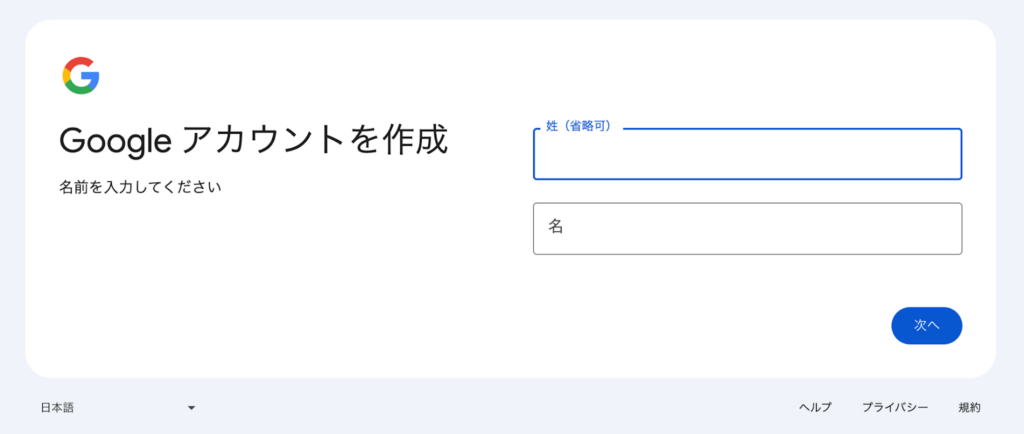
Google Colaboratoryを利用するための特別な準備は必要ありません。ただし、Googleアカウントが必要です。もしまだお持ちでない場合は、事前にGoogleアカウントを作成しておくことをおすすめします。
Google Colaboratoryにアクセスする
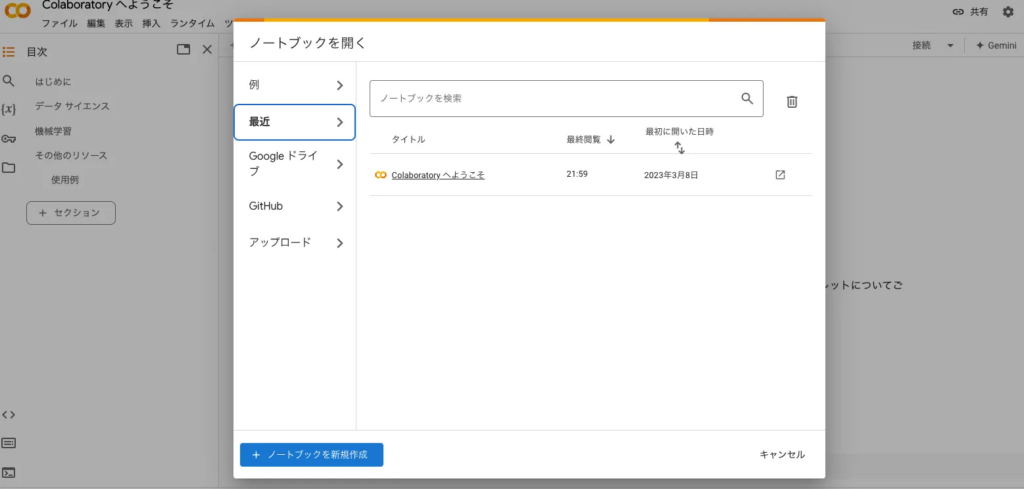
まず、ウェブブラウザで「Google Colaboratory」と検索するか、直接「https://colab.research.google.com/」にアクセスします。Googleアカウントでログインすると、以下のような画面が表示されます。
新しいノートブックを作成する
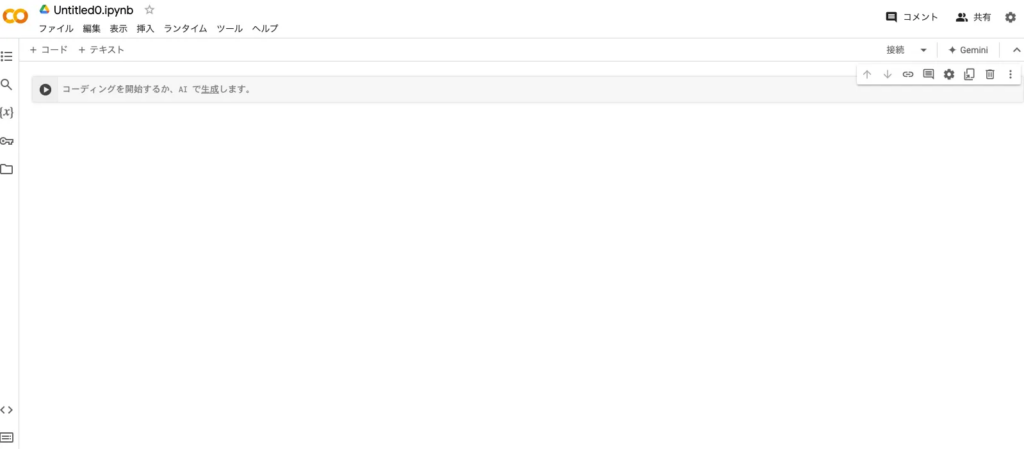
画面下の「+ ノートブックを新規作成」をクリックすると、新しいノートブックが作成されます。ノートブックは、コードセルとテキストセルで構成されています。
コードを入力して実行する
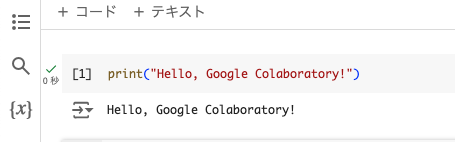
コードセルに以下のようなPythonコードを入力してみましょう。
print("Hello, Google Colaboratory!")コードを入力したら、セルの左側にある再生ボタンをクリックするか、Shift+Enterキーを押して実行します。実行結果はセルの下に表示されます。
ライブラリをインポートする
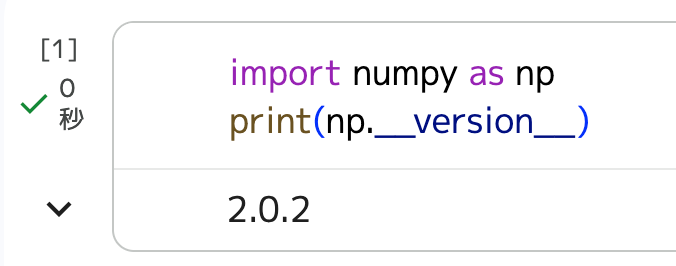
Colaboratoryには多くのライブラリがプリインストールされています。例えば、以下のようにしてNumPyをインポートできます。
import numpy as np
print(np.__version__)
このコードを実行すると、インストールされているNumPyのバージョンが表示されます。
ノートブックを保存する
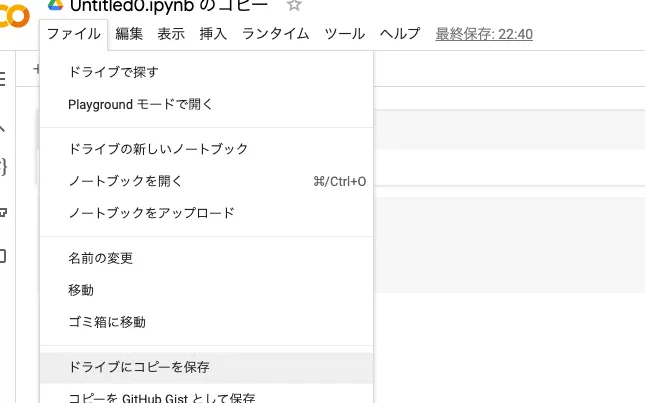
作成したノートブックは自動的にGoogleドライブに保存されます。また、「ファイル」メニューから「ドライブにコピーを保存」を選択すると、任意の名前で保存することもできます。
以上が、Google Colaboratoryの基本的な使い方です。これらの操作に慣れれば、データ分析や機械学習のプロジェクトにすぐに取り組むことができます。Colaboratoryは直感的なインターフェースを持っているので、使いこなすのに時間はかかりません。
ぜひ実際に触れてみて、その便利さを体験してください。
ファイルをアップロードする方法
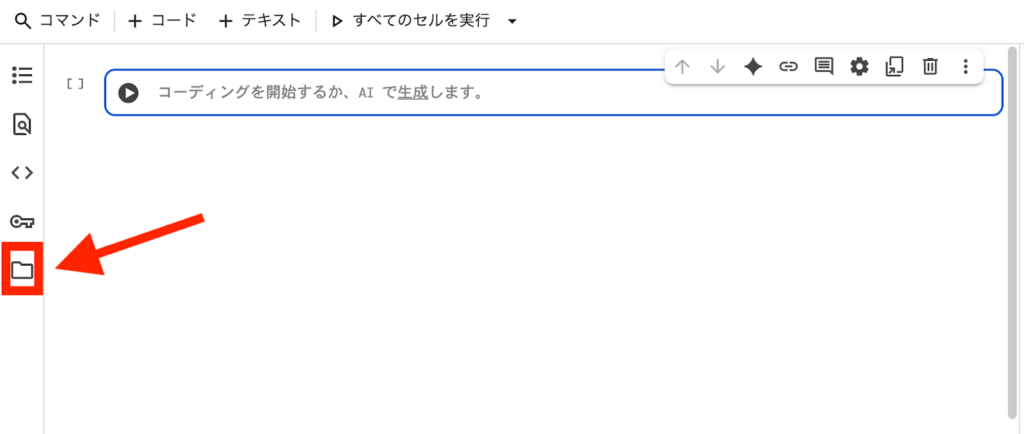
Google ColabにCSVや画像などのファイルをアップロードする際は、まず画面左側にあるサイドバーから、「ファイル」を選択します。
サイドバーの詳細が表示されるので、上部の「アップロード」をクリックするか、ドラッグ&ドロップでファイルを直接アップロードしてください。
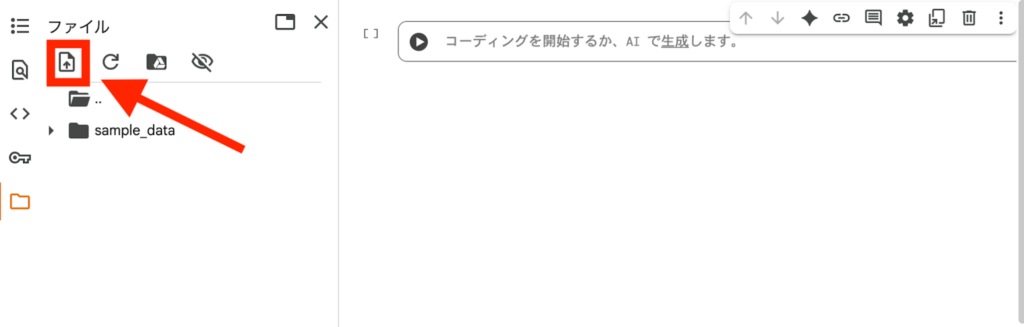
今回は、以下赤枠部分にある「sample.png」をアップロードしました。
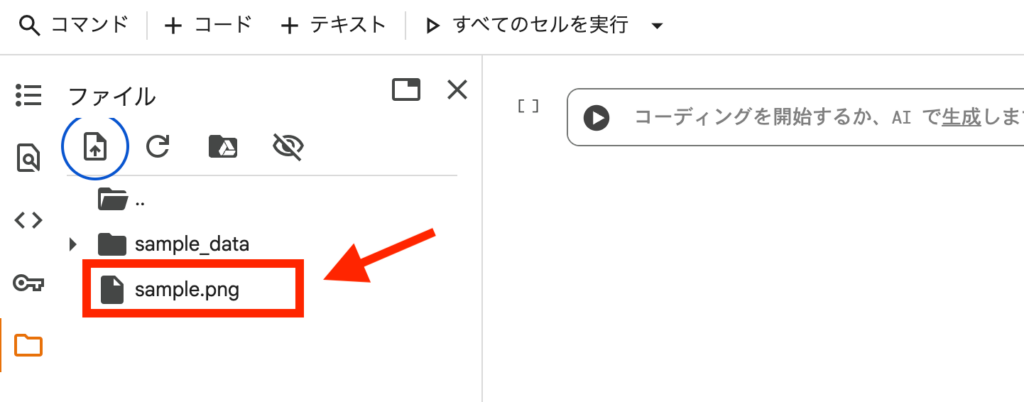
以上で、ファイルのアップロードは完了です。
Google Driveをマウントする方法
Colabにアップロードしたファイルは、セッションが切断されると消えてしまいます。データを永続的に保存・利用したい場合は、Google Driveをマウント(接続)するのがおすすめです。
マウントするには、以下のコードをコードセルに入力して実行します。
from google.colab import drive

drive.mount('/content/drive')
実行すると、Googleアカウントへのアクセス許可を求めるポップアップが表示されます。
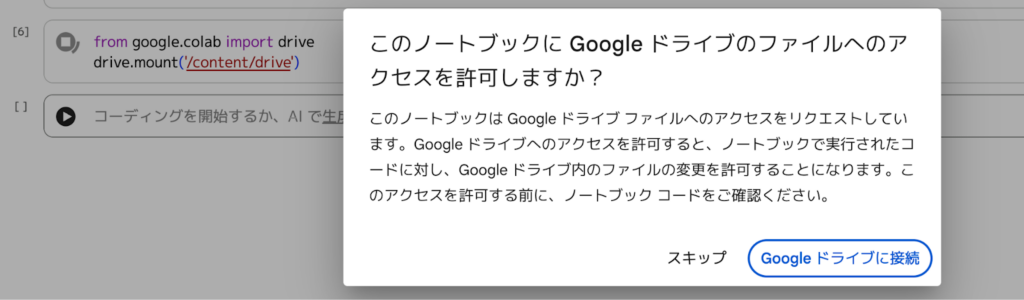
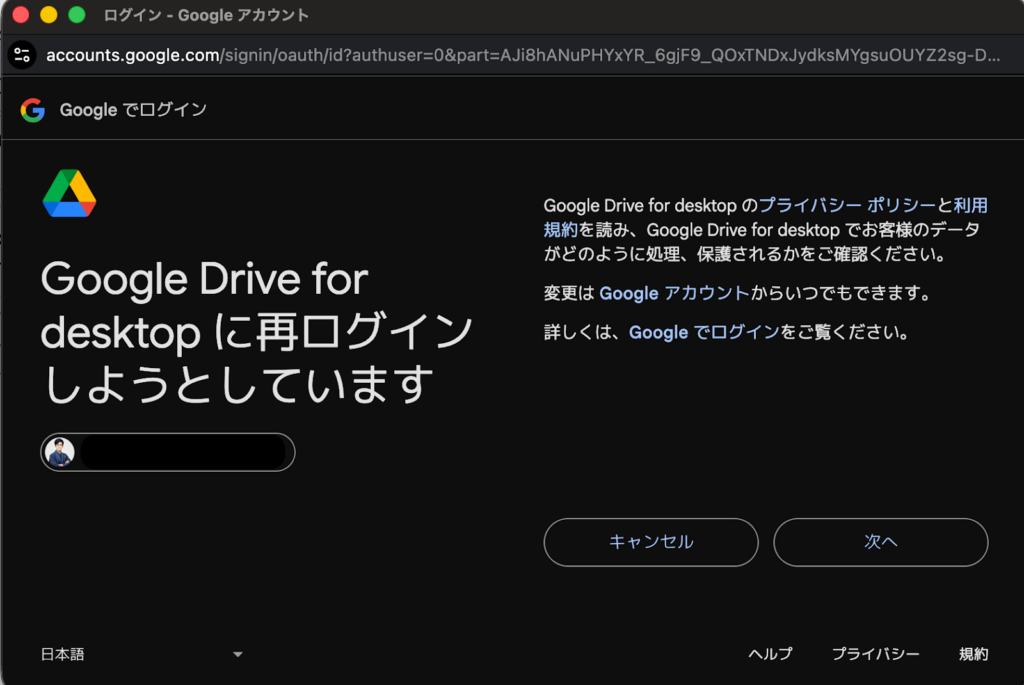
許可すると、`/content/drive/MyDrive/` にGoogleドライブの中身がマウントされます。
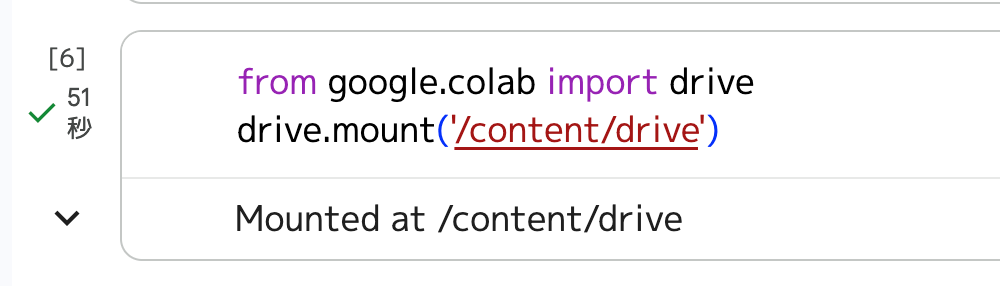
たとえば、Googleドライブに「data」フォルダを作成してCSVファイルを置いている場合、以下のコードで読み込めます。
import pandas as pd

df = pd.read_csv('/content/drive/MyDrive/data/sample.csv')

df.head()Google DriveのI/Oが遅い・失敗するときの対処法
Google Drive上のファイルを直接読み書きする処理は、ファイル数が多い場合や大きなデータの場合に遅くなることがあります。以下の方法で改善できる場合があります。
zipファイルにまとめてからColab上で展開すると、Driveからの読み込み回数を減らすことができます。さらに、大きなファイルは、以下のようなコードで、Colab側の一時ストレージにコピーしてから処理すると良いかと思います。
!cp /content/drive/MyDrive/data.zip /content/ && unzip /content/data.zipライブラリをインストールする方法
Google Colabには、デフォルトで以下のようなライブラリがインストールされていますが、それ以外のライブラリを使う場合は都度インストールする必要があります。
- NumPy(数値計算)
- pandas(データの加工)
- Matplotlib(グラフの描画)…etc
そこで、ライブラリを新しくインストールする場合は、「!pip install 〇〇」を入力しましょう。
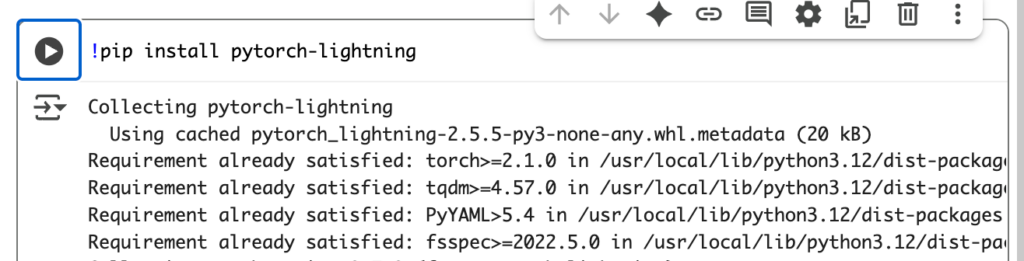
今回は、以下のコードを入力して実行しました。
!pip install pytorch-lightning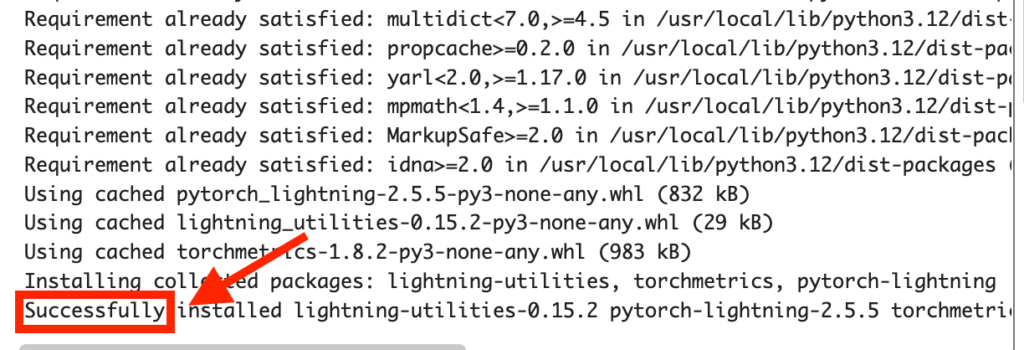
上記のような表示が出ていれば、インストールは無事完了しています。
インストールしたライブラリを使う際は、以下のコードを実行してインポートしましょう。
import pytorch_lightning as plなお、ちゃんとインポートできているか不安な方は、以下のコードを入力すると確認できます。
import pytorch_lightning as pl

print("PyTorch Lightning version:", pl.__version__)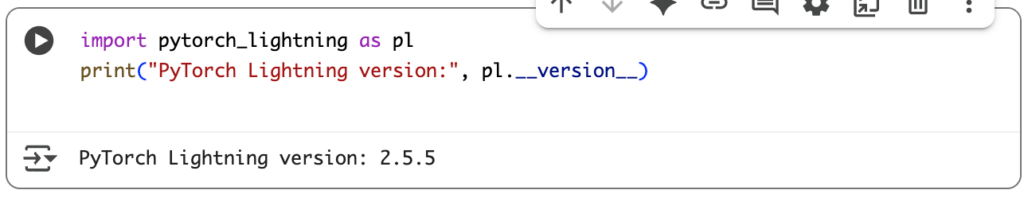
上記のようにバージョンが表示されればOKです。
GPUを使用する方法
機械学習やディープラーニングなどの処理を実行するときは、GPUを使うと素早く処理できて便利です。使用できるGPUの種類に制限はありますが、無料プランでもGPUを使えます。
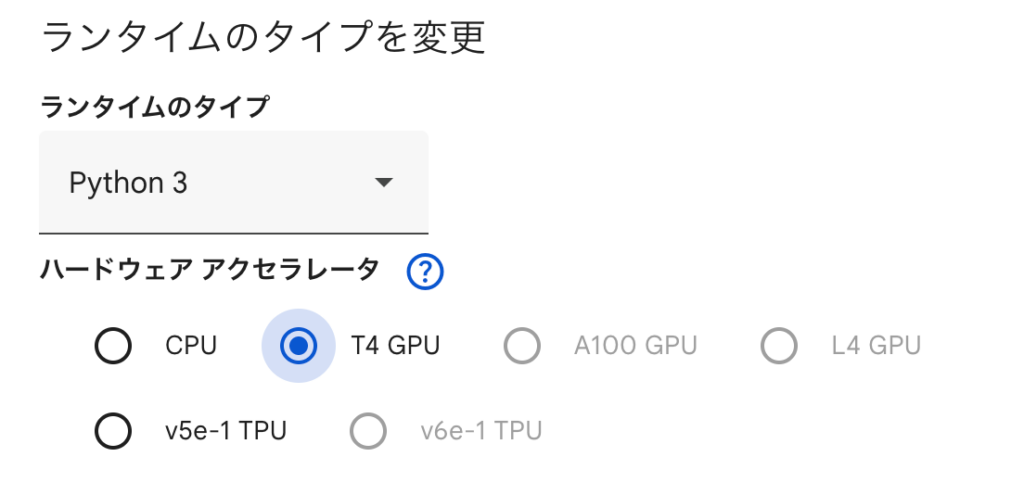
手順は簡単で、まずは上部の「ランタイム」→「ランタイムのタイプを変更」を選択します。
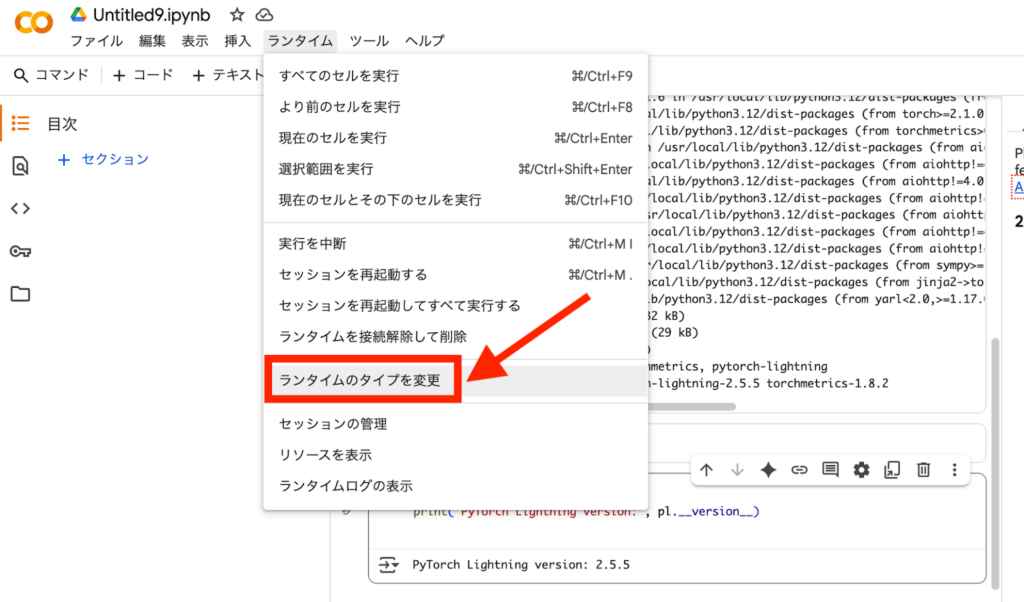
ランタイムのタイプがいくつか表示されるので、名前にGPUと表示されているものを選択してください。無料プランでもGPUランタイムを選べますが、割り当てられるGPUの種類は固定ではありません。
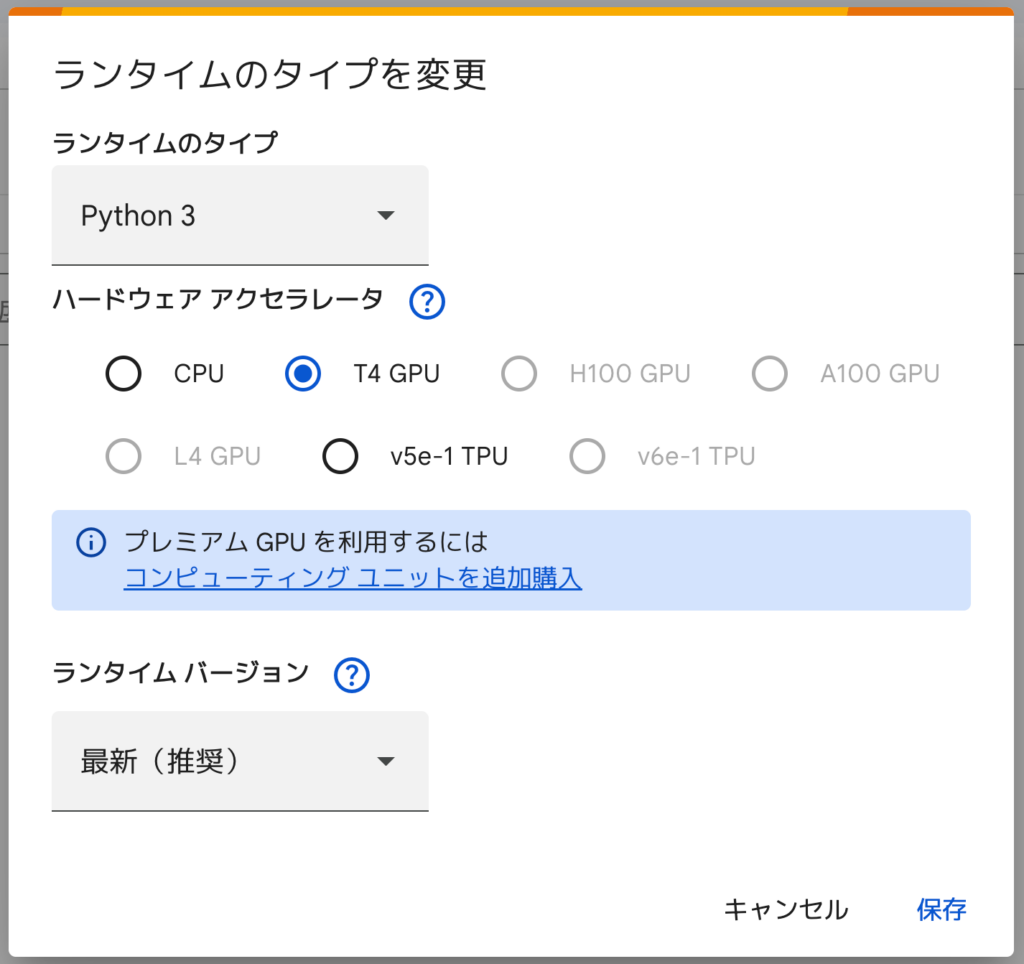
以上で、GPUへの切り替えが完了しています。
GPUが正しく使えているか確認する方法
GPUに切り替えたつもりでも、実はCPUで動作していたというケースは少なくありません。以下のコードをコードセルに入力して実行すると、現在割り当てられているGPUの情報を確認できます。
!nvidia-smi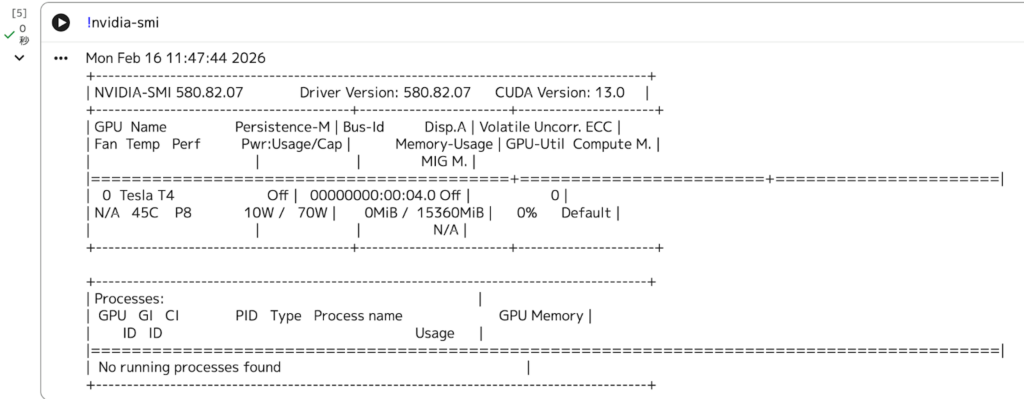
もし「NVIDIA-SMI has failed」のようなエラーが出た場合は、GPUが割り当てられていない状態です。
その場合は、以下の手順を試してみてください。
- 「ランタイム」→「ランタイムのタイプを変更」でGPUが選択されているか確認する
- 一度「ランタイム」→「セッションを再起動」してからもう一度実行する
- 時間帯を変えて再度試す(リソースが混雑している場合があります)
ノートブックを共有する方法
Google Colabで作ったノートブックは、他者に共有できます。成果物を確認してもらう場合やエラーが出て困っている場合などに便利です。
実際に共有する際は、画面右上にある「共有」を選択します。
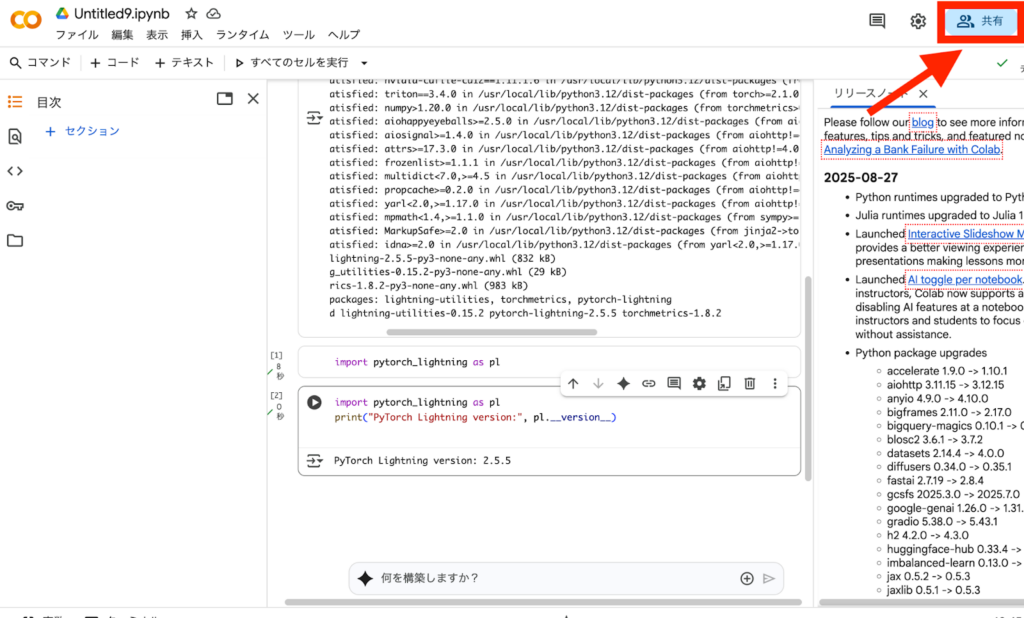
以下のようなポップが表示されるので、共有方法を選んでください。
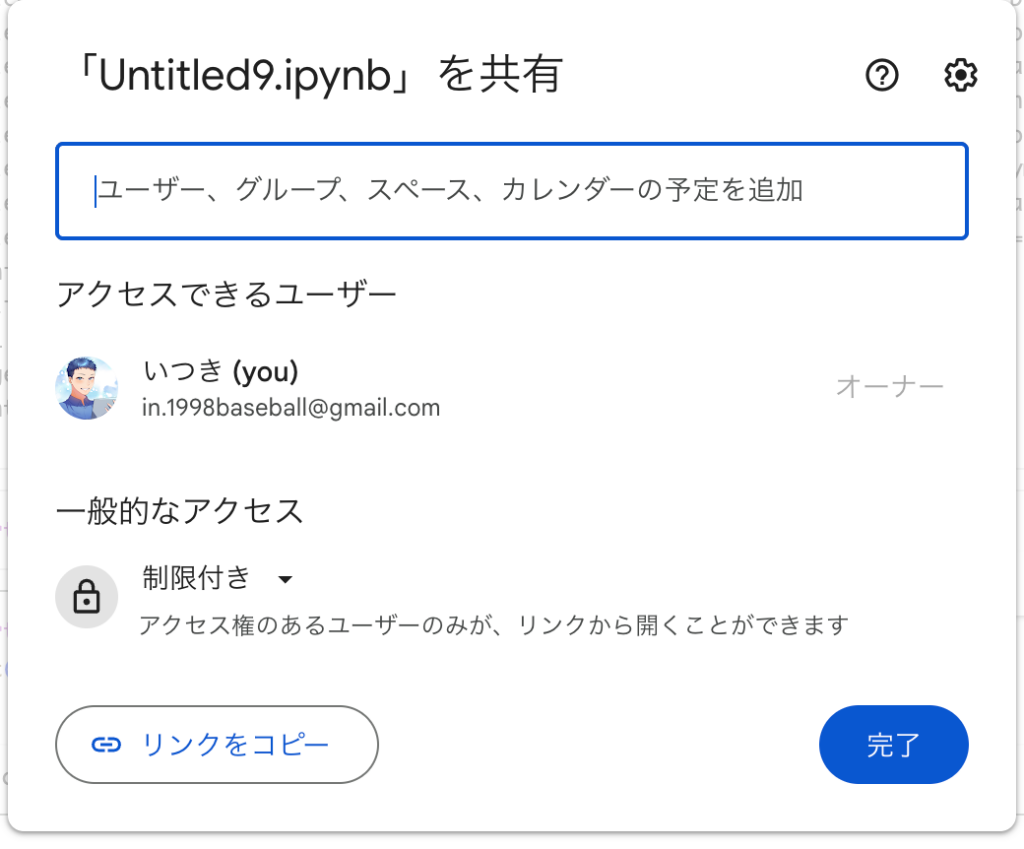
リンクを共有して不特定多数の方に送信する場合は「リンクをコピー」、共有するユーザーを限定する場合は、上部のボックスに対象ユーザーのGメールアドレスなどを入力します。
ノートブックを共有する際は、コードやテキストセルだけでなく、実行結果の出力やコメントも共有される場合があります。一方で、実行環境そのものは共有されないため、相手側で同じように動かすには、必要なライブラリのインストールやランタイムの設定を行う必要があります。
そのため、相手がノートブックを開いた際にスムーズに動作するよう、ライブラリのインストールセル(例:`!pip install ○○`)をノートブックの先頭に含めておくと親切です。
また、実行結果の出力を含めたくない場合は、「編集」→「ノートブックの設定」から「出力を保存しない」を選択できます。機密データを含む出力を共有してしまうリスクを避けたい場合に便利です。
ちなみに、GitHubに公開されている.ipynbファイルは、URLの「github.com」を「colab.research.google.com/github」に書き換えるだけでColabで直接開くこともできます。
効率良くコーディングする方法
Google Colabでは、補完機能や引数のヘルプ機能を使うと、効率良くコーディングできます。
以下では、それぞれの機能詳細をみていきましょう。
補完機能
コードを入力する際に、「i」などを入力してしばらくすると、以下のように「i」から始まるキーワードが候補として表示されます。
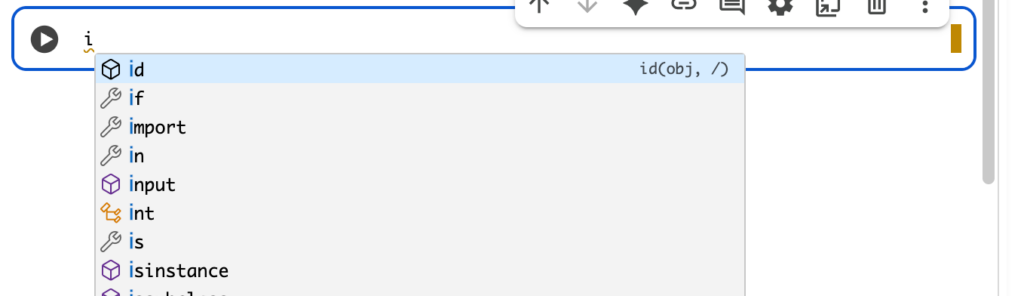
コードの細かいスペルを忘れてしまった場合や長いコードを打ち込む際に便利です。
引数のヘルプ機能
コードを書く際、「どの引数をどの順番で指定すればよいのか分からない…」と迷うこともあります。そんなときに役立つのが、引数のヘルプ表示機能です。
ここでは、グラフ描画でよく使うMatplotlibのplt.plotを例として見てみましょう。
まずは、すでにインストール済みの Matplotlib を読み込みます。
import matplotlib.pyplot as plt次に、plt.plot() と入力し、カッコの中にカーソルを置いたまましばらく待ってみましょう。
すると、以下のように関数が持つ引数の一覧や説明が自動的に表示されます。
これにより、どんなパラメータが指定できるのか、順番や意味を確認できます。
実行環境の接続を再開する方法
Google Colabを長時間使用していると、接続が切断されたり、ランタイムがリセットされたりする場合があります。ランタイムがリセットされると、実行中の処理や一時的に保存したファイルが失われることがあるため注意が必要です。
ランタイムがリセットされる主な要因としては、一定時間ノートブックを操作していない場合や、ランタイムの最大利用時間に達した場合などがあります。無料プランでは利用できる時間やリソースに制限があり、混雑状況や利用状況によって接続時間が変わることもあります。
もし、ランタイムリセットになってしまった場合でも、「ランタイム」→「セッションを再起動」を選択すると接続を再開できます。
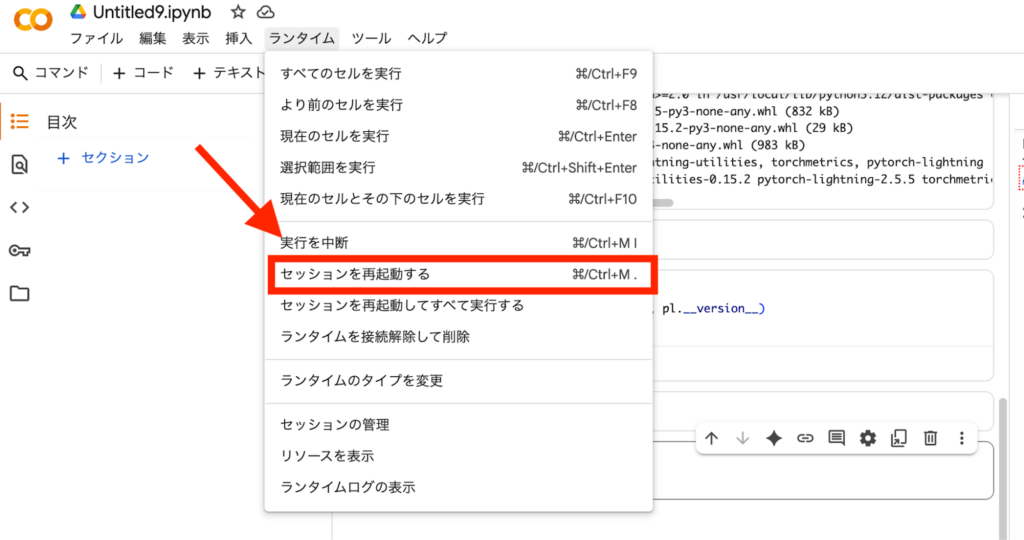
処理をもう一度実行したい場合は、「セッションを再起動してすべて実行する」を選ぶと一括で処理できて便利です。
有料プランでは、無料プランよりも多くのリソースを使える場合があります。ただし、有料プランでもランタイムが無制限に使えるわけではなく、利用状況やコンピューティングユニットの残高によって制限を受けることがあります。

Google Colaboratoryの料金プラン
| プラン | 料金 | 主な内容 | 向いている人 |
|---|---|---|---|
| 無料プラン | 0ドル | ブラウザ上でPythonを実行可能。GPUやTPUも無料で利用できるが、リソース制限あり | 学習や短時間の検証をしたい人 |
| Pay As You Go | 9.99ドル | 100コンピューティングユニットを購入可能。サブスクリプションなしで必要な分だけ使える | 必要なときだけ有料リソースを使いたい人 |
| Colab Pro | 月額9.99ドル | 毎月100コンピューティングユニットを利用可能。無料版より多くのメモリや高性能GPUが使える場合あり | 継続的にColabを使いたい人 |
| Colab Pro+ | 月額49.99ドル | 毎月600コンピューティングユニットを利用可能。バックグラウンド実行にも対応 | 長時間の処理や本格的な機械学習に使いたい人 |
| Colab Enterprise | 従量課金制 | Google Cloud経由で利用する法人向けプラン。組織での管理や権限設定に対応 | 企業やチームでColabを使いたい人 |
Google Colaboratoryには、無料プランのほかに、Colab Pro、Colab Pro+、Pay As You Go、Colab Enterpriseがあります。無料でもPythonの実行やGPUの利用はできますが、より多くのリソースを使いたい場合は、有料プランを検討すると良いでしょう。
他のクラウドノートブックサービスとの比較
最近では、Google Colaboratoryだけでなく、AWS SageMaker Studio LabやKaggle Notebooksなどのクラウド型ノートブックも広く使われています。各サービスには得意分野や利用できるリソースの違いがあるので、用途や好みに合わせて選ぶと作業がさらに快適になります。
以下に代表的な3つのサービスを、主な特徴や無料枠の制限とともにまとめました。
| サービス名 | 主な特徴・強み | 無料枠・制限 |
|---|---|---|
| Google Colaboratory | Googleドライブと連携しやすく、共有も簡単。教育用途やチームでの共同作業に最適です。無料でもGPUやTPUが使え、ブラウザだけで手軽に始められます。 | 連続最大12時間、無料プランはリソースに制限あり |
| AWS SageMaker Studio Lab | 15GBの無料長期ストレージを利用でき、CPUセッションやGPUセッションを選んでノートブックを実行できます。ターミナルにも対応しているため、Colabよりもローカル開発環境に近い感覚で作業したい方に向いています。 | GPUは1回4時間まで利用可能 |
| Kaggle Notebooks | Kaggle上のデータセットとシームレスに連携でき、コンペへの参加や共有機能も充実。学習用途からデータ分析コンペまで幅広く活用できます。 | GPUは週30時間まで利用可能 |
それぞれにメリットと制限があるので、目的やワークフローに合わせて上手に使い分けましょう。
Google Colaboratory にアクセスできない・使えない場合の対処法
Google Colaboratoryにアクセスできない場合は、次の手順を試してみてください。
ブラウザのキャッシュとクッキーをクリアする
まず、ブラウザのキャッシュとクッキーをクリアしてみましょう。Chromeの場合は、設定画面の「プライバシーとセキュリティ」を開くと、Cookieやキャッシュを削除する項目が出てきます。
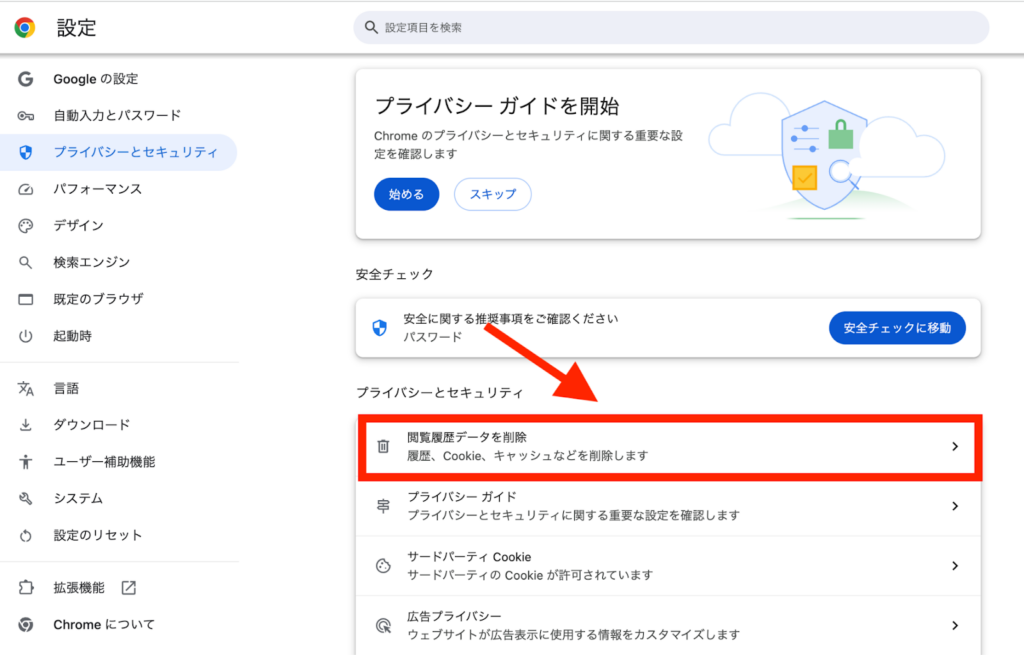
これで問題が解決することがよくあります。また別のブラウザを使うと動作することもあるため、Chrome以外からアクセスしてみるのも手です。
ネットワーク接続を確認する
うまくいかない場合は、ネットワーク接続に問題がないか確認しましょう。アクセスするには安定したインターネット接続が必要ですので、VPNを使用している場合は、一度オフにしてみるとつながる場合があります。
Googleアカウントが制限されていないか確認する
学校や組織のGoogleアカウントを利用している場合、管理者によってColaboratoryの利用が制限されている可能性があります。
また、Googleアカウントに何か問題がある可能性もあるため、別のアカウントでログインしてみるか、アカウント設定を見直しましょう。
それでも解決しない場合は、Googleのサービスに障害が発生していることも考えられます。その場合は、少し時間をおいてから再度アクセスを試みてください。
コード実行時のエラーを確認する
Colabにアクセスできても、コードを実行したときにエラーが出る場合があります。特に、ランタイムがリセットされたり仮想マシンが削除されたりすると、以前インストールしたライブラリが使えなくなることがあるため注意しましょう。
エラーメッセージに「ModuleNotFoundError」などが表示されている場合は、必要なライブラリが不足している可能性があります。その場合は、「!pip install パッケージ名」の形式でライブラリを再インストールしてから、もう一度コードを実行してみてください。
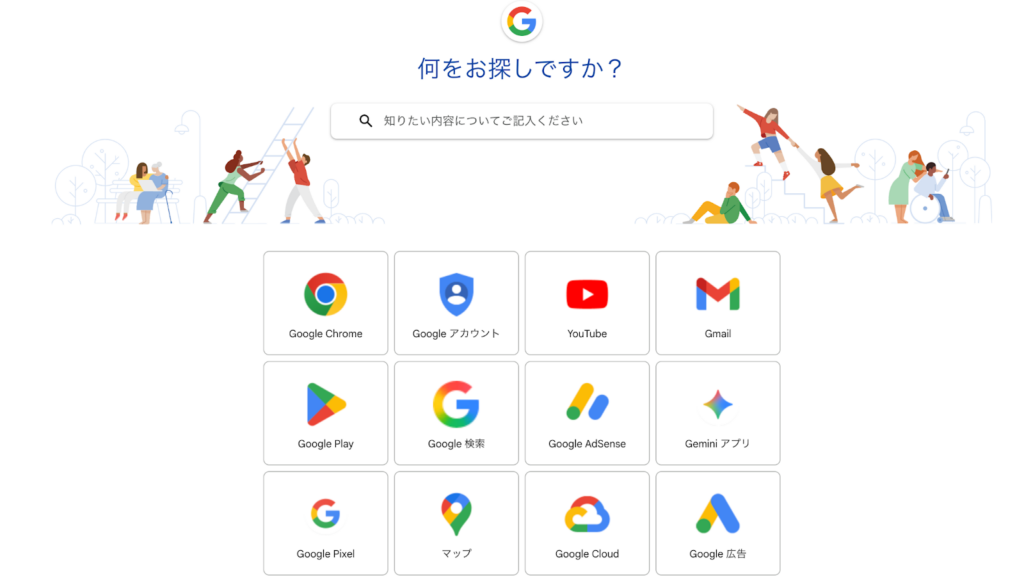
Googleのサポートに連絡する
Google Colaboratoryを利用する際の注意点
Google Colaboratoryは非常に便利なツールですが、利用する際にはいくつかの制限や注意点があります。これらを理解しておくことで、より効率的にColaboratoryを活用できるでしょう。以下では、主な注意点について詳しく説明します。
時間が経つと接続が切れる
Colaboratoryは、しばらく操作しなかったり、長時間使い続けたりすると接続が切れることがあります。ずっと繋ぎっぱなしで使えるわけではないので、その点は事前に知っておきましょう。
接続が切れると、実行中の処理が止まったり、一時的に保存していたファイルが消えたりする場合があります。大事なファイルはGoogle Driveに保存し、作業内容もこまめに残しておくと安心です。
リソースの上限が未公開
Colaboratoryでは、GPUやTPUなどの高性能な計算リソースを無料で利用できますが、その具体的な上限は公開されていません。使用可能なリソースは、そのときどきのGoogle側の判断で変動する可能性があります。
そのため、大規模なプロジェクトや長時間の計算が必要な場合は、途中で利用制限に達する可能性があることを念頭に置く必要があります。重要なプロジェクトでは、バックアップ計画を立てておくことが賢明です。
また、リソースの使用状況によっては、一時的にGPUやTPUが利用できなくなることもあります。このような場合は、しばらく時間をおいてから再度試すか、別の時間帯に作業を行うことをおすすめします。
Googleドライブの容量不足になる可能性がある
Colaboratoryで作成したノートブックやアップロードしたデータは、すべてGoogleドライブに保存されます。Googleアカウントの保存容量は、DriveやGmail、フォトで共有される最大15GBまでです。この容量を超えると、新しいファイルを保存できなくなったり、既存のファイルにアクセスできなくなったりする可能性があります。
15GB以上の容量が必要な場合は、Google Oneでストレージを追加できます。料金は、100GBのBasicプランが月額290円、200GBのStandardプランが月額440円です。料金やプラン内容は変更される場合があるため、申し込み前にGoogle Oneの公式ページで最新情報を確認しておきましょう。
大量のデータを扱う場合や、多くのノートブックを作成する予定がある場合は、定期的にGoogleドライブの使用容量をチェックし、必要に応じて容量を増やすか、不要なファイルを削除するなどの対策をする必要があります。
セキュリティ面で注意が必要
Colaboratoryはインターネット経由で動作するサービスなので、個人情報や機密データを扱う際には注意が必要です。
ノートブックのURLを共有すると、内容を閲覧したり編集したりできる設定になることがあるため、誤って公開範囲を広げないように気をつけましょう。共有する際は、閲覧・編集できるユーザーを最小限に抑え、権限設定をしっかり確認することが大切です。
Googleアカウントのパスワードは定期的に見直し、二段階認証を有効にしておくと安全性がさらに高まります。万が一の情報漏洩を防ぐために、これらの対策を習慣化しておくと安心です。
割り当てられるGPUが変わるケースもある(GPUガチャ)
Google Colab で GPU を利用する場合、毎回同じ性能の GPU が割り当てられるとは限りません。
これは俗に「GPUガチャ」と呼ばれており、あるときは T4、別のときは異なる種類のGPUが割り当てられることがあります。そのため、「実行速度が大きく変わる」「同じコードでも学習時間が違う」といったことが起こります。
もし、安定して高性能GPUを利用したい場合は、Colab ProやPro+へのアップグレードを検討しましょう。
Google Oneのプランについて詳しく知りたい方は、下記の記事を合わせてご確認ください。

よくある質問
Google Colaboratoryを使い始めると、操作方法や利用条件など、気になることが出てくるかもしれません。ここでは、よくある質問とその答えをまとめました。
無料で使えるGoogle AI Studioが気になる方は、以下の記事もチェックしてみてください。

Google Colaboratoryの使い方と料金をマスターしよう!
Google Colaboratoryは、Pythonの環境構築をしなくても、ブラウザ上ですぐにコードを実行できるクラウド型のプログラミングツールです。Googleアカウントがあれば無料で始められるので、プログラミング学習や機械学習を試してみたい方にもぴったりです。
無料プランでもGPUやTPUを使えるため、高性能なPCを持っていなくても、データ分析や機械学習の処理に挑戦できます。ノートブックの共有やGoogle Drive連携にも対応しているので、学習内容を保存したり、チームでコードを確認したりする場面でも役立ちます。
ただし、接続時間やリソース、Google Driveの容量には制限があります。長時間の処理をしたい場合や、より安定した環境で作業したい場合は、Colab ProやColab Pro+などの有料プランもチェックしてみましょう。

最後に
いかがだったでしょうか?
AIや機械学習を活用しながら社内業務の効率化や開発スピード向上を実現したい企業に最適な導入支援を提供。Google Colabを起点とした生成AI活用の仕組み化や内製化支援まで、最短ルートで成果につなげるサポートを行います。
「生成AIで新しいプロダクトを作りたい」「もっと本格的に生成AIを業務に組み込みたい」とお考えの方は、ぜひ株式会社WEELにご相談ください。
開発実績として、
・新規事業室での「リサーチ」「分析」「事業計画検討」を70%自動化するAIエージェント
・社内お問い合わせの1次回答を自動化するRAG型のチャットボット
・過去事例や最新情報を加味して、10秒で記事のたたき台を作成できるAIプロダクト
・お客様からのメール対応の工数を80%削減したAIメール
・サーバーやAI PCを活用したオンプレでの生成AI活用
・生徒の感情や学習状況を踏まえ、勉強をアシストするAIアシスタント
などの開発実績がございます。
生成AIを活用したプロダクト開発の支援内容は、以下のページでも詳しくご覧いただけます。
➡︎株式会社WEELのサービスを詳しく見る。
アイデア段階でも構いません。まずは無料相談でお気軽にご相談ください。
➡︎生成AIを活用したプロダクト開発・業務効率化について相談する

「生成AIを社内で活用したい」「生成AIの事業をやっていきたい」という方に向けて、生成AI社内セミナー・勉強会をさせていただいております。
セミナー内容や料金については、ご相談ください。
また、サービス紹介資料もご用意しておりますので、併せてご確認ください。

