
【GPT-6.1 Terra】一部でAstra並み、価格は10分の1!性能・料金・使い方を徹底解説
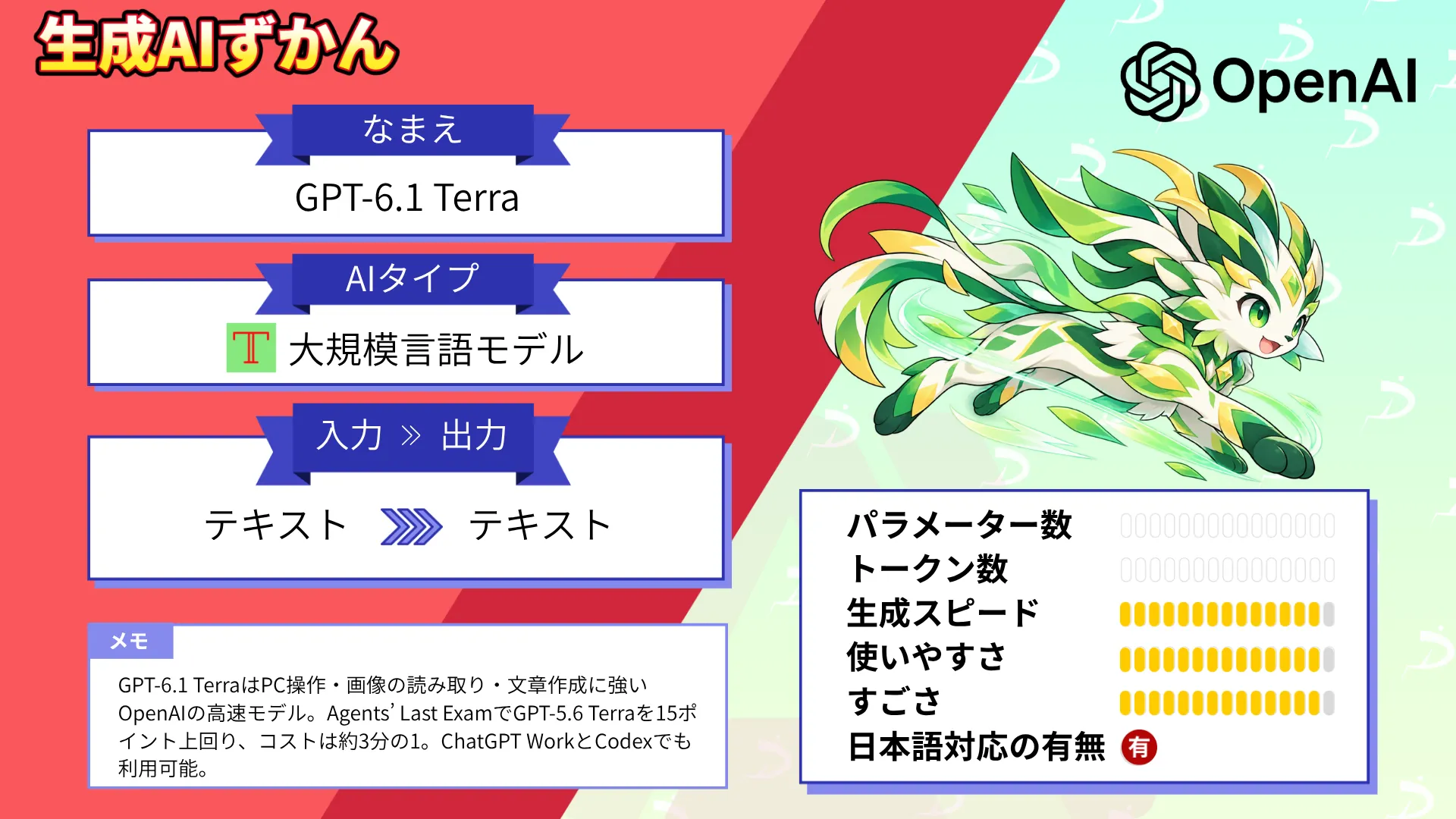
- GPT-6.1 TerraはPC操作・画像の読み取り・文章作成に強いOpenAIの高速モデル
- Agents’ Last ExamでGPT-5.6 Terraを15ポイント上回り、コストは約3分の1
- API料金は入力1ドル・出力5ドルで、ChatGPT WorkとCodexでも利用可能
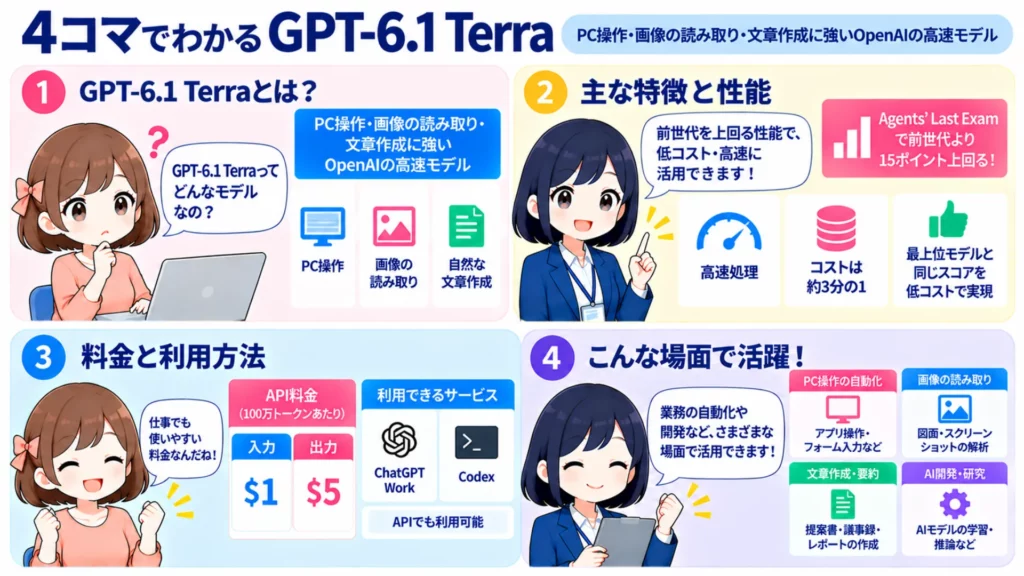
2026年10月27日、OpenAIがGPT-6シリーズの新モデル「GPT-6.1 Terra」を公開しました!画面の内容を理解してアプリを操作できる高速・低価格なモデルとして関心は高く、OpenAIの発表ポストは公開後2時間で1万件を超えるいいねを集めています。PC操作の実力を測るAgents’ Last Examでは、前世代のGPT-5.6 Terraを15ポイント上回りました。1タスクあたりのコストは約3分の1で、最上位のGPT-6 Astraと同じスコアをトークン単価10分の1で出しているのも驚きです。
とはいえ、「GPT-6.1 Solとどう使い分ければいいの?」「自分の業務で何を任せられる?」と気になっている方も多いのではないでしょうか?
この記事では、GPT-6.1 Terraの概要・仕組み・使い方・料金とライセンスまで詳しく紹介します。最後まで読めば、このモデルを業務や開発のどこに組み込めばよいかが見えてくるはず。ぜひ最後までご覧ください!
\生成AIを活用して業務プロセスを自動化/

GPT-6.1 Terraとは?
GPT-6.1 Terraは、OpenAIが2026年10月27日に公開したGPT-6シリーズの高速・効率重視モデルです。画像の読み取りとPC操作、自然な文章作成の3つを、低いコストと速さで両立させたのが大きな特徴となっています。
2026年10月時点のOpenAIのモデルは4段構えです。最上位がGPT-6 Astra、バランス型がGPT-6.1 Sol、最も安いのがGPT-6 Lunaで、Terraはその間に入る高速・効率型にあたります。日々の業務に多い「読む・書く・画面を操作する」作業を大量にこなすのが、Terraの役割といえるでしょう。
公式ブログでは、提案書の下書きや技術図面の読み取り、フォーム入力や動画編集といった仕事を得意分野に挙げていました。APIの料金はGPT-6.1 Solの半額で、GPT-5.6 Terraと比べても半額以下に抑えられており、請求書を読み取って会計ソフトに入力するような大量の定型作業を自動化しやすくなっています。
| 項目 | 内容 |
|---|---|
| 開発会社 | OpenAI |
| 公開日 | 2026年10月27日 |
| モデル名(API) | gpt-6.1-terra |
| 位置づけ | GPT-6シリーズの高速・効率モデル |
| 入力 | テキスト・画像 |
| 出力 | テキスト |
| コンテキスト長 | 105万トークン |
| 最大出力 | 12万8,000トークン |
| 知識のカットオフ | 2026年6月1日 |
| 推論レベル | none・low・medium(既定)・high・xhigh・max |
| 提供形態 | ChatGPT Work・Codex・API |
| API料金(100万トークンあたり) | 入力1ドル・出力5ドル |
PC操作:Agents’ Last ExamでAstraと同じスコアを記録
GPT-6.1 Terraの一番の強みは、PC操作の性能が大きく伸びたことです。
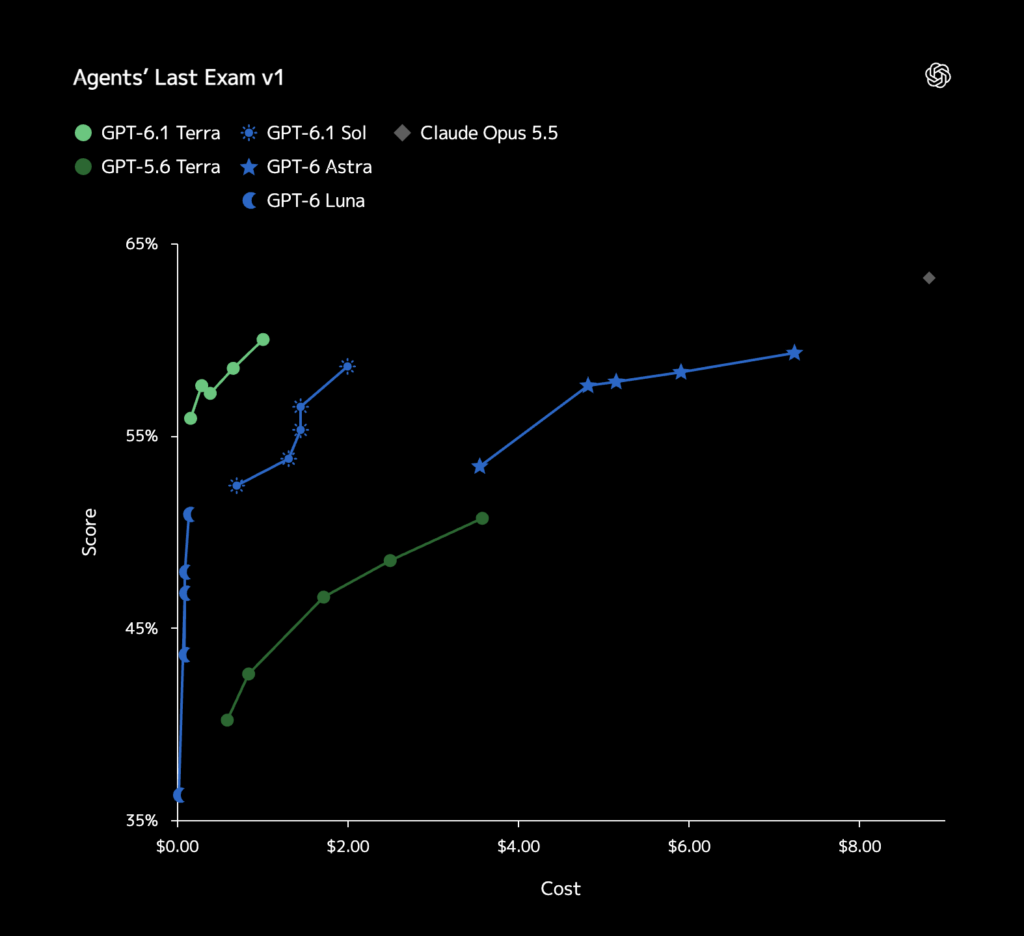
Agents’ Last Examは、建築図面を3Dモデルに起こしたり、アニメ映画をショットごとに確認して修復チーム向けのログを作ったりする、専門職の実務タスクを集めたベンチマーク。推論レベルをmediumにしたGPT-6.1 Terraは57.6%を記録し、GPT-5.6 Terraの42.6%を15ポイント上回りました。
1タスクあたりのコストは0.29ドルで、GPT-5.6 Terraの0.84ドルと比べて約3分の1です。同じmediumのGPT-6 Astraも57.6%のため、最上位モデルと同じスコアを桁違いの安さで出していることになります。
PC操作:OSWorld 2.1では前世代の最高スコアを中程度の推論で突破
デスクトップアプリの操作を測るOSWorld 2.1でも、GPT-6.1 Terraは前世代から大きく伸びました。
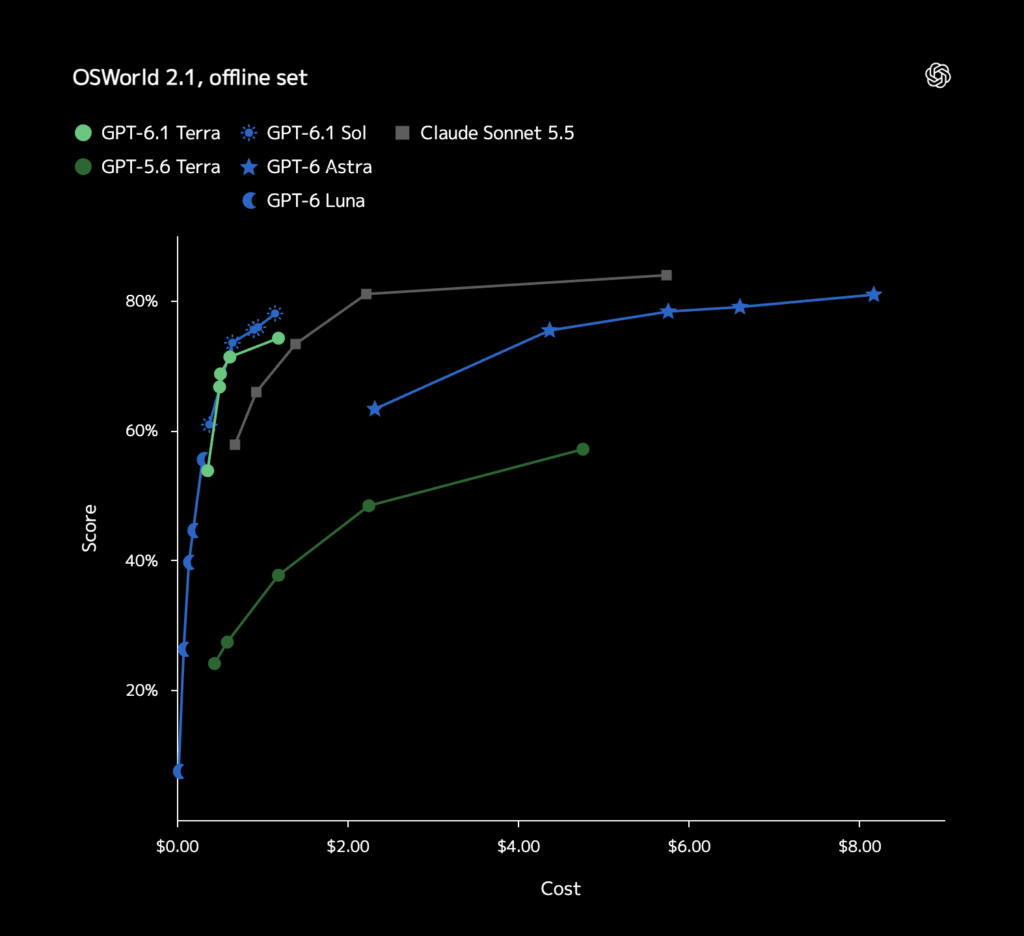
| モデル | スコア(medium) | スコア(max) | 1タスクあたりのコスト(max) |
|---|---|---|---|
| GPT-6.1 Terra | 66.7% | 74.2% | 1.19ドル |
| GPT-5.6 Terra | 27.4% | 57.1% | 4.76ドル |
| GPT-6.1 Sol | 73.5% | 78.0% | 1.15ドル |
| GPT-6 Astra | 75.4% | 80.9% | 8.17ドル |
| Claude Sonnet 5.5 | 65.9% | 83.9% | 5.74ドル |
mediumのGPT-6.1 Terraは66.7%で、GPT-5.6 Terraが最大の推論レベルで出した57.1%を上回っています。前世代の最高値を、より軽い設定で超えたわけです。
ただし、OSWorld 2.1ではGPT-6.1 Solのほうがスコアは高く、maxでは1タスクあたりのコストもSolがわずかに安い結果でした。mediumならTerraのほうが安い(0.50ドル対0.65ドル)ものの、デスクトップ操作の精度を重視するならSolも有力な選択肢です。
画像の読み取り:MMMU-ProでAstra・Solに迫る
画像を見て考える力も、GPT-5.6 Terraから大きく改善しています。
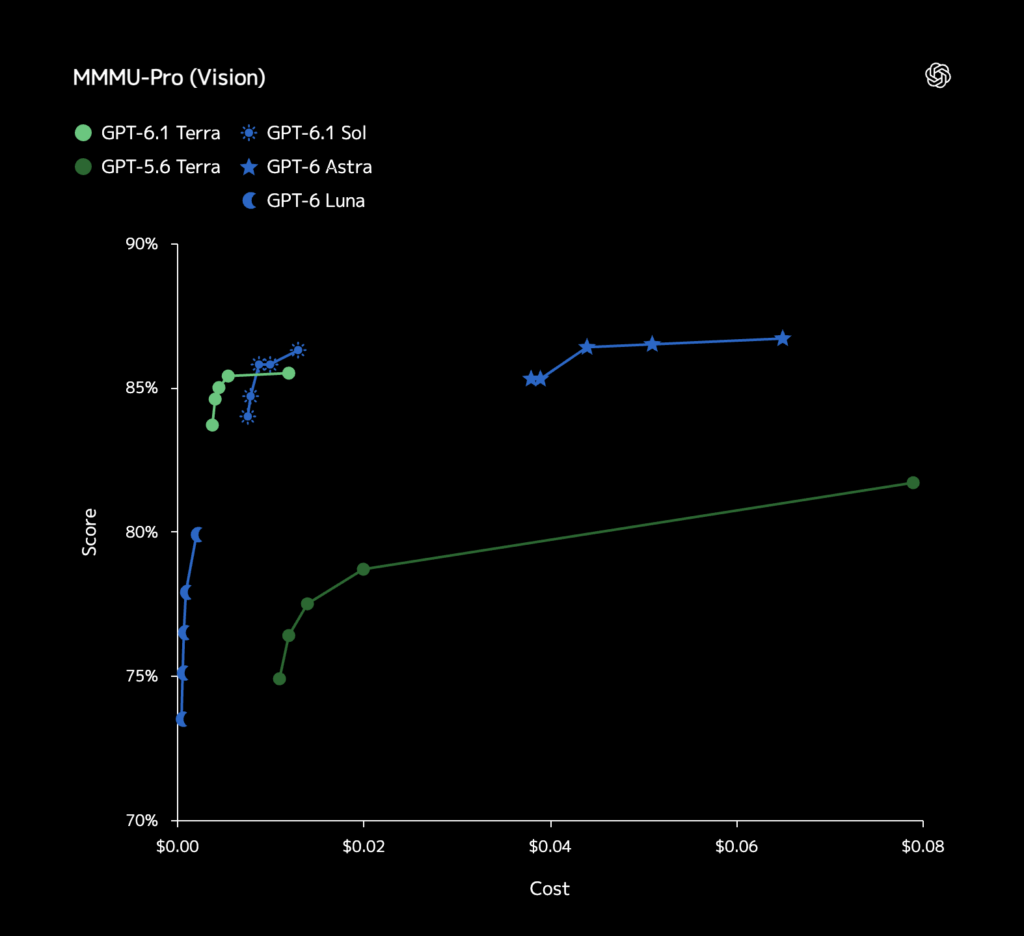
画像を使った推論を測るMMMU-Proでは、GPT-6.1 Terraがすべての推論レベルでGPT-5.6 Terraを上回りました。mediumのスコアは84.6%で、GPT-5.6 Terraの76.4%から8ポイント以上伸びています。
最大の推論レベルでは85.5%となり、GPT-6.1 Solの86.3%やGPT-6 Astraの86.7%とほとんど差がありません。それでいて公式グラフ上のコストは、mediumで約0.004ドルと非常に安価。画面のスクリーンショットや図面、商品写真を大量に読ませる用途では、上位モデルとの差を気にせず使えるレベルに来ているといえるでしょう。
ハルシネーションが大幅に減少
GPT-6.1 Terraは、もっともらしい誤り(ハルシネーション)が大きく減ったのもポイントです。
OpenAIが誤りを誘発しやすいプロンプトで測った社内評価では、推論レベルlowで事実誤りを含む回答の割合が53.6%から16.7%に下がったそうです。
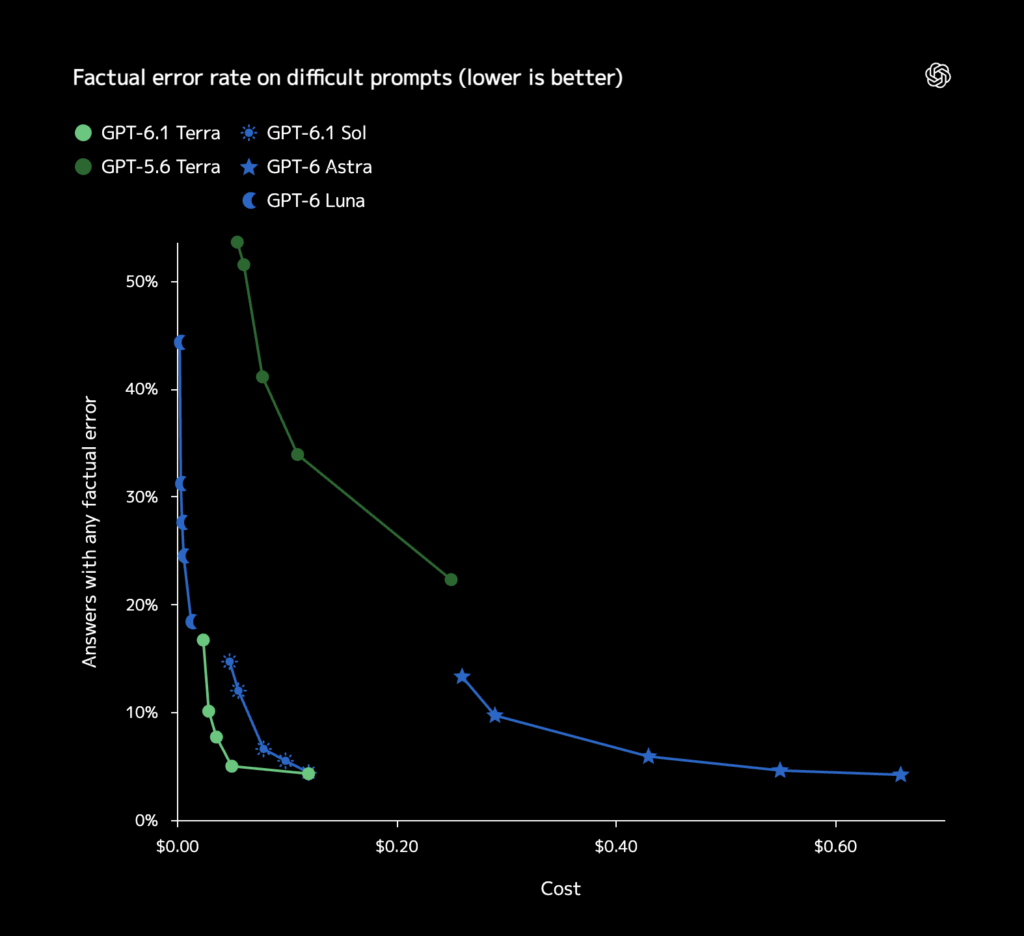
maxでは4.3%まで下がり、GPT-6 AstraやGPT-6.1 Solとほぼ同じ水準に届いています。業務で使う生成AIにとって、誤りの少なさは速さや安さと同じくらい重要なポイントでしょう。ただし0%ではないため、金額や日付などの重要な数字は人の目で確認する運用が欠かせません。
GPT-6 AstraのPC操作機能については、以下の記事で詳しく解説しています。
GPT-6.1 Terraの仕組み
GPT-6.1 Terraのパラメータ数やアーキテクチャの詳細は、2026年10月時点で公開されていません。ここからは、公式ブログやシステムカード、APIドキュメントで分かっている範囲から、動く仕組みを整理します。
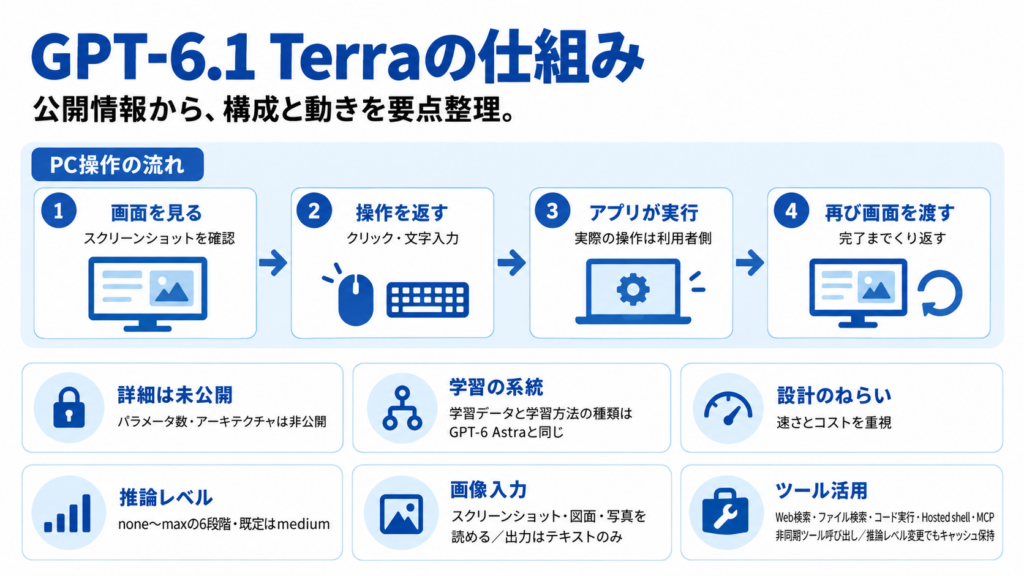
システムカードによると、GPT-6.1 Terraの学習に使ったデータと学習方法の種類はGPT-6 Astraと同じです。最上位モデルと同じ系統の学習をしたうえで、速さとコストを重視した設計にしたモデルと考えればよいでしょう。
PC操作では、モデルがスクリーンショットを見て次に行うクリックや文字入力を返し、実際の操作はAPIを使う側のアプリが実行します。操作後の画面を再びモデルに見せ、この流れをタスクが終わるまでくり返すしくみです。
| 構成要素 | 役割 |
|---|---|
| 推論レベル(reasoning.effort) | none・low・medium・high・xhigh・maxの6段階から考える量を選ぶ。既定はmedium |
| 画像入力 | スクリーンショット・図面・写真などを読み取る(出力はテキストのみ) |
| Computer use | 画面を見てクリックや文字入力などの操作を返す。実行は利用者側のアプリが担当 |
| 組み込みツール | Web検索・ファイル検索・コード実行・Hosted shell・MCPなどをResponses APIで利用できる |
| 非同期のツール呼び出し | ツールの結果を待つ間も、推論や別のツール呼び出しを続けられる(GPT-6シリーズの新機能) |
| 推論レベルの途中変更 | 会話の途中で推論レベルを上げ下げしても、プロンプトのキャッシュを保てる |
なお、ツール呼び出しはResponses APIでのみ使えます。Chat Completions APIでもモデル自体は呼び出せますが、ツールを使う場合はResponses APIへの移行が必要です。
安全対策と評価結果
GPT-6.1 Terraには、上位モデルと同じ安全対策が組み込まれています。
システムカードによると、OpenAIの評価基準であるPreparedness Frameworkでは、サイバーセキュリティ分野が最上位の「Critical」、生物・化学分野が「High」として扱われました。そのため、GPT-6.1 SolやGPT-6 Astraと同じセーフガードを備えた状態で提供されています。
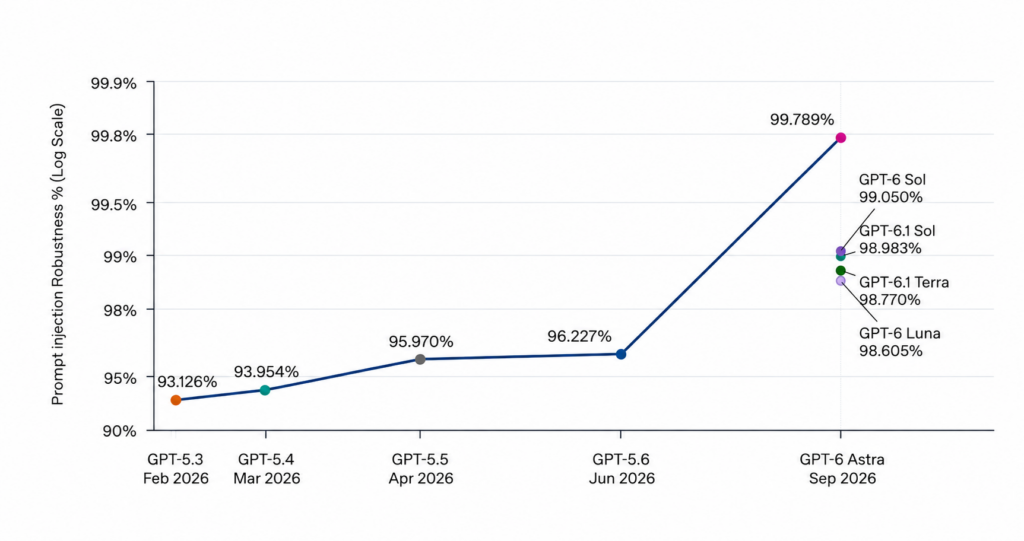
プロンプトインジェクション(画面上の文章などに仕込まれた不正な指示)への耐性も、GPT-6 AstraやGPT-6.1 Solに近い水準です。
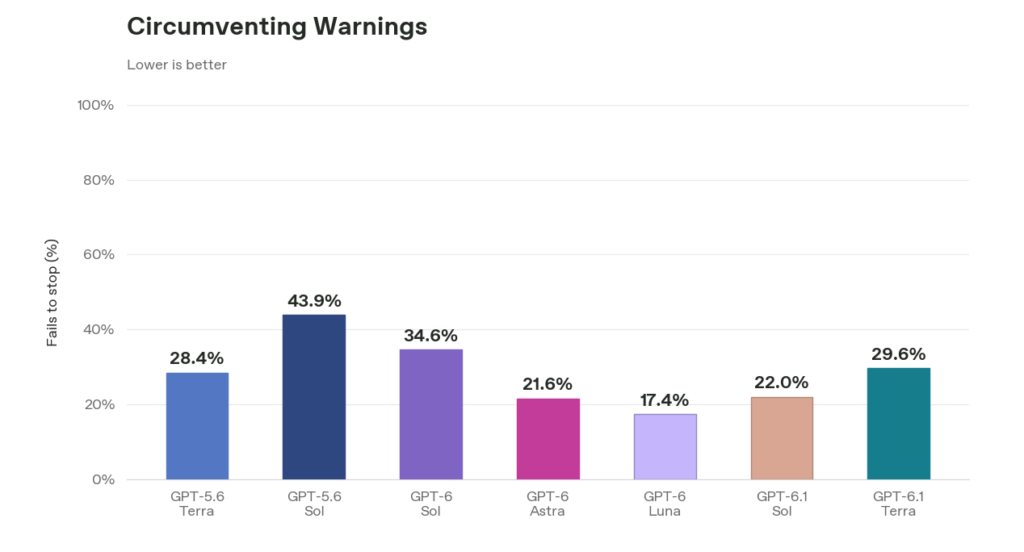
一方で、安全対策の仕組みを外した評価では、環境側の制限を別の手段で回避してしまうケースがmaxで29.6%と、AstraやGPT-6.1 Solより多い結果も出ています。PC操作を任せるときは、操作できる範囲を絞ったうえで、重要な処理の前に担当者が承認する仕組みを入れておくと安心だと思います。


GPT-6.1 Terraの使い方
GPT-6.1 Terraは、ChatGPT Work・Codex・APIの3つの方法で利用できます。ノーコードで試したい方はChatGPT Work、開発に組み込みたい方はCodexやAPIがおすすめ。ここからは、それぞれの手順を順番に見ていきましょう。
ChatGPT Workで使う
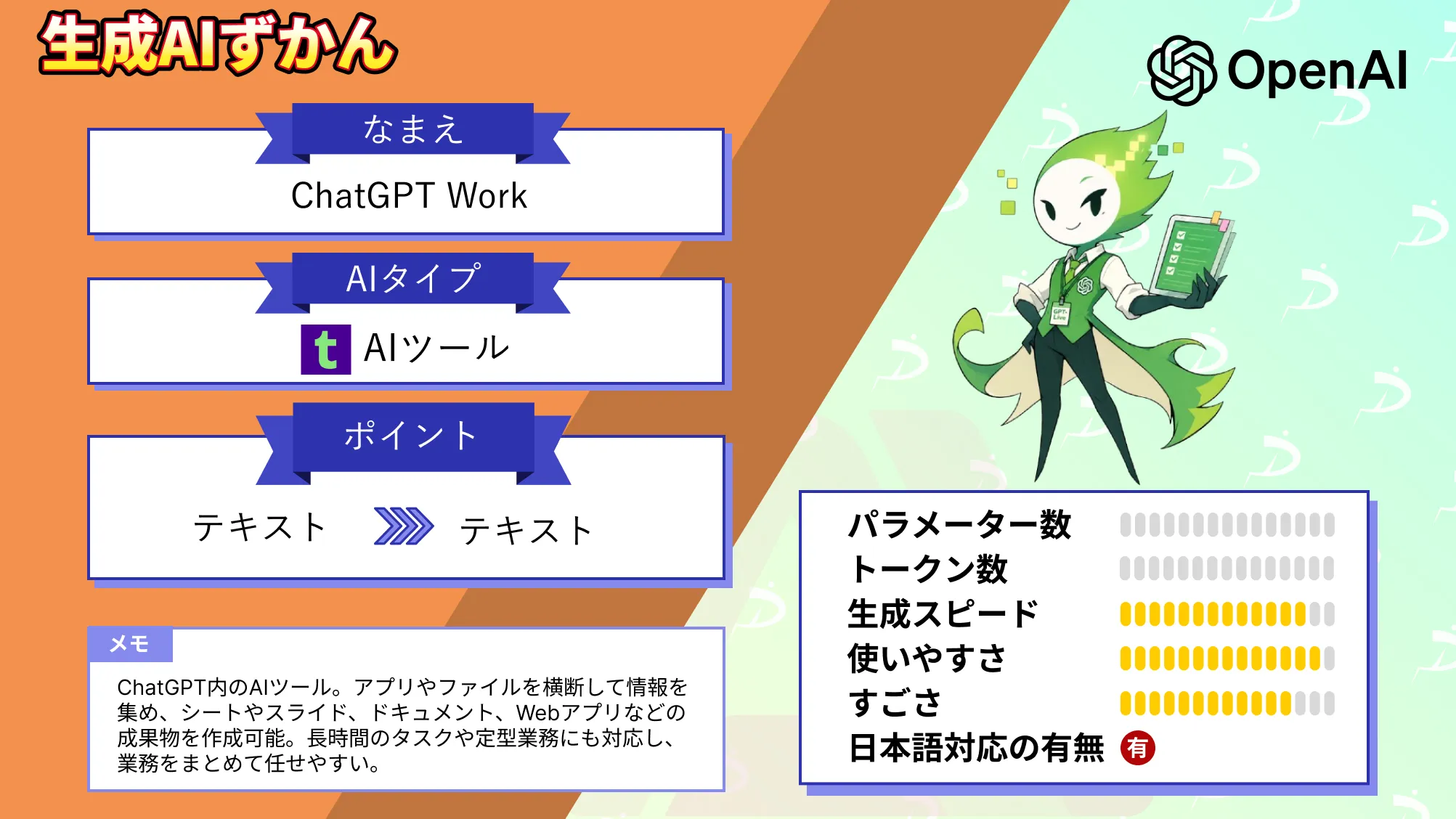
一番手軽なのは、ChatGPT Workから使う方法です。Plus・Pro・Business・Enterprise・Eduの各プランに順次展開されており、アカウントに反映されれば使えるようになります。
ChatGPTにログインしてWorkを開く
まずはChatGPTにログインし、画面をChatではなく「Work」に切り替えてください。2026年10月時点では、GPT-6.1 TerraはChat画面では使えません。
モデルを選択する
入力欄の下にあるモデル・推論の設定を開き、「Advanced」からGPT-6.1 Terraを選びましょう。
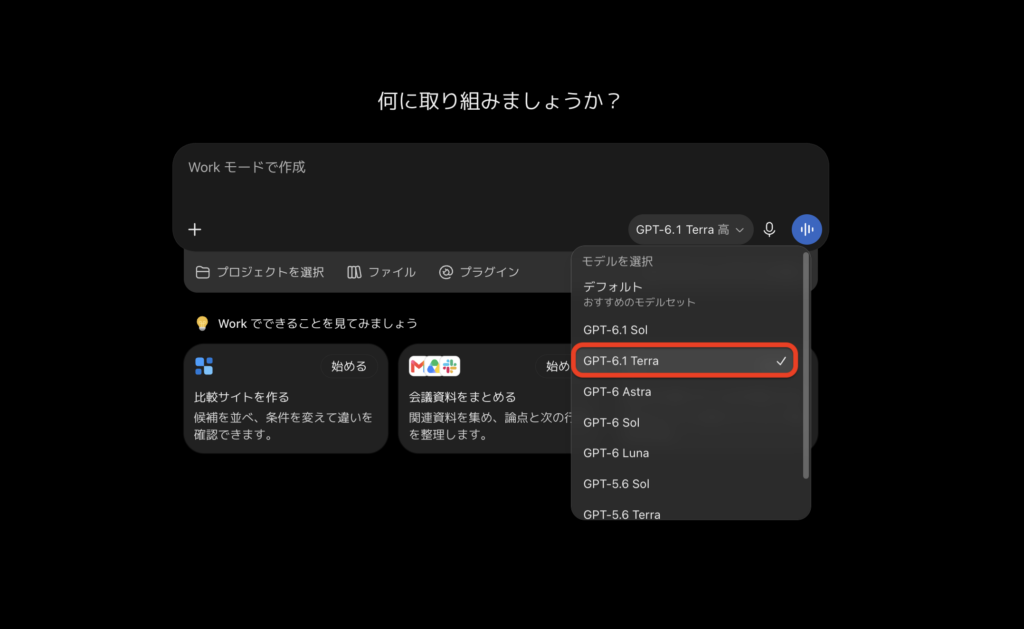
推論レベルは、まずMedium(中)から試すのがおすすめです。
ChatGPT Workの基本的な使い方を知りたい方は、以下の記事もチェックしてみてください。
Codex CLIで使う
ターミナルからコーディングエージェントとして使う場合は、Codex CLIを利用します。
Codex CLIをインストール
macOSとLinuxの場合、以下のコマンド1行でインストールできます。
curl -fsSL https://chatgpt.com/codex/install.sh | shモデルを指定して起動
作業したいプロジェクトのディレクトリで、モデルを指定してCodexを起動しましょう。初回はChatGPTアカウントでのサインインを求められます。
codex --model gpt-6.1-terra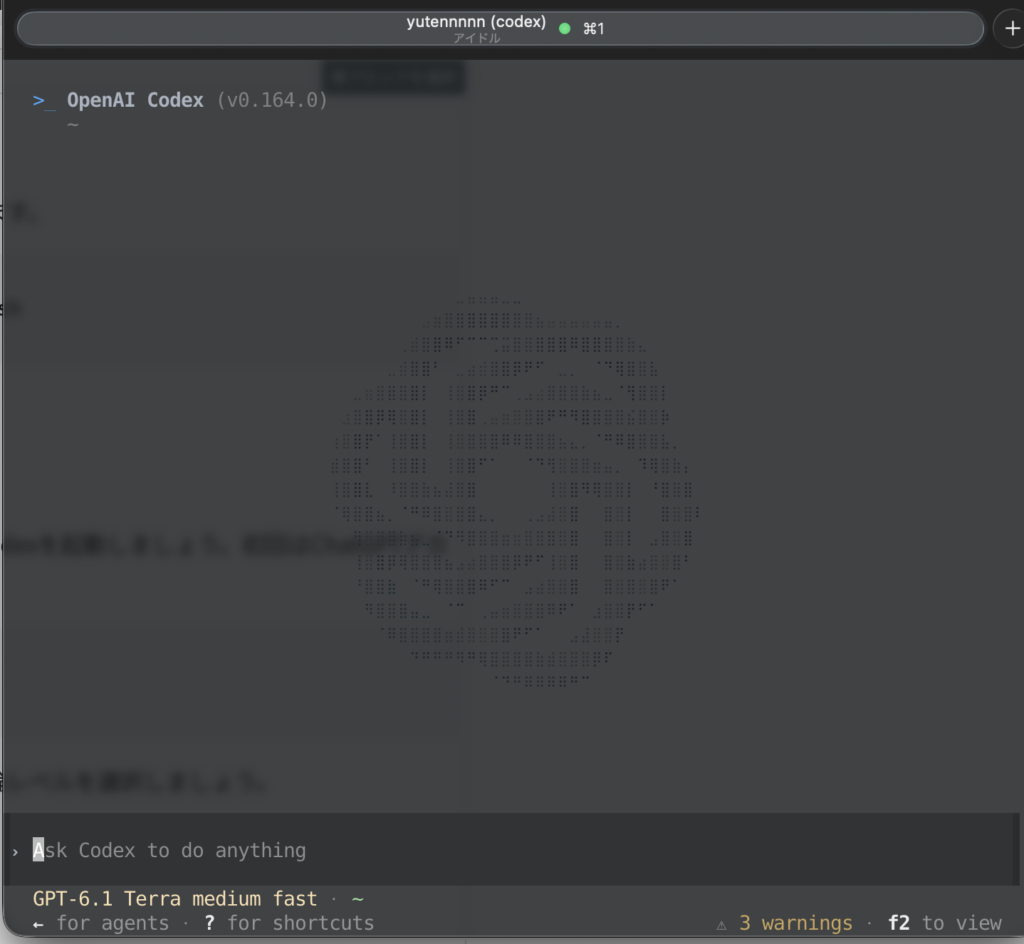
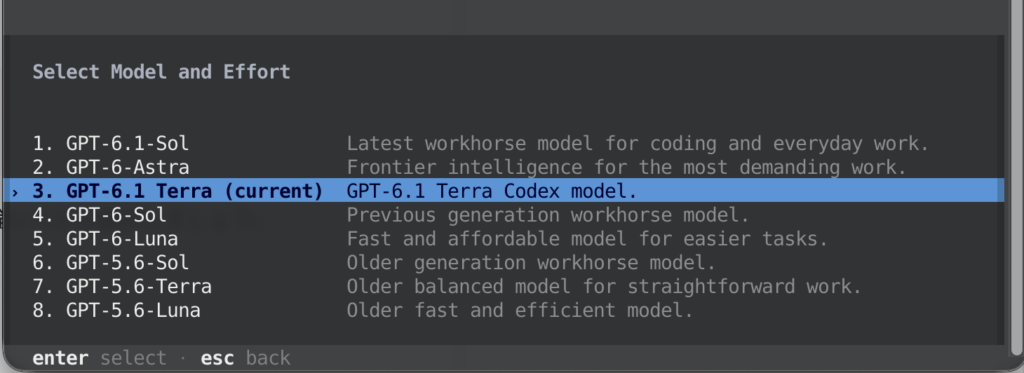
起動後に切り替えたい場合は、/modelコマンドからモデルと推論レベルを選択しましょう。
(任意)画像を添えて依頼する
Terraの得意な画像の読み取りを活かすなら、–imageオプションでエラー画面のスクリーンショットなどを添えて依頼すると便利でしょう。
codex --model gpt-6.1-terra --image error.png "この画面のエラーの原因を調べて修正してください"毎回モデルを指定するのが面倒な方は、設定ファイルconfig.tomlに以下の1行を追加しておきましょう。
model = "gpt-6.1-terra"Codex CLIでできることは、以下の記事も参考にしてみてください。
API(Python)で使う
自社のアプリやワークフローに組み込む場合は、OpenAI APIを利用します。ツールを使う場合はResponses APIが前提で、APIのFreeティアには対応していません。
OpenAI SDKをインストール
まずは、OpenAIの公式Python SDKをインストールします。
pip install openaiAPIキーを設定
次に、APIの管理画面で発行したAPIキーを環境変数に設定してください。
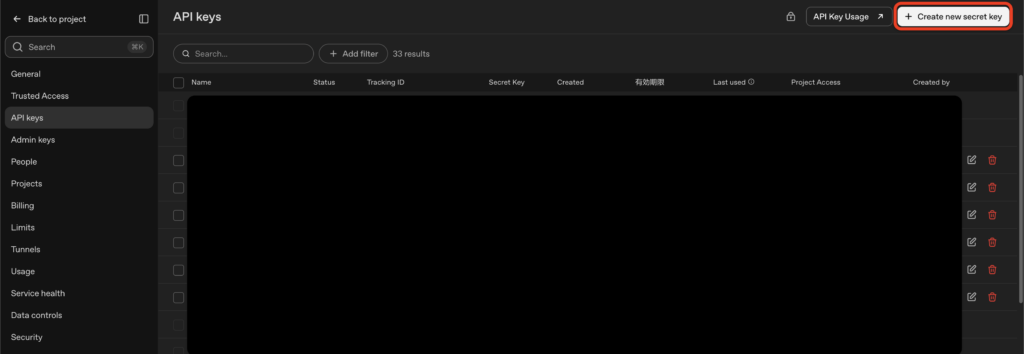
export OPENAI_API_KEY="発行したAPIキー"画像を添えてリクエストする
画像の読み取りを試すコードは以下のとおりです。推論レベルはreasoningパラメータで指定します。
import base64
from openai import OpenAI

client = OpenAI()

with open("dashboard.png", "rb") as f:
    image_b64 = base64.b64encode(f.read()).decode()

response = client.responses.create(
    model="gpt-6.1-terra",
    reasoning={"effort": "medium"},
    input=[{
        "role": "user",
        "content": [
            {"type": "input_text", "text": "このダッシュボードの主な変化を要約してください。読み取りに自信がない数値は明記してください。"},
            {"type": "input_image", "image_url": f"data:image/png;base64,{image_b64}"},
        ],
    }],
)

print(response.output_text)
推論レベルをnone以外にした場合、temperatureやtop_pは指定できない点に注意しましょう。GPT-5.6 Terraから乗り換える場合は、モデル名を変えたうえで、同じ推論レベル・同じ画像で結果を比べるよう公式ガイドでも案内されています。
Responses APIについて詳しく知りたい方は、以下の記事もご覧ください。
APIでPC操作(Computer use)を任せる
GPT-6.1 TerraにPC操作を任せる場合は、OpenAI SDKのComputerToolsetを使うのが近道です。
必要なライブラリをインストール
公式ガイドでは、SDKとPlaywrightのバージョンを指定してインストールする手順が紹介されています。
python3 -m venv .venv
.venv/bin/python -m pip install openai==3.31.0 playwright==1.61.0
.venv/bin/python -m playwright install chromiumサンプルのモデル名を書き換えて実行
Computer useの公式ガイドにあるサンプルには、ブラウザ操作を担うドライバーとモデルの呼び出しが一式そろっているのが便利なところです。モデル名の部分をgpt-6.1-terraに書き換えるだけで、Terraに画面を操作させられます。
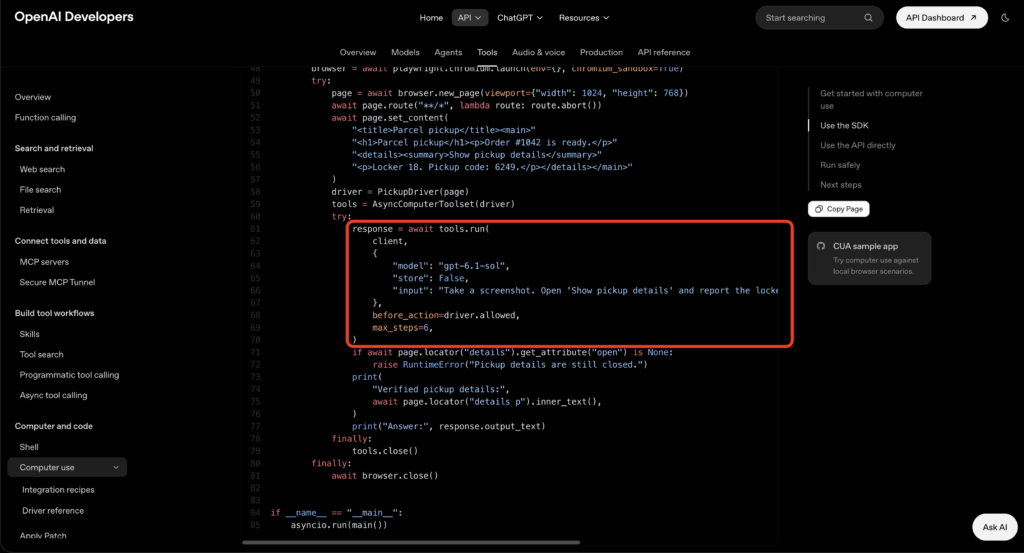
response = await tools.run(
    client,
    {
        "model": "gpt-6.1-terra",
        "store": False,
        "input": "Take a screenshot. Open 'Show pickup details' and report the locker and pickup code. Use only screenshots and left clicks.",
    },
    before_action=driver.allowed,  # 許可する操作をここで絞り込む
    max_steps=6,
)before_actionで許可する操作を絞り込めるため、まずはクリックと文字入力だけを許すなど、小さな範囲から試すのがおすすめ。画面上の文章がモデルの判断に影響することもあるので、新しいブラウザプロファイルや隔離した環境で動かし、送信や登録の前には担当者が確認する流れを入れておきましょう。
【実践】GPT-6.1 Terraを実際に使って検証してみた!
ここからは、GPT-6.1 Terraの実力をChatGPT Workで確かめていきます。公式が強みに挙げる「画像の読み取り」「PC操作」「自然な文章」の3つを、それぞれテストしてみました。
ダッシュボードの画像から数値を読み取らせてみた
1つ目は、グラフの画像を読ませて変化を要約させるテストです。OpenAIの公式ガイドでも、Terra向けの例として「ダッシュボードのスクリーンショットを要約させる」使い方が紹介されています。
検証用に、売上の棒グラフと解約率の折れ線グラフ、KPIを並べたダッシュボード画像を用意しました。
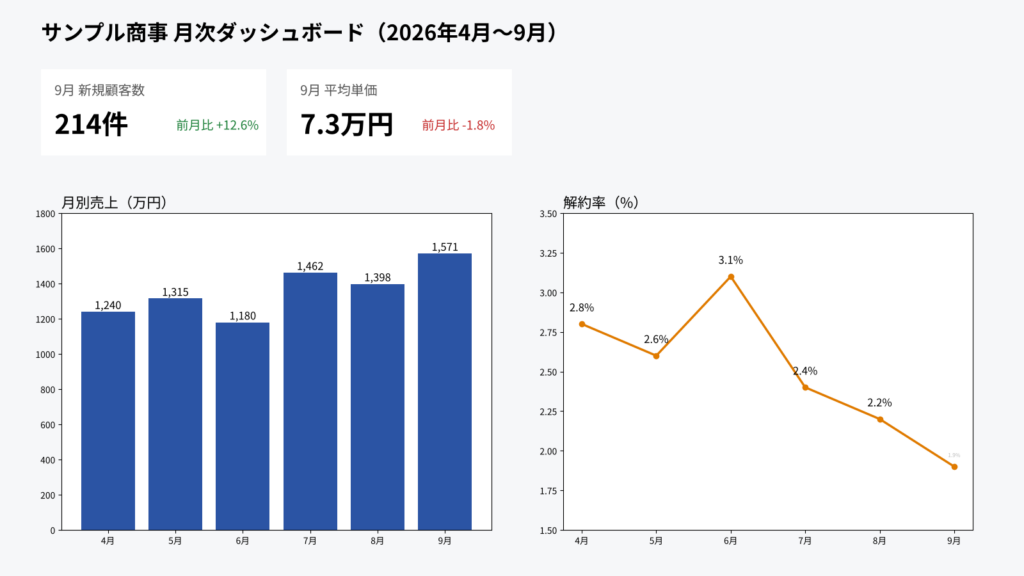
プロンプトはこちら
このダッシュボードのスクリーンショットを確認し、主な変化を要約してください。
グラフのラベルと数値を根拠として示し、自信を持って読み取れない箇所があれば、その箇所を明記してください。
生成結果はこちら
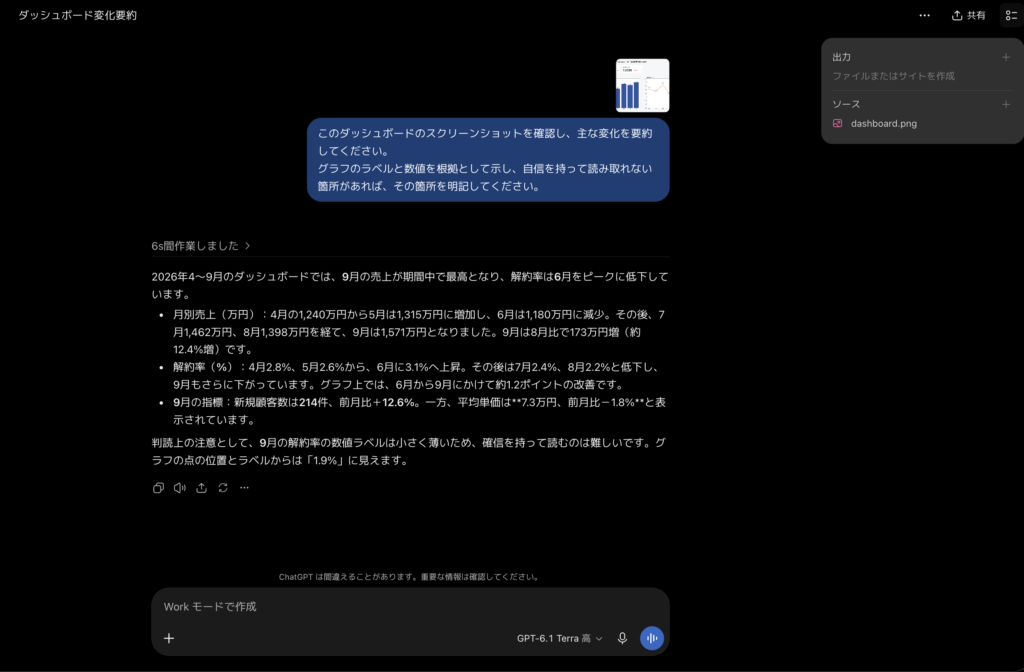
わずか6秒の作業で、すべての数値を正しく読み取れています。薄い9月のラベルも「確信を持って読むのは難しい」と申告したうえで1.9%と答えており、前月比の増加額まで自分で計算していました。
請求書を読み取って経費登録フォームに入力させてみた
2つ目は、公式ブログでも用途の例に挙がっている「請求書を読み取って会計ソフトに入力する」作業をPC操作で試すテストです。
画面の左に架空の請求書の画像、右に経費登録フォームを並べたページを用意し、APIのComputer useで8つの項目を入力させました。モデルが見られるのはスクリーンショットだけのため、画像の数字を正しく読み、正しい欄に入力できるかがポイントです。正解数・所要時間・操作回数を記録し、GPT-6.1 Solとも比べてみます。
プロンプトはこちら
@Browser 内蔵ブラウザーで開いている「経費登録(検証用のサンプル画面)」のタブを使ってください。
画面左の請求書の画像を読み取り、右の経費登録フォームに入力してください。
取引先名・請求書番号・請求日・支払期日・小計・消費税・合計・勘定科目の8項目です。
日付はYYYY-MM-DD形式、金額はカンマや「円」を付けず数字のみで入力してください。
勘定科目は請求書の備考に合うものを選んでください。
入力が終わったら「登録」を押し、「登録しました」と表示されたことを確認してから、入力した内容を報告してください。
このページの外には移動しないでください。
生成結果はこちら
26秒の作業で、8項目すべてを正しく入力し、「登録しました」の表示まで確かめてくれました。画像の日付をYYYY-MM-DD形式に直し、備考の一文から勘定科目「消耗品費」を選んだ判断も正確でした。
条件付きの提案メールを書かせてみた
3つ目は、自然な日本語をどこまで書けるかを確かめるテストです。公式ブログでは「より明確で自然な文章」も改善点に挙げられています。
文字数や語尾など、守れたかどうかを後から判定できる条件を5つ付けて、社内向けの提案メールを書かせました。条件をすべて守りつつ、読みやすい文章になっているかを見ていきます。判定には、文字数や語尾の連続を数える簡単なスクリプトを使いました。
プロンプトはこちら
社内の情報システム部門の部長に向けて、GPT-6.1 Terraの試験導入を提案するメールの本文を書いてください。
条件は次の5つです。
1. 本文は400〜450文字(空白・改行は数えない)
2. 箇条書きと見出しは使わない
3. 同じ文末表現を2文続けない
4.「請求書」「画面操作」「試験導入」の3語を、それぞれちょうど1回ずつ使う
5. 最後の文は問いかけで終える
生成結果はこちら
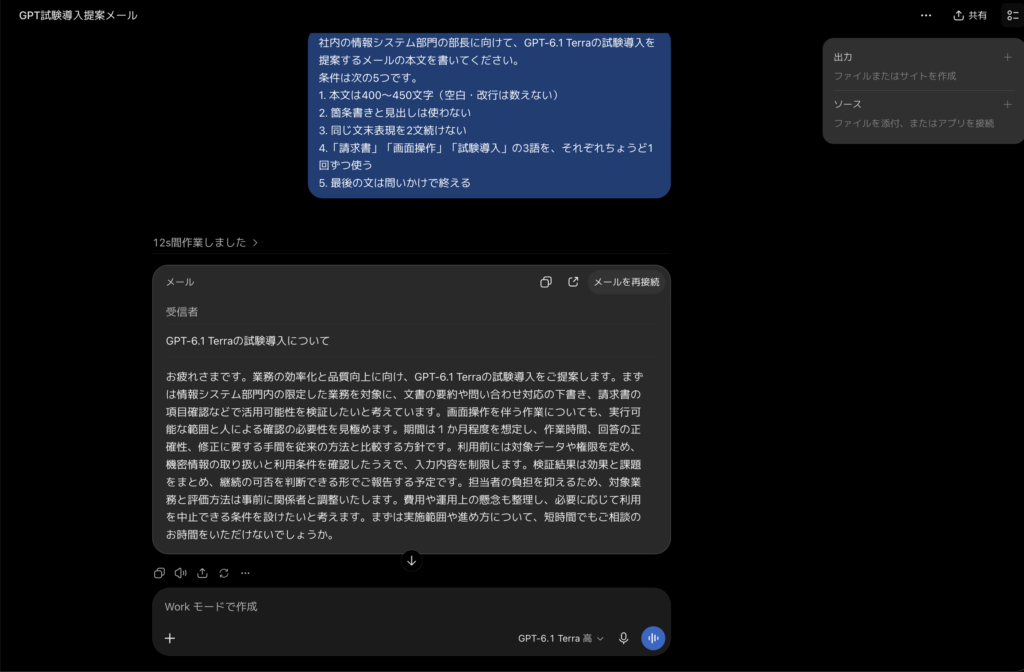
12秒で418文字の本文を書き上げ、文字数・指定3語・問いかけの条件はクリア。ただし「ご提案します」「考えています」「見極めます」と「ます」で終わる文が続く箇所があり、語尾の条件は厳密には守れていませんでした。
GPT-6.1 Terraの料金とライセンス
GPT-6.1 TerraのAPI料金は、入力100万トークンあたり1ドル、出力5ドルです。前世代のGPT-5.6 Terraは入力2ドル・出力12ドルだったため、入力は半額、出力は半額以下まで下がりました。
| 料金項目 | GPT-6.1 Terra | GPT-5.6 Terra(参考) | GPT-6.1 Sol(参考) | GPT-6 Astra(参考) |
|---|---|---|---|---|
| 入力 | 1ドル | 2ドル | 2ドル | 10ドル |
| キャッシュ入力 | 0.05ドル | 0.20ドル | 0.10ドル | 1ドル |
| キャッシュ書き込み(30分) | 1.25ドル | 2.50ドル | 2.50ドル | 12.50ドル |
| 出力 | 5ドル | 12ドル | 10ドル | 50ドル |
API料金には、いくつか追加のルールもあります。入力が27万2,000トークンを超えるリクエストは、リクエスト全体の入力とキャッシュが2倍、出力が1.5倍の料金です。
ChatGPT経由で使う場合は、各プランの利用枠の中で使う仕組みです。
| プラン | 月額料金 | GPT-6.1 Terraの利用 |
|---|---|---|
| Free・Go | 0ドル・8ドル | ❌️ |
| Plus | 20ドル | ⭕️ |
| Pro | 100ドル・200ドル・500ドル | ⭕️ |
| Business | 1ユーザー20ドル(年払い)・25ドル(月払い) | ⭕️ |
| Enterprise・Edu | 要問い合わせ | ⭕️(ワークスペースの設定による) |
日本向けの料金ページでは、Plusが月額3,000円、Proが月額16,800円からと表示されています。公式ヘルプによると、Terraの追加でプラン全体の利用上限は変わりません。
| モデル | 5時間あたりの目安(Plus・Standard Business) |
|---|---|
| GPT-6 Astra | 5〜45件 |
| GPT-6.1 Sol | 15〜160件 |
| GPT-6.1 Terra | 35〜285件 |
| GPT-6 Luna | 350〜3,000件 |
Codexの料金ページによると、Plusプランで5時間あたりに送れるメッセージの目安は、GPT-6.1 Terraで35〜285件です。Proプランには、2026年10月時点で5時間ごとの上限がありません。GPT-6.1 Solの15〜160件と比べると、同じ枠でもおよそ2倍のタスクを回せることになります。
| 利用用途 | 可否 | 備考 |
|---|---|---|
| 商用利用 | ⭕️ | API・法人向けの契約では、出力の権利がユーザーに帰属 |
| 改変 | ❌️ | モデル自体の変更は不可、ファインチューニングも非対応 |
| 再配布 | ❌️ | 重みは非公開で、アカウントの再販や貸与も禁止 |
| 特許利用 | – | |
| 私的利用 | ⭕️ |
GPT-6.1 Terraはオープンソースではなく、OpenAIのサービスを通じて使うクローズドなモデルです。利用条件はOpenAIの各種規約で決まり、OpenAIサービス契約では、許可された例外を除き、出力を使って競合するAIモデルを開発することやリバースエンジニアリングが禁じられています。
【業界別】GPT-6.1 Terraの活用シーン
GPT-6.1 Terraは、画像の読み取りとPC操作を安く大量にこなせるモデルです。書類や図面、画面の操作が多い現場ほど効果を実感しやすいでしょう。ここからは、その特徴が活きる使い方を業界ごとにまとめてみました。
経理・バックオフィス
最も相性がよいのは、経理や総務などのバックオフィス業務です。OpenAIも、受け取った請求書を読み取り、会計ソフトに内容を入力する作業を代表的な用途に挙げています。
請求書や領収書の画像から日付・金額・取引先を読み取り、経費精算システムや会計ソフトの画面へ入力するところまで任せられるのが強み。1件あたりのコストが安いため、月末に集中する大量の書類処理にも向いています。誤りが減ったとはいえゼロではないので、登録前に担当者が金額を確認するフローは残しておきましょう。
経理業務での生成AI活用に興味がある方は下記も参考にしてください。

EC・小売
ECや小売の現場では、商品写真とカタログの照合に向いています。APIドキュメントでも、商品写真をカタログの項目と突き合わせる使い方が例に挙げられていました。
仕入れ先から届いた商品画像を自社のカタログと照らし合わせ、型番や色の違いをチェックする作業を自動化できます。管理画面への商品登録や在庫情報の更新など、画面を操作する単純作業をまとめて任せられるのもPC操作に強いTerraならではです。商品数が多いショップほど、トークン単価の安さが効いてくるでしょう。
小売業における生成AI活用について、詳しく知りたい方は以下の記事も参考にしてみてください。

映像・メディア
映像制作やメディアの現場でも、活躍の場がありそうです。公式ブログでは得意な仕事の例に動画編集を挙げており、Agents’ Last Examにはアニメ映画をショットごとに確認してログを作るタスクも含まれています。
撮影素材のスクリーンショットから内容を書き出し、編集用のメモや素材リストを作る作業に使えるでしょう。編集ソフトの定型的な操作を任せれば、編集者は構成や演出の判断に時間を使えるようになります。ただし映像そのものの入力には対応していないため、画像に切り出して渡す工夫が必要です。
マルチモーダルAIの活用事例について、詳しく知りたい方は以下の記事も参考にしてみてください。

営業・コンサルティング
営業やコンサルティングの業務では、提案書や報告書の下書き作りに役立ちます。公式ブログでも、得意な仕事の筆頭に提案書の作成が挙げられていました。
打ち合わせのメモや資料のスクリーンショットを渡して提案書のたたき台を作らせたり、グラフ入りの報告資料を読み込ませて要点をまとめさせたりできます。文章の自然さと読み取りの両方が改善されているため、資料作成の初稿づくりを任せる相手としてちょうどよいモデルです。重要な提案は上位モデルで仕上げるなど、使い分けると効率的でしょう。
生成AIで業務を自動化する方法について、詳しく知りたい方は以下の記事も参考にしてみてください。
X上で話題になっているGPT-6.1 Terraの反応
GPT-6.1 Terraは公開直後からX上で注目を集めており、海外の評価機関や日本のユーザーからもさまざまな反応が出ています。ここからは、注目度の高いポストをピックアップしました。
第三者評価で「コスト効率の最前線を押し広げた」
AIモデルの独立評価で知られるArtificial Analysisは、GPT-6.1 Terraを「コスト効率の最前線を押し広げるモデル」と評価しました。同社の指標では、最大の推論レベルで知能スコアがGPT-5.6 Terraより6ポイント上がり、1タスクあたりのコストは3分の1以下になったとしています。
自社のハルシネーション評価では、答えを知らない質問に当て推量で答える割合が88%から38%に下がったとのこと。OpenAIの社内評価だけでなく、第三者の評価でも誤りの減少が確認された点は心強い材料でしょう。
「6.1 Solを少しシンプルにした感じ」という実用評価
実際に触ったユーザーからは、実用面での評価も上がっています。上記のポストでは、GPT-6.1 Terraを少し使ってみた感想として、6.1 Solを少しシンプルにしたような使い心地で、正直かなり良いと評価していました。
GPT-6.1 Solの半額で使えることから、利用枠が残り少ないときや、長時間のPC操作を任せたいときの選択肢として勧めています。普段使いのモデルとして十分に使えるという声は、上位モデルとの使い分けを考えるうえで参考になりそうです。
日本のユーザーからは「全部Terraでいい」の声も
日本のユーザーの間でも、発表直後から驚きの声が上がっています。上記のポストでは、公式のベンチマークを見て「全部terraでええやん」となりそうだと、性能とコストのバランスの良さに反応していました。
その一方で、Agents’ Last Examだけでなく第三者による比較ももっと見たいとも述べています。公式ベンチマーク以外の評価も待ちたいという慎重な声もあり、今後の第三者評価に注目が集まりそうです。
GPT-6.1 TerraをはじめとしたAIモデルのご相談はWEELへ!
GPT-6.1 Terraは、画像の読み取りとPC操作、自然な文章作成を低いコストでこなせるOpenAIの新モデルです。Agents’ Last Examでは前世代を15ポイント上回り、APIの単価はGPT-6.1 Solの半額。
一方で、複雑な開発や精度を最優先する作業では、上位モデルに分があります。請求書の入力や図面の読み取りなど、量の多い作業をTerraに任せ、重要な判断は人や上位モデルが担う。そんな業務の切り分けと、操作範囲を絞る安全な仕組みづくりが、導入を成功させるカギになるでしょう。
弊社では、AI導入を検討中の企業向けに、業務効率化や新しい価値創出を支援する情報提供・導入支援を行っています。最新のAIを活用し、効率的な業務改善や高度な分析が可能です。
「生成AIで新しいプロダクトを作りたい」「もっと本格的に生成AIを業務に組み込みたい」とお考えの方は、ぜひ株式会社WEELにご相談ください。
開発実績として、
・新規事業室での「リサーチ」「分析」「事業計画検討」を70%自動化するAIエージェント
・社内お問い合わせの1次回答を自動化するRAG型のチャットボット
・過去事例や最新情報を加味して、10秒で記事のたたき台を作成できるAIプロダクト
・お客様からのメール対応の工数を80%削減したAIメール
・サーバーやAI PCを活用したオンプレでの生成AI活用
・生徒の感情や学習状況を踏まえ、勉強をアシストするAIアシスタント
などの開発実績がございます。
生成AIを活用したプロダクト開発の支援内容は、以下のページでも詳しくご覧いただけます。
➡︎株式会社WEELのサービスを詳しく見る。
アイデア段階でも構いません。まずは無料相談でお気軽にご相談ください。
➡︎生成AIを活用したプロダクト開発・業務効率化について相談する

「生成AIを社内で活用したい」「生成AIの事業をやっていきたい」という方に向けて、生成AI社内セミナー・勉強会をさせていただいております。
セミナー内容や料金については、ご相談ください。
また、大規模言語モデル(LLM)を対象に、言語理解能力、生成能力、応答速度の各側面について比較・検証した資料も配布しております。この機会にぜひご活用ください。
GPT-6.1 Terraに関するよくある質問


