WindowsのハイブリッドAIとは?企業のAI導入で変わること・自社で決めることを解説
- WindowsのハイブリッドAIは、AIエージェントをPC内とクラウドで使い分け、企業のルールの下で動かす考え方
- AIが触れるファイルや通信を制限するMXCはWindows 11で一般提供が始まり、モデルの振り分けは一部の開発ツールで試験提供予定
- OSが用意するのは仕組みまでで、何をどこまでAIに任せるかのルールは各社が自分で決める必要あり
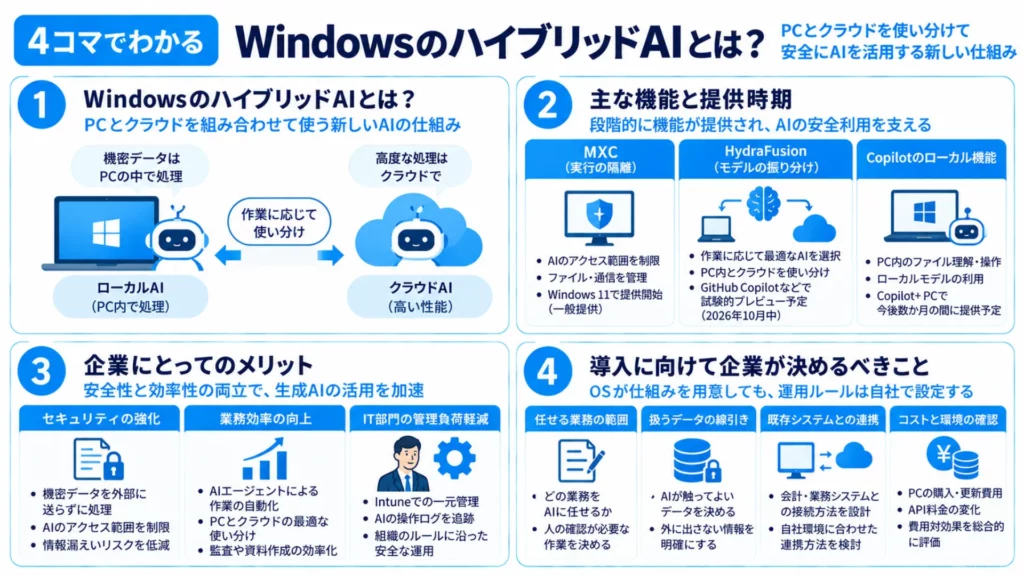
2026年10月、MicrosoftからWindowsの新しいAI戦略「ハイブリッドインテリジェンス(hybrid intelligence)」が発表されました。今回発表された「WindowsのハイブリッドAI」は、AIエージェントをPCの中とクラウドで使い分けながら、企業のセキュリティ・管理のルールの下で動かすための仕組みです。結論からいえば、AIを安全に動かす土台の一部をWindowsが標準で持つようになる一方、何をどこまでAIに任せるかは自社で決める必要があります。
新しい仕組みが発表されるたびに、「自社のAI導入に関係があるのか」「今すぐ使えるものはどれなのか」「導入前に何を決めておくべきか」といった疑問を感じる方も多いのではないでしょうか。
そこで本記事では、DX担当者・経営層の方に向けて、WindowsのハイブリッドAIの発表内容をかみくだいて解説しながら、OSが用意するようになることと自社で決めなければならないこと、導入前の確認リストまで詳しく紹介します。
\生成AIを活用して業務プロセスを自動化/

WindowsのハイブリッドAIとは?2026年10月の発表をかみくだいて解説
WindowsのハイブリッドAIは、Microsoftが2026年10月7日にWindows Experience Blogで発表した「ハイブリッドインテリジェンス」という考え方です。
ひと言でまとめると、AIエージェントが、PCの中で動かすのが向いている作業はPCで、必要なときはクラウドで動き、しかも企業のセキュリティ・管理のルールの下に置かれるという考え方です。
ここでいうAIエージェントとは、指示を受けて、ファイル操作などの作業まで自分で進めるAIのこと。質問に答えるだけのチャットAIとは異なり、実際にPC上で手を動かす点が特徴です。
Microsoftは、ハイブリッドインテリジェンスを実現するために高性能なローカルモデル、作業の振り分け、性能の高い実行環境、AIに強いチップが必要だと説明しています。そのうえで「Windowsがハイブリッドインテリジェンスを実用的で安全なものにし、幅広い導入に備える」という立ち位置を示しました。
従来のAI活用とハイブリッドAIの違いを整理すると、以下のとおりです。
| 比較項目 | WindowsのハイブリッドAI | 従来のAI活用 |
|---|---|---|
| AIが動く場所 | 作業に応じてPC内とクラウドを使い分け | 主にクラウド |
| AIの役割 | ファイル操作なども進めるAIエージェント | 質問への回答・文章生成が中心 |
| 安全対策 | AIが触れる範囲をOSの仕組みで制限 | OSの既存機能やクラウドの安全機能を、ツールごと・会社ごとに組み合わせて対策 |
| 管理 | Agent 365やIntuneで組織のルールと結びつける構想 | 利用ルールの周知や個別設定が中心 |
Microsoftは安全面の柱として、AIが何にアクセスできるか(封じ込め)、どのAIが操作したか(識別)、組織としての管理しやすさの3つを挙げています。AIを「動かす」だけでなく「管理する」ことまでOSの役割に含めた点が、今回の発表の大きなポイントといえるでしょう。
ハイブリッドAIという言葉の意味から知りたい方は、下記の記事もあわせてご覧ください。
PCの中のAIとクラウドのAIを使い分ける仕組み
ハイブリッドAIの中心にあるのは、作業ごとに、PC内のモデル(ローカルモデル)とクラウドのモデルを振り分ける仕組みです。
振り分けを担うのは、GitHubの「HydraFusion」。もともとクラウド上で作業ごとに適したモデルを選ぶ仕組みとして2026年に登場しており、今回PC上で動くローカルモデルも振り分け先に使えるよう拡張する方針が示されました。
この機能は、まずGitHub Copilotアプリ・GitHub Copilot CLI・Visual Studio Codeで、10月中に試験的なプレビューとして提供される予定です(2026年10月7日の発表時点)。
発表では、PCで動かせるローカルモデルの例として、Microsoftのコーディング向けモデル「MAI Code 1.1 Flash」などが紹介されました。ただし、大きなメモリーを積んだPC向けのモデルで、どのPCでも動くわけではありません。
AIエージェントが触れる範囲を制限する「MXC」
MXC(Microsoft Execution Containers)は、AIエージェントがアクセスできるファイルやネットワークを企業が決め、AIの動作中にそのルールを守らせる仕組みです。
ルールはAIエージェントの外側に置かれるため、AI自身やAIが作ったプログラムが、勝手に自分の権限を広げることはできません。MXCはWindows 11で一般提供(GA)が始まっています。
対応するAIエージェントもすでに登場済み。GitHub Copilot、OpenAI Codexのほか、OpenClaw、Replit、LM Studioなどが対応しています。
MXCの詳しい仕組みや、AIエージェントのセキュリティ対策の考え方は別の記事で解説します。ここでは「MXCで隔離した処理の行動範囲をOSが見張ってくれる仕組み」と押さえておけば十分でしょう。なお、ツールによっては内蔵のファイル操作やリモートのMCPサーバーなど、OSの隔離の外で動く処理もあります。
今すぐ使えるもの・これから提供されるもの
今回の発表には、すでに提供が始まっているものと、これから提供されるものが混在しています。主な機能の提供状況は以下のとおりです。
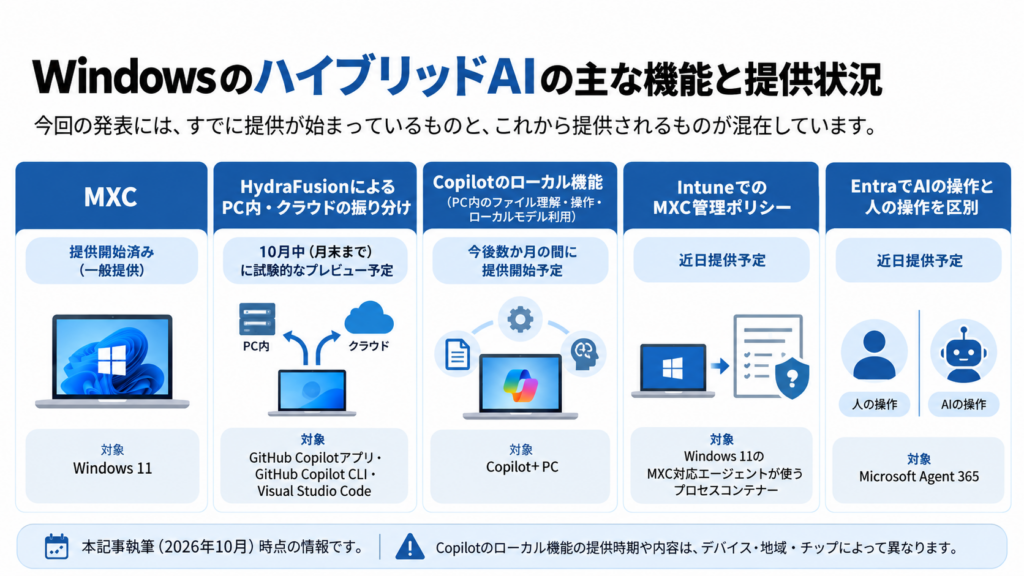
| 機能 | 提供状況 | 対象 |
|---|---|---|
| MXC | 提供開始済み(一般提供) | Windows 11 |
| HydraFusionによるPC内・クラウドの振り分け | 10月中(月末まで)に試験的なプレビュー予定 | GitHub Copilotアプリ・GitHub Copilot CLI・Visual Studio Code |
| Copilotのローカル機能(PC内のファイル理解・操作・ローカルモデル利用) | 今後数か月の間に提供開始予定 | Copilot+ PC |
| IntuneでのMXC管理ポリシー | 近日提供予定 | Windows 11のMXC対応エージェントが使うプロセスコンテナー |
| EntraでAIの操作と人の操作を区別 | 近日提供予定 | Microsoft Agent 365 |
企業のAI導入はどう変わる?OSが用意するようになること
これまで、AIエージェントを社内で安全に動かすための土台は、開発会社やシステム部門が既存の仕組みを組み合わせて用意する必要がありました。今回の発表で、その土台の一部をOSが標準で持つようになるという変化が起きています。
企業にとっての変化は、大きく分けて3つ。それぞれ詳しく見ていきましょう。
AIを安全に動かす土台を標準機能で用意できる
OSが担う部分は、例え話にすると分かりやすいでしょう。Windowsは「鍵付きの部屋」を用意し、どの部屋の鍵を誰に渡すかは各社が決めるというイメージです。
制限を強制するモードでは、AIエージェントは渡された鍵の部屋(許可されたフォルダや通信先)にしか入れません。これまでは部屋そのものを各社が作る必要がありましたが、MXCによって部屋と鍵の仕組みをOSが用意するようになりました。
MXCには、通常のプロセスを隔離する方式のほか、別のWindowsアカウントで動かす方式や、WSLを使う方式、実験的な位置づけの軽量な仮想マシン(MicroVM)方式も用意されています。業務の重要度に合わせて、隔離の強さを選べる点も特徴です。
情シスがAIエージェントを管理しやすくなる
情報システム部門にとって注目したいのが、管理機能の拡充です。Microsoftは、IntuneでMXCを管理するポリシーを「近日提供予定」としています。
さらに、Microsoft EntraでAIの操作と人の操作を区別できるようにする予定も示されました。「この操作は社員本人か、AIエージェントか」を見分けられれば、問題が起きたときの追跡がしやすくなるはずです。
「すべて自動で最適化される」わけではない点に注意
今回の発表は期待を集めやすい内容だけに、誤解されやすいポイントもあります。よくある誤解は次の3つです。
- すべてのAIアプリでモデル選びや費用が自動で最適化されるわけではない
- ローカルモデルを選んでも、完全にオフラインで動くとは限らない
- ローカルで動かせば必ず安い・必ず安全とはいえない
費用面について、公式が触れているのは「トークンを節約できる」「クラウドのトークン消費や運用コストを下げられる」といった程度。今回のローカル拡張によって自社の総費用がどれだけ下がるかは示されていません。
OSが用意しても自社で決めなければならないこと
ここが本記事でいちばん伝えたいポイントです。MXCなどの仕組みは、決めたルールを「守らせる」ためのもので、自社として何を許可するかまでは決めてくれません。
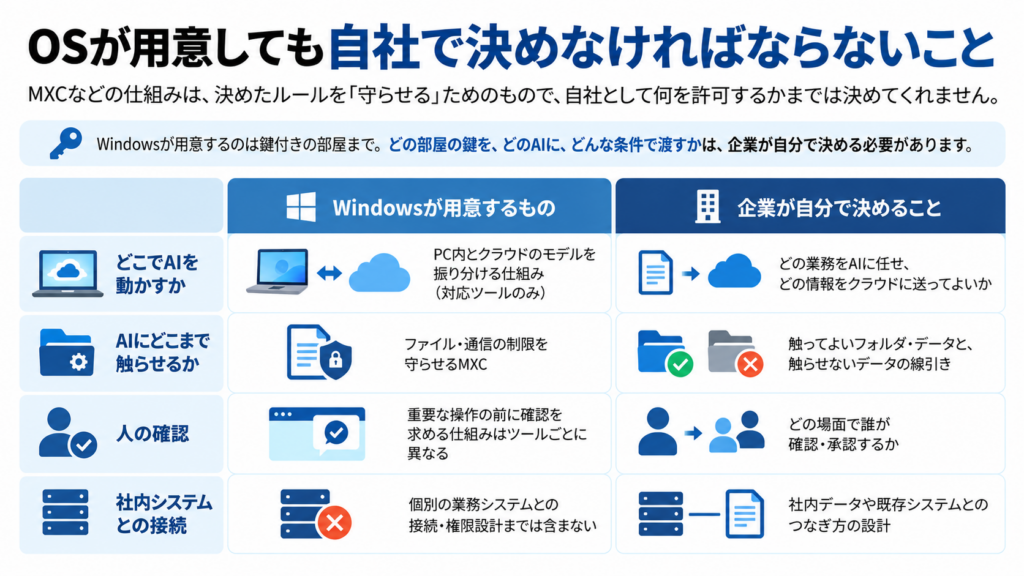
先ほどの例えでいえば、Windowsが用意するのは鍵付きの部屋まで。どの部屋の鍵を、どのAIに、どんな条件で渡すかは、企業が自分で決める必要があります。
| 項目 | Windowsが用意するもの | 企業が自分で決めること |
|---|---|---|
| どこでAIを動かすか | PC内とクラウドのモデルを振り分ける仕組み(対応ツールのみ) | どの業務をAIに任せ、どの情報をクラウドに送ってよいか |
| AIにどこまで触らせるか | ファイル・通信の制限を守らせるMXC | 触ってよいフォルダ・データと、触らせないデータの線引き |
| 人の確認 | 重要な操作の前に確認を求める仕組みはツールごとに異なる | どの場面で誰が確認・承認するか |
| 社内システムとの接続 | 個別の業務システムとの接続・権限設計までは含まない | 社内データや既存システムとのつなぎ方の設計 |
どの業務をAIに任せるか
AIエージェントに任せる業務と任せない業務を決めるのは、OSではなく企業側です。
例えば、議事録の整理や提案書の下書きのように、間違えても人が直せる作業は任せやすい部類。一方で、契約内容の確定や顧客への最終回答のようにやり直しのきかない作業は、AIに任せきりにしないほうがよいでしょう。
AIが触ってよいデータ・外に出さないデータ
MXCで制限をかけるには、先に「どのフォルダ・データなら触ってよいか」を決めておく必要があります。対応アプリの既定の設定が自社の要件に合っているかを判断するためにも、この線引きが欠かせません。
あわせて、クラウドに送ってはいけない情報は何かも明確にしておきたいところ。顧客の個人情報や未公開の財務情報など、社外に出さない情報を洗い出しておくことが、PC内とクラウドの使い分けを考える前提になります。
どこで人が確認・承認するか
AIエージェントに作業を任せる場合でも、影響の大きい操作では人が確認してから進める設計が欠かせません。代表的なのは次のような場面です。
- 社外へのメール送信やファイル共有
- 重要なファイルの上書き・削除
- 社内システムへのデータ登録や設定変更
どの操作で止めて、誰が承認するのかまで決めておくと、AIに任せられる範囲を安心して広げられるのではないでしょうか。
社内システム・データとのつなぎ方
社内データや既存システムとの接続は、OSの標準機能だけで完結するものではありません。
社内のファイルサーバー、顧客管理システム、業務データベースなどとAIエージェントをどうつなぐかは、自社の環境に合わせた設計が必要。ハイブリッドAIの仕組みが整っても、この部分は各社ごとに検討しなければなりません。
生成AIの社内ルールの作り方について、詳しく知りたい方は下記の記事をご覧ください。

【WEEL検証】提案書づくりの業務を「PC内・クラウド・人の確認」に振り分けてみた
ここからは、社内資料から提案書を作る業務を例に、作業を分解して「PC内のAIで処理」「クラウドのAIで処理」「人が確認」のどれに振り分けるかを、WEELで実際に表にまとめてみました。
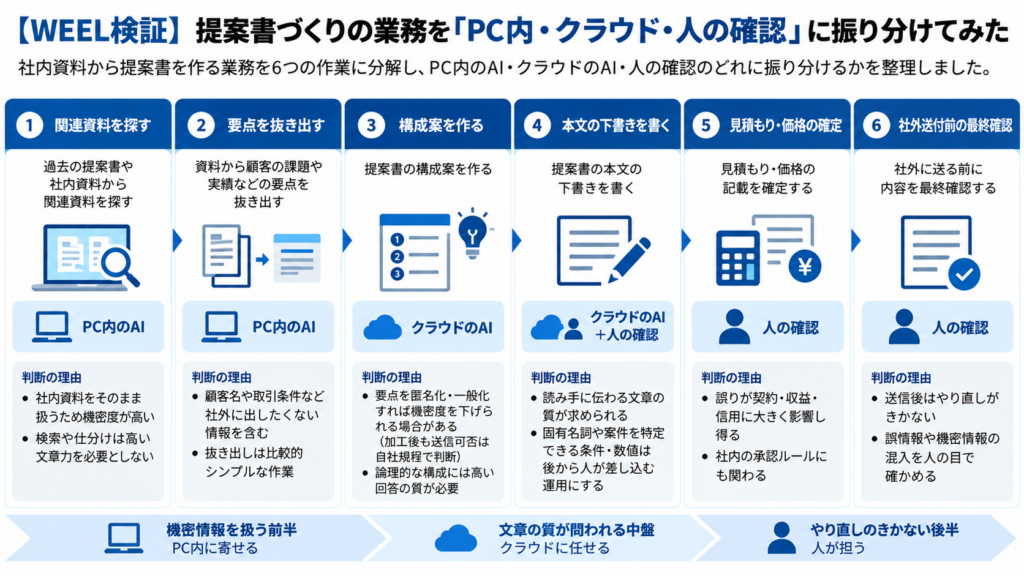
WEELに寄せられる相談でも、「社外のLLMを安全に使う方法」や「AIにどこまで任せられるかを評価する仕組み」への関心が多く見られます。こうした業務の振り分けは、AI導入前の第一歩になるはずです。
提案書づくりの作業を分解する
提案書づくりは、ひとつの作業に見えて、実は性質の異なる複数の作業の組み合わせです。今回は次の6段階に分けました。
- 過去の提案書や社内資料から関連資料を探す
- 資料から顧客の課題や実績などの要点を抜き出す
- 提案書の構成案を作る
- 本文の下書きを書く
- 見積もり・価格の記載を確定する
- 社外に送る前に内容を最終確認する
分解してみると、社内の機密情報を扱う作業と、文章の質が求められる作業、やり直しがきかない作業が混ざっていることが分かります。
振り分けた結果とその理由
判断の軸にしたのは、扱う情報の機密度、必要な回答の質、やり直しのきかなさの3つです。振り分けた結果は以下のとおり。
| 業務ステップ | 振り分け先 | 判断の理由 |
|---|---|---|
| 関連資料を探す | PC内のAI | 社内資料をそのまま扱うため機密度が高い。検索や仕分けは高い文章力を必要としない |
| 要点を抜き出す | PC内のAI | 顧客名や取引条件など社外に出したくない情報を含む。抜き出しは比較的シンプルな作業 |
| 構成案を作る | クラウドのAI | 要点を匿名化・一般化すれば機密度を下げられる場合がある(加工後も送信可否は自社規程で判断)。論理的な構成には高い回答の質が必要 |
| 本文の下書き | クラウドのAI+人の確認 | 読み手に伝わる文章の質が求められる。固有名詞や案件を特定できる条件・数値は後から人が差し込む運用にする |
| 見積もり・価格の確定 | 人 | 誤りが契約・収益・信用に大きく影響し得る。社内の承認ルールにも関わる |
| 社外送付前の最終確認 | 人 | 送信後はやり直しがきかない。誤情報や機密情報の混入を人の目で確かめる |
ポイントは、機密情報を扱う前半の作業をPC内に寄せ、文章の質が問われる中盤をクラウドに任せ、やり直しのきかない後半を人が担うという流れです。
もちろん、この振り分けが唯一の正解ではありません。扱う情報の範囲、利用しているクラウドAIの契約条件、PCの性能によって、判断は会社ごとに変わるでしょう。
業務に合わせたAIエージェントの開発について、詳しく知りたい方は下記の記事をご覧ください。
WindowsのハイブリッドAIを導入する前の確認リスト
WindowsのハイブリッドAIを取り入れる前に、確認しておきたい項目をチェックリストにまとめました。
| 確認項目 | 確認する内容 | 確認先 |
|---|---|---|
| 対応PCと提供時期 | 使いたい機能がどのPC・どのWindowsで、いつから使えるか | 公式情報 |
| ローカルモデルの回答の正確さ | 自社の業務でPC内のモデルが十分な質を出せるか | 自社(試験運用) |
| データの送信先 | どの作業でデータがクラウドに送られるか | 公式情報・各ツールの規約 |
| 総コスト | API料金の変化、PCの購入・更新費用、運用・管理の手間を含めた総額 | 自社(試算) |
| 社内ルール | 任せる業務・触ってよいデータ・承認の場面が決まっているか | 自社 |
対応PCと提供時期
WindowsのハイブリッドAIは、機能ごとに対象が異なります。Copilotのローカル機能はCopilot+ PCが対象で、MXCはWindows 11向けに提供されています。例えばGitHub Copilotアプリのローカルサンドボックスは、Windows 11のバージョン25H2または26H1に所定の更新を適用した環境が必要です。
Copilot+ PCの機能はWindows Updateが必要で、段階的に展開されるため、すぐに全社で同じ機能が使えるとは限りません。対応エディションやバージョンの細かな条件は、導入前に公式ドキュメントで確認しておきましょう。
ローカルモデルの回答の正確さ
PC内で動く小さめのモデルは、業務によってはクラウドのモデルより回答の質が落ちる可能性があります。
Microsoftは、PC向けに圧縮したMAI Code 1.1 Flashでもクラウド版に近いベンチマーク結果が出たと公表していますが、自社の業務で同じ精度が出るとは限りません。自社の実際の業務で試し、期待する精度が出るかを確かめることが欠かせないでしょう。
データの送信先
ハイブリッドAIでは、作業によってPC内で処理されるものとクラウドに送られるものが分かれます。どの作業でデータがクラウドに送られるのかは、利用するツールごとに確認が必要です。
ローカルモデルを選んだ場合でも、ツール自体がネットワークに接続する場面はあり得ます。「ローカルを選んだから外に出ない」と思い込まず、各ツールの仕様や利用規約を確かめておくと安心です。
総コスト(API料金とPC費用)
ローカルモデルを活用すれば、クラウドのAPI料金が減る可能性はあります。
一方で、大きなモデルを実用的な速度でPCで動かすには大容量のメモリーやGPU・NPUを備えた高性能なPCが必要になる場合があり、その購入費や更新費がかかります。API料金とPC費用を並べて試算し、「ローカルなら安い」と言い切らずに総額で判断することが大切です。
生成AIの社内導入の進め方について、詳しく知りたい方は下記の記事もあわせてご覧ください。

AIエージェントの導入・社内ルールづくりならWEELへご相談ください
WindowsのハイブリッドAIを活用することで、AIエージェントをPC内とクラウドで使い分けながら、OSの仕組みで安全に管理できるようになります。一方で、任せる業務や触らせるデータのルールは設計次第で効果が大きく変わるため、導入前に自社の業務を棚卸しし、専門家と一緒に整理することも重要な選択肢です。
「生成AIで新しいプロダクトを作りたい」「もっと本格的に生成AIを業務に組み込みたい」とお考えの方は、ぜひ株式会社WEELにご相談ください。
開発実績として、
・新規事業室での「リサーチ」「分析」「事業計画検討」を70%自動化するAIエージェント
・社内お問い合わせの1次回答を自動化するRAG型のチャットボット
・過去事例や最新情報を加味して、10秒で記事のたたき台を作成できるAIプロダクト
・お客様からのメール対応の工数を80%削減したAIメール
・サーバーやAI PCを活用したオンプレでの生成AI活用
・生徒の感情や学習状況を踏まえ、勉強をアシストするAIアシスタント
などの開発実績がございます。
生成AIを活用したプロダクト開発の支援内容は、以下のページでも詳しくご覧いただけます。
➡︎株式会社WEELのサービスを詳しく見る。
アイデア段階でも構いません。まずは無料相談でお気軽にご相談ください。
➡︎生成AIを活用したプロダクト開発・業務効率化について相談する

「生成AIを社内で活用したい」「生成AIの事業をやっていきたい」という方に向けて、通勤時間に読めるメルマガを配信しています。
最新のAI情報を日本最速で受け取りたい方は、以下からご登録ください。
また、弊社紹介資料もご用意しておりますので、併せてご確認ください。
WindowsのハイブリッドAIのよくある質問