
【Claude for Creative Work】Blender・Adobe・Abletonと直接連携!クリエイター向けコネクタを徹底解説
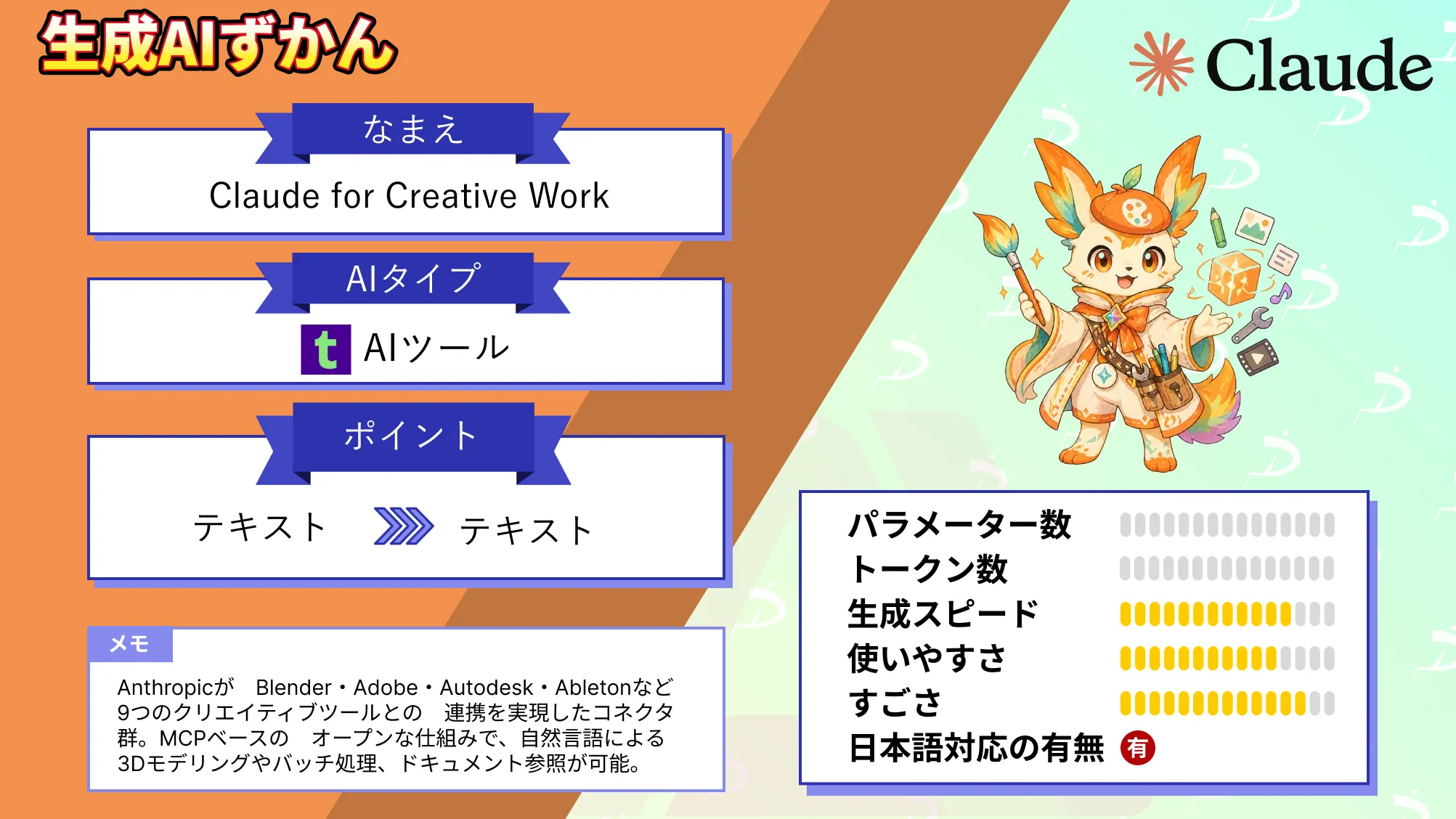
- Claude for Creative Workは、AnthropicがBlender・Adobe・Autodesk・Abletonなど9つのクリエイティブツールとの連携を実現したコネクタ群
- MCPベースのオープンな仕組みで、自然言語による3Dモデリングやバッチ処理、ドキュメント参照が可能
- AnthropicはBlender Development Fundのパトロンとしても参加し、教育機関との連携プログラムも始動
Claude for Creative Workは、Anthropicが2026年4月28日に発表したクリエイティブ業界向けのAI連携プラットフォームです!
Blender・Adobe・Autodesk・Abletonなどの主要クリエイティブソフトとClaudeを直接つなぐ「コネクタ」を一斉にリリースし、3Dモデリングから映像編集、音楽制作まで幅広い創作活動をAIでサポートする仕組みを構築しました。
とはいえ、「コネクタって何ができるの?」「実際に使うにはどうすればいい?」と気になっている方も多いのではないでしょうか。
そこで本記事では、Claude for Creative Workの概要から仕組み、各コネクタの特徴、料金体系、さらにBlenderでの実際の使用感まで徹底的に解説します。クリエイターの作業効率を一段階引き上げたい方は、ぜひ最後までご覧ください!
\生成AIを活用して業務プロセスを自動化/
Claude for Creative Workとは?
Claude for Creative Workは、Anthropicがクリエイティブ業界のプロフェッショナルに向けて開発した、AIと既存の制作ツールをシームレスに接続するためのコネクタ群です。
Anthropicはこの発表において、Claudeはクリエイターのセンスやイマジネーションそのものを置き換えるものではなく、より速く、より大胆なアイデアの探索を可能にし、スキルセットを拡張する「協力者」として機能すると明確に位置づけています。
今回、Blender・Autodesk・Adobe・Ableton・Spliceをはじめとするパートナー企業との連携により、合計9つのコネクタが同時リリースされました。対応ツールとその主な機能は以下の表の通りです。
| コネクタ名 | 主な機能 |
|---|---|
| Ableton | Live・Pushの公式ドキュメントを参照した回答生成 |
| Adobe for creativity | Photoshop・Premiere・Expressなど50以上のCreative Cloudツールとの連携 |
| Affinity by Canva | バッチ画像調整・レイヤーリネーム・ファイルエクスポートなどの自動化 |
| Autodesk Fusion | 対話形式による3Dモデルの作成・修正 |
| Blender | Python APIへの自然言語インターフェース、シーン解析・スクリプト生成 |
| Resolume Arena / Wire | ライブパフォーマンス・AV制作のリアルタイム制御 |
| SketchUp | 自然言語の説明から3Dモデルのスタート地点を生成 |
| Splice | ロイヤリティフリーのサンプルカタログ検索 |
注目すべき点としては、単なるチャットボットとしてのAI連携ではなく、各ツール固有のAPIやドキュメントに直接アクセスできる点です。例えば、Blenderコネクタであれば、BlenderのPython APIを通じてシーンの解析やオブジェクトの一括変更を実行したり、ドキュメントを参照した操作ガイドを受けたりすることが可能になります。
Claude for Creative Workの仕組み
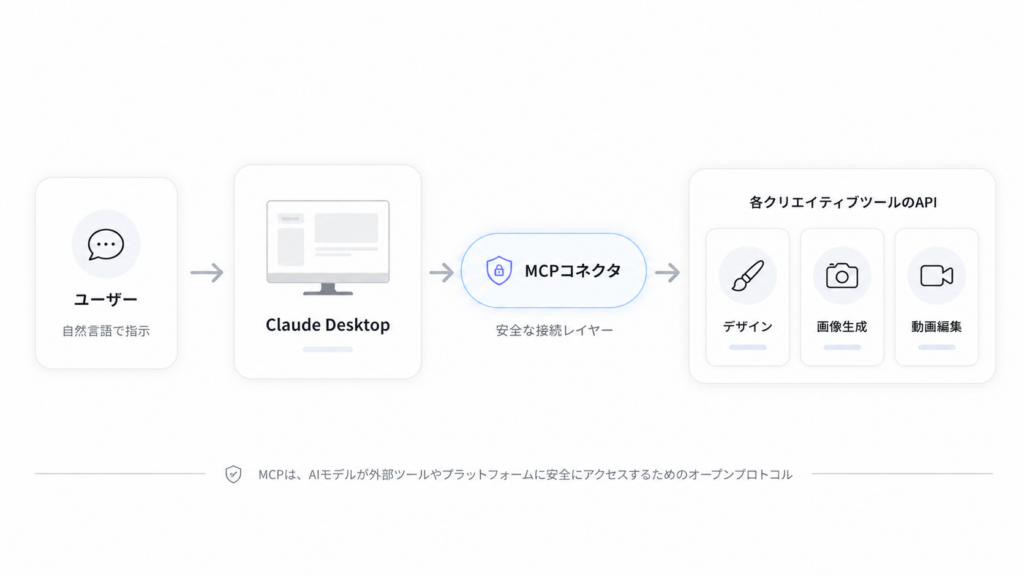
Claude for Creative Workのメインとなる技術は、Anthropicが開発したMCP(Model Context Protocol)です。
MCPは、AIモデルが外部のツールやプラットフォームに安全にアクセスするためのオープンプロトコルで、各クリエイティブツールとClaudeの間に「コネクタ」と呼ばれる接続レイヤーを設ける形で動作します。
例えばBlenderの場合、ユーザーがClaudeに対して自然言語で「シーン内のすべてのオブジェクトのマテリアルを一括変更して」と指示すると、Claude DesktopがMCPを経由してBlenderのPython APIを呼び出し、対象のオブジェクトに変更を適用します。
実行結果はClaude側にフィードバックされるため、ユーザーはBlender内でPythonコードを直接書く必要がなく、対話的に操作を進められるわけです。
MCP対応プラットフォーム一覧について、詳しく知りたい方は以下の記事も参考にしてみてください。
Claude for Creative Workの特徴
Claude for Creative Workの最大の特徴は、単にAIが回答を返す「質問応答型」ではなく、実際のツール操作まで踏み込んだ「実行支援型」のAI活用を実現している点です。
Anthropicが公式に挙げているユースケースは大きく5つあります。
学習・習熟支援
1つ目は学習・習熟支援です。複雑なソフトウェアのオンデマンドチューターとして、モディファイアスタックの説明やシンセシスのテクニック解説を行うことができます。
コードによるツール拡張
2つ目はコードによるツール拡張で、Claude Codeがスクリプトやプラグイン、ジェネレーティブシステムを記述します。カスタムシェーダーやプロシージャルアニメーションの生成もここに含まれます。
パイプラインの橋渡し
3つ目はパイプラインの橋渡しです。フォーマット変換やデータ整形を担い、デザイン・3D・オーディオといった異なるツール間でのアセット連携を手動の手間なく行えるようにします。
高速なアイデア探索とハンドオフ
4つ目は高速なアイデア探索とハンドオフで、2026年4月に発表されたClaude Designと組み合わせることで、ソフトウェア体験のプロトタイプをすばやく視覚化し、Canvaへのエクスポートも可能です。
反復的な制作作業の自動化
5つ目は反復的な制作作業の自動化で、アセットのバッチ処理やプロジェクトの初期構成、シーン全体へのプロシージャルな変更適用など、時間のかかる定型作業を代行します。
Claude for Creative Workの安全性・制約
Claude for Creative Workのコネクタは、各ツールのAPIを通じてユーザーのローカル環境に変更を加える仕組みであるため、安全性の確保は重要なポイントです。
まずBlenderコネクタについて、操作はすべてBlenderのPython APIを経由して実行され、変更はユーザーがBlender側で保存操作を行うまでディスクに書き込まれません。つまり意図しない変更が即座にファイルへ反映される心配はありません。
Anthropicのセキュリティ設計の最高峰「Claude Mythos Preview」について知りたい方は、以下の記事もご覧ください。
Claude for Creative Workの料金
Claude for Creative Workのコネクタ自体に追加料金は発生しません。Claudeの各サブスクリプションプランに含まれる形で利用可能です。ただしコネクタによって必要なプランや外部サービスの契約が異なる場合があります。
例えば、Autodesk Fusionコネクタの利用にはFusionのサブスクリプションが別途必要ですし、Adobe for creativityコネクタではAdobe IDでログインすることで利用範囲が拡張されます。
| プラン | 月額料金(税抜) | Claude for Creative Workコネクタ | 主な特徴 |
|---|---|---|---|
| Free | 無料 | 利用可能(Blenderコネクタなど) | 基本的なClaudeの利用、利用量に制限あり |
| Pro | 月額20ドル | 利用可能 | 利用量がFreeの約5倍、Claude Code利用可、Cowork対応 |
| Max 5x | 月額100ドル | 利用可能 | Proの5倍の利用量、優先アクセス |
| Max 20x | 月額200ドル | 利用可能 | Proの20倍の利用量 |
| Team Standard | 月額25ドル/席(年払い20ドル) | 利用可能 | 管理機能・Slack・Microsoft 365連携 |
| Team Premium | 月額150ドル/席(年払い100ドル) | 利用可能 | Claude Code対応、5倍以上の利用量 |
| Enterprise | 要問い合わせ | 利用可能 | SSO・監査ログ・カスタムデータ保持 |
Claude for Creative Workのライセンス
Claude for Creative Workのコネクタは、各パートナー企業との協業によって提供されており、ライセンス体系はコネクタごとに異なります。
特に、BlenderコネクタはMCPベースかつオープンソースで公開されている一方、AdobeやAutodeskのコネクタは各社のサービス利用規約に準じます。一般的なライセンス条件を整理すると以下のようになります。
| 項目 | Claudeの出力(テキスト・コード) | Blenderコネクタ(MCP) | Adobe・Autodesk等のコネクタ |
|---|---|---|---|
| 商用利用 | ⭕️(Anthropic利用規約に準拠) | ⭕️(GPL v3に準拠) | 各社のライセンスに準拠 |
| 改変 | ⭕️ | ⭕️ | 各社の利用規約による |
| 再配布 | 要確認(利用規約参照) | ⭕️(GPL v3に準拠) | 基本的に不可 |
| 特許利用 | 明示なし | GPL v3に準拠 | 各社のライセンスに準拠 |
| 私的利用 | ⭕️ | ⭕️ | ⭕️ |
Claude for Creative Workの使い方
Claude for Creative Workの利用方法は、どのコネクタを使うかによって多少異なりますが、基本的な流れは共通しています。今回は、Blenderコネクタを中心に、ステップ・バイ・ステップでご紹介します。
Blenderコネクタのセットアップ手順
まず、以下の2点を用意しておきます。
- Claude Desktopアプリ(Freeプランを含むすべてのプランで利用可)
- Blender 4.2以降(blender.orgから無料でダウンロード可能)
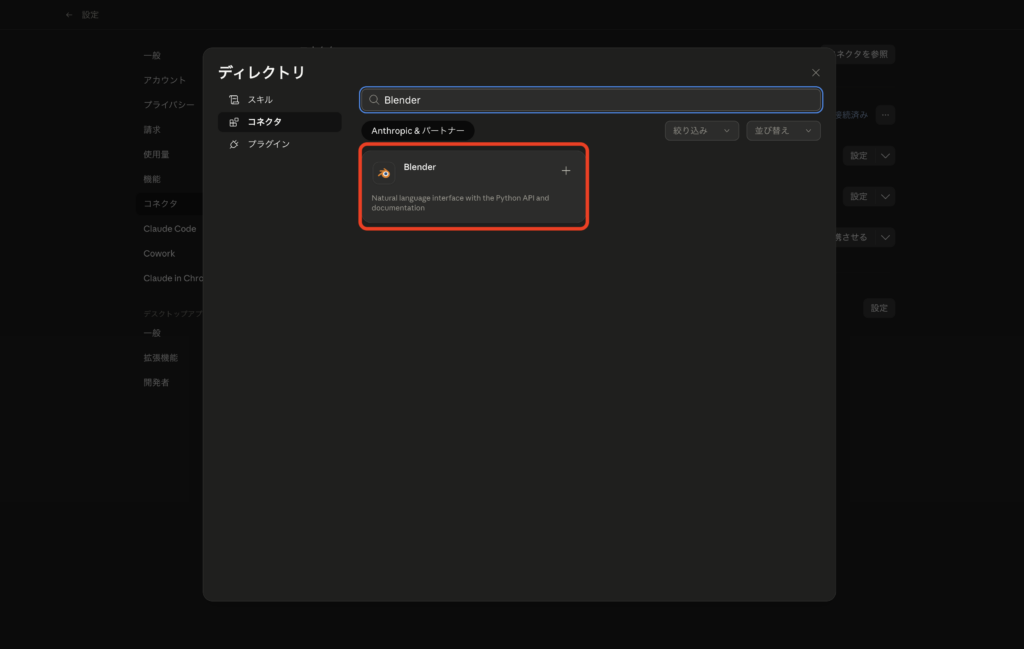
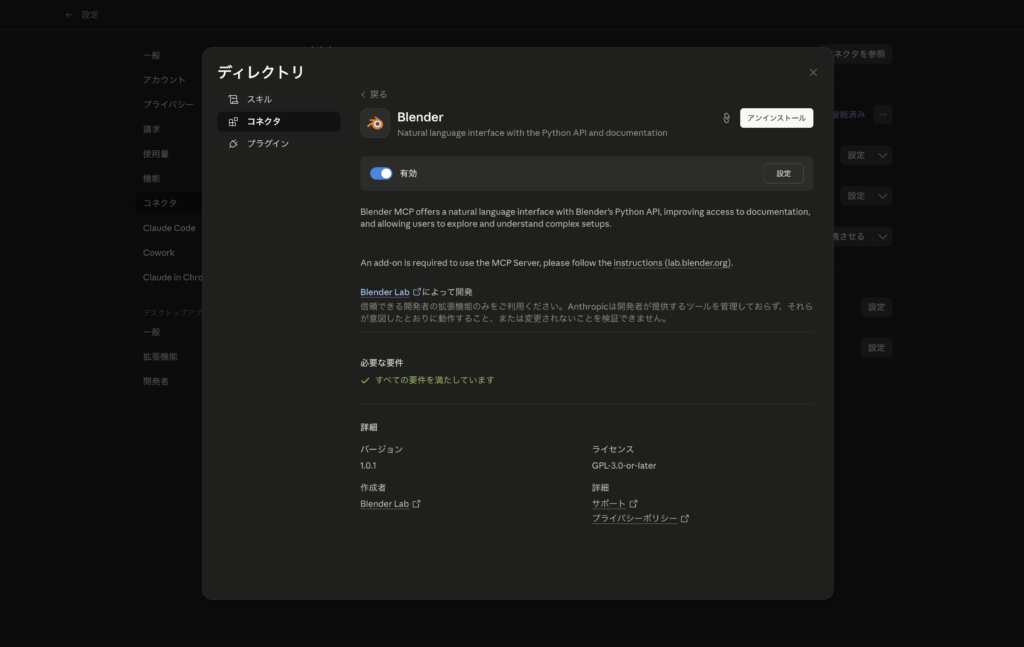
Claude Desktopを開き、「設定」→「コネクタ」を選択します。検索バーで「Blender」と入力し、表示されたBlenderコネクタの+ボタンをクリックします。
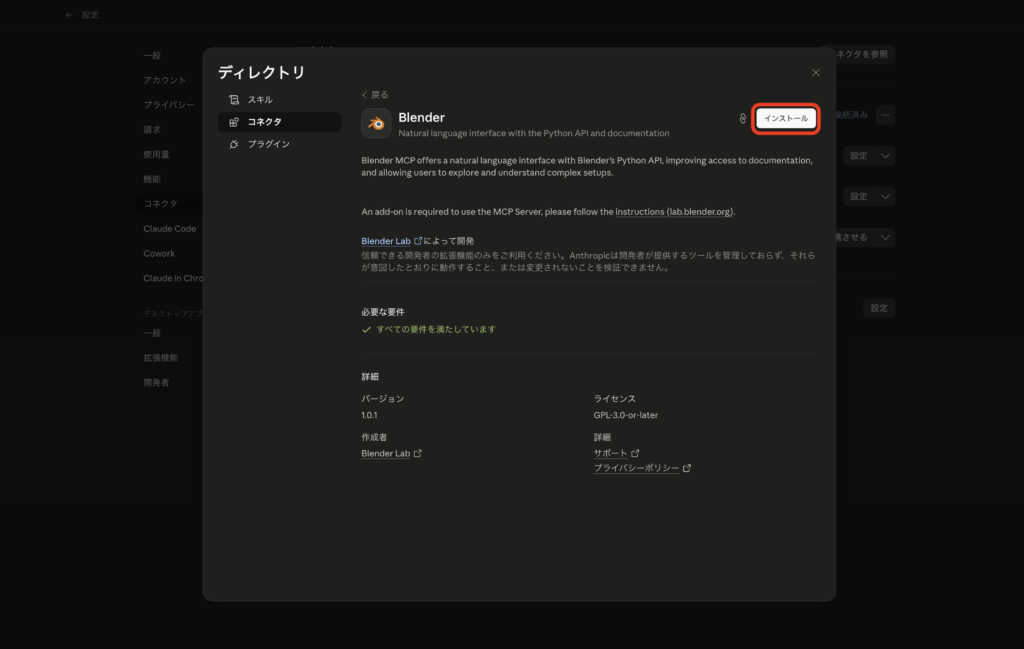
ブラウザでインストール用URLを開き、Blenderのウィンドウも横に並べて表示します。
Webページ上の「Drag and Drop into Blender」のリンクを、ブラウザからBlenderの3Dビューポートへドラッグ&ドロップします。
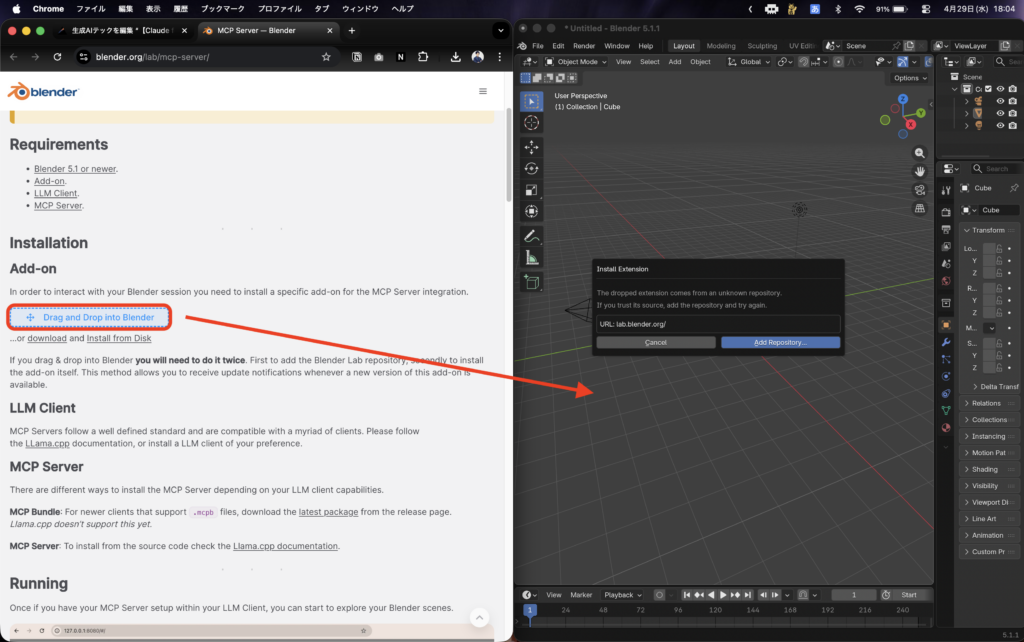
1回目のドロップで「labリポジトリを追加しますか?」と聞かれるので許可。 同じリンクをもう1回ドラッグ&ドロップすると、アドオン本体がインストールされます。
あとはClaudeのチャットに自然言語で指示を出すだけです。例えば「シーン内のすべてのオブジェクトの名前を、その内容に合わせてリネームして」と入力すると、ClaudeがBlenderのPython APIを通じてスクリプトを生成・実行し、オブジェクト名を変更してくれます。
Adobe for creativityコネクタの使い方
Adobe for creativityコネクタの場合は、Claude Desktop(またはclaude.ai)から直接インストールできます。
Claudeにサインインし、コネクタディレクトリから「Adobe for creativity」を検索してインストールします。
Adobe IDでサインインすると、利用できるツール数の上限が拡張され、セッションをまたいだ作業保存も可能になります。
チャットで「このポートレート画像のライティングを整えて、背景をぼかして」などと指示するだけで、Photoshop・Firefly・Express等の50以上のツールから最適な処理が自動選択・実行されます。
その他のコネクタ
Autodesk Fusionは別途Fusionのサブスクリプションが必要ですが、同様にClaudeのコネクタディレクトリから追加できます。SketchUpは対話で空間の概念を伝えるだけで3Dモデルの出発点を生成してくれるため、建築やインテリアデザインの初期段階に便利です。
【業界別】Claude for Creative Workの活用シーン
Claude for Creative Workは、さまざまなクリエイティブ分野で業務効率を改善できるポテンシャルを秘めています。ここからは業界ごとに、特に相性のよいユースケースを紹介します。
映像・アニメーション制作
映像制作の現場では、Blenderを使った3DCGワークフローにClaudeを組み込むことで、シーンのデバッグや大量のオブジェクトへの一括変更を自然言語だけで実行できるようになります。
例えば、「シーン内で使われていないマテリアルやデータブロックを一括で削除して」と指示するだけで、手作業では膨大な時間がかかるクリーンアップ処理が自動化されます。また、Resolume ArenaやWireとの連携により、VJ(ビジュアルジョッキー)やライブ映像パフォーマンスにもリアルタイムでClaudeを活用できます。
エンタメ業界における生成AI活用について、詳しく知りたい方は以下の記事も参考にしてみてください。

建築・プロダクトデザイン
Autodesk FusionやSketchUpとの連携は、建築家やプロダクトデザイナーにとって特に魅力的です。Fusionでは対話を通じて3Dモデルを生成・修正できるため、初期のコンセプトモデリングが格段にスピードアップします。
SketchUpではClaudeに「角地に建つ2階建ての住宅」などと説明するだけで、モデルの出発点を自動生成してくれるため、設計の初期段階でクライアントとのコミュニケーションにも活用できます。
建築業界における生成AI活用について、詳しく知りたい方は以下の記事も参考にしてみてください。

グラフィックデザイン・マーケティング
Adobe for creativityコネクタを使えば、SNS投稿用のアセットリサイズや動画のリフォーマットを一括で処理できます。例えば、横長の動画をYouTube Shorts・Instagram Reels向けに最適な比率へ変換する作業を、Claudeへの一言の指示で済ませられます。
Affinity by Canvaとの連携では、レイヤーのリネームやファイルエクスポートなどの反復作業を自動化し、デザイナーが本来集中すべきクリエイティブワークに時間を割けるようになります。
生成AIを活用したマーケティングツールについて、詳しく知りたい方は以下の記事も参考にしてみてください。

【課題別】Claude for Creative Workが解決できること
Claude for Creative Workは、クリエイティブ業界が抱える典型的な課題に対して効果的なソリューションを提供します。ここからは、課題別に整理して紹介します。
複雑なソフトウェアの学習コストを削減
3DCGソフトや音楽制作ソフトは、機能が膨大で習熟に時間がかかるのが一般的な悩みだと思います。
Claude for Creative Workでは、Claudeがオンデマンドのチューターとして機能し、モディファイアの仕組みやノードの構成をその場で解説してくれます。Blenderのコネクタであれば、開いているシーンのGeometry Nodesツリーを読み取って構造を説明してもらうことも可能です。
ツール間のデータ連携で時間を節約
デザイン・3D・オーディオなど、複数のツールを横断するプロジェクトでは、フォーマット変換やデータ整形に多大な手間がかかると思います。
Claudeはパイプラインの橋渡し役として、ファイル形式の変換やアセットの同期を自然言語の指示で処理してくれるため、手動でのハンドオフ作業を最小限に抑えられます。
バッチ処理や定型作業の効率化
アセットの一括リネーム、プロジェクトテンプレートの初期構成、シーン全体への変更適用など、創造性とは関係ない反復作業がクリエイターの時間を奪っているケースは非常に多いことと思います。
Claude for Creative WorkはこうしたタスクをAIに委ねることで、クリエイターが本来の制作に集中できる環境を実現します。
Claude for Creative Workを使ってみた
ここからは、実際にBlenderコネクタを使ってClaudeとBlenderを連携させ、自然言語だけでどこまでの3Dシーン制作ができるかを検証してみましょう。
検証:ローポリの城と周辺環境をプロンプトだけで生成
プロンプトはこちら
丘の上に中世風のローポリの城を作って。周りには木を数本配置して、地面にはグリーンの草原マテリアルを適用して。空はグラデーションの背景で夕焼けっぽくして。出力結果はこちら
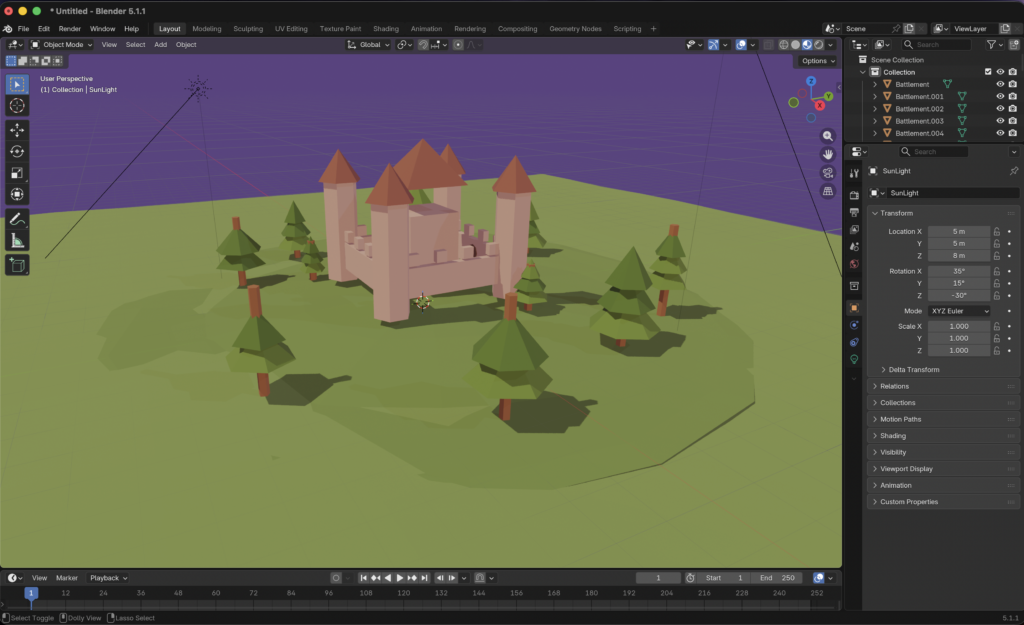
ClaudeがBlenderのPython APIを通じて複数のメッシュオブジェクトを自動生成してくれました。城の基本形状、円錐と円柱で構成されたローポリの木、プレーンの地面にグリーンのマテリアル適用、そしてワールドシェーダーのグラデーション背景まで、すべてが自然言語一発で生成されるのは素晴らしいですね。
Blenderの操作経験が浅い人ほど恩恵が大きいと思います。Pythonを書けなくてもClaudeが代わりにスクリプトを生成・実行してくれるので、やりたいことはあるけどやり方がわからないといった壁を取り払ってくれます。
Claudeの歴代モデル一覧
 Claude 1 Anthropicが初めて公開した対話型AI。長いコンテキスト(文脈)を理解できる能力が特徴。 | 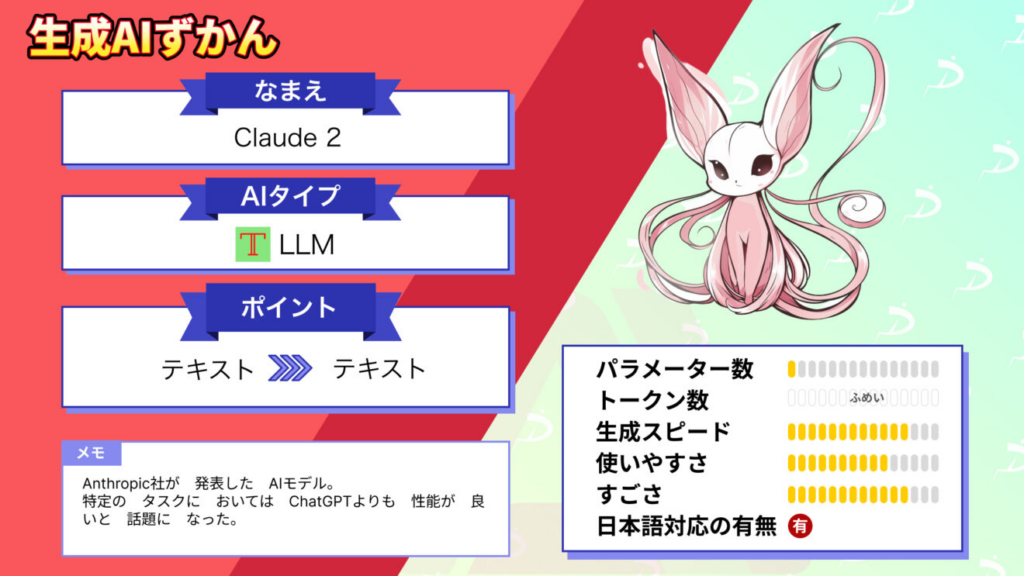 Claude 2 推論能力、コーディング能力、安全性が強化されたモデル。 Claude 2の解説はこちら | 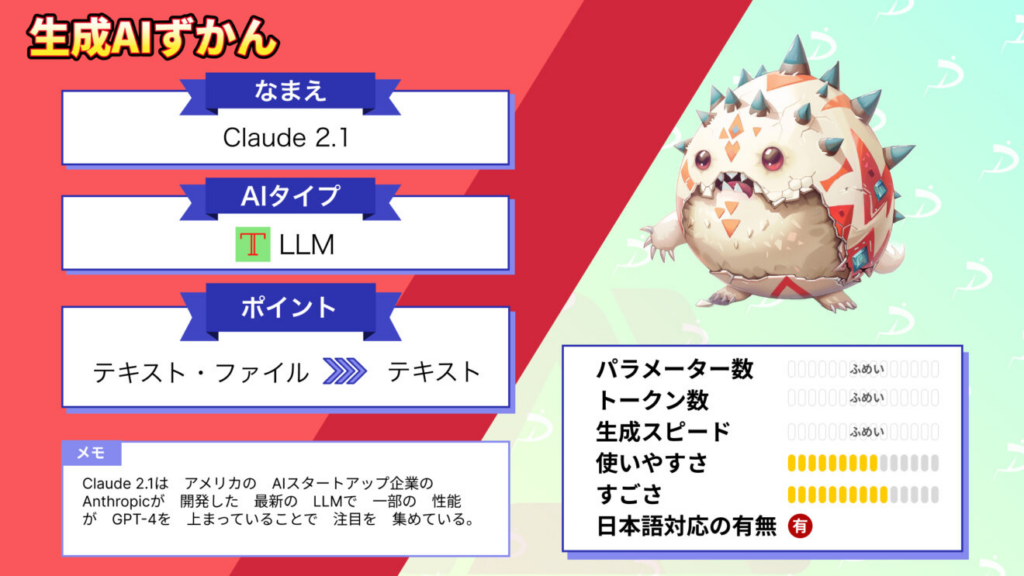 Claude 2.1 2.1ではさらに長い情報処理(約15万トークン)に対応。 Claude 2.1の解説はこちら |
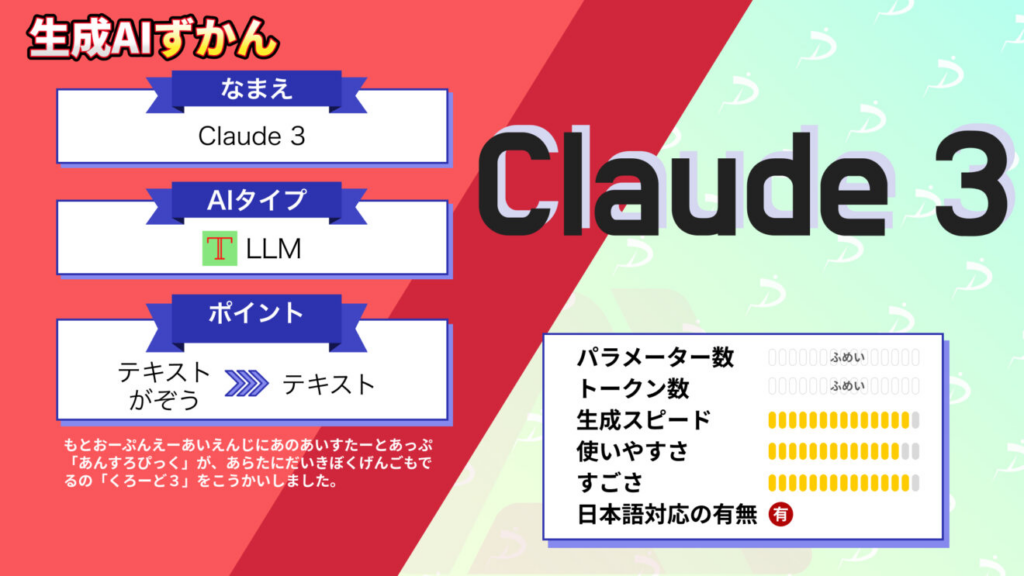 Claude 3 Claude 3 ファミリー ・Opus (オパス): 最高性能の最上位モデル。複雑な推論に強い。 ・Sonnet (ソネット): 速度と知能のバランスが取れたモデル。初期の無料版で採用。 ・Haiku (ハイク): 最速・最軽量のモデル。応答速度に特化。 Claude 3の解説はこちら | 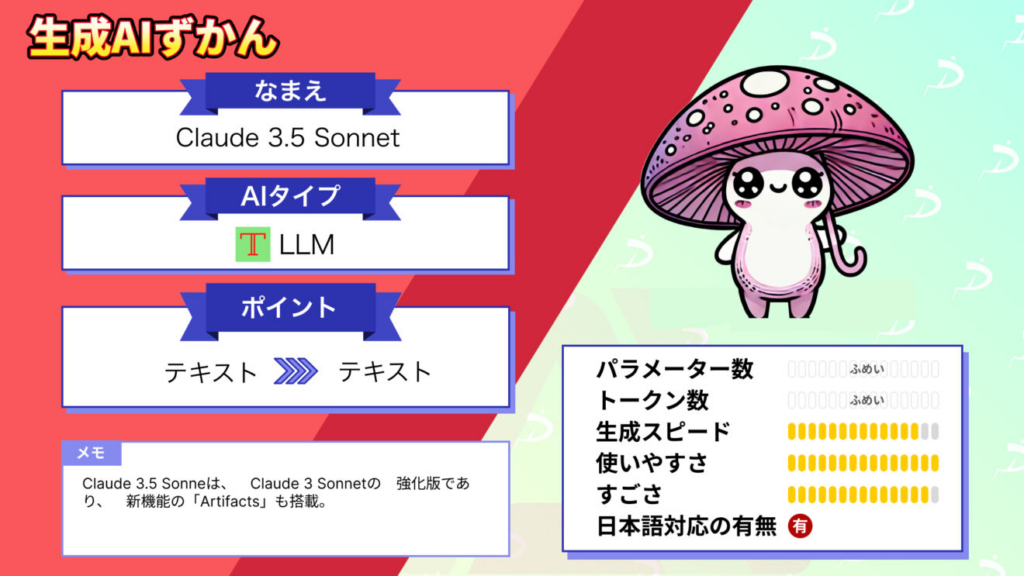 Claude 3.5 Sonnet Claude 3 Opusをも上回る速度と性能を低コストで実現したモデル。Artifacts機能(生成したコードのプレビュー機能)が追加。 Claude 3.5 Sonnetの解説はこちら | 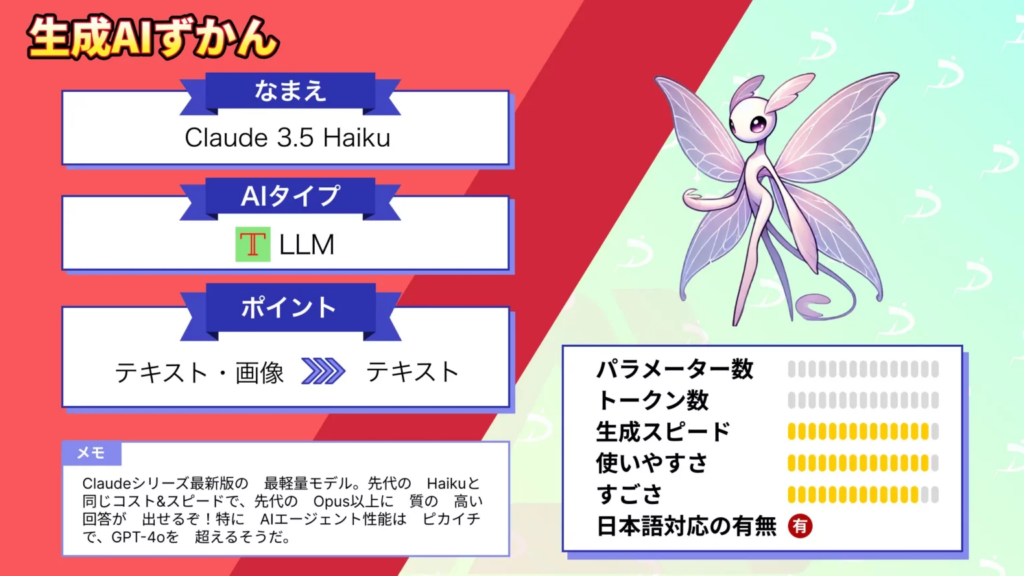 Claude 3.5 Haiku 軽量モデルのHaikuも3.5シリーズへアップデート Claude 3.5 Haikuの解説はこちら |
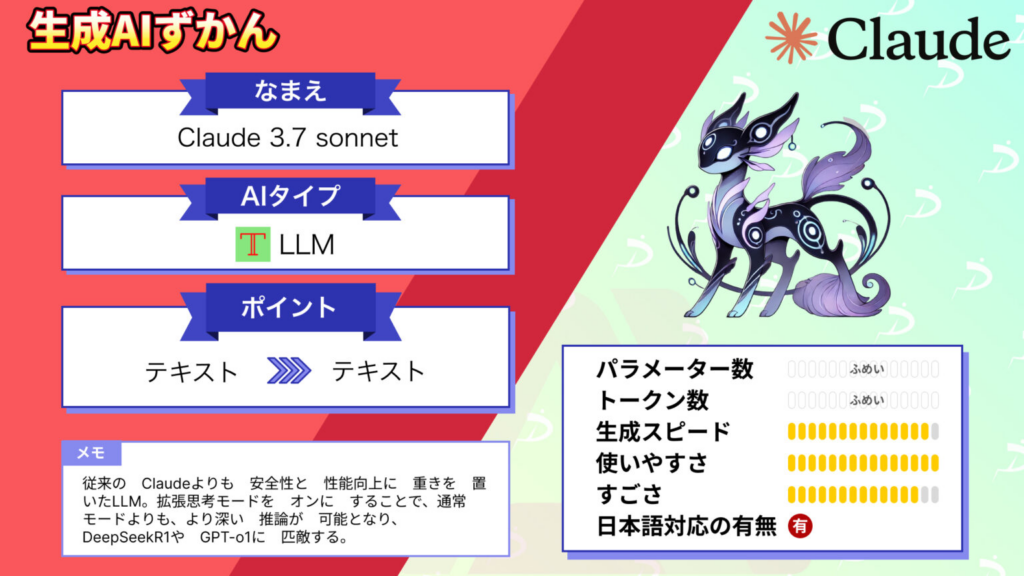 Claude 3.7 Sonnet 従来モデルに比べて安全性と性能を追求したハイブリッド型モデル。 Claude 3.7 Sonnetの解説はこちら | 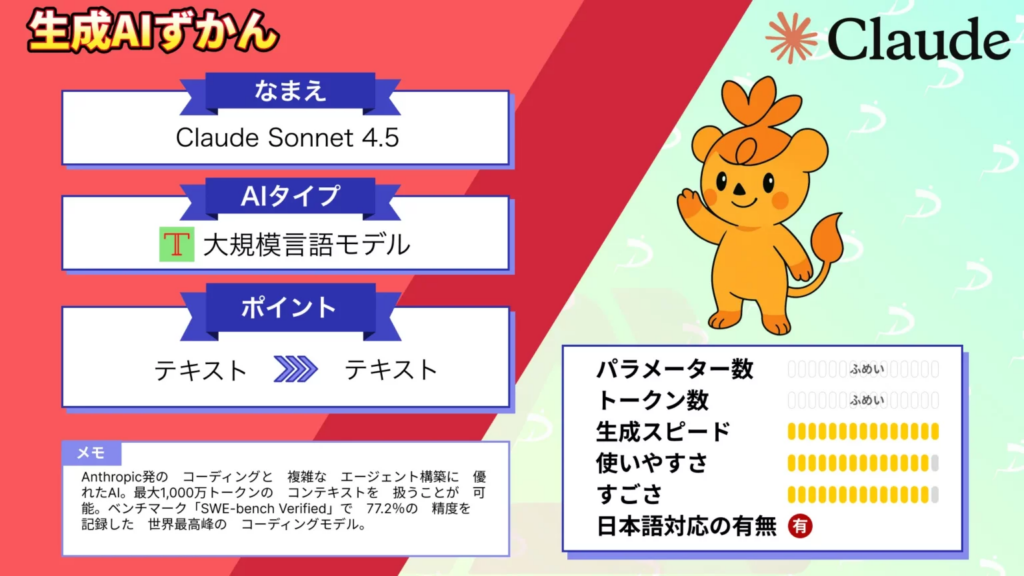 Claude Sonnet 4.5 プログラミングや自律的エージェントの支援に特化したモデル Claude Sonnet 4.5の解説はこちら | 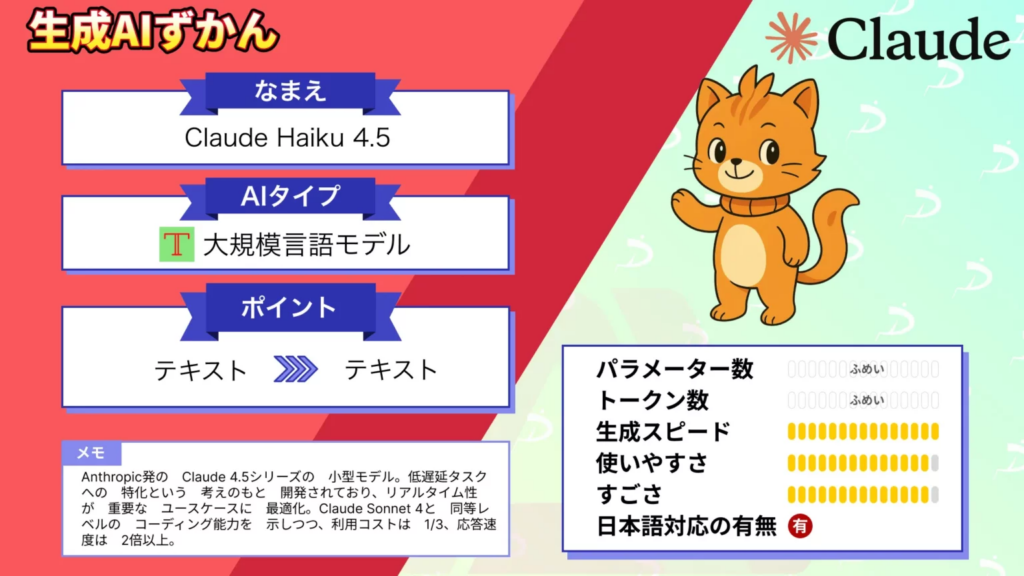 Claude Haiku 4.5 軽量で動作が速いモデル Claude Haiku 4.5の解説はこちら |
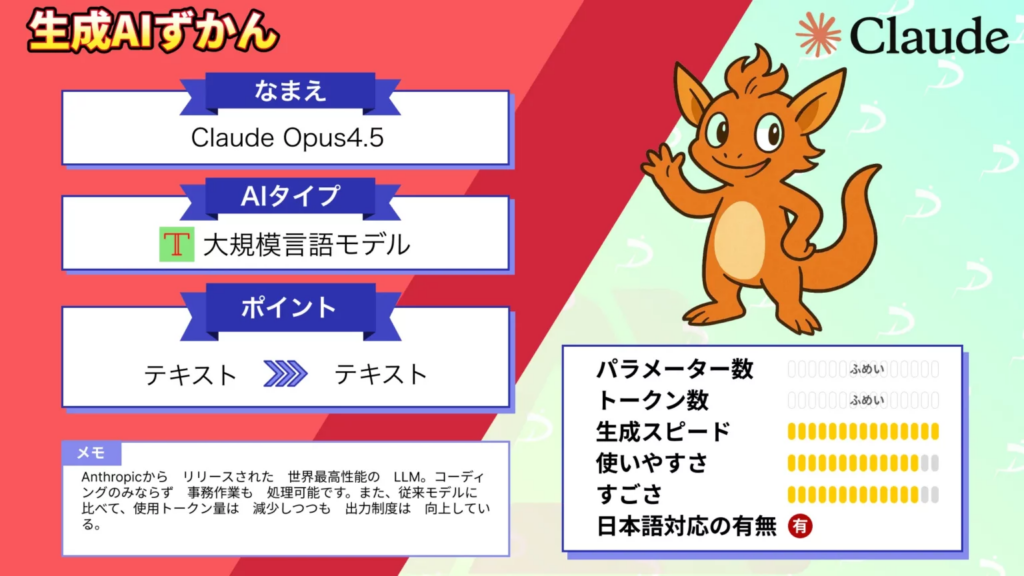 Claude Opus 4.5 コーディングから事務作業まで幅広い実務で高い処理性能を発揮するモデル Claude Opus 4.5の解説はこちら | 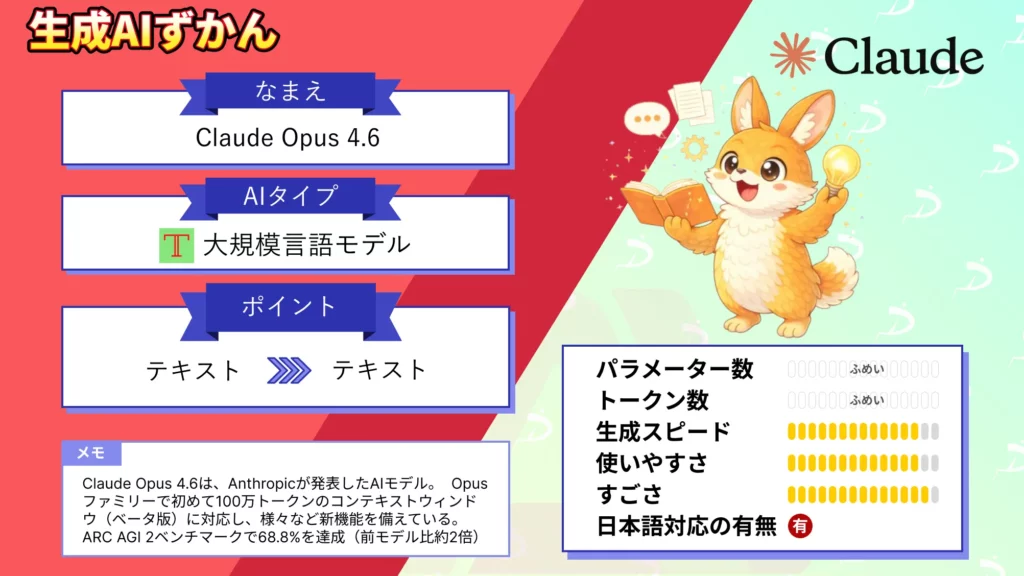 Claude Opus 4.6 Opusファミリーで初めて100万トークンのコンテキストウィンドウ(ベータ版)に対応 Claude Opus 4.6の解説はこちら | 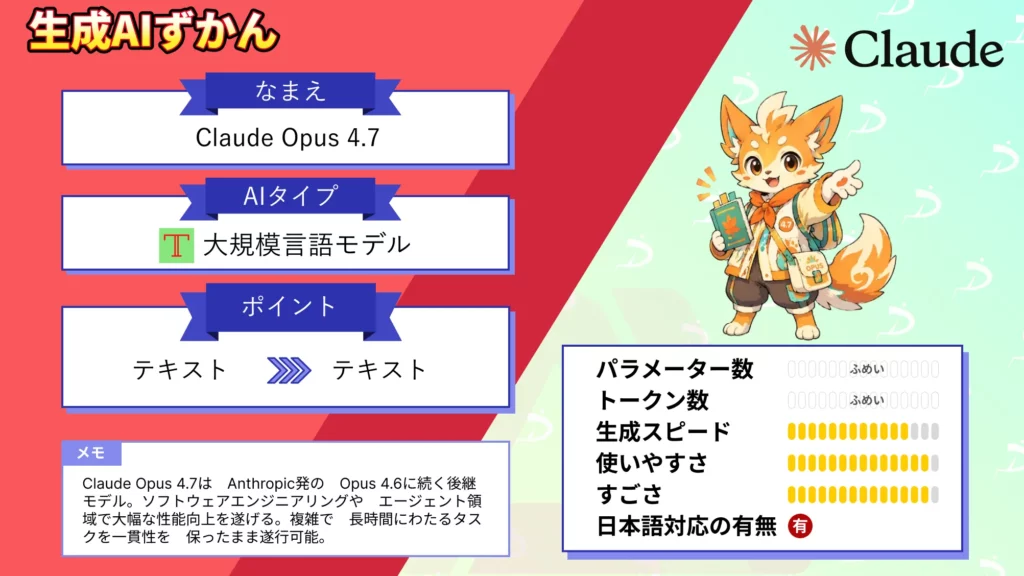 Claude Opus 4.7 ソフトウェアエンジニアリングやエージェント領域で大幅な性能向上。複雑で長時間にわたるタスクを一貫性を保ったまま遂行可能。 Claude Opus 4.7の解説はこちら |
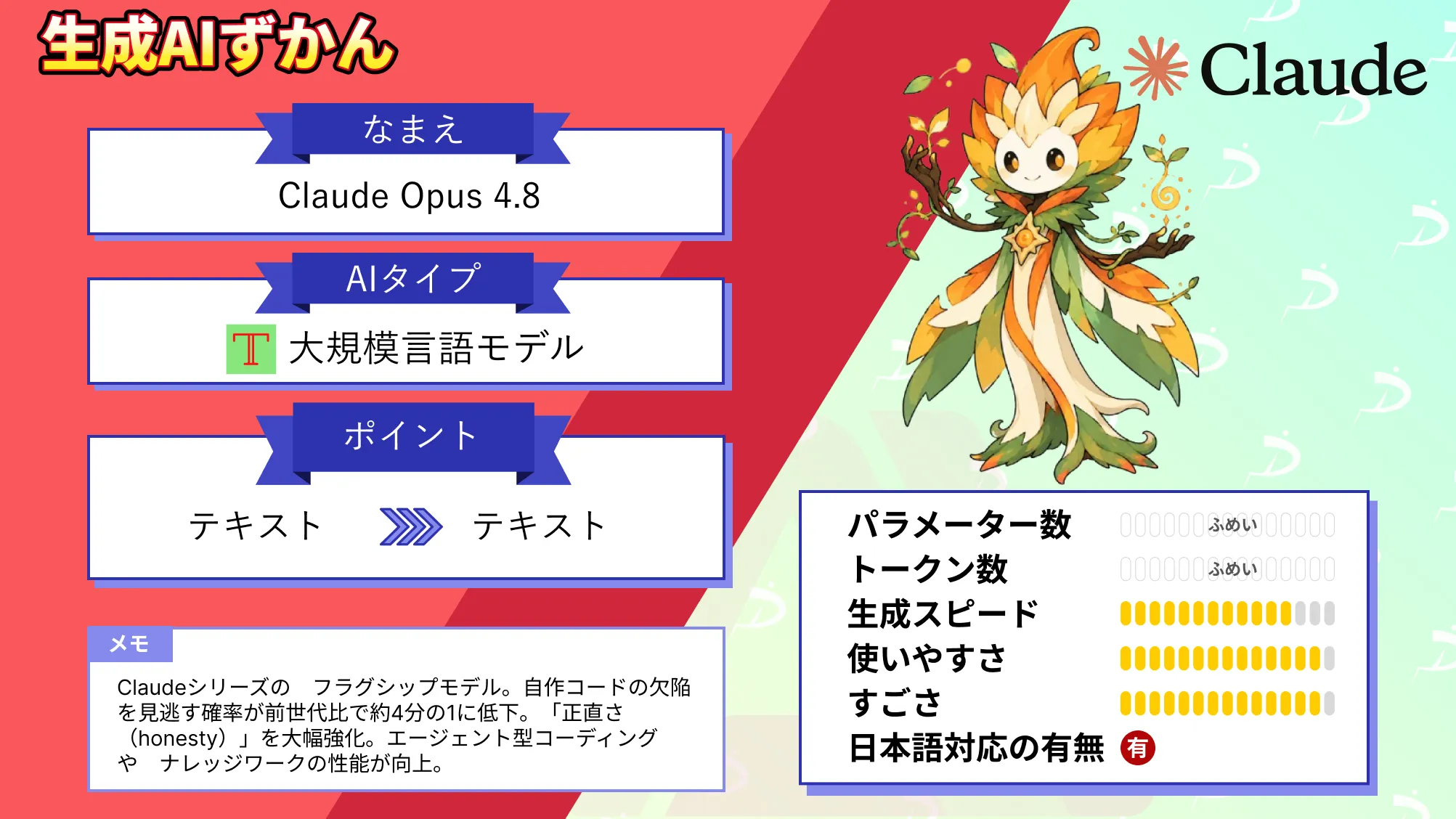 Claude Opus 4.8 自作コードの欠陥を見逃す確率が前世代比で約4分の1に低下。「正直さ(honesty)」を大幅強化したフラグシップモデル Claude Opus 4.8の解説はこちら | 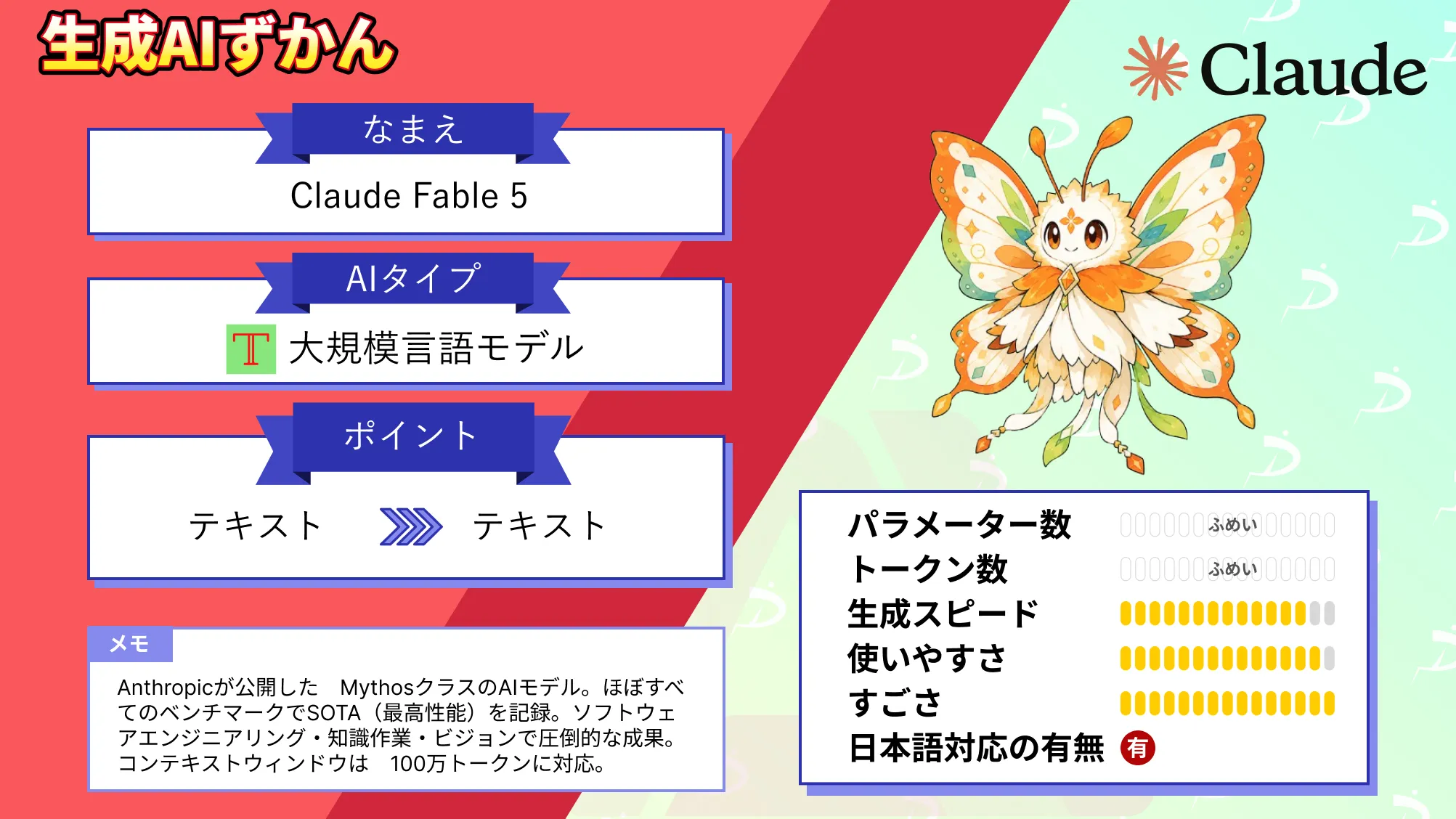 Claude Fable 5 MythosクラスのAIモデル。ほぼすべてのベンチマークでSOTA(最高性能)を記録。 Claude Fable 5の解説はこちら |
Claudeの基本を詳しく知りたい方はこちらをチェック!
Claude for Creative Workで効率化しよう!
Claude for Creative Workは、Anthropicがクリエイティブ業界の実務に深くコミットした新しい取り組みです。Blender・Adobe・Autodesk・Abletonなど、プロが日常的に使うツールとAIをMCPベースのコネクタで直接接続することで、3Dモデリングから映像編集、音楽制作にいたるまで幅広い作業フローを効率化できるようになりました。
AIがクリエイターを置き換えるのではなく、AIがクリエイターのスキルセットを拡張し、定型作業から解放するという思想が明確に打ち出されている点は、今後のクリエイティブAI活用の方向性を示すものといえるでしょう。
無料プランからでも試せますので、まずはBlenderコネクタからぜひ体験してみてください。

最後に
いかがだったでしょうか?
弊社では、AI導入を検討中の企業向けに、業務効率化や新しい価値創出を支援する情報提供・導入支援を行っています。最新のAIを活用し、効率的な業務改善や高度な分析が可能です。
「生成AIで新しいプロダクトを作りたい」「もっと本格的に生成AIを業務に組み込みたい」とお考えの方は、ぜひ株式会社WEELにご相談ください。
開発実績として、
・新規事業室での「リサーチ」「分析」「事業計画検討」を70%自動化するAIエージェント
・社内お問い合わせの1次回答を自動化するRAG型のチャットボット
・過去事例や最新情報を加味して、10秒で記事のたたき台を作成できるAIプロダクト
・お客様からのメール対応の工数を80%削減したAIメール
・サーバーやAI PCを活用したオンプレでの生成AI活用
・生徒の感情や学習状況を踏まえ、勉強をアシストするAIアシスタント
などの開発実績がございます。
生成AIを活用したプロダクト開発の支援内容は、以下のページでも詳しくご覧いただけます。
➡︎株式会社WEELのサービスを詳しく見る。
アイデア段階でも構いません。まずは無料相談でお気軽にご相談ください。
➡︎生成AIを活用したプロダクト開発・業務効率化について相談する

「生成AIを社内で活用したい」「生成AIの事業をやっていきたい」という方に向けて、生成AI社内セミナー・勉強会をさせていただいております。
セミナー内容や料金については、ご相談ください。
また、大規模言語モデル(LLM)を対象に、言語理解能力、生成能力、応答速度の各側面について比較・検証した資料も配布しております。この機会にぜひご活用ください。
よくある質問
Claude for Creative Workに関して、多くの方が疑問に感じるポイントをQ&A形式でまとめました。

