
Grokコネクタ(Connectors)とは?GmailやGoogle Driveとの連携機能を解説
- Grok ConnectorsはGrokと外部ツールを直接連携させる機能で、メール・カレンダー・ファイルをGrok上から操作できる
- Gmail・Google Drive・OneDrive・SharePoint・Outlook・Notion・GitHub・Linearなど主要ツールに幅広く対応
- カスタムMCPサーバーを接続する「Bring Your Own MCP」にも対応し、社内APIや独自ツールも連携可能
2026年5月、xAIからGrokの新機能「Connectors」が発表されました。
今回登場した「Grok Connectors」は、メール・カレンダー・クラウドストレージ・プロジェクト管理ツールなど、日常的に使うアプリをGrokに直接統合するディープインテグレーション機能です。コピー&ペーストなしに、Grokのチャット画面だけで業務ツールをまたいだ作業が完結します。
これまでのAIチャットツールの多くは、「メール内容をコピーしてAIに貼り付ける」「ファイルを別途ダウンロードしてアップロードする」「カレンダーを確認してから手動で入力する」といった手間が常につきまとっていました。
一方でGrok Connectorsは、OAuthで一度認証するだけで外部ツールとの連携が完成。ツールの切り替えなしに、メールの要約・ファイルの編集・カレンダーの確認が可能です。
しかし、新しい連携機能が登場するたびに「どのツールと連携できるのか」「セキュリティは問題ないのか」「実際にどんな業務に使えるのか」といった疑問を感じる方も多いのではないでしょうか。
そこで本記事では、Grok Connectorsの概要や仕組み、対応ツールの特徴を整理しながら、具体的な活用方法について詳しく解説します。
最後までお読みいただくことで、Grok Connectorsがどのような思想で設計され、どのような場面で力を発揮するのかが理解できるはずです。
\生成AIを活用して業務プロセスを自動化/
Grok Connectorsとは
Grok Connectorsは、xAIが2026年5月にGrok Webで提供を開始した、外部ツール・データソースをGrokに直接統合する連携機能です。
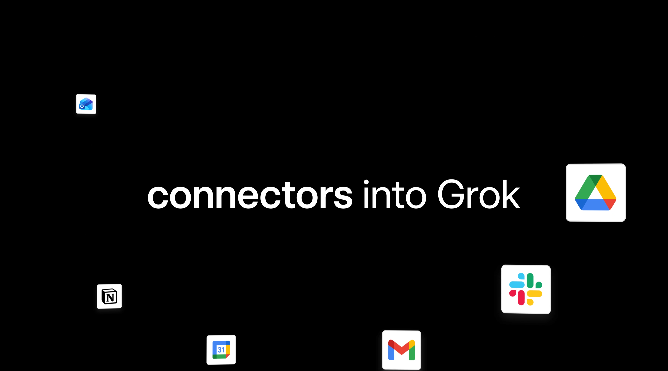
全てのGrokユーザーが利用でき、メールの閲覧・要約、クラウドストレージのファイル参照、カレンダーの確認といった作業をチャット画面を離れることなく実行できます。
バラバラに使っていたワークフローを一つのシームレスな体験に変えるという設計のもと開発されており、コピー&ペーストを繰り返す非効率な作業が不要になります。
Connectorsには3種類があり、xAIが保守するビルトインコネクタ、人気サービス向けのコネクタカタログ、そして独自サーバーを持ち込むカスタムMCPコネクタという構成。
| 種類 | 概要 | 主な対応サービス |
|---|---|---|
| ビルトインコネクタ | xAIが保守・管理。OAuth認証で即利用可能 | Gmail、Google Drive、OneDrive、Outlook、SharePoint |
| コネクタカタログ | 人気サードパーティサービス向けの事前設定済みコネクタ | HubSpot、Slack、Notion、GitHubなど |
| カスタムMCPコネクタ | 独自のMCPサーバーを接続。社内APIや独自ツールに対応 | 社内API、独自データベース、SaaSツールなど |
Grok Connectorsの仕組み
Grok Connectorsは、OAuth認証とMCP(Model Context Protocol)という2つの技術基盤を組み合わせた連携フレームワークです。
ビルトインコネクタとコネクタカタログは、OAuthを使って一度認証するだけで連携が完了。追加設定なしにGrokが必要なタイミングで自動的に外部ツールへアクセスします。
カスタムMCPコネクタが採用するのは、AIアシスタントと外部ツールが統一されたプロトコルでやり取りするためのオープン標準「MCP」です。社内の独自システムや非公開APIでも、MCPサーバーとして公開すればGrokから操作できます。
Grok Connectorsがデータにアクセスする基本的な流れは次のとおりです。
- ユーザーがgrok.com/connectorsでコネクタを追加し、OAuth認証を完了する
- Grokのチャット上で質問や指示を入力する(例:「Gmailの未読を要約して」)
- Grokが質問の文脈を分析し、関連するコネクタのツールを自動的に判定・呼び出す
- 外部ツールからデータを取得または操作し、結果をチャット上で返答する
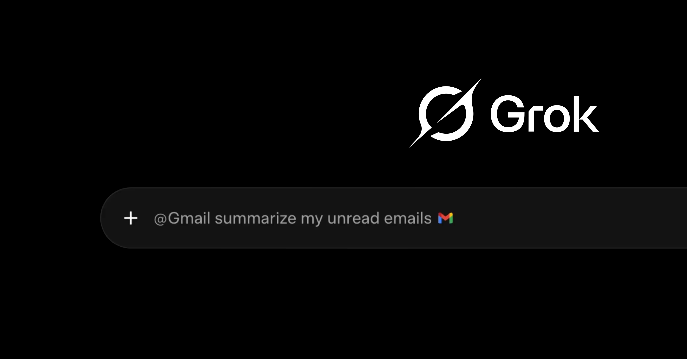
「@Gmail 未読メールを要約して」のように@メンションでコネクタを直接指定することも可能。ユーザーが明示的にサービスを指定できるため、意図した通りの連携ができます。
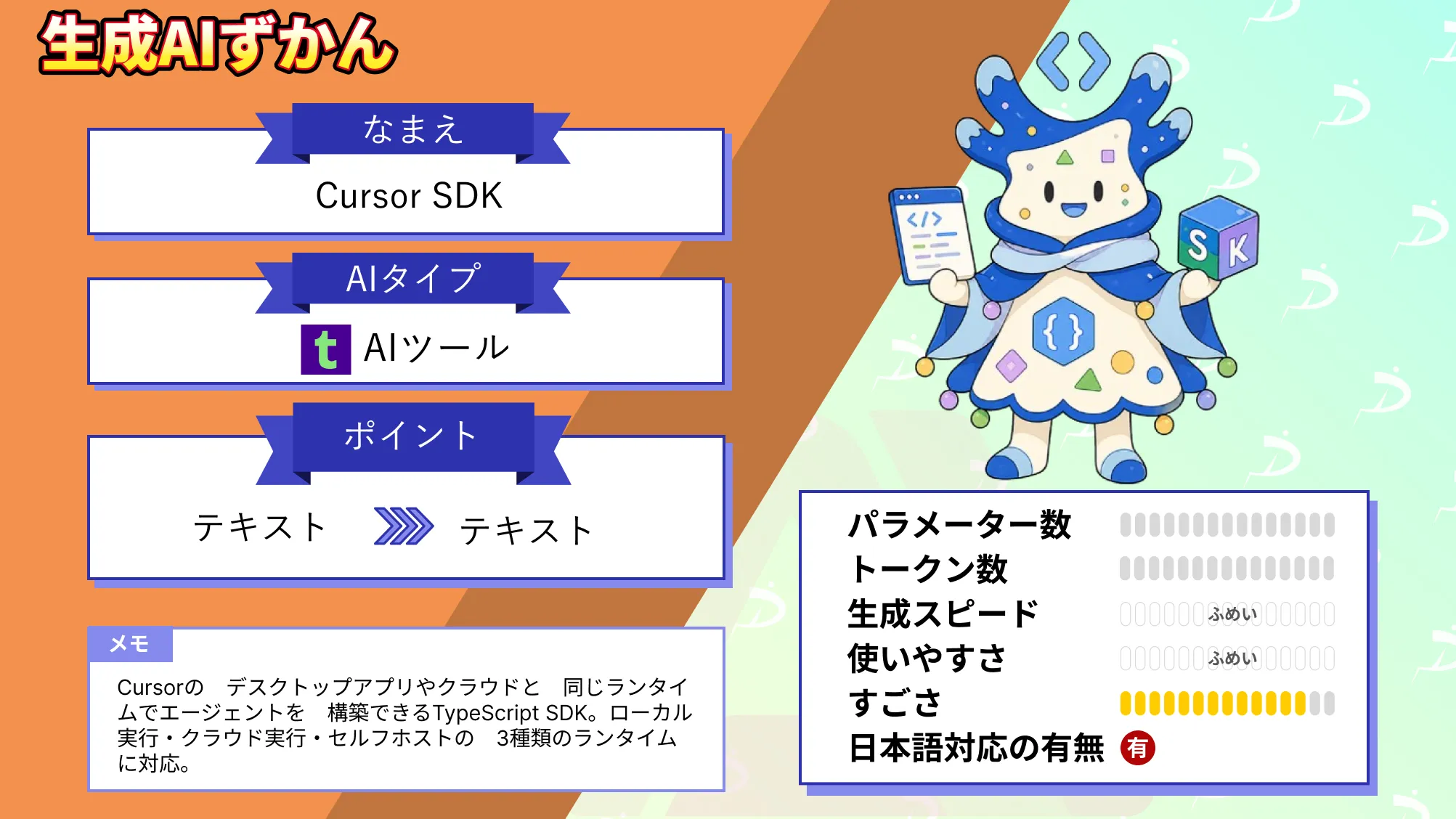
数行のTypeScriptでAIコーディングエージェントを構築できるCursor SDKについて、詳しく知りたい方は以下の記事も参考にしてみてください。
Grok Connectorsの特徴
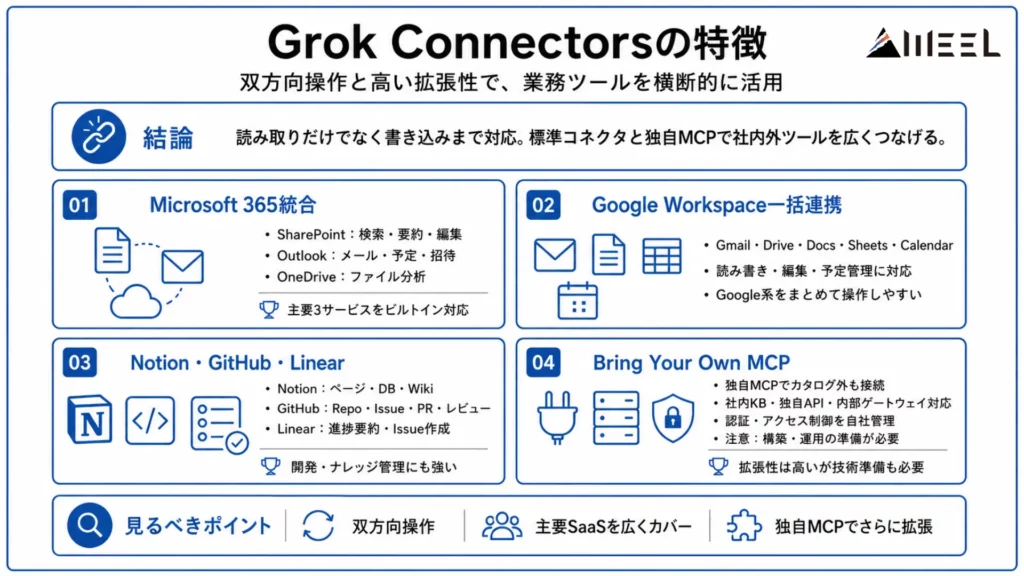
Grok Connectorsの最大の強みは、読み取り・書き込みの双方向操作と拡張性の高さを両立している点です。対応ツール別に主な特徴を見ていきます。
Microsoft 365との統合(SharePoint・Outlook・OneDrive)
SharePoint、Outlook、OneDriveというMicrosoft 365の主要3サービスがビルトインで対応しています。
SharePointでは、組織内のファイル・リスト・ページの検索・読み取り・要約が可能です。書き込み権限を有効にすれば、ドキュメントの作成・編集・更新まで対応。高度なドキュメント編集機能はGrok 4.3が担います。
Outlookは受信トレイ・カレンダー・会議の検索から、メールの下書き・送信、カレンダー招待の作成、受信トレイの優先度付けまで一貫して対応。OneDriveは個人・共有ファイルへの即時アクセスを提供し、スプレッドシートやプレゼンテーション、レポートの分析が可能です。
Google Workspaceの一括統合
Gmail、Drive、Docs、Sheets、Calendarを1つのインテグレーションで接続できます。
メールの読み書き・ドキュメントの編集・スプレッドシートの操作・カレンダーイベントの管理まで、Google Workspaceの主要機能をGrokから操作可能。
ビルトインコネクタとして「Gmail & Google Calendar」と「Google Drive」が独立して提供されており、Googleエコシステム全体をカバーします。
Notion・GitHub・Linearによる開発・ナレッジ管理の統合
エンジニアや知識労働者向けのツールも充実しています。
Notionではページ・データベース・Wikiの検索・編集が可能。GitHubはリポジトリ・Issue・プルリクエストと連携し、コード検索・PRの要約・変更レビューが実行できます。
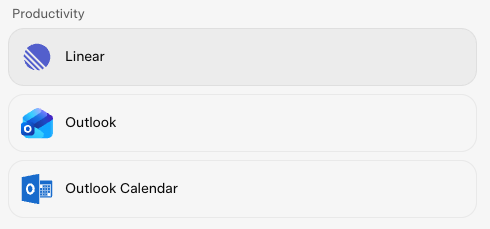
Linearはタスク・Issue・ロードマップ・プロジェクトを直接Grokに取り込むことで、バックログ検索・スプリント進捗の要約・新Issueの作成までをチャット上でこなせる点が特徴。
Bring Your Own MCPで独自ツールを自由に接続
カタログにないサービスでも、独自のMCPサーバーをGrokに接続する「Bring Your Own MCP」に対応しています。
社内ナレッジベース・独自API・内部MCPゲートウェイなど、チームが使うあらゆるシステムとの連携が可能です。認証とアクセス制御を自社インフラ上でコントロールしながら、Grokの能力を社内ツールへ拡張できます。
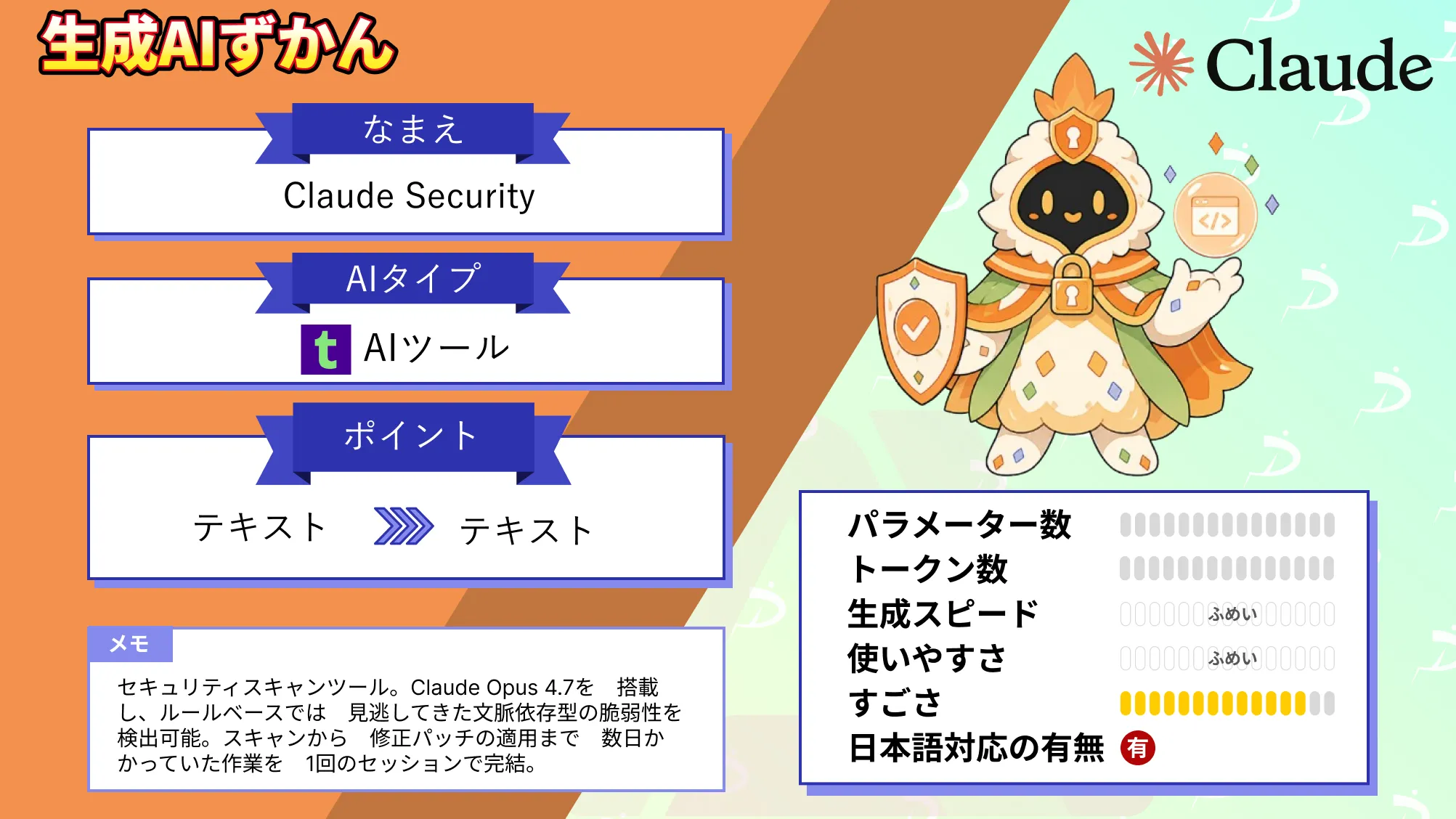
AIがコードの脆弱性を自動で検出・修正してくれるClaude Securityについて、詳しく知りたい方は以下の記事も参考にしてみてください。
Grok Connectorsの安全性・制約
Grok ConnectorsはOAuthを採用し、必要な権限のみをリクエストする最小権限の原則に基づいて設計されています。
各コネクタは初回のOAuth認証フローを完了するだけで接続が可能。Grokがユーザーのデータに自動的にアクセスするのは、ユーザーの質問がそのサービスに関係する場合に限定されます。
| 項目 | 内容 |
|---|---|
| 認証方式 | OAuth(初回のみ、以降は自動アクセス) |
| 権限範囲 | サービスごとに必要な権限のみをリクエスト |
| カスタムMCPの認証 | 自社インフラ上でコントロール可能 |
| 書き込み権限 | SharePointなど一部サービスは書き込み権限の有効化が必要 |
| モバイル対応 | 現時点ではGrok Webのみ(iOS・Androidは近日公開予定) |
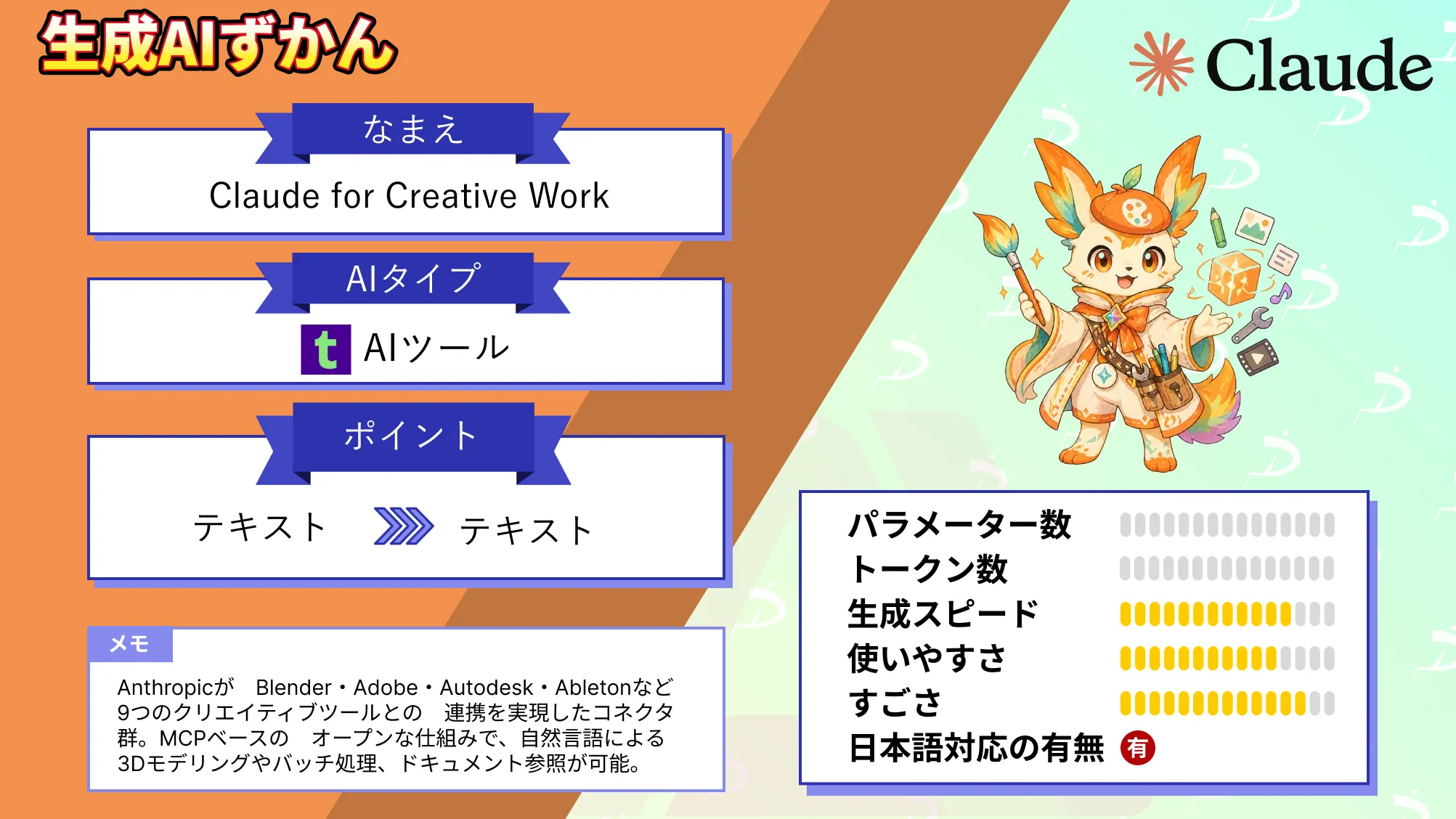
Blender・Adobe・Abletonと直接連携が可能なClaude for Creative Workについて、詳しく知りたい方は以下の記事も参考にしてみてください。
Grok Connectorsの料金
Grok Connectorsは全てのGrokユーザーが利用できる機能として提供されています。
Grok Connectorsのライセンス
ライセンスに関しては、Connectors専用ライセンスは確認できませんでした。
一方で、xAIの利用規約では、Grok上で扱う「Input」「Output」を含むユーザーコンテンツについて、ユーザー側に所有権が残る旨が記載されています。
さらに、Connectors経由で外部サービスへデータを送信する場合、ユーザー自身がxAIに対して送信を許可・指示する形になることも明示されています。
商用利用そのものを明示的に禁止する記載は確認できませんでした。ただし、接続先サービス側(Google Workspace、Microsoft 365、GitHub、Notionなど)の利用規約や権限設定にも従う必要があります。
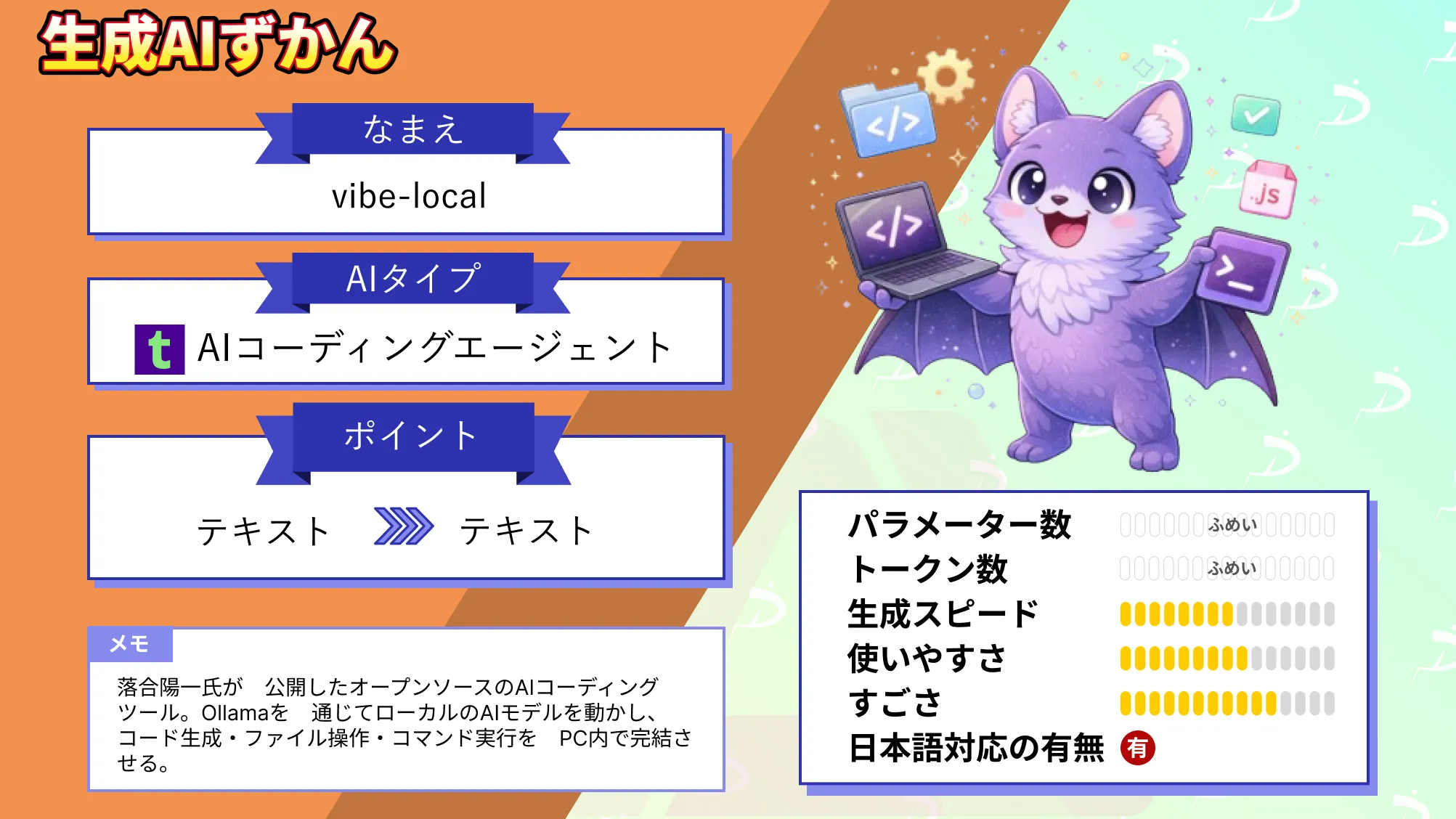
落合陽一が開発したローカルAIであるvibe-localについて、詳しく知りたい方は以下の記事も参考にしてみてください。
Grok Connectorsの使い方
Grok Connectorsの追加は、Grok Webから数ステップで完了します。ビルトインコネクタであれば、OAuth認証のみで即座に利用を開始できます。
ビルトインコネクタを追加する
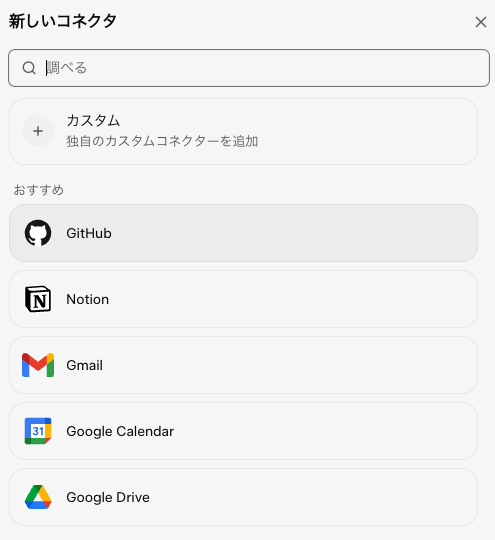
grok.com/connectorsにアクセスをして、「New Connector」をクリック、接続したいサービスを選択します。
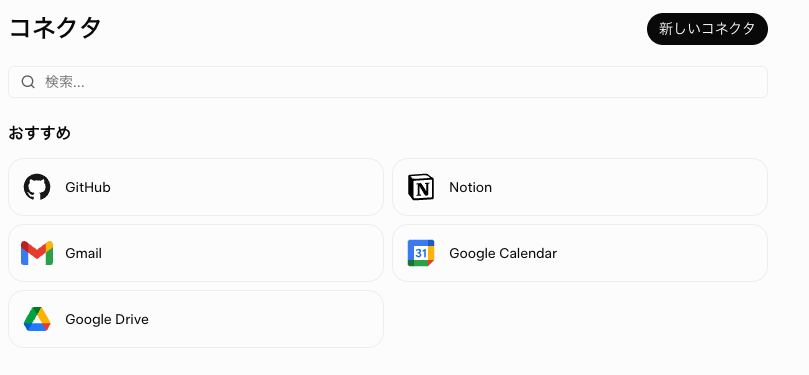
接続したいサービスが決まったら、サービス名をクリックして、接続を行います。
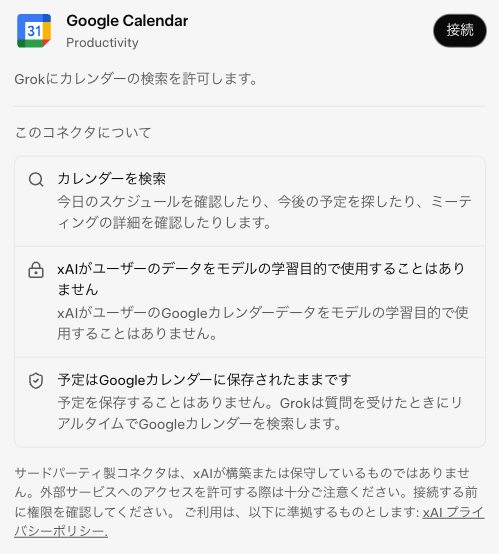
接続後にサインインを求められるので、使いたいアカウントを選択して続行してください。
接続ができると下記画像のような画面になりますので、これで完了です。
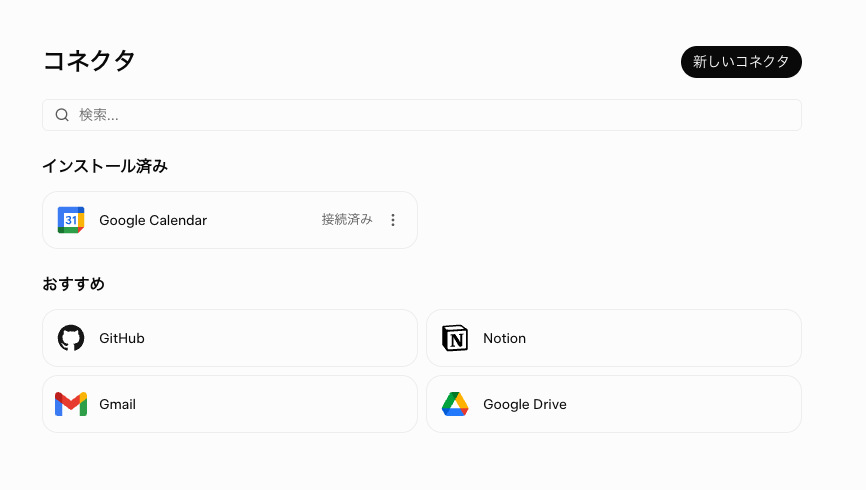
接続が完了したら実際にコネクタを使ってみましょう。
カレンダーと接続しているので、今日の予定を聞いてみます。筆者のGoogleカレンダーには本日の予定が何も入っていないので、予定はなしと出力されました。
@メンションでサービスを指定することで、特定のコネクタを明示的に使うことができます。
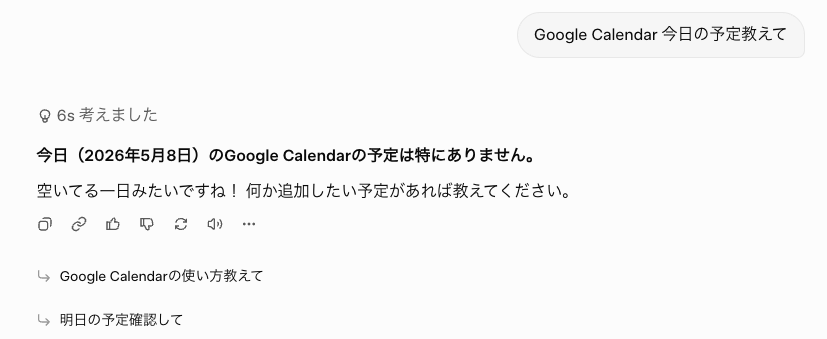
接続後は、関連する質問をするたびにGrokが自動的にコネクタのツールを使います。追加の設定なしに、すぐに外部ツールとの連携が機能します。
実際に動いている様子がこちらです。
カスタムMCPコネクタを追加する
カタログにないサービスには、カスタムMCPサーバーをBring Your Own MCP機能で接続します。
自社インフラ上でMCPサーバーを構築・公開したうえで、GrokのConnectors設定からカスタムMCPコネクタとして登録します。独自のツール定義・カスタムスキーマ・独自ロジックを持つツールを定義でき、社内独自のワークフローにも対応可能です。
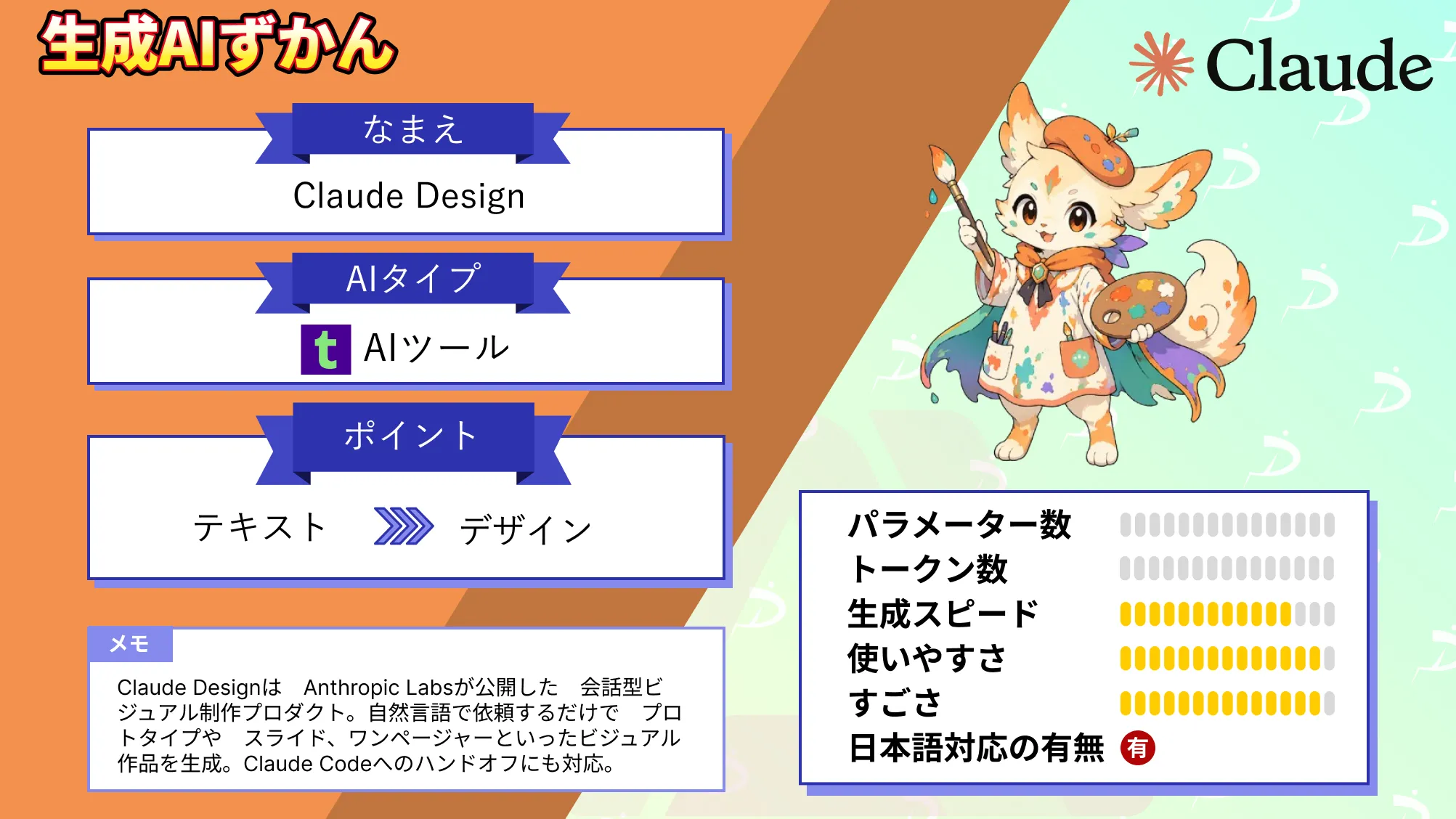
Anthropic初の会話型ビジュアル制作プロダクトであるClaude Designについて、詳しく知りたい方は以下の記事も参考にしてみてください。
【業界別】Grok Connectorsの活用シーン
Grok Connectorsは、ツールの切り替えコストが高い業種・職種ほど効果を発揮します。ここでは、代表的な活用シーンを業界別に紹介します。
ビジネス・営業・マーケティング
営業やマーケティング担当者にとって、メール対応・カレンダー管理・資料作成の効率化は大きな課題です。
GmailやOutlookのコネクタを使えば、未読メールの優先度付けや下書き作成をGrokに任せられます。Google DriveやSharePointと連携すれば、提案書・報告書の内容確認・更新もチャット上で完結。日々のメール処理時間を大幅に削減できる可能性があります。
ビジネスマンの生成AI活用はについては、以下の記事も参考にしてみてください。

ソフトウェア開発・エンジニアリング
開発チームではGitHubとLinearの統合が特に有効です。
PRのレビュー内容をGrokに要約させたり、Linearのバックログから今スプリントで対応すべきIssueをリストアップさせたりと、開発ワークフロー全体の把握が容易になります。NotionをナレッジベースとしてGrokに参照させることで、チームの設計ドキュメントや仕様書を踏まえた回答が得られるでしょう。
経営企画・プロジェクト管理
経営企画やプロジェクト管理の担当者は、複数ツールにまたがる情報の集約に時間を費やしがちです。
SharePointやOneDriveに散在する最新ファイルをGrokが横断的に参照・要約することで、資料収集の工数を削減。Google SheetsやNotionのデータベースと連携すれば、プロジェクト進捗の把握や報告書の自動生成にも活用が期待できます。
社内IT・情報システム部門
情報システム部門では、Bring Your Own MCPによる社内独自システムとの連携が大きな可能性を持ちます。
社内ナレッジベース・ITサービスデスク・独自の業務システムをMCPサーバーとして公開すれば、GrokをAIアシスタントとして社内システムに組み込めます。既存インフラを活かしながら、Grokの自然言語処理能力を社内業務へ適用できる点が大きなメリットです。
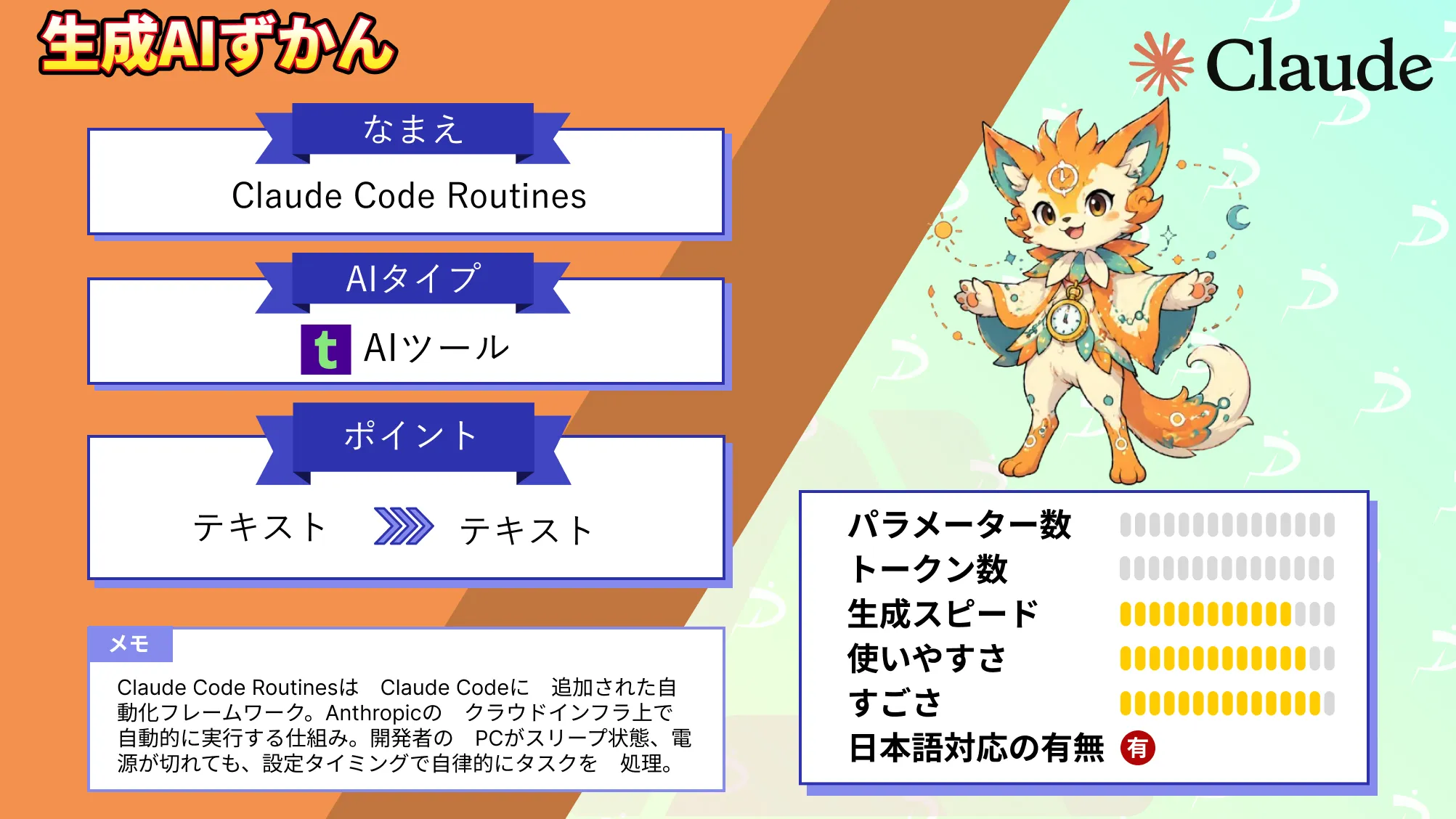
Claude Codeに追加された新たな自動化フレームワークであるClaude Code Routinesについて、詳しく知りたい方は以下の記事も参考にしてみてください。
Grok Connectorsを使ってみた
先ほどはGoogleカレンダーを使いましたが、ここではカスタムMCPを作ってみたいと思います。
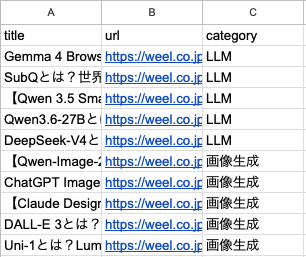
今回はWEELの記事をスプレッドシートにまとめて、キーワードに関連する記事を出力するMCPを作っていきます。
まずはローカルに以下を作成します。
mkdir weel-mcp
cd weel-mcp
npm init -y
npm install @modelcontextprotocol/sdk express zod csv-parse
npm install -D tsx typescript @types/node @types/express開発環境の準備をしたらpackage.jsonが作られているはずなので、下記の変更をします。
package.jsonの変更
{
  "name": "weel-mcp",
  "version": "1.0.0",
  "description": "",
  "main": "index.js",
  "type": "module",
  "scripts": {
    "start": "tsx src/index.ts"
  },
  "keywords": [],
  "author": "",
  "license": "ISC",
  "dependencies": {
    "@modelcontextprotocol/sdk": "^1.29.0",
    "csv-parse": "^6.2.1",
    "express": "^5.2.1",
    "zod": "^4.4.3"
  },
  "devDependencies": {
    "@types/express": "^5.0.6",
    "@types/node": "^25.6.2",
    "tsx": "^4.21.0",
    "typescript": "^6.0.3"
  }
}package.jsonを修正したらsrcフォルダを作成して、その中にindex.tsを作成します。
サンプルコードはこちら
import express from "express";
import { z } from "zod";
import { parse } from "csv-parse/sync";
import { McpServer } from "@modelcontextprotocol/sdk/server/mcp.js";
import { StreamableHTTPServerTransport } from "@modelcontextprotocol/sdk/server/streamableHttp.js";

const SHEET_CSV_URL = process.env.SHEET_CSV_URL || "";
const PORT = Number(process.env.PORT || 3000);

type Article = { title: string; url: string; category?: string };

async function loadArticles(): Promise<Article[]> {
  if (!SHEET_CSV_URL) throw new Error("SHEET_CSV_URL is required");
  const res = await fetch(SHEET_CSV_URL);
  const csv = await res.text();
  return parse(csv, { columns: true, skip_empty_lines: true, trim: true });
}

function createMcpServer() {
  const server = new McpServer({
    name: "WEEL",
    version: "1.0.0",
  });

  server.tool(
    "search_weel_articles",
    "WEELの記事一覧から、キーワードに合う記事タイトルとURLを返します。",
    {
      query: z.string(),
      limit: z.number().optional(),
    },
    async ({ query, limit = 5 }) => {
      const articles = await loadArticles();
      const q = query.toLowerCase();

      const results = articles
        .filter((a) =>
          [a.title, a.url, a.category]
            .filter(Boolean)
            .join(" ")
            .toLowerCase()
            .includes(q)
        )
        .slice(0, limit);

      return {
        content: [
          {
            type: "text",
            text: results.length
              ? results.map((a, i) => `${i + 1}. ${a.title}\n${a.url}`).join("\n\n")
              : `「${query}」に一致する記事は見つかりませんでした。`,
          },
        ],
      };
    }
  );

  return server;
}

const app = express();
app.use(express.json());
app.use(express.urlencoded({ extended: true }));

app.get("/authorize", (req, res) => {
  const redirectUri = String(req.query.redirect_uri || "");
  const state = String(req.query.state || "");
  res.redirect(`${redirectUri}?code=dummy-code&state=${encodeURIComponent(state)}`);
});

app.post("/token", (_req, res) => {
  res.json({
    access_token: "dummy-access-token",
    token_type: "Bearer",
    expires_in: 3600,
  });
});

app.all("/mcp", async (req, res) => {
  const server = createMcpServer();
  const transport = new StreamableHTTPServerTransport({
    sessionIdGenerator: undefined,
  });

  await server.connect(transport);
  await transport.handleRequest(req, res, req.body);
});

app.listen(PORT, () => {
  console.log(`WEEL MCP server running: http://localhost:${PORT}/mcp`);
});コードの作成が終わったら「SHEET_CSV_URL=”https://docs.google.com/spreadsheets/d/xxxxxxx/export?format=csv” npm run start」で起動して、別ターミナルで「ngrok http 3000」を行います。
この時に出力されるhttps://xxxx.ngrok-free.appをこのあと使います。
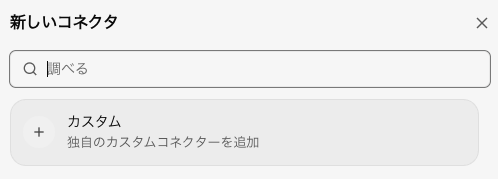
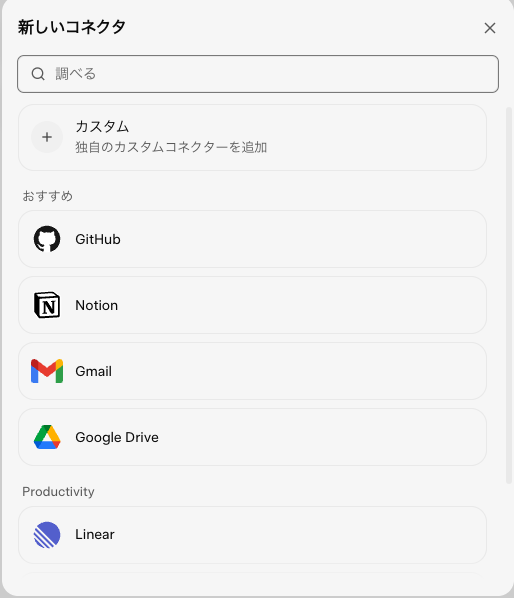
コネクタから新しいコネクタ→カスタムを選択して、先ほどのURLに/mcpを入力します。
https://xxxx.ngrok-free.app/mcpとなります。
これで設定は完了です。
実際に設定したコネクタを使ってみます。
「@WEEL Connectorを使って、「LLM」に関するWEEL記事を3件探してください。Web検索は使わず、Connector経由の情報のみを使ってください」
という指示を与えた結果が下記です。
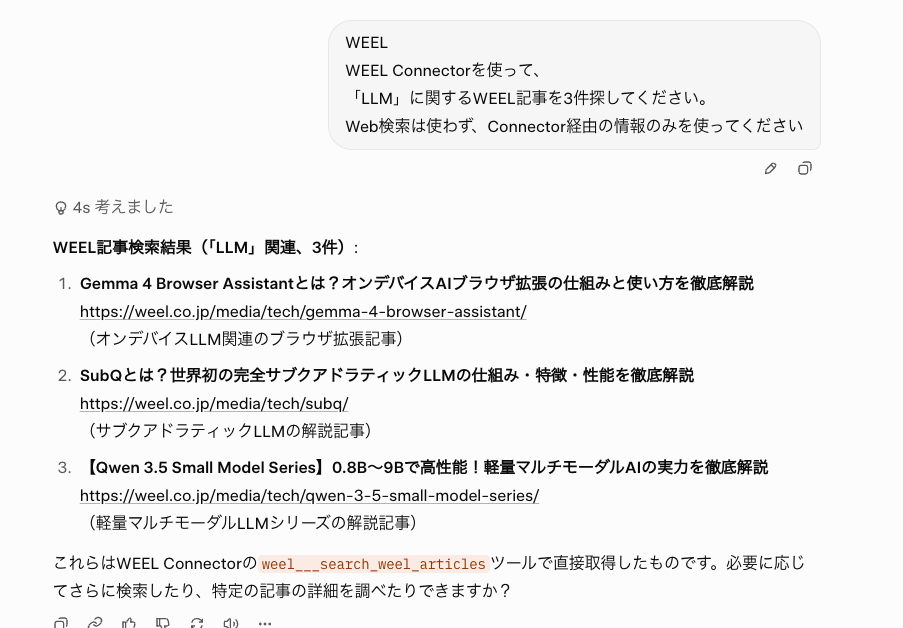
ちゃんとスプレッドシートの中から探してきてくれました。
実際に動いている様子がこちらです。
【課題別】Grok Connectorsが解決できること
Grok Connectorsが解決できる代表的な課題を紹介します。ツール間の断絶が生む非効率に対し、Grok Connectorsがどのように解決するかを見ていきます。
ツール間のコピー&ペーストを排除できる
これまでAIを使う際には、メールの本文をコピーし、ファイルをダウンロードし、手動でAIに貼り付けるという一連の手間が発生していました。
Grok Connectorsはチャット上から直接外部ツールのデータにアクセスできるため、このコピー&ペーストの繰り返しが不要になります。ワークフローのコンテキストを途切れさせずに、AIとの対話を継続できる点が大きな強みです。
複数ツールに散在する情報を横断的に参照できる
メールはOutlook、ファイルはSharePoint、タスクはLinearというように情報が分散した環境では、情報収集だけで多大な時間を要します。
Grokに複数のコネクタを設定することで、異なるツールのデータを一度に横断参照することが可能です。
「先週のプロジェクト会議の議事録をNotionで確認して、関連するGitHubのIssueを一覧にして」といった複合的な指示にも対応できます。
読み取りだけでなく書き込みも実行できる
多くのAI連携機能は「読み取り専用」にとどまりますが、Grok Connectorsは書き込み操作にも対応しています。
OutlookでメールをGrokに下書きさせてそのまま送信、SharePointのドキュメントを直接編集、GoogleカレンダーにGrokが会議を作成するといったアクションの実行まで一貫してこなせる点が、単なる情報閲覧ツールとの大きな違いです。
| 課題 | Grok Connectorsで解決できること | 解決が難しいこと |
|---|---|---|
| 情報収集の非効率 | 複数ツールを横断してGrokが自動収集・要約 | リアルタイム同期が必要なケースは接続の信頼性に依存 |
| コピー&ペーストの手間 | チャット上から直接ツールに接続し操作 | 複雑な書式設定や高度な編集は手動確認が必要な場合がある |
| ツール間の文脈断絶 | @メンションで複数サービスを跨いだ回答が可能 | カタログ未対応のサービスはMCPサーバー構築が必要 |
| AI連携の技術障壁 | ビルトインコネクタはOAuthのみで即利用開始 | カスタムMCPはエンジニアリングリソースが必要 |
Grok Connectorsのよくある質問
ここではGrok Connectorsのよくある質問について回答していきます。Grok Connectorsの使用を検討している場合には、ぜひ参考にしてみてください。
Grokシリーズについて
ピックアップ記事
 Grok-4.1 SNSと連動したリアルタイムデータの取得に対応。 Grok-4.1の解説はこちら |  Grok-4.1 Fast ツール呼び出し機能や200万トークンのコンテキストウィンドウを備え、実務で活躍 Grok-4.1 Fastの解説はこちら | 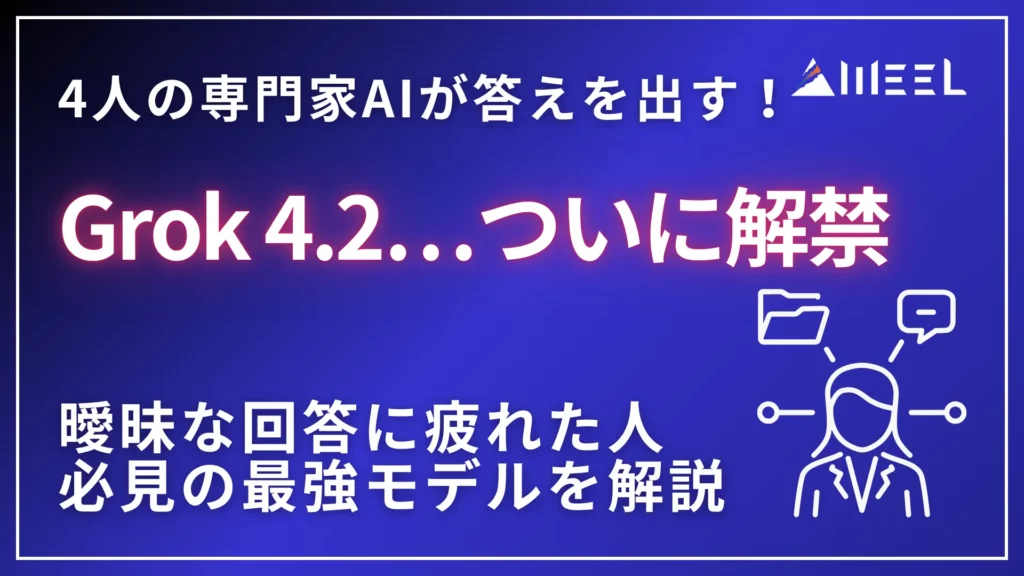 Grok 4.2 4人の専門エージェントが協力して回答を生成。明確かつ一貫性のある回答が期待できる。 Grok 4.2の解説はこちら |
その他のWEELで解説しているGrok記事はこちら
クリック(タップ)で表示!
 Grok-1 2023年11月に発表されたGrok初のモデル。3,140億パラメータを持つ混合エキスパート(MoE)モデル |  Grok-1.5 推論能力が向上し、コンテキストウィンドウが128,000トークンまで拡大したモデル |  Grok-1.5V 画像、図表、スクリーンショットなどの視覚情報を処理可能なマルチモーダルモデル |
 Grok-2 Black Forest Labs のモデルを利用し、画像生成機能を有する Grok-2の解説はこちら |  Grok-3 優れた推論能力を持ち、OpenAI の o1 などに匹敵する性能のモデル Grok-3の解説はこちら |  Grok-4 高いマルチエージェント機能を有するモデル Grok-4の解説はこちら |
 Grok Code Fast 1 コーディング作業に特化したGrokモデル。 Grok Code Fast 1の解説はこちら |  Grok 4 Fast 処理速度とコストパフォーマンスに優れ、専門知識なしでも使える Grok 4 Fastの解説はこちら |  Grok Voice Agent API リアルタイム音声対話に対応。音声処理の速さと会話の滑らかさが強み Grok Voice Agent APIの解説はこちら |
 Grok Collections API Grokが必要な情報を検索して答えるための専用ナレッジベース。API経由で利用可能。 Grok Collections APIの解説はこちら |  Grok Imagine API テキストや静止画を入力として、高品質な動画生成や動画編集を行えるAPI。 Grok Imagine APIの解説はこちら |
Grok Connectorsで業務ツールの断絶をなくそう
Grok Connectorsは、2026年5月にxAIが発表した「日常の業務ツールをGrokに直接統合する」コンセプトのディープインテグレーション機能です。Gmail・Google Drive・Outlook・SharePoint・OneDrive・Notion・GitHub・Linearなど主要ツールに対応し、ビルトインコネクタはOAuth認証のみで即座に利用できます。
単なる情報閲覧にとどまらず、メールの送信・ドキュメントの編集・カレンダーの作成といった書き込み操作まで一貫して対応している点が、従来のAI連携機能との違いといえるでしょう。
Bring Your Own MCPにより、カタログ外の社内独自システムまで拡張できる柔軟性も大きな強みです。
今後はiOS・Androidアプリへの対応も予定されており、モバイル環境でも場所を問わずGrokと外部ツールを連携させられる世界が近づいています。対応サービスも継続的に拡充される予定で、より多くのワークフローに適用できるようになっていくと考えられます。
ぜひ皆さんも本記事を参考にGrok Connectorsを使ってみてください!

最後に
いかがだったでしょうか?
Grok Connectorsを活用することで、メール・ファイル・カレンダー・開発ツールをまたいだ業務がGrokのチャット上で完結します。一方で、カスタムMCP連携の導入はインフラ設計次第で難易度が大きく変わるため、まずはビルトインコネクタから導入を試みることも重要な選択肢です。
「生成AIで新しいプロダクトを作りたい」「もっと本格的に生成AIを業務に組み込みたい」とお考えの方は、ぜひ株式会社WEELにご相談ください。
開発実績として、
・新規事業室での「リサーチ」「分析」「事業計画検討」を70%自動化するAIエージェント
・社内お問い合わせの1次回答を自動化するRAG型のチャットボット
・過去事例や最新情報を加味して、10秒で記事のたたき台を作成できるAIプロダクト
・お客様からのメール対応の工数を80%削減したAIメール
・サーバーやAI PCを活用したオンプレでの生成AI活用
・生徒の感情や学習状況を踏まえ、勉強をアシストするAIアシスタント
などの開発実績がございます。
生成AIを活用したプロダクト開発の支援内容は、以下のページでも詳しくご覧いただけます。
➡︎株式会社WEELのサービスを詳しく見る。
アイデア段階でも構いません。まずは無料相談でお気軽にご相談ください。
➡︎生成AIを活用したプロダクト開発・業務効率化について相談する

「生成AIを社内で活用したい」「生成AIの事業をやっていきたい」という方に向けて、生成AI社内セミナー・勉強会をさせていただいております。
セミナー内容や料金については、ご相談ください。
また、サービス紹介資料もご用意しておりますので、併せてご確認ください。

