
動画の自動文字起こしができるAIツール12選!選び方・注意点も解説
- 音声のテキスト化だけでなく、動画の自動要約や話者の自動識別まで一瞬で行える
- AIによる文字起こしは便利で作業の効率化にも役立つが、誤認識等もあるため過信は禁物
- 動画文字起こしツールは種類が豊富なうえにそれぞれ得意分野や仕様が異なるので、目的に合ったツールを選ぶことが大切
動画に字幕を手軽に付けたい、ウェビナーや社内会議をテキスト化して社内共有したいなど、動画の文字起こしニーズが急速に高まっています。生成AIの進化によって、従来の手作業とは比較にならないほど短時間かつ高精度に、しかも無料から自動テキスト化できる時代になりました。
しかし、種類が多すぎてどれを選べばいいかわからない、専門用語の誤認識やセキュリティが心配と導入をためらっている方も多いのではないでしょうか?
この記事では、初心者〜中級者の方でも安心して使える無料・有料の文字起こしツールやアプリを厳選して紹介。具体的な使い方や導入のコツ、失敗しないためのポイントまで詳しく知りたい方は必見です。
\生成AIを活用して業務プロセスを自動化/
動画の文字起こしは生成AIツールで簡単にできる!
動画の文字起こしとは、映像内の音声をテキスト化する作業です。従来の手作業は時間や手間がかかり、聞き間違いなどのミスも避けられませんでした。しかし今は、AIツールを活用することで、短時間かつ高精度な自動テキスト化が可能になっています。
動画を文字起こしすれば、Web会議の議事録作成や動画編集の字幕付け、YouTube動画の要約などが効率化が期待できます。
まずは、動画の文字起こしが実際のビジネスや制作現場でどのように役立つのか、具体的な活用シーンを詳しく見ていきましょう。
動画文字起こしツール12選
ここからは、無料で使えるものから、ビジネス用途に適した高精度なものまで、目的別に使いやすい9つのツールを厳選してご紹介します。上記のツールを取り上げているので、気になるものからチェックしてみてください。
PowerDirector|多機能編集+自動字幕
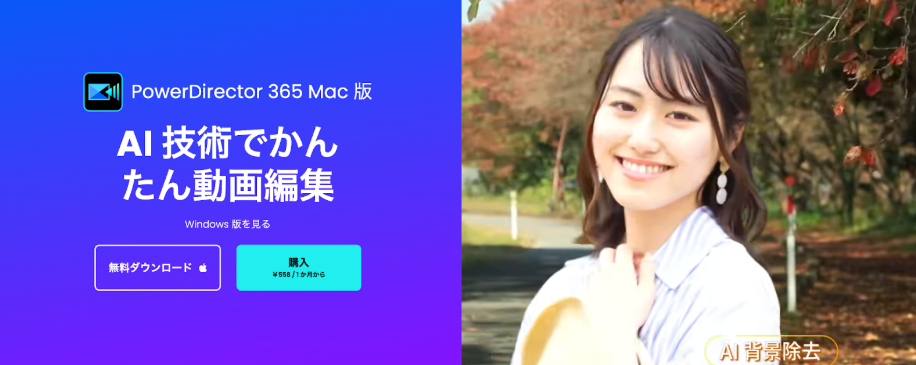
PowerDirectorは動画編集機能とAIによる自動文字起こし機能を兼ね備えたツールです。
字幕作成や編集もスムーズで、SNS動画作成にも適しています。月額・年間サブスクリプションが選べ、初心者にも使いやすい設計です。
また、テンプレートやエフェクトも豊富なので、デザイン性の高い動画を短時間で仕上げたい方にも向いています。
見た目にもこだわった字幕付き動画を手軽に作りたい方は、ぜひPowerDirectorを活用してみてください。
| 項目 | 詳細 |
|---|---|
| 料金体系 | 年額:6,700円(558円/月) 月額:2,480円 |
| 機能と詳細 | AIを利用した高精度な自動文字起こしと、字幕作成機能を搭載 |
| その他機能 | 動画編集、エフェクト、カラー補正、SNS向け動画作成、AI画像生成など搭載 |
| HP | https://jp.cyberlink.com/products/powerdirector-video-editing-software-mac/overview_ja_JP.html |
Gladia|長時間でも高速・高精度
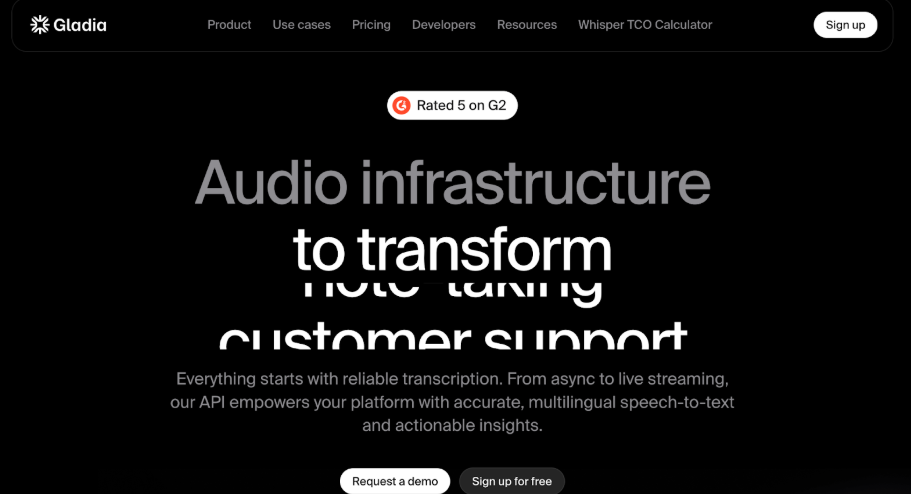
Gladiaはリアルタイムおよび非同期対応の文字起こしAPIを提供しています。
多言語対応で、通話分析や議事録作成が強みです。高精度かつ迅速な処理が可能で、CRMやチャットボットとの連携機能も備えています。
なお、商用利用を前提とした設計になっているため、企業の音声資産を活用したデータ分析や自動化にも最適です。
| 項目 | 詳細 |
|---|---|
| 料金体系 | Starter:無料(月10時間まで) Growth:月額0.25ドル Enterprise:要相談 |
| 機能と詳細 | リアルタイム・非同期の両方に対応マルチリンガルで高精度な文字起こしが可能 |
| その他機能 | 通話分析、ノート作成支援、CRM連携、リアルタイムでの会話アシスタント機能などを搭載 |
| HP | https://www.gladia.io/ |
Whisper|オープンソースでカスタマイズ自由
WhisperはOpenAIが提供するオープンソースの音声認識モデルです。無料で利用できるほか、自分で環境を整えればカスタマイズや拡張も自由自在に行えます。
特に技術に詳しいユーザーや開発者が、自社システムに文字起こし機能を組み込みたい場合に適しています。また、多言語対応も充実しているため、海外動画コンテンツの文字起こしにも有効です。
技術的な自由度を求める中上級者や開発者におすすめです。ぜひ一度試してみてください。
| 項目 | 詳細 |
|---|---|
| 料金体系 | 無料 |
| 機能と詳細 | 日本語を含む98言語の識別・文字起こし・音声英訳ができる |
| その他機能 | リアルタイムの文字起こし、複数言語対応 |
| HP | https://openai.com/ja-JP/index/whisper/ |
Notta|議事録共有が簡単
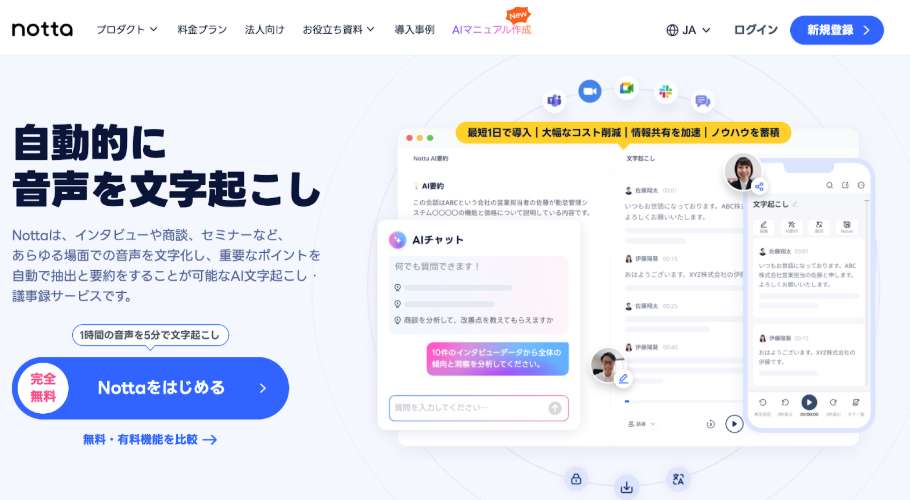
Nottaは、高精度な音声・動画文字起こしを無料から利用できるサイトです。
1時間の録音を5分程度で文字化でき、リアルタイム処理や多言語対応もできます。AI要約やChrome拡張など機能も充実し、無料プランから始められます。
さらに、文字起こしデータはクラウド上で簡単に共有・編集が可能で、チームでの議事録作成や情報共有に便利です。
操作も直感的で初心者でも扱いやすく、ウェビナーや会議の文字起こしに幅広く活用できます。会議や取材の議事録を効率的に作成したい方は、ぜひ活用してみてください。
| 項目 | 詳細 |
|---|---|
| 料金体系 | フリー:0円 プレミアム:1,185円/月 ビジネス:2,508円/月 エンタープライズ:要相談 |
| 機能と詳細 | 音声・動画を高精度で自動的に文字起こし1時間の音声を約5分で処理可能 |
| その他機能 | AI要約、画面録画、議事録作成支援、Chrome拡張、複数言語対応など |
| HP | https://www.notta.ai/ |
CapCut|スマホでサクッと字幕
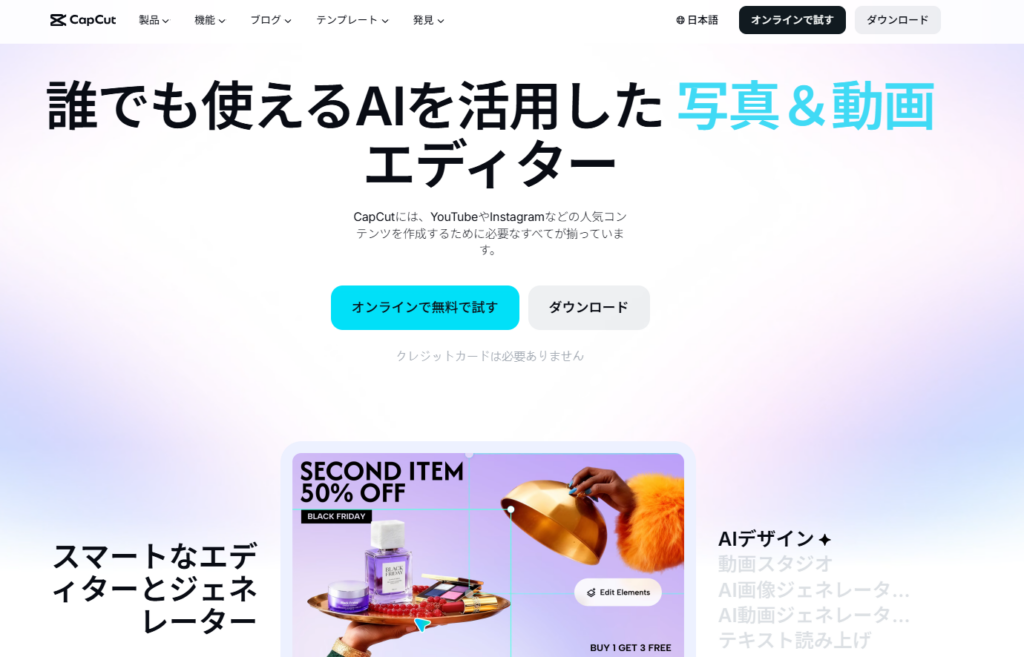
CapCutはTikTok提供の高機能動画編集アプリで、AI字幕生成や背景除去、色補正など多彩な機能を搭載しています。
基本無料で使え、一部プレミアム機能はサブスクリプション制。初心者からプロまで使える直感的な操作性が魅力です。
また、iPhoneなどで使えるスマホ版もリリースされているのが特徴。手軽に字幕付き動画を作成できるため、外出先や短時間での編集にも便利です。
スマホで手軽に字幕付き動画を作りたい方は、ぜひCapCutを試してみてください。
| 項目 | 詳細 |
|---|---|
| 料金体系 | 基本無料(一部プレミアム機能はサブスクリプション制) |
| 機能と詳細 | AIによる自動字幕作成・編集機能があり、リアルタイムで精度が高い |
| その他機能 | 動画編集、背景除去、色補正、AI音声生成、縦横比変更など多機能を搭載 |
| HP | https://www.capcut.com/ja-jp/ |
Rimo Voice|ライブ配信議事録
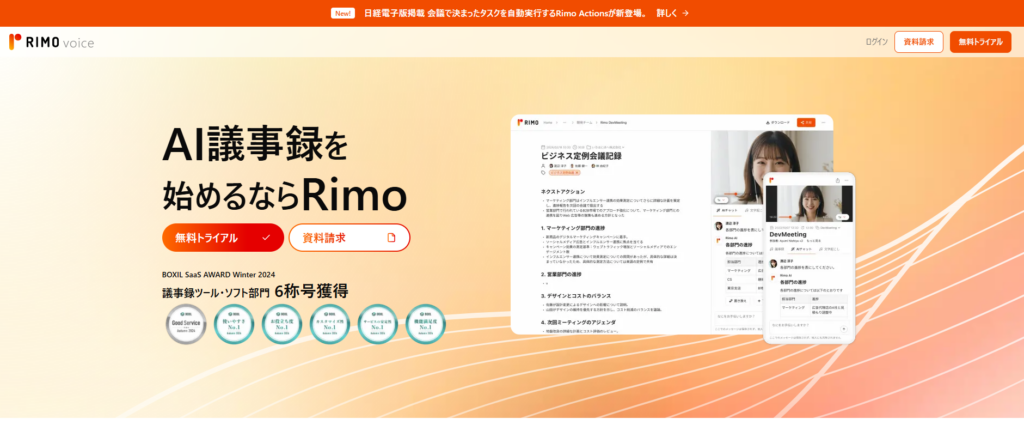
Rimo Voiceは日本語に特化したAI文字起こしサービスです。
高精度な認識に加え、AIによる要約・ノイズ除去・字幕生成など豊富な機能を搭載。YouTube字幕作成などにも便利で、法人・個人問わず利用可能です。
また、リアルタイムのライブ配信文字起こしにも対応しており、イベントやウェビナーの議事録作成が効率的に行えます。
ライブ配信や長時間動画の文字起こしを手軽に行いたい方におすすめです。
| 項目 | 詳細 |
|---|---|
| 料金体系 | プロプラン:4,950円/月 チームプラン:6,600円/月 法人プラン:要相談 |
| 機能と詳細 | 日本語特化のAIで自動文字起こし、音声・テキスト同期再生機能搭載 |
| その他機能 | AI要約作成、雑音除去、YouTube字幕生成、単語登録、チームでのデータ共有機能など |
| HP | https://rimo.app/about/voice |
Otolio|チームで使える
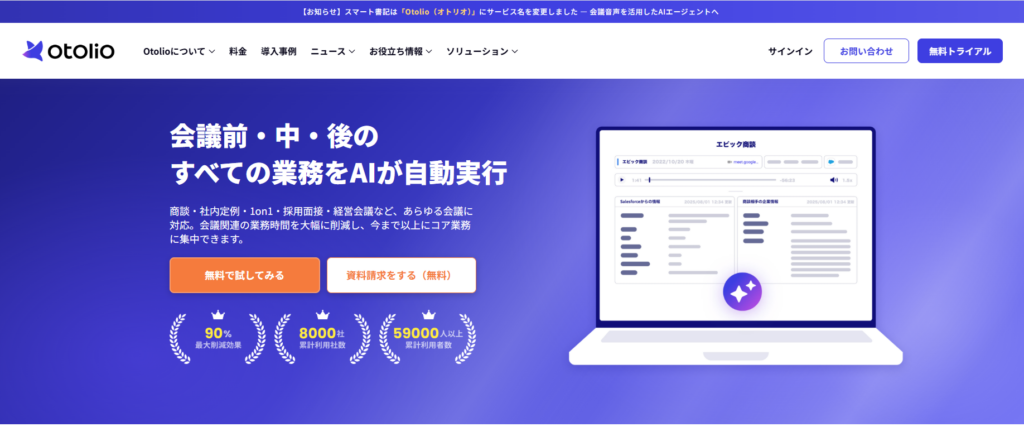
Otolio(旧スマート書記)は、AIが90%以上の精度で議事録を自動作成できるツールです。
発言者識別や要約、ToDo抽出など会議業務を効率化する機能なども充実。月額制で14日間の無料トライアルも用意され、業務改善にすぐ役立てられます。
クラウド上でチームメンバーと議事録を共有しながら編集できるため、オンライン会議に最適です。
会議の効率化や情報共有をスムーズにしたい方は、無料トライアルから始めてみてください。
| 項目 | 詳細 |
|---|---|
| 料金体系 | クレジット制の要問い合わせ (14日間の無料トライアルあり) |
| 機能と詳細 | リアルタイムで90%以上の精度を持つAIによる自動文字起こし機能 |
| その他機能 | 自動要約、決定事項・ToDo抽出、話者分離、音声との連動再生、用語登録機能など |
| HP | https://www.smartshoki.com/ |
YouTube Summary with ChatGPT|ブラウザ拡張で即要約
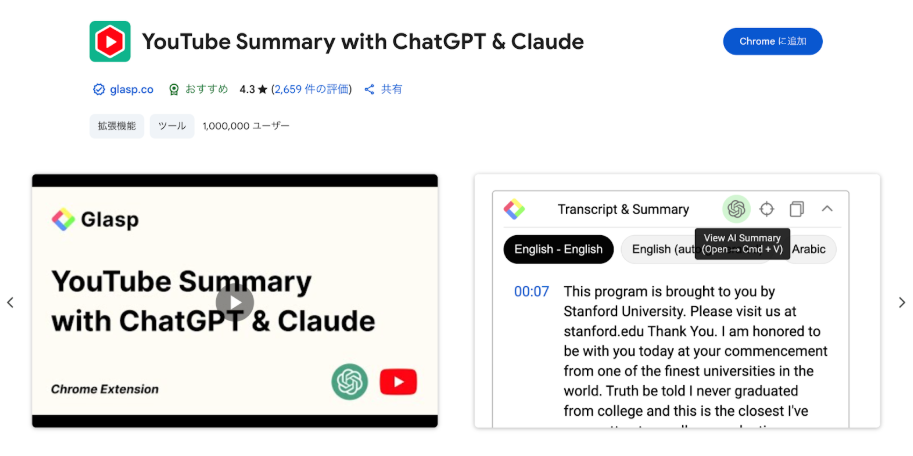
YouTube Summary with ChatGPTは、YouTube動画の内容を要約・文字起こしできるChrome拡張機能です。
ChatGPTと連携し、字幕表示やタイムスタンプ付き要約を生成します。基本無料で使え、英語だけでなく多言語にも対応しており、動画学習やリサーチに役立てることが可能です。
また、長時間の動画でも要点だけを効率的に抽出できるため、時間短縮にもつながります。YouTube動画の内容を手軽に理解・整理したい方は、ぜひこの拡張機能を試してみてください。
| 項目 | 詳細 |
|---|---|
| 料金体系 | 基本無料(アプリ内課金あり) |
| 機能と詳細 | YouTube動画の要点をChatGPT等で自動要約字幕・トランスクリプト表示にも対応 |
| その他機能 | 要約の長さ調整、多言語対応、ウェブ記事・PDFの要約、タイムスタンプ付き要約表示が可能 |
| HP | https://chromewebstore.google.com/detail/youtube-summary-with-chat/nmmicjeknamkfloonkhhcjmomieiodli |
Google Gemini|高度な要約や議事録化までを瞬時に
Google Geminiは、GoogleのマルチモーダルAIです。最大の特徴は動画内の音声や内容を総合的に分析でき、動画ファイルの直接アップロードやYouTubeのURLを貼るだけで、超高速かつ高精度な文字起こしが可能です。
ただのテキスト化に留まらず、高度な要約や議事録化まで一発で行えるのが強みです。
| 項目 | 詳細 |
|---|---|
| 料金体系 | Free:無料 Google AI Plus:725円/月 Google AI Pro:2,900円/月 Google AI Ultra:14,500~円/月 |
| 機能と詳細 | 動画・音声の直接読み込みが可能、比較的短時間で処理可能 |
| その他機能 | 一発議事録・要約作成、高精度な翻訳など |
| HP | https://gemini.google.com/app?hl=ja |
Speech Summarizer AI|Windows向け
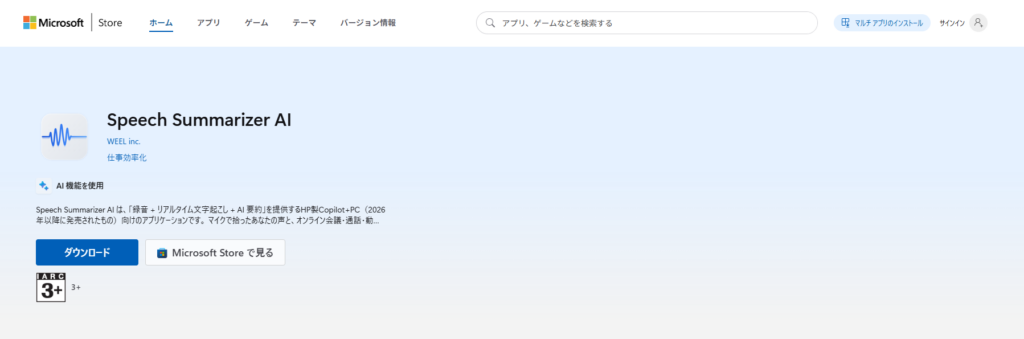
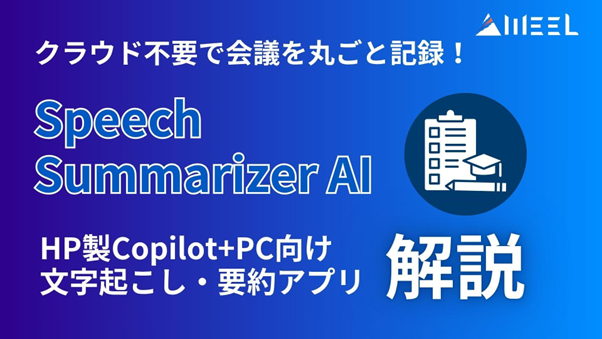
Speech Summarizer AIは、Windows向けの音声文字起こし・要約ができるHP製Copilot + PC向けアプリです。クラウドにデータを送信せず、すべての処理がPC内で完結するローカル推論基盤が最大の特徴です。
オンライン会議や動画の再生音声とマイク音声を同時収録でき、機密情報を含む重要なビジネス動画のテキスト化も安全に行えます。
| 項目 | 詳細 |
|---|---|
| 料金体系 | 標準機能: 無料 有償サポート・カスタマイズ: 要問い合わせ |
| 機能と詳細 | PC内で再生されている動画やWeb会議の音声と、自身のマイク入力を同時にその場でテキスト化できるリアルタイム同時文字起こしやオンデバイスAI要約などを搭載 |
| その他機能 | 会話データの安全な保存・管理機能など |
| HP | https://apps.microsoft.com/detail/9mwwsqj31zq7?hl=ja-JP&gl=JP |
Speech Summarizer AIについて詳しく知りたい方は、以下の記事もご覧ください。
VibeVoice-ASR|オープンソースの次世代音声認識モデル
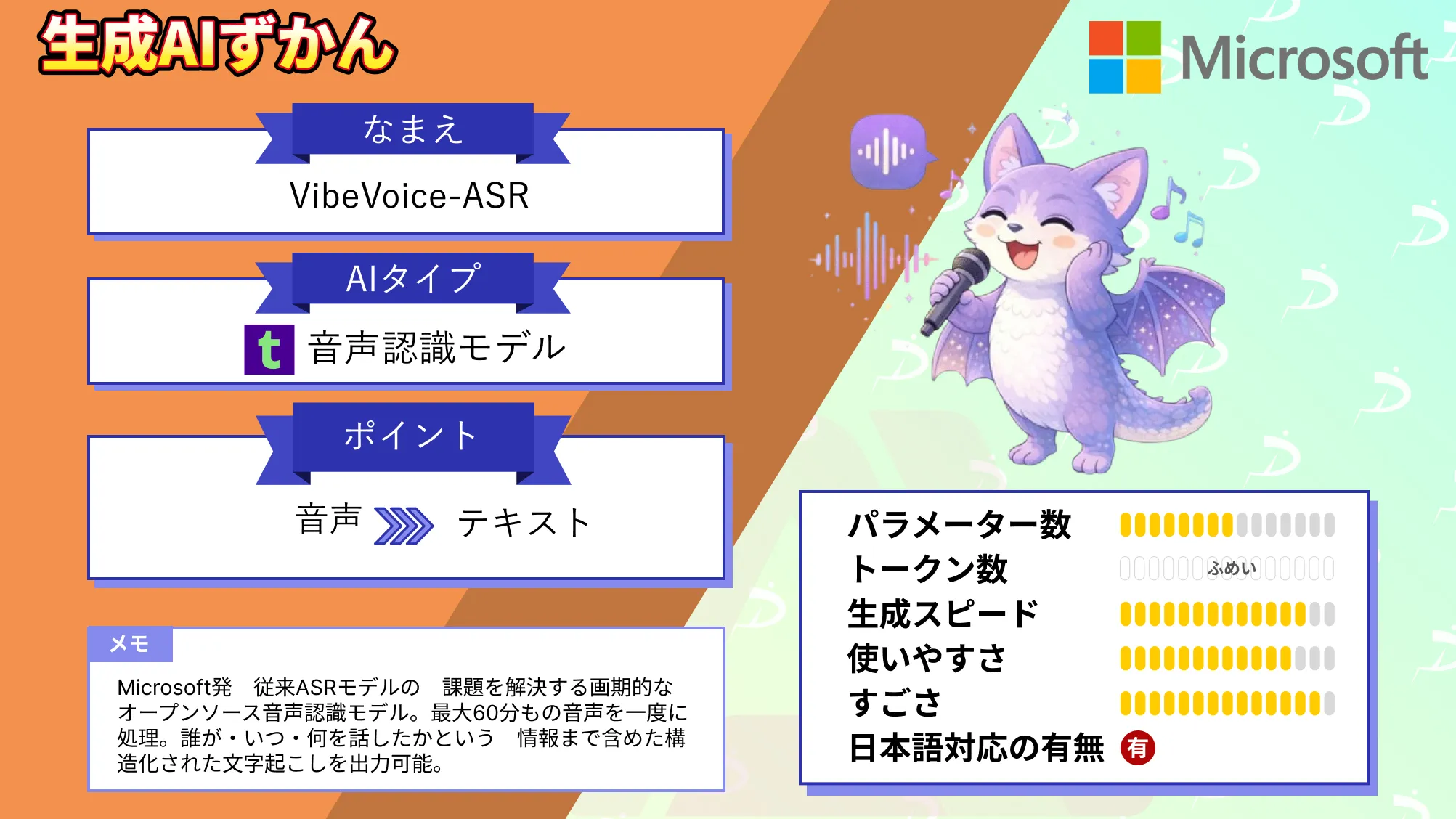
Microsoft Researchが開発した、長時間音声の処理に特化したオープンソースの次世代音声認識モデルです。従来のAIのように音声を短く分割せず、最長60分の動画や音声ファイルを一度に処理できるため、文脈が途切れず複数人の会話でも極めて高い精度で文字起こしを行えるのが大きな強みです。
| 項目 | 詳細 |
|---|---|
| 料金体系 | オープンソース: 無料 Azure AI Foundry/Foundry Model Catalog経由での利用: 従量課金制 |
| 機能と詳細 | 60分一括シングルパス処理や音声認識と同時に誰が・いつ・何を話したかを、1つのモデルで同時に識別して構造化出力できる機能を搭載 |
| その他機能 | カスタムホットワード機能など |
| HP | https://github.com/microsoft/VibeVoice |
VibeVoice-ASRについて詳しく知りたい方は、以下の記事もご覧ください。
Adobe Premiere Pro|動画内の音声を正確に変換
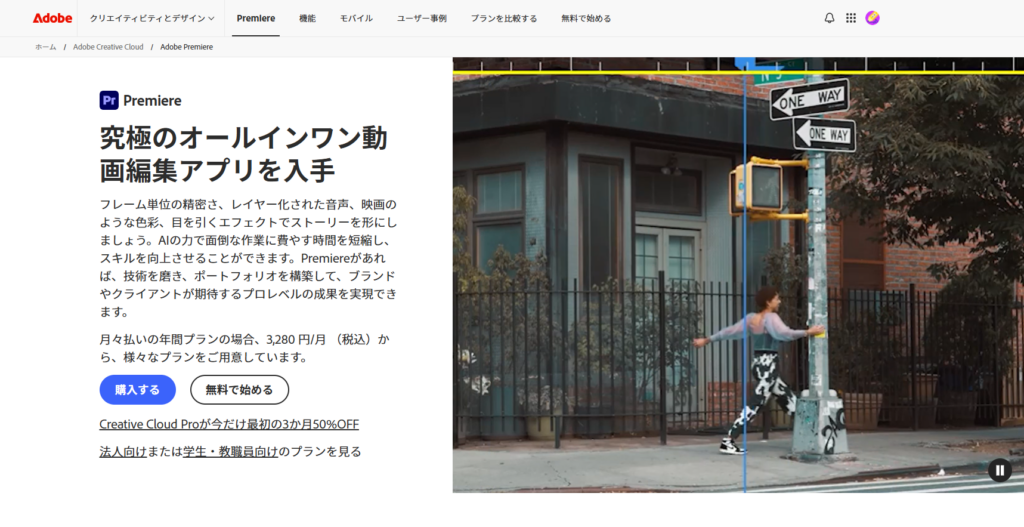
Adobe Premiere Proは、世界中で広く使われているプロ仕様の動画編集ソフトです。AIを活用した自動文字起こし機能が標準搭載されており、外部ツールを一切使わずに、動画内の音声を一瞬で正確なテキストに変換できます。
動画のカット編集とテキストデータが完全に連動するため、作業効率を劇的に高めることができます。
| 項目 | 詳細 |
|---|---|
| 料金体系 | 単体プラン:3,280円/月 コンプリートプラン:9,080円/月 ※文字起こし機能自体は、サブスクリプション料金内で追加コストなく無制限に利用可能 |
| 機能と詳細 | テキストベースの動画編集や文字起こしデータから1クリックでタイムコードに同期した字幕をタイムライン上に自動配置自動キャプション生成など |
| その他機能 | AIによる自動オーディオダッキングなど |
| HP | https://www.adobe.com/jp/products/premiere.html |
Adobe Premiere Proについて詳しく知りたい方は、以下の記事もご覧ください。
文字起こしAIの話者ダイアライゼーションについて詳しく知りたい方は、下記の記事を合わせてご確認ください。
他の文字起こしAIツールも気になる方は、以下の記事もご覧ください。
動画文字起こしツールの失敗しない選び方
動画文字起こしツールは種類が豊富で、それぞれ得意分野や仕様が異なります。自分に合わないツールを選んでしまうと、精度や使い勝手に不満を感じることもあるため注意が必要です。
ここでは、失敗を避けるためにチェックしておきたい3つのポイントを紹介します。ツール選びで迷っている方は、ぜひ参考にしてみてください。
用途に合った機能があるか確認する
動画編集・会議記録・学習用など、使用目的によって必要な機能は異なります。たとえば、字幕作成が主目的なら編集機能やタイムスタンプ対応が必須です。
一方、議事録目的なら発言者識別や要約機能が役立ちます。まずは「何に使うか」を明確にし、その用途に特化したツールを選びましょう。
音声の精度と対応言語をチェックする
文字起こしの品質はツールによって大きく異なります。ツールによっては、文字起こしの精度を%で明記しているケースもあるため、比較する際の参考にしてみてください。
また、多言語動画や専門的な会話を扱う場合は、対応言語数や用語辞書機能の有無も確認しましょう。無料プランで試してから本格導入すると安心です。
料金体系と制限を見落とさない
無料プランには時間制限や機能制限がある場合がほとんどです。長時間の動画や大量のファイルを扱うなら、従量課金制・定額制のどちらが自分に合うかを比較しておく必要があります。また、無料期間があるかどうかも確認し、コストを抑えて始められるツールを選びましょう。
話者ダイアライゼーションに対応しているおすすめツールについては、以下の記事で解説しています。
動画文字起こしツールの活用シーン
AIによる文字起こしツールは、ただ音声をテキスト化するだけではありません。実際にはさまざまな分野で活用され、コンテンツの質や業務の効率を大きく高めています。
ここでは、特に活用ニーズの高い3つのシーンを紹介します。
YouTube字幕
YouTubeでは、視聴者の利便性向上やSEO対策として字幕の設置が有効です。AI文字起こしツールを使えば、動画の内容を自動でテキスト化し、短時間で字幕を作成できます。
手動で字幕をつけるよりも圧倒的に効率的で、公開スピードもアップするのが魅力です。聞き取りにくい音声にも対応できるツールを使えば、視聴者の満足度も向上します。
バリアフリーや多言語対応にも繋がるため、ぜひ活用してみてください。
ウェビナー議事録
オンラインセミナーや社内ウェビナーでは、内容を記録・共有するための議事録が欠かせません。そこでAI文字起こしツールを使えば、リアルタイムで要点をテキスト化できるので、後から内容を見直すのもスムーズです。
また、手入力によるメモ漏れを防ぎ、正確な情報共有が可能になります。録画データからでも処理できるため、業務の後処理も効率的です。
参加者へのフォロー資料としても活用できるため、ぜひAI文字起こしツールでウェビナー議事録を作成しましょう。
教育コンテンツ
授業動画やeラーニング教材に文字起こしを加えることで、学習効果の向上が期待できます。視覚と聴覚の両方で情報を得られ、理解度や記憶定着率がアップするためです。
聞き取りにくい部分の補助や、復習用資料としての活用にもAI文字起こしツールは最適です。字幕付き動画はアクセス向上にも繋がるため、ぜひ活用してみてください。
生成AIを教育業界で活用する方法を知りたい方は、以下の記事もご覧ください。

動画文字起こしツールの注意点
AIによる文字起こしは非常に便利で作業の効率化にも役立ちますが、過信は禁物です。以下のような注意点を理解しておくことで、より正確でスムーズな運用が可能になります。
- 専門用語や固有名詞の誤認識に注意
- 多人数の会話では発言者識別が不正確になることもある
- 通信環境やツール仕様による中断リスク
それぞれの注意点については、以下で詳しくみていきましょう。
専門用語や固有名詞の誤認識に注意
AIは一般的な語彙には強い一方で、業界特有の専門用語や人名・地名などの固有名詞を正確に認識できない場合があります。たとえば、医療・法律・ITなどの分野では、聞き慣れない単語が誤変換されたり、省略語が意味不明な文字列として出力されることも珍しくありません。
こうした誤認識が多発すると、読み手に誤解を与えるだけでなく、修正の手間も増えてしまいます。特に字幕として使う場合、誤字のまま公開してしまうと、信頼性の低下にもつながりかねません。
対策としては、事前にスクリプトや単語リストを用意しておくことで、ツールによっては認識精度が向上するケースがあります。また、音声認識に強いAIを選ぶ、高精度な有料プランにアップグレードするなども有効です。
最終的には人の目でチェックし、重要な固有名詞は必ず確認・修正する習慣をつけましょう。
多人数の会話では発言者識別が不正確になることもある
会議や座談会など複数人が同時に話すシーンでは、発言者の区別や段落分けがうまくいかないことがあります。結果として、誰が何を話したのかが不明瞭なまま記録され、読みづらくなってしまうので注意しましょう。
さらに、会話のテンポが速い・間の取り方が曖昧・話者の声質が似ているといった場合も、誤認識や誤割り当ての原因になります。特に、議事録や字幕として使用する場合には、「誰が発言したか」が重要な意味を持つため、発言者ラベルのズレは大きな問題です。
このような場合の対策としては、できるだけクリアな録音環境を整えること、話者が被らないように進行を工夫することが挙げられます。また、発言者を区別できるAIを選ぶ、高精度モデルを使用する、録音後に人の手で話者ラベルを編集するなども有効です。
最初から完全な自動化を目指すのではなく、「ベースはAI、仕上げは人」の意識で活用しましょう。
通信環境やツール仕様による中断リスク
クラウド型の動画文字起こしツールは、デバイスの性能に依存せず手軽に利用できる反面、インターネット接続の安定性に大きく左右されます。通信が不安定な環境では、処理が途中で停止したり、文字起こし結果が失われてしまうケースがあるので注意しましょう。
また、ツールによってはアップロードサイズや文字起こし時間に制限があり、長尺動画を一度に処理できないこともあります。また、「無料プランでは10分まで」といった制限に気づかずに作業が止まってしまうケースも少なくありません。
対策としては、事前にツールの仕様(対応時間・ファイル形式・容量上限など)をしっかり確認しておくことが大切です。また、安定したWi-Fiや有線LANなど通信環境を整える、必要に応じて有料プランへアップグレードする、オフライン処理が可能なツールを選ぶなども検討してみましょう。
生成AI全般のリスクは下記で解説
動画文字起こしAIツールで業務を効率化
AIによる動画文字起こしツールは、映像のテキスト化から議事録作成、字幕編集までを自動化し業務効率を劇的に高める強力なパートナーです。またAIによる文字起こしは、単なるテキスト化を超え、動画の文脈を丸ごと理解した超高精度な要約や話者の自動分離が当たり前になるなど、タイパ(タイムパフォーマンス)を極限まで高める時代へと進化しています。
用途やセキュリティ要件、予算に合わせて最適なツールを選び、日々の作業効率向上とコンテンツ制作の質向上にぜひ役立ててください。
生成AI開発・業務活用ならWEELへご相談ください
いかがだったでしょうか?
会議議事録や動画コンテンツ制作の負担を軽減し、より戦略的な業務にリソースを集中できたら・・・!
動画文字起こしAIの活用は、そんな日々の業務改革に直結します。自社に合った導入方法や活用プランを、ぜひ現場視点で一緒に考えてみませんか?
「生成AIで新しいプロダクトを作りたい」「もっと本格的に生成AIを業務に組み込みたい」とお考えの方は、ぜひ株式会社WEELにご相談ください。
開発実績として、
・新規事業室での「リサーチ」「分析」「事業計画検討」を70%自動化するAIエージェント
・社内お問い合わせの1次回答を自動化するRAG型のチャットボット
・過去事例や最新情報を加味して、10秒で記事のたたき台を作成できるAIプロダクト
・お客様からのメール対応の工数を80%削減したAIメール
・サーバーやAI PCを活用したオンプレでの生成AI活用
・生徒の感情や学習状況を踏まえ、勉強をアシストするAIアシスタント
などの開発実績がございます。
生成AIを活用したプロダクト開発の支援内容は、以下のページでも詳しくご覧いただけます。
➡︎株式会社WEELのサービスを詳しく見る。
アイデア段階でも構いません。まずは無料相談でお気軽にご相談ください。
➡︎生成AIを活用したプロダクト開発・業務効率化について相談する

「生成AIを社内で活用したい」「生成AIの事業をやっていきたい」という方に向けて、通勤時間に読めるメルマガを配信しています。
最新のAI情報を日本最速で受け取りたい方は、以下からご登録ください。
また、弊社紹介資料もご用意しておりますので、併せてご確認ください。
よくある質問
動画文字起こしAIツールについてよくある質問をまとめました。

