
【Google Vids】動画制作を外注しない時代が来た!?Google動画生成AIの特徴・料金・使い方を徹底解説
- Google Vidsはテキストやスライドから映像や音声を自動生成し、業務効率化を支援するAI動画ツール
- 高品質なAIアバターやVeo 3による動画生成など、日本語を含む多言語に対応した多彩なAI機能
- リアルタイム共同編集やドライブ連携により、マニュアルや営業資料の動画制作を内製化できるプラットフォーム
動画コンテンツの重要性が高まる一方で、「制作に時間がかかる」「専門的な編集スキルがない」と悩んでいませんか?そんな皆さんの悩みを解決するのが、Googleが提供する生成AI動画ツール「Google Vids(グーグルヴィズ)」です。テキストを入力するだけで動画を自動生成でき、特別な知識がなくても直感的に操作できるのが大きな魅力です。
この記事では、Google Vidsの基本情報、仕組み、料金、使い方、活用シーン、注意点などを詳しく解説します。業務の効率化を目指している方は、ぜひ最後までチェックしてみてくださいね。
\生成AIを活用して業務プロセスを自動化/
Google Vidsとは
Google Vidsとは、Googleが提供する動画生成と編集をサポートするAI搭載ツールです。テキストを入力するだけで、構成案や映像、ナレーションまで自動で作ってくれるので、専門スキルがなくても簡単に動画を作成できます。
Google Workspaceとの親和性が非常に高く、Googleドライブやドキュメント、スライドと連携しながら、ビジネス用の動画やプレゼン資料、社内共有コンテンツを効率よく作成できます。
これまで膨大な時間と手間がかかっていた動画制作をグッと短縮できるため、忙しいビジネス現場での活躍が期待されている注目のツールです。
Googleが提供している他の動画生成AIについては下記の記事をご覧ください。
Google Vidsの仕組み
Google Vidsは、生成AI「Gemini」とGoogleのクラウド技術を組み合わせています。テキストで指示や原稿を入力すると、AIがその内容を賢く解析。動画全体の構成からシーンの分割、最適なビジュアル表現までを自動で設計してくれます。
あわせて、雰囲気に合ったBGMやナレーション、字幕なども生成され、自然な動画が完成します。また、Googleドライブ上の資料や画像を直接参照できるので、手元にある既存コンテンツを活かした動画作りもスムーズです。


Google Vidsの特徴
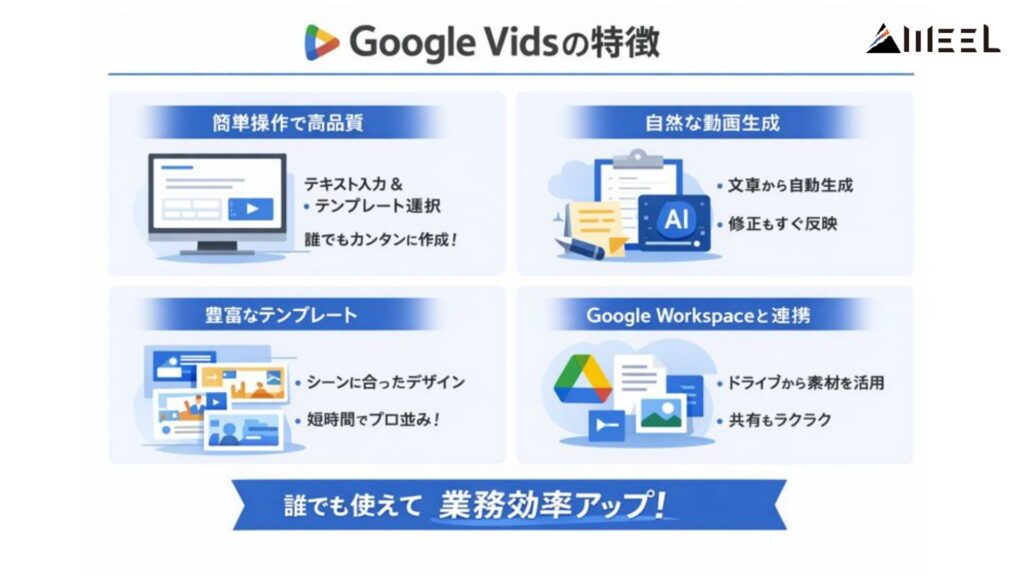
Google Vidsの最大の魅力は、専門的な編集スキルがなくても高品質な動画を作成できることです。業務での利用を徹底的に考えた機能が多く、スピードと効率を重視する方にぴったりのツールです。
難しい操作は不要
Google Vidsは、従来の編集ソフトのような複雑なタイムライン操作や、専門用語が並ぶ設定に頭を悩ませる必要はありません。基本操作は、テキスト入力とテンプレート選択が中心。画面の指示通りに進めるだけで、あっという間に動画が完成します。
デザインや編集に自信がない方でも、短時間で一定のクオリティを出せるのは、業務効率化において大きなメリットですよね。特に、これまで制作を外注していた企業にとっては、内製化によるコスト削減やスピードアップも期待できます。
教育担当や営業担当など、普段動画を作らない職種の方でも使いこなせるため、会社全体のDX(デジタル化による業務変革)を後押しする強力な武器になるはずです。
テキストから簡単に動画を生成できる
Google Vidsは、自身で考えている説明文や原稿をそのまま活用できるので、わざわざ動画用の台本を書き直す手間もありません。生成AIが文脈を読み取り、映像や字幕を組み合わせて、視覚的に伝わりやすい形に仕上げてくれます。
内容の修正も、まるでテキストを書き換えるような感覚で行えるのが嬉しいポイントです。文章を差し替えるだけで動画全体がパッと更新されるため、情報の修正やアップデートが多い業務にも最適です。マニュアルや社内ルールなど、常に最新の状態に保ちたいコンテンツとの相性は抜群でしょう。
テンプレートの種類が豊富
Google Vidsには、用途に合わせた多彩なテンプレートが用意されています。社内向けの説明動画や業務マニュアル、クイックな情報共有用など、目的に合わせてデザインを選ぶだけです。テンプレートを使えば、動画の雰囲気や構成がビシッと決まるので、ブランドイメージを守るのにも役立ちます。
1から構成を練る必要がないため、短時間で安定した品質の動画をどんどん作れるのも魅力です。複数人で運用してもクオリティのバラつきが出にくく、チーム全体で使いやすい設計といえます。「特定の人しか作れない」という属人化を防ぎ、継続的に動画を活用できる体制が整います。
Google Driveなどと連携が可能
Google Vidsは、GoogleドライブをはじめとするGoogle Workspaceとの連携が前提となっています。普段使っているドキュメントやスライド、画像データをそのまま動画素材として呼び出せるので、データの作り直しは不要です。
また、作成した動画もドライブ上で一元管理でき、共有設定もいつもの操作で行えます。これにより、チーム内でのレビューがスムーズになり、仕事全体のスピードが上がります。
Slackやメールなどのツールと組み合わせれば、動画をきっかけにしたコミュニケーションも活発になり、文字だけでは伝わりにくいニュアンスも正確に共有できるようになります。
Google Vidsは動画の共有がスムーズ
作成した動画の共有は、Googleドライブと同じ操作感で完結します。リンクを送るだけで閲覧権限・編集権限を使い分けられるので、「この動画は社内限定」「この人には編集も任せたい」といった細かい調整も、設定画面を行き来せずに済みます。コメント機能でのフィードバックも、チャットのように気軽にやり取りできる点が地味に便利です。
視聴側も、専用アプリや特別なソフトは一切不要。URLを開けばブラウザでそのまま再生できるため、PCを持っていない外出先でもスマートフォンからサッと確認できます。移動中に研修動画を見返したり、商談前に提案資料の動画版をチェックしたりと、使い方は意外と幅広いです。
簡単なプロンプトから動画を生成
Google Vidsは、2025年8月のアップデートでGoogleの最新動画生成AIモデル「Veo 3」を統合しました。Veo 3は、テキストプロンプトや画像から、音声付きの高品質な動画クリップを生成できるモデルです。Veo 3の統合で、Google Vidsの動画表現力は大幅に向上しました。
Veo 3を使えば、テキストで動画の内容を指示するだけで、AIが高品質な映像クリップを自動生成します。「会議室でプレゼンしているビジネスパーソン」「商品を手に取る顧客」といった場面を、ストック映像を探すことなく生成できるため、動画制作の幅が大きく広がります。
AIアバターでメッセージを伝える
Google Vidsでは、高品質なAIアバターを生成し、スクリプトを読み上げさせることができます。カメラの前に立つ必要なく、プロフェッショナルなプレゼンテーション動画を作成できます。
2026年2月のアップデートにより、AIアバターとAIナレーション(Voiceover)は日本語を含む多言語に対応しました。おかげで、グローバルな顧客への提案や、海外拠点の従業員向けトレーニング動画も、現地の言語で簡単に作成できるようになっています。
Veoで画像からアニメーションを作成
Veo 3の強力な機能の一つとして、1枚の静止画像とテキストプロンプトから、高品質な8秒間の動画クリップ(Image-to-Video)を生成する機能が追加されています。商品の写真やロゴに動きをつけたり、ダイナミックなイントロ・アウトロシーンを作成したりするのに役立ちます。たとえば、コーヒーバッグの商品写真に「女性がコーヒーカップを持って歩いてくる」という動きを加えるといった活用が可能です。
Google Vidsなら既存メディアを容易に動画化可能
Google Vidsの便利なところは、ゼロから素材を用意しなくても動画が作れる点です。テキストやAI生成の映像はもちろん、すでに手元にあるスライドや資料をそのまま活かせます。
なかでも「Slides to Vids」は、使い始めると手放せなくなる機能のひとつです。営業資料や研修スライドをGoogleドライブから選ぶだけで、Geminiがスクリプトとナレーションを自動で生成してくれます。「あのスライド、動画にしたいけど時間がない」という場面で、数クリックで完結するのは実際かなり助かります。
操作の流れはシンプルで、vids.newを開いて「Convert Slides」を選び、スライドを指定するだけ。「AIナレーション・スクリプト・BGMを含める」トグルをオンにしておけば、各スライドがシーンとして自動分割され、ナレーションまでセットで出来上がります。Veo 3による映像クリップを後から差し込むなど、追加の編集も自由です。
Google Vidsでの共同編集が簡単に
Googleドキュメントやスプレッドシートと同様に、Google Vidsでも複数人でのリアルタイム共同編集が可能です。チームメンバーと同時にスクリプトを修正したり、素材を配置したりできるため、フィードバックのやり取りがスムーズに行えます。動画制作の担当者が一人に集中することなく、チーム全体で分担して作業を進められる点は、組織での活用において大きな強みです。
Google Vidsの動画作成方法
Google Vidsは、動画制作の経験がまったくない方でも、すぐに使い始められるよう設計されています。新しい動画を始める際の導線は複数用意されており、目的に応じて選ぶことができます。
| 作成方法 | 説明 |
|---|---|
| プロンプトから生成(Help me create) | 作りたい動画のテーマをテキストで入力し、AIに構成案とベース動画を自動生成させる方法。 |
| テンプレートから開始 | 用途に合ったテンプレートを選び、文字や画像を差し替えていく方法。 |
| スライドから動画化(Slides to Vids) | 既存のGoogleスライドをインポートして動画のベースにする方法。 |
Google Vids のブラウザ、メディア、ファイル形式の互換性について
Google Vidsはクラウドベースのツールであり、主にPCのブラウザ環境(Google Chrome推奨)で動作します。動画の閲覧はスマートフォンやタブレットなどのモバイル端末でも可能ですが、動画の作成や本格的な編集作業はPCで行う必要があります。対応するファイル形式は、Google Workspaceの標準的な画像(JPEG、PNG)や動画(MP4等)、Googleスライドなど、一般的なビジネスフォーマットを幅広くサポートしています。
Google Vidsの料金
| アカウント種別 | Vids基本編集 | AI機能(ナレーション・アバター等) | Veo 3動画生成 |
|---|---|---|---|
| 個人Gmailアカウント(無料) | 利用可 | 一部無料で利用可(AIナレーション、自動トリミング等) | 利用不可 |
| Business Starter / Enterprise Starter(期間限定) | 利用可 | 2026年5月末まで利用可 | 2026年5月末まで利用可 |
| Business Standard / Plus | 利用可 | 利用可 | 利用可 |
| Enterprise Standard / Plus | 利用可 | 利用可 | 利用可 |
| Google AI Pro / Ultra | 利用可 | 利用可 | 利用可 |
| Education Plus / Teaching and Learning | 利用可 | 2026年5月末まで利用可 | 2026年5月末まで利用可 |
Google Vidsは、Google Workspaceの様々なプランで提供されています。2025年後半以降、機能の提供範囲が大幅に拡大しました。
AIアバターやAIビデオクリップの生成には、アカウント種別ごとに月間の利用上限が設定されている場合があります(例:AIアバター月25回、AIビデオ月50本など)。本格的な運用を検討する際は、公式ヘルプで自社プランの上限を確認することをおすすめします。
Google Vidsの使い方
このセクションでは、「新しい動画の作り方」から「チームへの共有方法」まで、実際の画面を見ながら操作手順を解説します。実際に筆者が作成した動画の事例も紹介しているので、完成イメージをつかみながら読み進めてください。
新しい動画を作成する
Google Workspaceにログインし、Google Vidsを起動します(またはvids.newにアクセスします)。
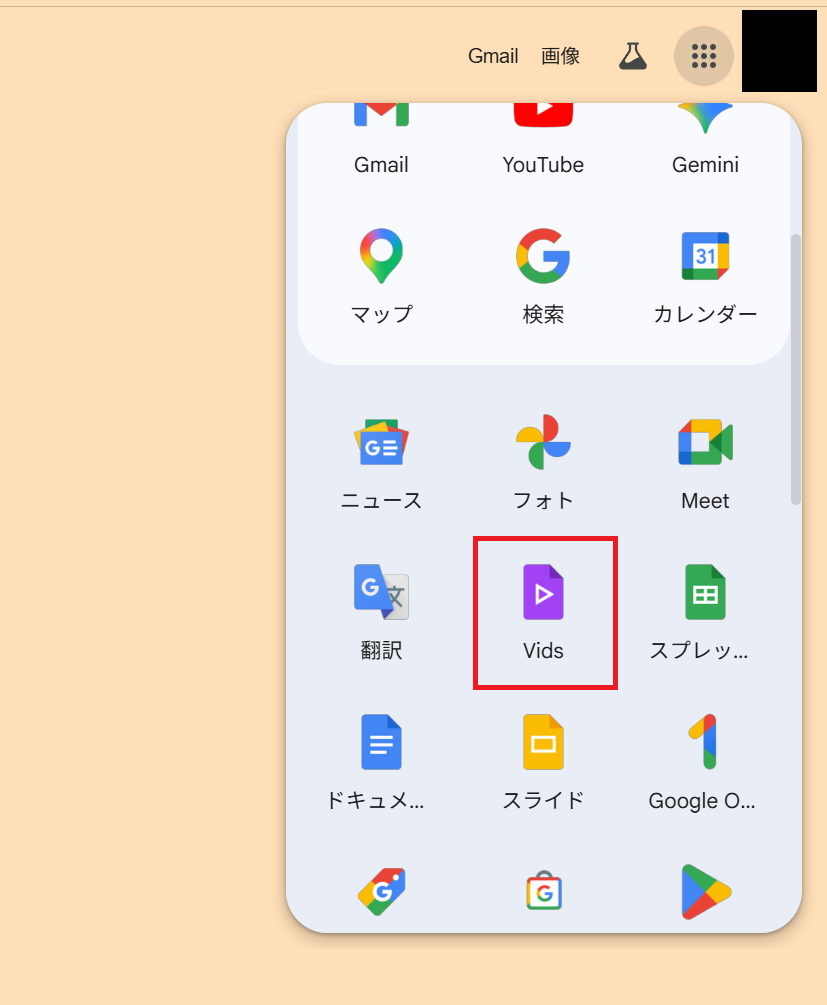
ゼロから作成する以外にも、以下の方法で動画を作り始めることができます。
| 作成方法 | 説明 |
|---|---|
| プロンプトから生成(Help me create) | 作りたい動画のテーマをテキストで入力し、AIに構成案とベース動画を作らせる方法。 |
| テンプレートから開始 | 用途に合ったテンプレートを選び、文字や画像を差し替えていく方法。 |
| スライドから動画化(Convert Slides) | 既存のGoogleスライドをインポートして動画のベースにする方法。 |
日本語設定でログインすると最初の画面が表示されます。AI機能で動画を作るには、「Veo 3」を選択します。
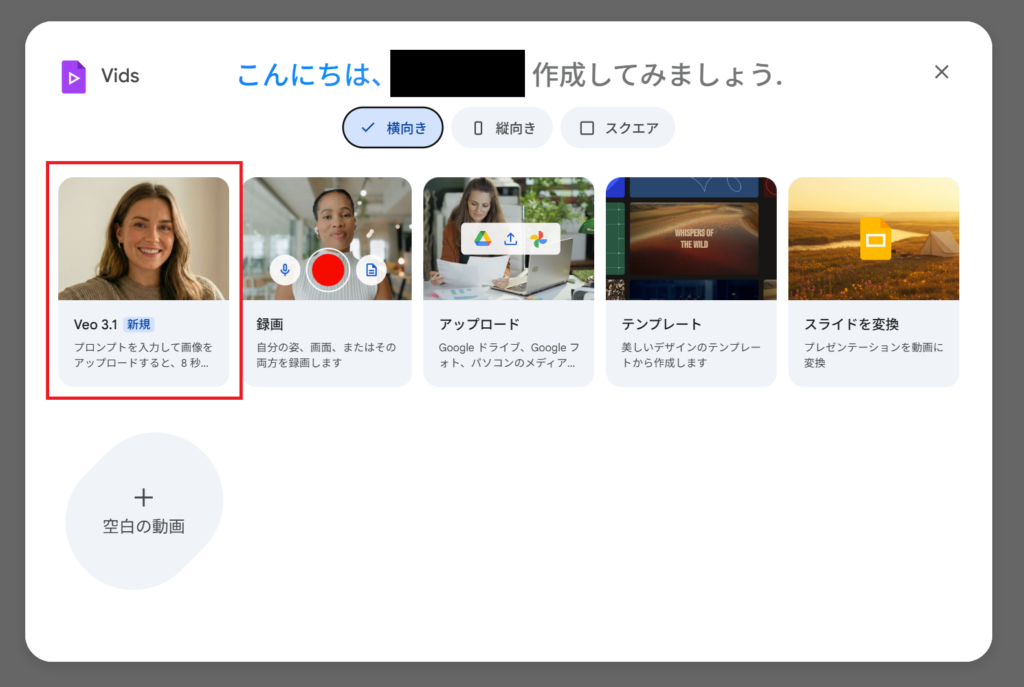
Veo 3を選択するとプロンプトを入力する箇所が出てくるので、そこに自身の作りたい動画の概要を入力します(日本語でも入力可能です)。
筆者はここに、以下のプロンプトを入力しました。
神奈川県の魅力を紹介する動画を作成して。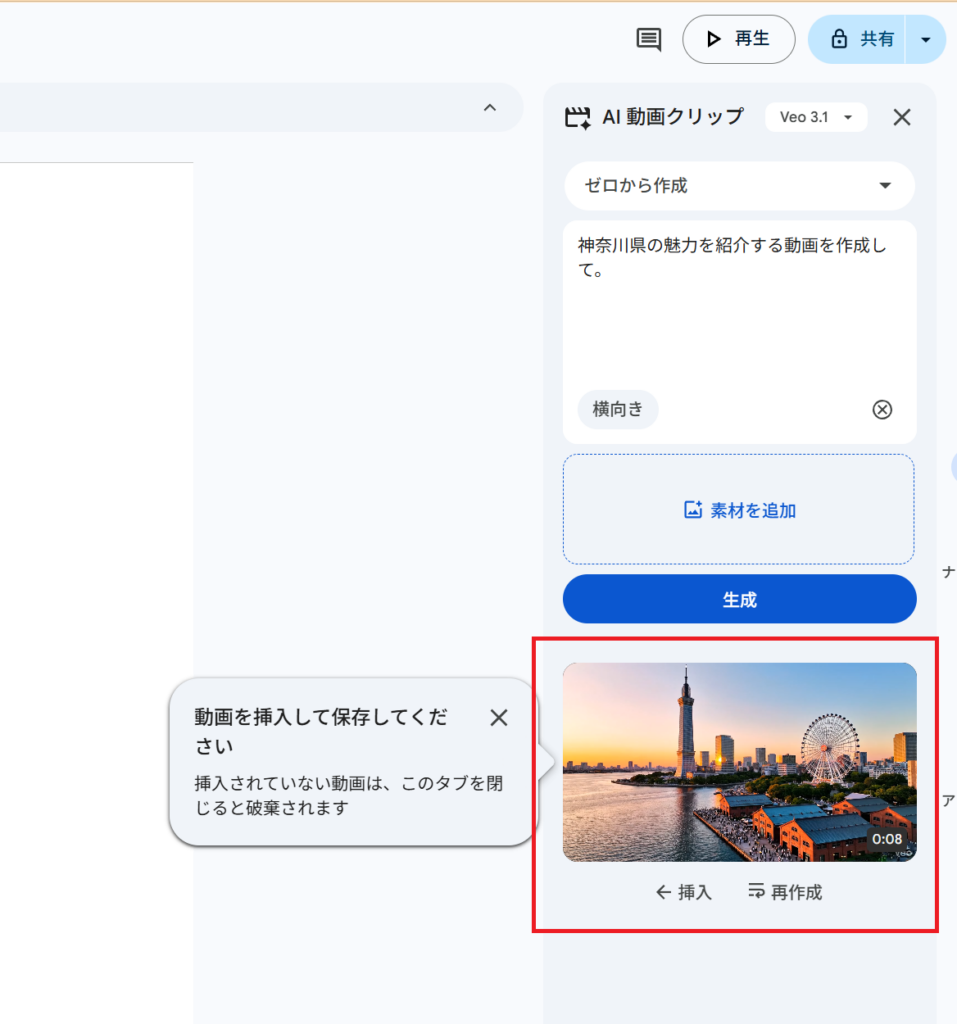
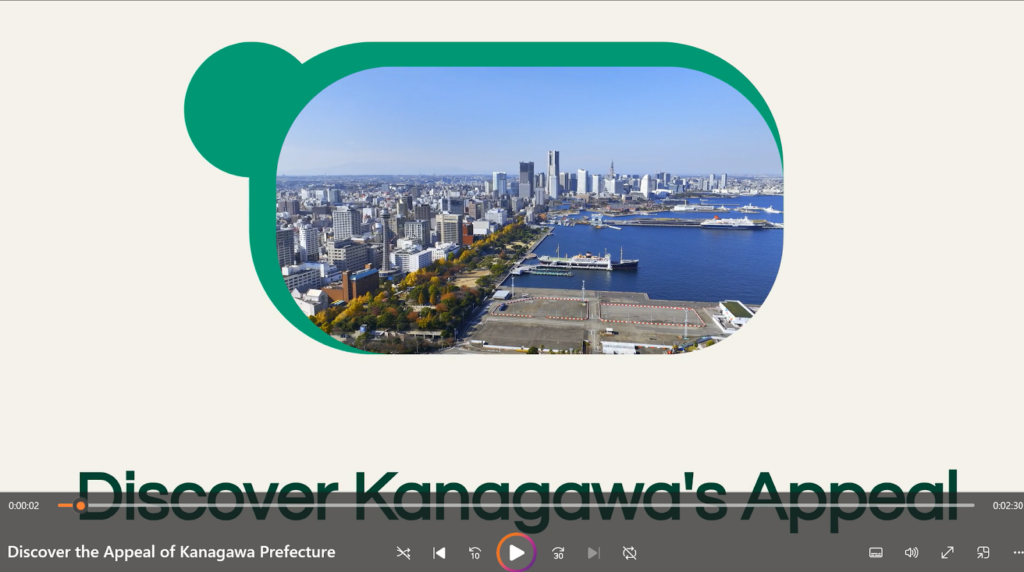
プロンプト入力後、約30秒で上記のような動画を出力してくれました。
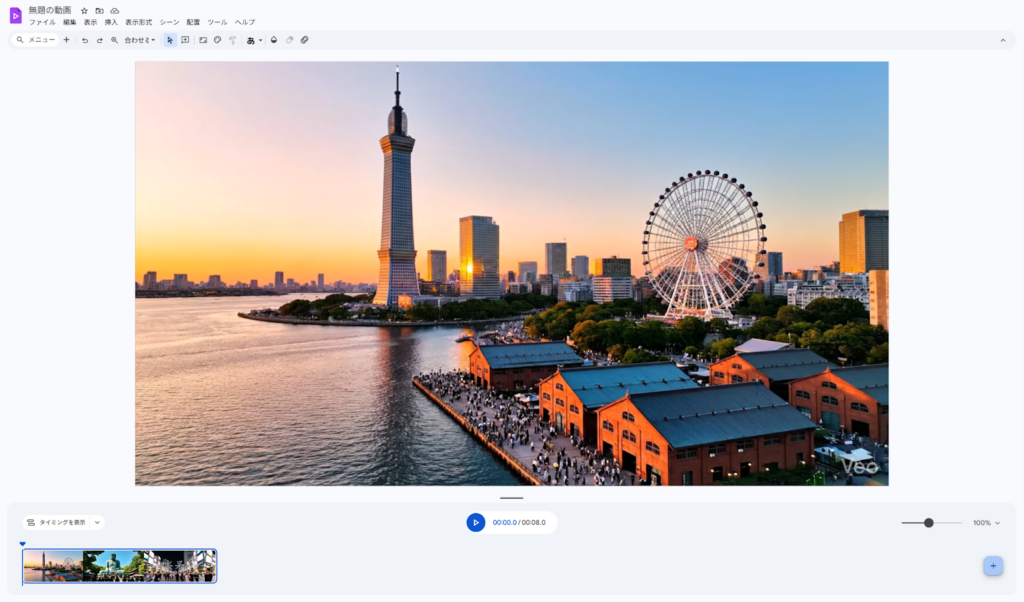
挿入ボタンクリックで編集エリアに追加されます。必要に応じて追加・削除ができるので、直感的な操作が可能です。
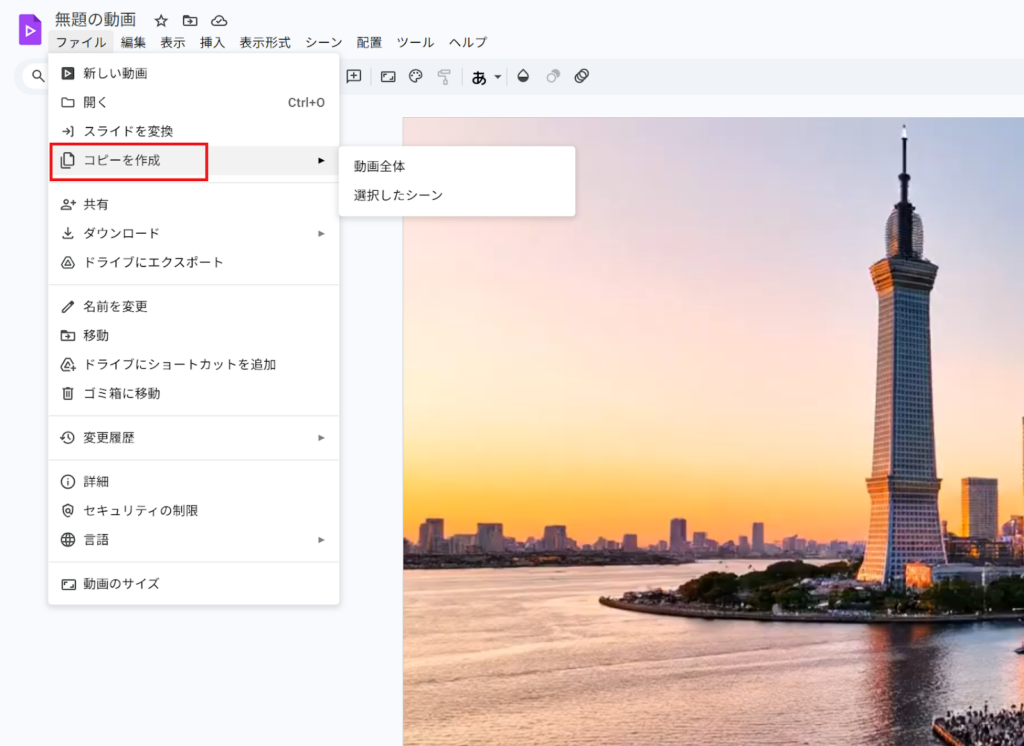
動画をコピーする
既存の動画プロジェクトをコピーして、新しい動画のベースとして活用することも可能です。定期的な報告動画や、フォーマットが定まっているコンテンツを作成する際に便利です。
動画を編集し、形式を設定する
構成案が作成されたら、必要に応じてシーンの追加・削除、テキストの修正を行います。AIアバターの追加、AIナレーション(日本語対応)の音声選択、Veo 3による画像からの動画クリップ生成などを行い、動画をリッチに仕上げていきます。録画スタジオ機能を使って、自分自身のカメラ映像や画面共有を録画して挿入することも可能です。
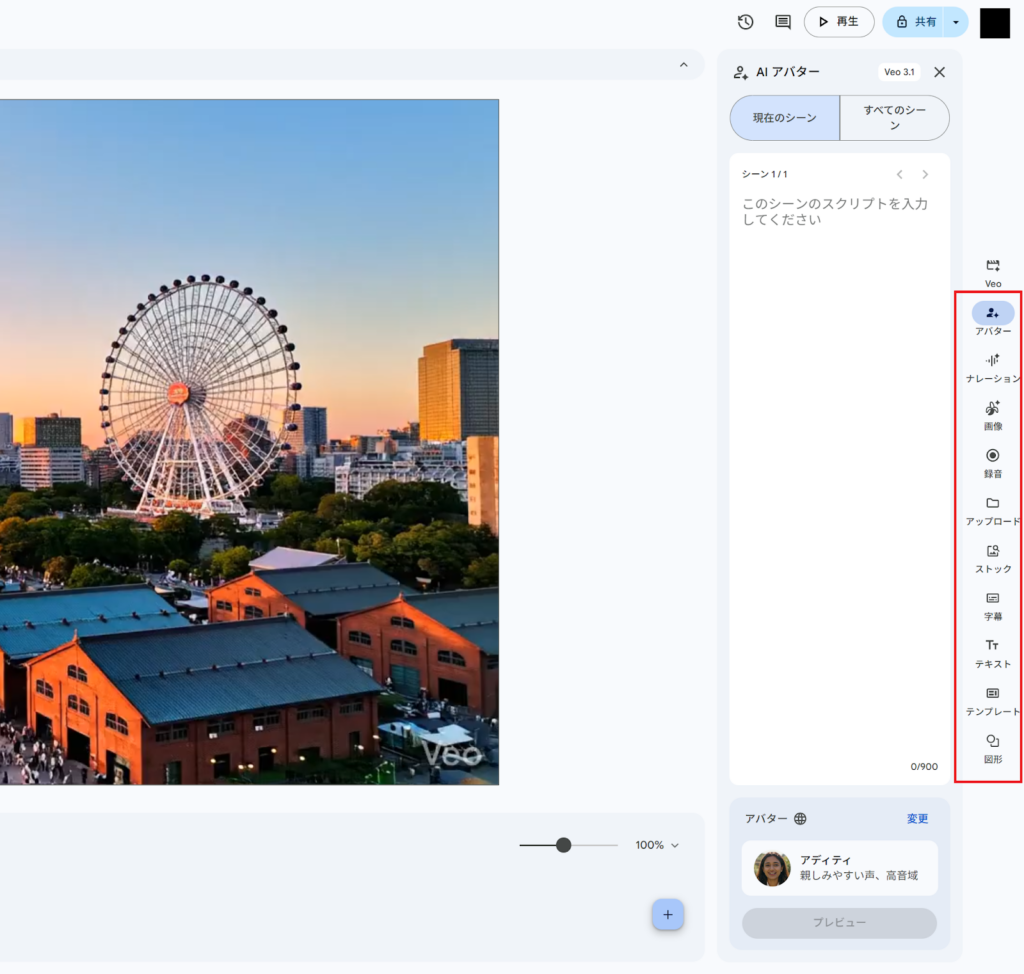
Google Vidsで共有と共同編集を行う
動画が完成したら、Googleドライブの共有設定と同じ感覚で、チームメンバーに共有します。閲覧権限や編集権限を付与し、コメント機能を使ってフィードバックをもらったり、共同で編集作業を行ったりすることができます。
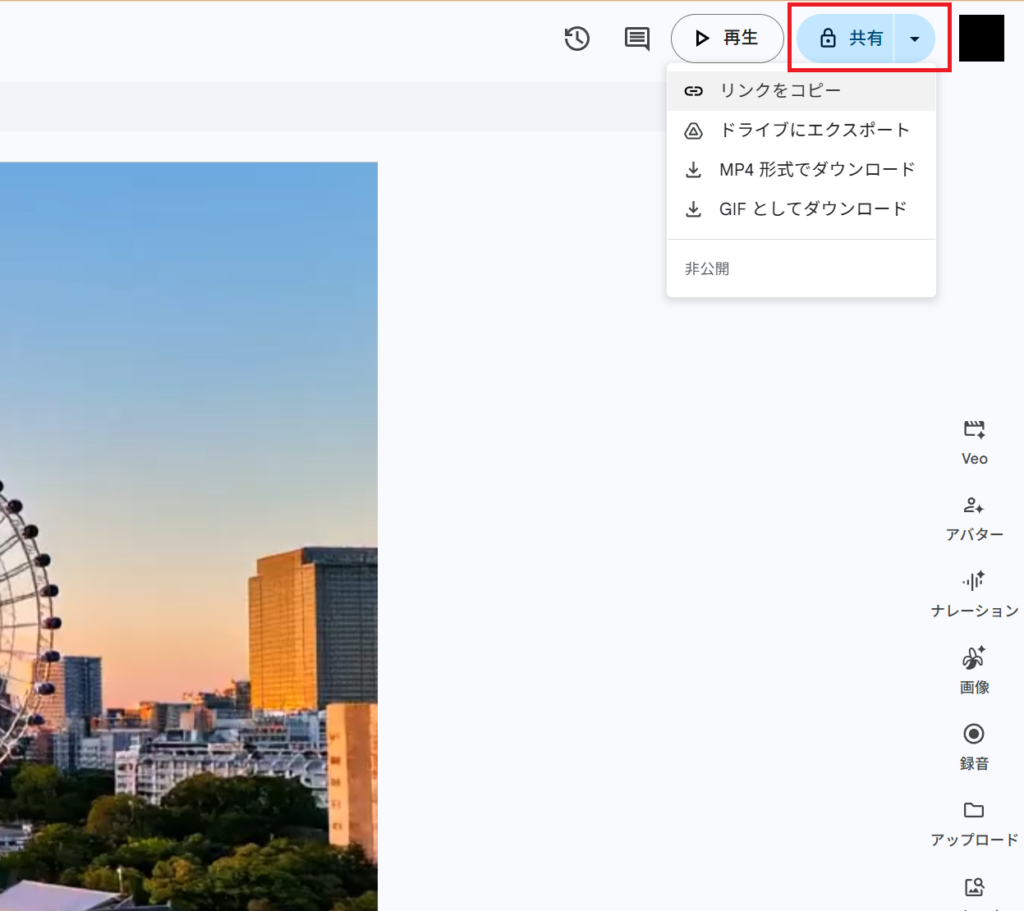
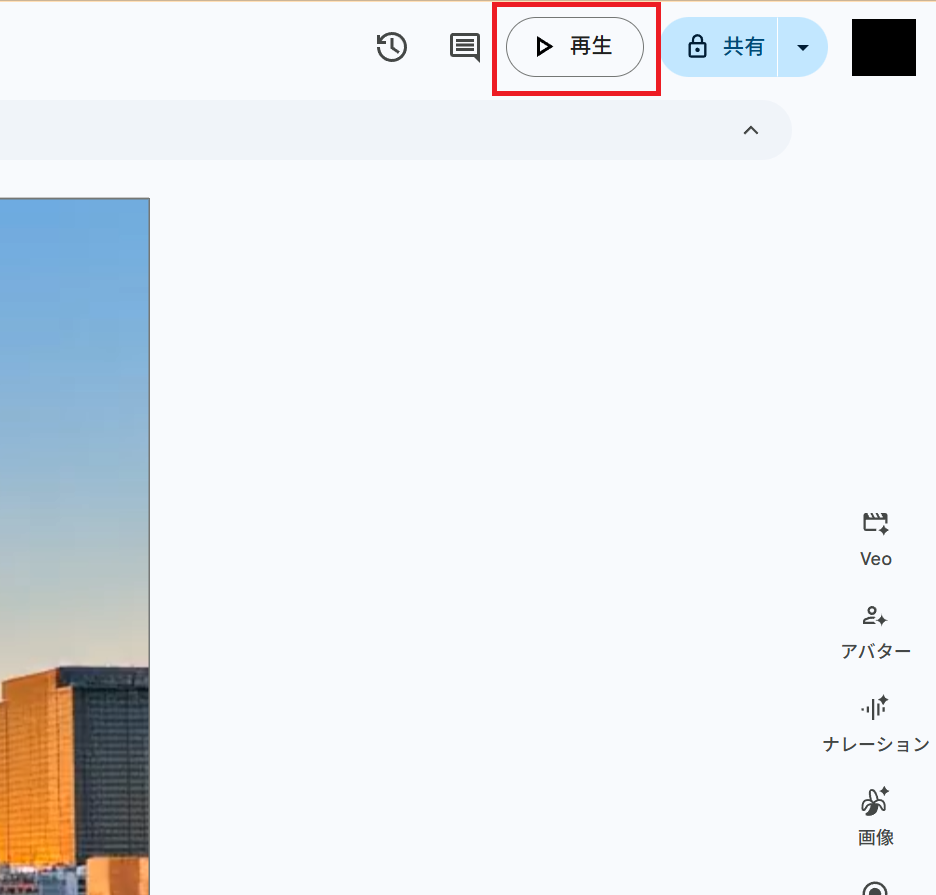
共有された動画を視聴する
共有された動画は、特別なソフトをインストールすることなく、ブラウザ上でそのまま視聴できます。PCだけでなく、スマートフォンやタブレットからでも手軽に確認できるため、移動中のスキマ時間での情報収集にも役立ちます。
Googleスライドで資料を爆速で作成する方法について、詳しく知りたい方は、以下の記事も併せてご確認ください。
Google Vidsを実際に使ってみた
筆者もGoogle Vidsを実際に使ってみました。
生成された動画がこちら。
実際にGoogle Vidsを使って動画を生成すると、想像以上に簡単に操作ができると感じました。
今回「神奈川県の魅力を紹介する動画を作成して。」というざっくりとしたテキストを入力したにも関わらず、横浜や箱根などの観光地や歴史について紹介しており、とても観やすい動画に仕上がりました。
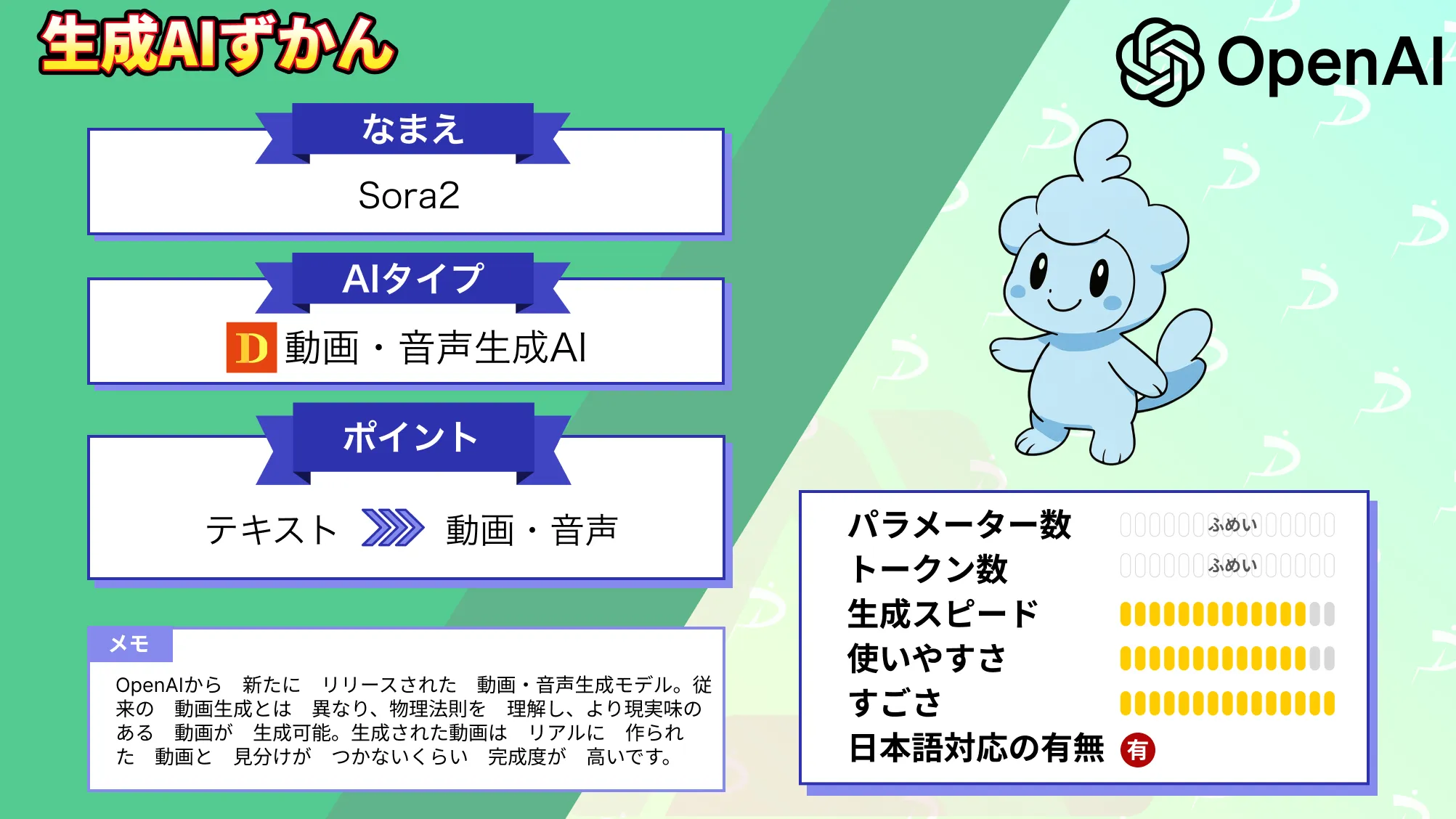
同じ動画生成AIであるSora2について、詳しく知りたい方は、以下の記事も併せてご確認ください。
企業がGoogle Vidsで動画を作成するメリット
Google Vidsを導入することで、企業は以下のようなメリットを得ることができます。
| メリット | 説明 |
|---|---|
| 動画制作の民主化と内製化 | 専門スキルがなくても誰でも動画を作れるため、制作会社への外注コストとリードタイムを大幅に削減できます。 |
| 情報伝達の質向上 | テキストだけのマニュアルや資料よりも、視覚と聴覚に訴えかける動画のほうが、従業員や顧客の理解度が深まります。 |
| 既存資産の有効活用 | Googleドライブ上のドキュメントやスライドをそのまま動画化できるため、過去の資料が無駄になりません。 |
| 多言語対応によるグローバル展開 | AIアバターとAIナレーションが日本語を含む多言語に対応しているため、翻訳や現地のナレーターを手配する手間が省けます。 |
| 管理者による統制 | カスタムテンプレートの配布や、機能のオン・オフ設定など、管理者が組織全体の動画制作を統制できる仕組みが整っています。 |
これらのメリットは単独で機能するものではなく、組み合わさることで相乗効果を生みます。たとえば、既存のスライドを動画化し、多言語ナレーションを付けて海外拠点に展開し、管理者がテンプレートで品質を揃えるという一連の流れが、Google Vids一つで完結します。
業務効率を最大化するGoogle Vidsの活用例
Google Vidsは、あらゆるビジネスシーンで活躍します。既存の動画編集ソフト(Premiere ProやAfter Effectsなど)が「プロ向けの高品質な映像制作」に向いているのに対し、Google Vidsは「ビジネス現場でのスピード重視の情報共有」に特化しています。
社内研修・オンボーディング
新入社員向けの研修資料や、社内ツールの使い方マニュアルを動画化し、理解度を促進します。既存のGoogleスライドの研修資料を「Slides to Vids」機能で動画化すれば、追加の制作コストをほぼかけずに動画研修を実現できるのも魅力です。
生成AIの研修については下記で解説

営業資料・提案動画
Googleスライドの提案書を動画化し、AIアバターの解説付きで顧客に送付することで、印象に残るプレゼンを実現します。対面や商談の場では伝えきれなかった補足説明も、動画なら自分のペースで視聴してもらえます。
忙しい決裁者に「5分で要点だけ見てほしい」と動画リンクを送る使い方も好評です。スライドをそのまま動画化できるため、資料を作り直す手間もなく、提案のスピードを落とさずに動画対応を始められます。
生成AI×営業は下記で解説
経営メッセージ・社内報
経営陣からのメッセージや全社共有事項を、短尺の動画で分かりやすく伝達します。AIアバターを使えば、経営者自身がカメラの前に立つ必要もありません。テキストの社内報は読み飛ばされがちですが、動画形式にすることで視聴完了率が上がる傾向があります。
四半期ごとの業績報告や組織変更のアナウンスなど、全社員に確実に届けたい情報ほど動画との相性が良く、温度感や意図が伝わりやすくなります。
AIを用いた業務効率化・コスト削減について、以下の記事でもまとめています。

Google VidsのXでの活用事例
SNS上でも、Google Vidsを実際の業務や制作に取り入れた事例が多く共有されています。ここでは、X(旧Twitter)で話題になっている活用法を6つ紹介します。
新人教育用マニュアル動画の自動作成と教育DX
Google Vidsを活用して新人教育用の動画マニュアルをほぼ自動で作成する事例が紹介されています。既存のマニュアルを基に構成から動画化まで進められ、スマホ視聴に適した縦動画も簡単に作成可能です。現場スタッフが移動中やスキマ時間に業務フローや手技を確認しやすくなるため、教育DXの推進に役立ちます。
15分でプロ級のマニュアル動画を内製化
Google Vidsを使えば15分程度でマニュアル動画が完成します。構成からナレーションまでAIに任せ、撮影済みの動画を挿入するだけでプロ級の品質に仕上がります。外注せずに社内で内製化できるため、業務効率化に直結する活用法です。
生成AI人材育成マニュアルについては下記で解説
建設会社の企業紹介動画を全工程AIで制作
建設会社の企業紹介動画を全工程AIで制作した事例が挙げられています。企画をChatGPT、画像をNano Banana Pro、動画生成をVeo3.1、音楽をSuno、音声をElevenLabsで行い、最後の編集工程にGoogle Vidsを活用して、効率的に完成させています。
生成AI×建設業は下記で解説

リップシンク動画を活用した飲食店のSNSプロモーション
Google Vidsを活用したリップシンク動画の生成事例が記されています。飲食店のSNS投稿やマニュアル、アバター活用術として、note記事と連携した実践的な使い方を紹介しており、業務やプロモーションに役立つツールとして推奨されています。
生成AI×飲食は下記で解説

スピーカーノートからの自動ナレーション生成
Google Vidsのナレーション機能に注目した活用法が述べられています。Googleスライドのスピーカーノートをそのままナレーションの台本として自動生成できるため、プレゼン動画の作成が大幅に効率化されると評価されています。
Google Vidsの注意点
Google Vidsは便利なツールですが、使いこなすには知っておきたい注意点もあります。「思っていたのと違う」と後悔しないよう、制限や仕様を事前に把握しておきましょう。スムーズな活用のためのポイントは以下です。
動画編集はPCのみ可能
Google Vidsは非常に利便性の高いツールですが、現時点での本格的な編集作業はPC環境が前提となっています。スマートフォンやタブレットでは、動画の閲覧や簡単な操作に限られる場合があり、移動中に本格的に編集するのには向いていません。
モバイル中心のワークスタイルを考えている方は、この点に注意が必要です。あらかじめPCで作業する時間を確保しておくことで、導入後の「思っていたのと違う」を防げます。チームで利用する場合は、作業環境を揃えておくことがスムーズな運用への近道です。
最大解像度に制限がある
Google Vidsで作成できる動画には、画質(解像度)に一定の上限があります。そのため、最高画質が求められるテレビCMのような広告や、巨大なディスプレイで流すための動画には不向きな場合があります。
とはいえ、社内共有やオンライン会議、SNSでの説明動画であれば、十分すぎるほどの品質です。用途に合わせて、このツールで手軽に作るものと、他の高度なソフトで作り込むものを使い分けるのが賢い方法といえます。
目的を整理して活用すれば、この制限が大きな壁になることはないでしょう。
動画の長さは30分まで
Google Vidsで作成できる1つの動画の長さは最大30分です。長尺の動画素材(最大95分または4GB)をGoogleドライブから挿入し、必要な部分だけをトリミングして使用することは可能です。30分を超えるコンテンツが必要な場合は、複数の動画に分割して作成することをおすすめします。
生成AIのファクトチェックが必要
AIが出力した構成案やスクリプト、動画クリップは、そのまま使えるクオリティのことも多いですが、事実誤認や不自然な言い回しが紛れ込むケースもあります。数字・固有名詞・手順の正確さは、人間の目で一度通しておくのが無難です。
顧客向けの提案動画や対外発信のコンテンツほど、公開後の修正対応が手間になります。AIに任せる部分と、人が確認する部分をあらかじめ決めておくと、運用がスムーズです。
失敗しない生成AIの導入の仕方については下記の記事をご覧ください。
Google Vidsを使いこなそう!
Google Vidsは、生成AIを活用した動画作成を誰でも簡単に行える革新的なツールです。多言語対応のAIアバターや、画像から動画を生成するVeo 3の統合、そしてスライドからの自動動画化機能など、ビジネスの現場で即戦力となる機能が揃っています。
「動画を作るのは大変そう……」と諦めていた皆さんにこそ、Google Vidsは手にしてほしい強力な味方です。高精細なCM制作には向きませんが、社内マニュアルや営業資料の動画制作を効率化したい企業や個人の方にとって、間違いなく強力な選択肢になるでしょう。
少しでも気になった方は、まずは実際の操作感に触れ、皆さんの業務がどう楽になるかを体感してみてください。

生成AI開発・業務活用ならWEELへご相談ください
いかがだったでしょうか?
動画制作を「作る作業」から「業務プロセス」に組み込むことで、情報共有や教育の速度は大きく変わります。Google Vidsを前提に、自社業務で効果が出る使い所や運用設計を整理できます。
「生成AIで新しいプロダクトを作りたい」「もっと本格的に生成AIを業務に組み込みたい」とお考えの方は、ぜひ株式会社WEELにご相談ください。
開発実績として、
・新規事業室での「リサーチ」「分析」「事業計画検討」を70%自動化するAIエージェント
・社内お問い合わせの1次回答を自動化するRAG型のチャットボット
・過去事例や最新情報を加味して、10秒で記事のたたき台を作成できるAIプロダクト
・お客様からのメール対応の工数を80%削減したAIメール
・サーバーやAI PCを活用したオンプレでの生成AI活用
・生徒の感情や学習状況を踏まえ、勉強をアシストするAIアシスタント
などの開発実績がございます。
生成AIを活用したプロダクト開発の支援内容は、以下のページでも詳しくご覧いただけます。
➡︎株式会社WEELのサービスを詳しく見る。
アイデア段階でも構いません。まずは無料相談でお気軽にご相談ください。
➡︎生成AIを活用したプロダクト開発・業務効率化について相談する

「生成AIを社内で活用したい」「生成AIの事業をやっていきたい」という方に向けて、通勤時間に読めるメルマガを配信しています。
最新のAI情報を日本最速で受け取りたい方は、以下からご登録ください。
また、弊社紹介資料もご用意しておりますので、併せてご確認ください。
Google Vidsに関するよくある質問(FAQ)
無料で利用できますか?
個人のGmailアカウントでも、基本的な動画編集機能や一部のAI機能(AIナレーション、自動トリミングなど)を無料で利用できます。高度な生成AI機能(Veo 3による動画生成など)を制限なく利用するには、対応するGoogle WorkspaceプランやGoogle AI Pro / Ultraの契約が必要です。
日本語には対応していますか?
はい、インターフェースはもちろん、AIアバターの音声やAIナレーション機能も、2026年2月のアップデートにより日本語を含む多言語に対応しています。スタイル付き字幕も日本語に対応しています。
商用利用は可能ですか?
Google Workspaceの利用規約に基づき、業務用途や商用目的での利用が可能です。ただし、生成されたコンテンツの著作権や第三者の権利侵害には十分注意して運用してください。
商用利用可能な動画生成AIについては下記の記事をご覧ください。
スマートフォンで動画を作れますか?
現時点では、動画の作成・編集はPC環境(デスクトップ)が推奨されています。スマートフォンやタブレットは、作成された動画の閲覧に利用できます。
Google Vidsはどのプランから使えますか?
Google Workspace Business・Enterprise の各プランで利用できます。個人のGmailアカウントでも基本機能は無料で利用可能です。Business StarterやNonprofitsなどの一部プランでは、2026年5月末まで期間限定でAI機能も利用できます。

