
CodexアプリのMac対応・使い方を解説!Codex appとブラウザ版の違いも紹介

- Codexアプリとは、AIコーディングエージェント「Codex」のアプリ版
- macOS(Apple Silicon)向けアプリが公開され、期間限定で無料プランユーザーも利用可能
- Windows向けアプリも公開され、Microsoft Storeから利用可能
2026年2月、OpenAIがmacOS(Apple Silicon)向けにCodexのアプリ版をリリースしました。その後、2026年3月にはWindows版Codexアプリも正式にMicrosoft Storeで公開され、Windows環境でも利用できるようになりました。
この発表を受けて、「ブラウザ版とは何が違う?」「どうやって使うの?」といった疑問が出てきた方も多いのではないでしょうか。
本記事では、Codexアプリの概要や使い方、具体的な活用シーンなどをわかりやすく紹介します。最後までお読みいただくと、Codexアプリを使ってコーディング作業の大半を効率化できるようになるかもしれません。ぜひご覧ください!
\生成AIを活用して業務プロセスを自動化/
Codexアプリの概要
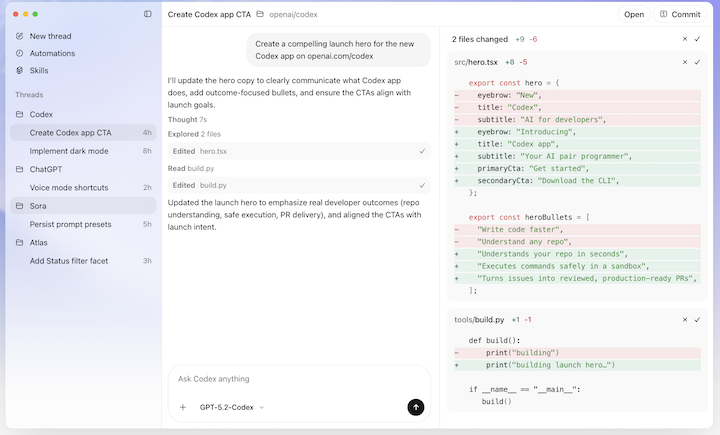
Codexアプリは、OpenAIのAIコーディングエージェント「Codex」のアプリ版です。AIコーディングエージェントを並行運用するための「デスクトップ版コマンドセンター」として機能します。
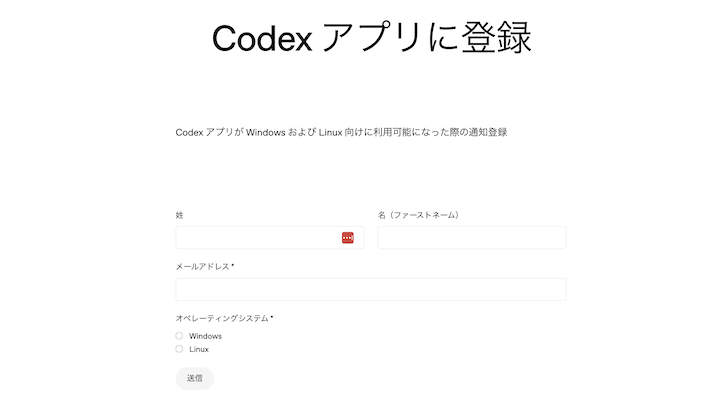
リリース初期はmacOS向けアプリのみでしたが、2026年3月4日にWindows版CodexアプリがMicrosoft Storeで公開されました。なお、Linux向けアプリについては引き続き公開予定とされています。
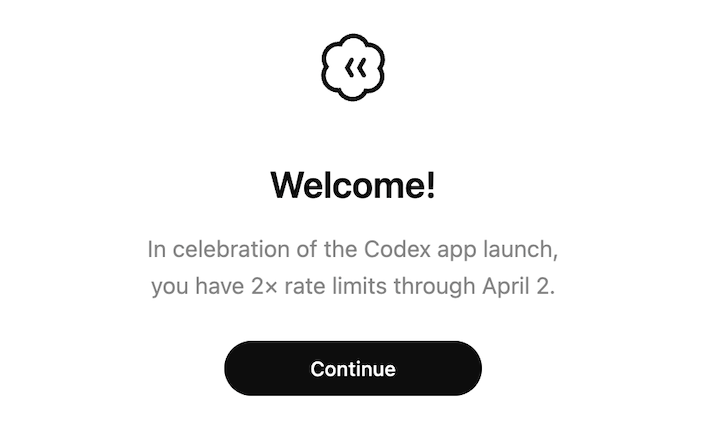
また、Codexアプリのリリースに伴い、期間限定でChatGPTのFreeやGoプランユーザーでもCodexを利用できるようになっています。あわせて、元々Codexを利用できたPlus・Pro・Business・Enterprise・Eduプランユーザーのレート制限は2倍に引き上げられています。
Codexアプリが登場した背景
Codexアプリの登場背景には、Codexの利用拡大により、単発のチャット支援ではなく複数エージェントを同時に動かして成果物をレビューしながら進める運用が求められるようになったことがあります。
さらに、エンドツーエンド開発での活用が広がりタスク管理が複雑化する中、差分確認やレビューを前提にエージェントを指揮できる専用UIが必要になったこともアプリの登場理由として説明されています。
ブラウザ版との違い
ブラウザ版Codexは、必要なときにタスクを投げる単発相談向きです。一方、Codexアプリは、複数の修正や検証を並行して進めたいときに向いており、日常的な開発作業をまとめて回しやすい点が大きな違いです。
Codexアプリとブラウザ版の違いを簡単にまとめました。
| 項目 | Codexアプリ | ブラウザ版Codex |
|---|---|---|
| 位置づけ | ローカル開発を中心に据えたデスクトップ環境 | ChatGPT上から使うクラウド実行中心のCodex |
| 主な使い方 | 複数スレッドを並行しながら、プロジェクト単位で継続的に作業する | 必要なときにタスクを投げて結果を確認する |
| 作業環境 | ローカルのプロジェクト・Git・Worktreeと連携しやすい | 分離されたクラウド環境でタスクを実行する |
| 差分確認 | Review paneで差分確認・取り込み・調整まで進めやすい | 結果確認はできるが、ローカル開発フローとの一体感はアプリ版が強い |
| 並行作業 | 複数プロジェクト・複数スレッドを1画面で整理しやすい | タスクごとに依頼する使い方が中心 |
| 向いている人 | 日常的にコードを書く開発者・複数案件を並行で進めたい人 | まずCodexを試したい人・単発の調査や修正を依頼したい人 |
| 向く作業 | 継続的な実装・差分レビュー・テスト・Git操作・複数タスク管理 | 単発の質問・軽いコード生成・クラウド側で任せる短中時間の作業 |
| 向かない作業 | ちょっと試すだけの単発利用 | ローカル環境を前提にした細かな開発フローの整理 |
これにより、タスクが増えても迷子にならず、エージェントを「単発の相談役」から「複数タスクを管理するコマンドセンター」へと活用しやすくなります。
Windows版ではVisual StudioやPowerShellとの連携ができ、ネイティブサンドボックスによってファイルやネットワークアクセスを制御する仕組みも導入されています。
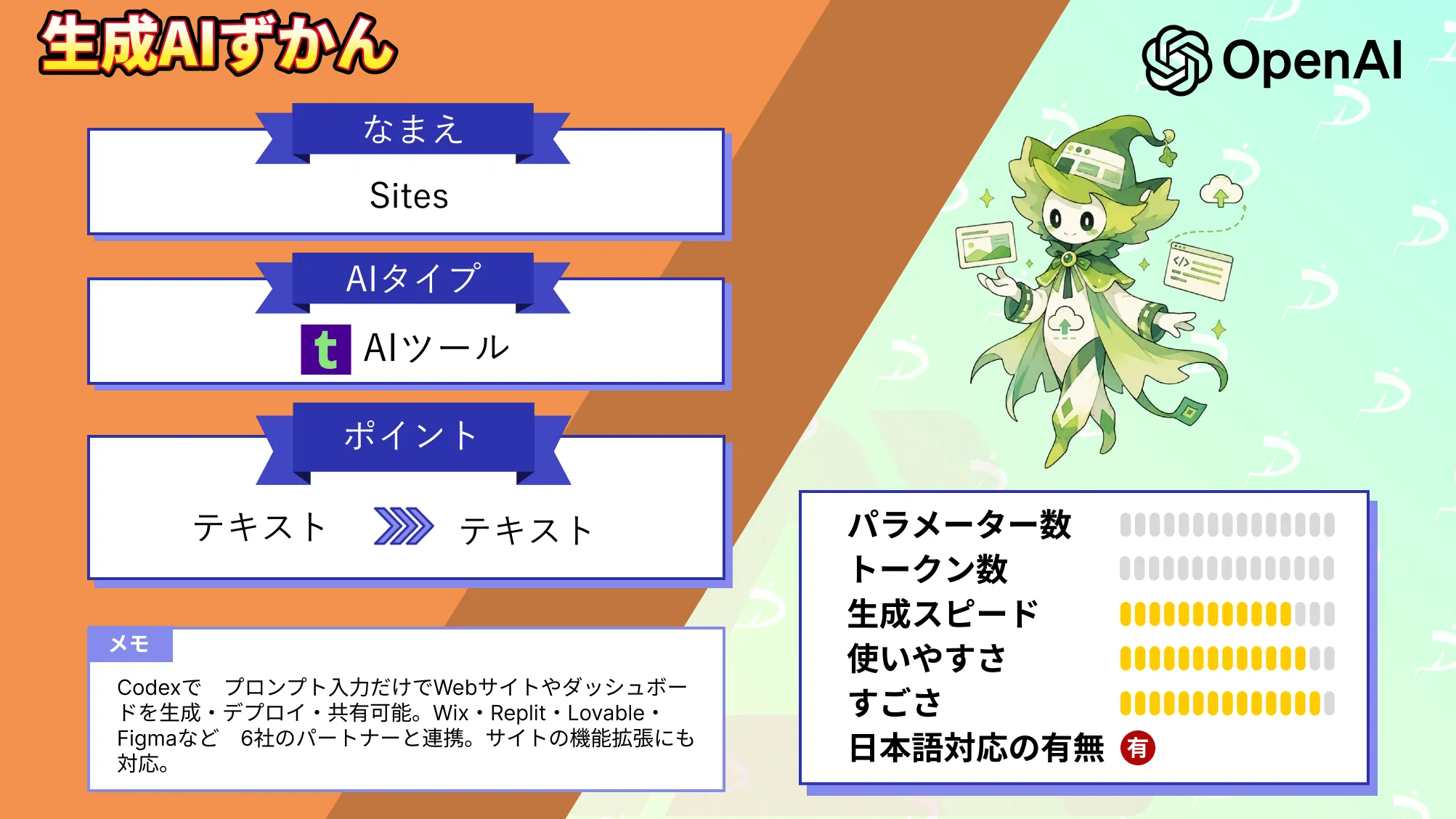
OpenAI Codex Sitesとの比較や詳細について知りたい方は、以下の記事もご覧ください。
他ツールとの違い
| ツール | 立ち位置 | 向いている使い方 |
|---|---|---|
| Codexアプリ | ローカル開発をまとめて回しやすいデスクトップ型コーディングエージェント | 複数タスクの並行処理・差分レビュー・Worktree運用・テスト実行 |
| Codex CLI | ターミナル中心で使うコーディングエージェント | コマンド操作に慣れている人のローカル作業・スクリプト的な運用 |
| Cursor | AI機能を強く組み込んだエディタ | エディタ上で補完・編集・チャットを一体で進めたい作業 |
| Claude Code | ターミナル中心のエージェント型コーディングツール | 端末から大きめの実装タスクを任せたい作業 |
| GitHub Copilot | GitHubやIDEに組み込んで使う開発支援・コーディングエージェント | 補完・チャット支援・Issue起点の非同期実装 |
| Windsurf | AIネイティブIDE | IDE内でAI支援を受けながら一気通貫で書き進める作業 |
Windows版・Linux版アプリの提供状況
リリース当初はmacOSでのみ利用できましたが、2026年3月4日にWindows版CodexアプリがMicrosoft Storeで公開されました。これにより、Windows環境でもCodexアプリをデスクトップから利用できるようになっています。
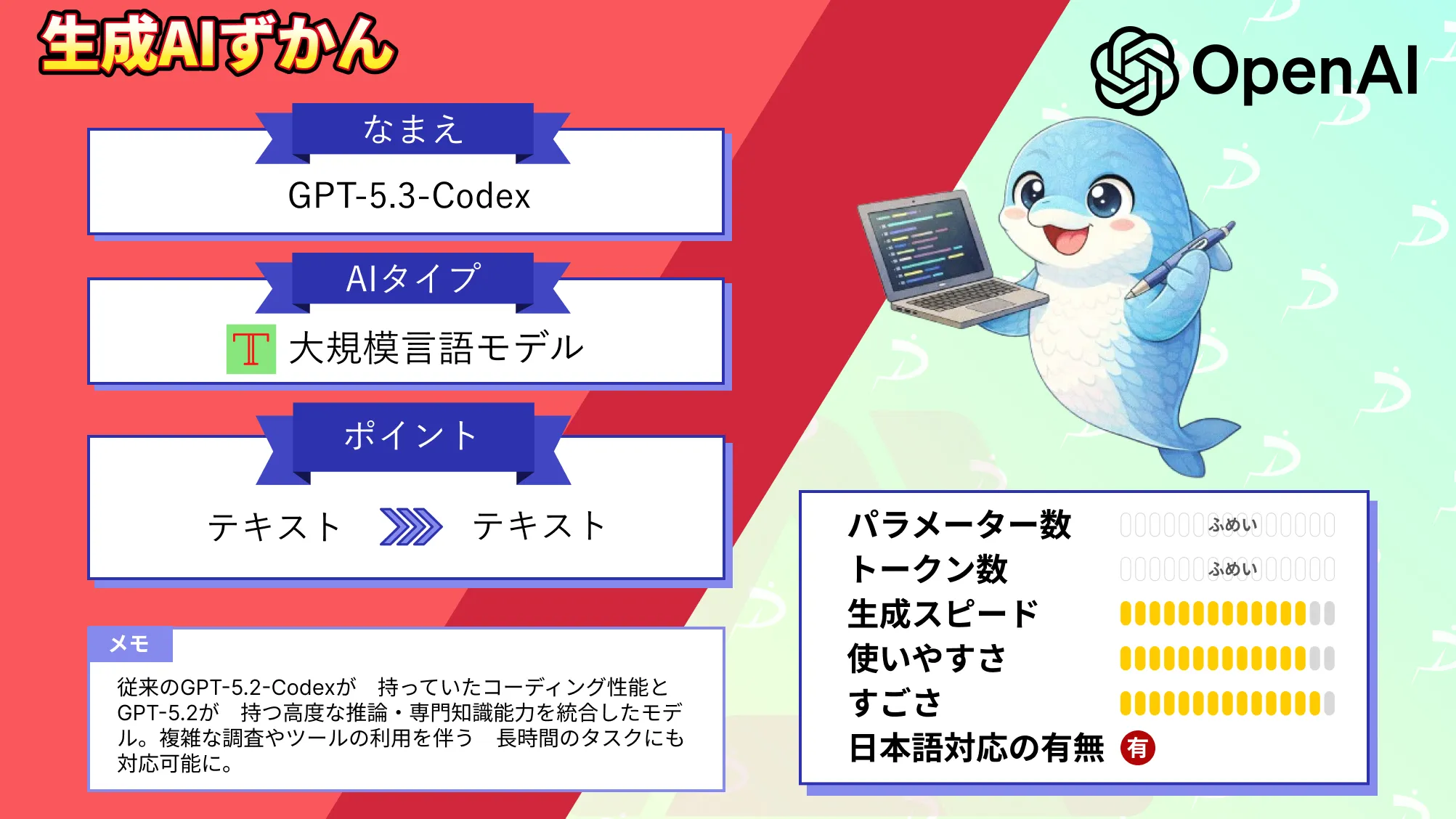
なお、2026年2月には、GPT-5.3-Codexが登場しました。詳しく知りたい方は、以下の記事もご覧ください。
Codexアプリの仕組み
Codexアプリのエージェント基盤自体は、基本的にブラウザ版とほぼ同じです。
指示を受けたCodexエージェントが分離された実行環境でリポジトリを読み込み、ファイル編集やテスト/lintなどのコマンド実行を行い、結果を変更差分とログ根拠として提示します。
アプリ版がブラウザ版と異なるのは、複数タスク・複数プロジェクトを同時に回す運用を前提に設計されている点です。
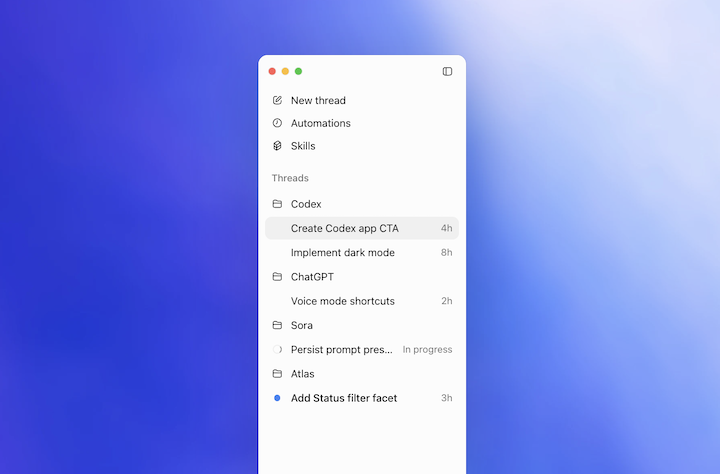
プロジェクト別のスレッド管理や組み込みWorktreeで並行作業を整理できるため、差分レビューから取り込みまでをデスクトップ上で一元管理できます。
Worktreeの仕組み
ワークツリー(Worktree)は、同じリポジトリから切り出した別の作業場所で変更を進める仕組みです。普段使っているローカル環境をそのまま保ちながら、別タスクの修正や検証を並行できます。
さらに、Worktreeで進めた作業はhandoffでLocalに引き継げます。逆方向の移動にも対応しているため、Codexに裏側で作業を進めさせて、必要なタイミングで手元の環境に戻す使い方がしやすくなっています。

Codexアプリの特徴
Codexアプリは、エージェント運用を日常の開発フローに溶け込ませるため、入力・指示出し・自動化など体験面の強化が図られています。ここでは、仕組みや並行運用以外で押さえたい代表的な特徴を紹介します。
音声入力が可能
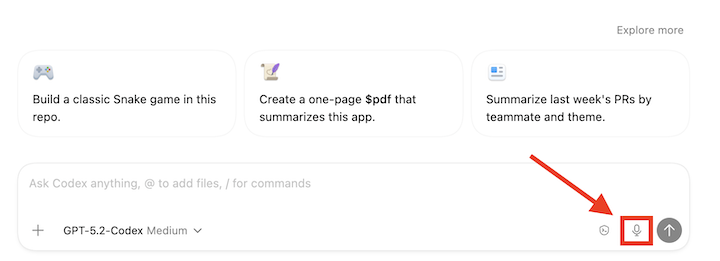
CodexアプリはChatGPTに近いUIで、テキスト入力だけでなく音声入力にも対応します。手が離せない場面でも、要件整理や修正指示をそのまま話して投げられるため、思考の流れを止めにくいのが利点です。
特に、レビュー中に気づいた点を即座に口頭で追加指示できるので、細かな往復が多い作業ほど効いてきます。
なお、その他の音声入力が可能な生成AIについては下記の記事を参考にしてください。

仕事スタイルに合わせて性格を選べる
開発者の好みに合わせ、Codexアプリは「Friendly(フレンドリー)」「Pragmatic(実用的)」の2種類から性格を選べます。
能力は変えずにコミュニケーションのトーンだけを調整できるので、淡々と進めたい人・相談しながら進めたい人双方に合わせやすい設計です。
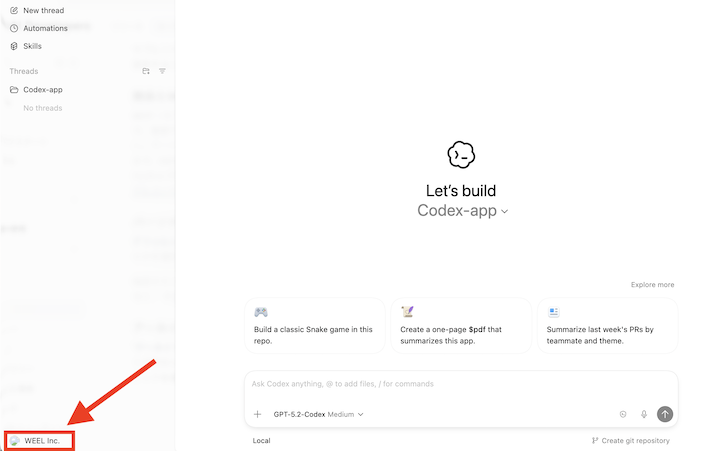
性格の変更は、「設定」から可能です。まずは右下のアカウント名の部分をクリックします。
サイドバーの「Personalization」を選択し、Personalityのドロップダウンから性格を選択してください。
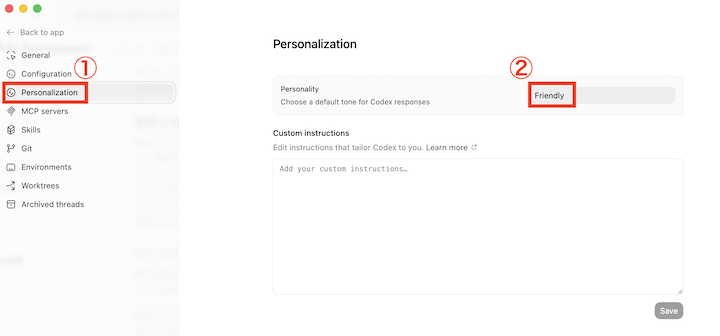
「Custom instructions」に指示を追加すると、独自の性格にカスタマイズできます。
設定項目が充実している
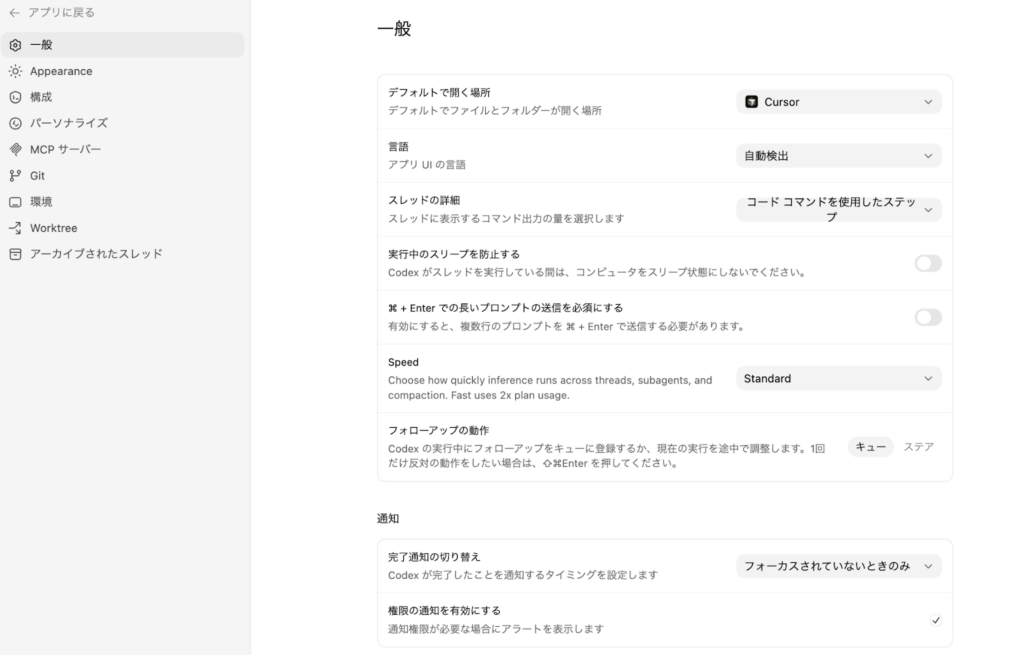
Codexアプリでは、性格設定以外にも細かな調整項目が用意されています。
| 設定項目 | できること |
|---|---|
| 一般(General) | ファイルの開き方、スレッド内の表示、複数行入力時の挙動、スリープ防止、通知の出し方などを調整できる |
| Appearance | テーマなど見た目まわりを切り替えられる |
| 構成(Configuration) | 「config.toml」を開いて、共通設定や高度な設定を管理できる |
| MCPサーバー(MCP servers) | 外部ツール連携に使うMCPサーバーを追加・有効化できる |
| Git | ブランチ名の付け方、force push の扱い、commit message や PR description の生成ルールを調整できる |
| 環境(Environments) | Cloud環境で使う依存関係やツール、環境変数などを管理できる |
| Worktree | Worktreeの保持数や自動削除の扱いを調整できる |
| アーカイブされたスレッド(Archived threads) | アーカイブしたスレッドを確認・管理できる |
設定の項目設定でさまざまな項目を調整できるため、使い方に合わせて作業環境を整えやすいのが特徴です。
Skillsでコード生成の一歩先をいける
Skillsは、手順・リソース・スクリプトを束ねて、Codexがツール連携や定型ワークフローを再現性高く実行できる拡張機能です。情報収集・統合・文章作成など、「コードを書く」以外の仕事も、コードを使って進められます。
アプリにはSkillsを作成・管理する専用UIがあり、必要に応じて明示指定や自動利用が可能です。
また、作成したSkillsはアプリだけでなく、CLIやIDEでも利用できます。 スキルをリポジトリにチェックインして、チーム全体で利用することも可能です。
Automationsで繰り返し作業を委任できる
CodexアプリのAutomationsを使用すると、設定したスケジュールに沿ってAIエージェントが繰り返し作業を実行します。指示やSkillsをスケジュールで回し、Codexにバックグラウンド実行させる仕組みです。
完了後の成果はレビューキューに届くため、結果を確認して次の作業にスムーズに接続できます。OpenAIでは、バグのチェックといった反復的だが重要なタスクの処理にAutomationsを使用しているとのことです。
Local・Worktree・Cloudの3つのモードが選べる
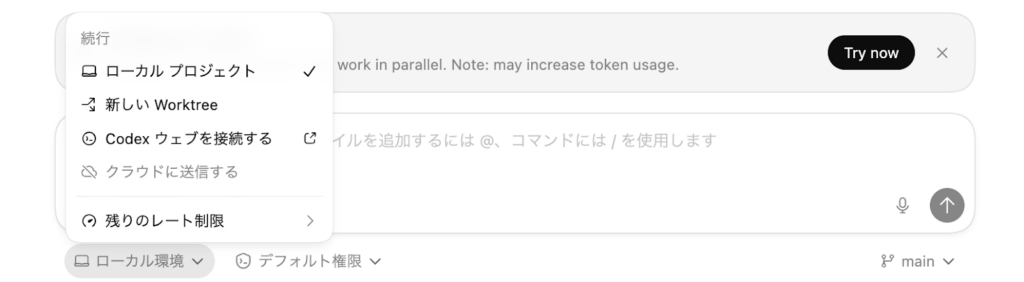
Codex appでは、新しいスレッドを開始する際にLocal・Worktree・Cloudの3つから実行モードを選択できます。
| モード | 特徴 |
|---|---|
| Local | 現在開いているプロジェクトディレクトリをそのまま使って作業する |
| Worktree | Git worktreeを使って変更を切り分けながら進める |
| Cloud | 構成済みのクラウド環境上でリモート実行する |
LocalとWorktreeはローカルPC上で動作し、Cloudのみクラウド上で実行されます。作業内容に応じてモードを使い分けることで、Codex appはより安全かつ効率的に使えます。
例えば、今の作業中ディレクトリをそのまま触ってよい場合はLocal、手元の作業を汚さずに別タスクを並行で試したい場合はWorktree、ローカル環境ではなく別の実行環境に任せたい場合はCloudがおすすめです。
Reviewで差分を確認しながら調整できる
Codexアプリには、変更内容を見ながら取り込み方を調整できるReviewがあります。Codexが加えた修正だけでなく、自分で触った変更や未コミットの差分もまとめて確認できるため、どこが変わったのかを追いやすいです。
実際に使う際は、Codexの画面右上にある「差分パネルを切り替える」をクリックします。
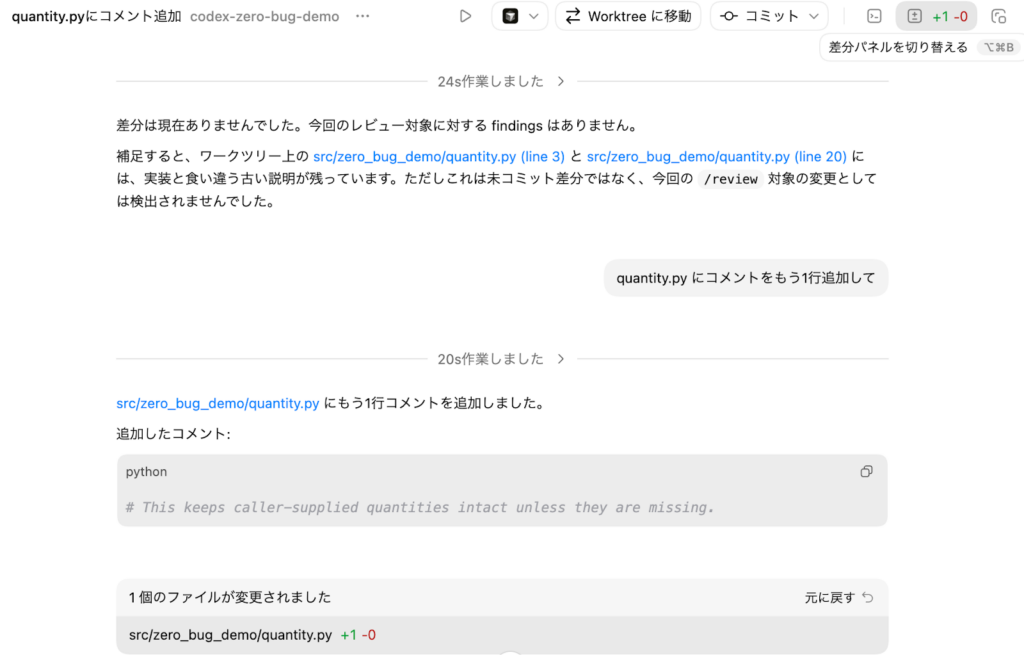
画面が分割されて、右側に差分が表示されました。
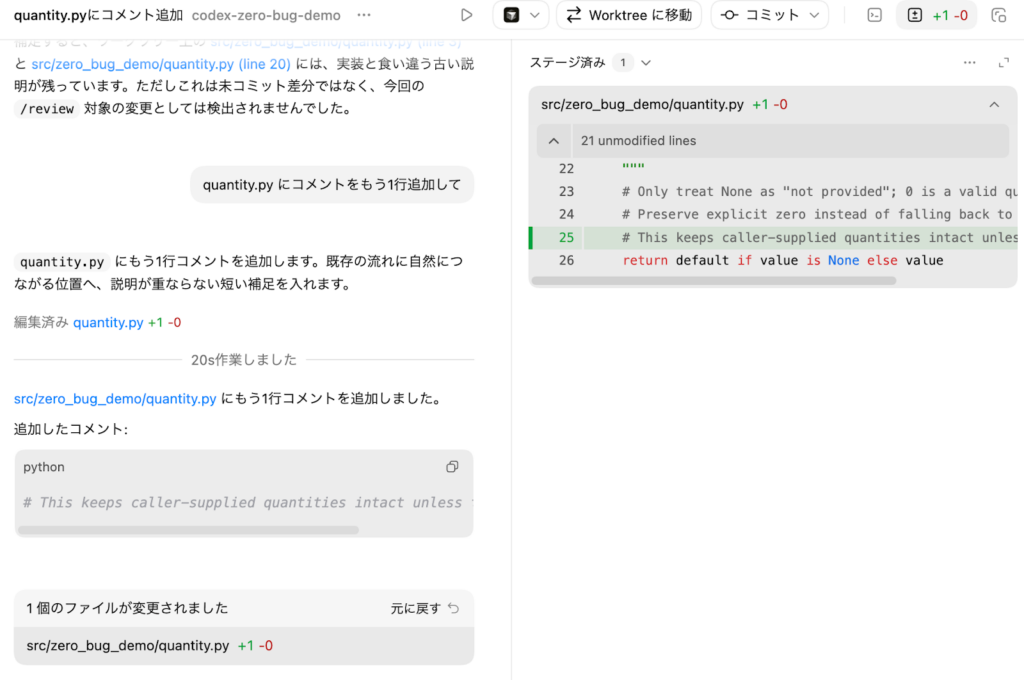
さらに、差分の特定行にinline commentを付けて、修正してほしいポイントをその場で返すこともできます。変更の受け入れ方も柔軟で、良いものはstageし、不要なものはrevertするといった整理が可能です。
操作は差分全体・ファイル単位・hunk単位で行えるため、必要な部分だけを残しながら作業を進めやすくなっています。
統合ターミナルで検証やGit操作まで完結できる
Codexアプリには、各スレッドごとに使える統合ターミナルが用意されています。ターミナルは現在のプロジェクト、またはWorktreeにひもづいて動くため、アプリを切り替えなくても同じ作業文脈のままコマンドを実行可能です。
表示は右上のターミナルアイコン、もしくは「Cmd」+「J」のショートカットで切り替えられます。
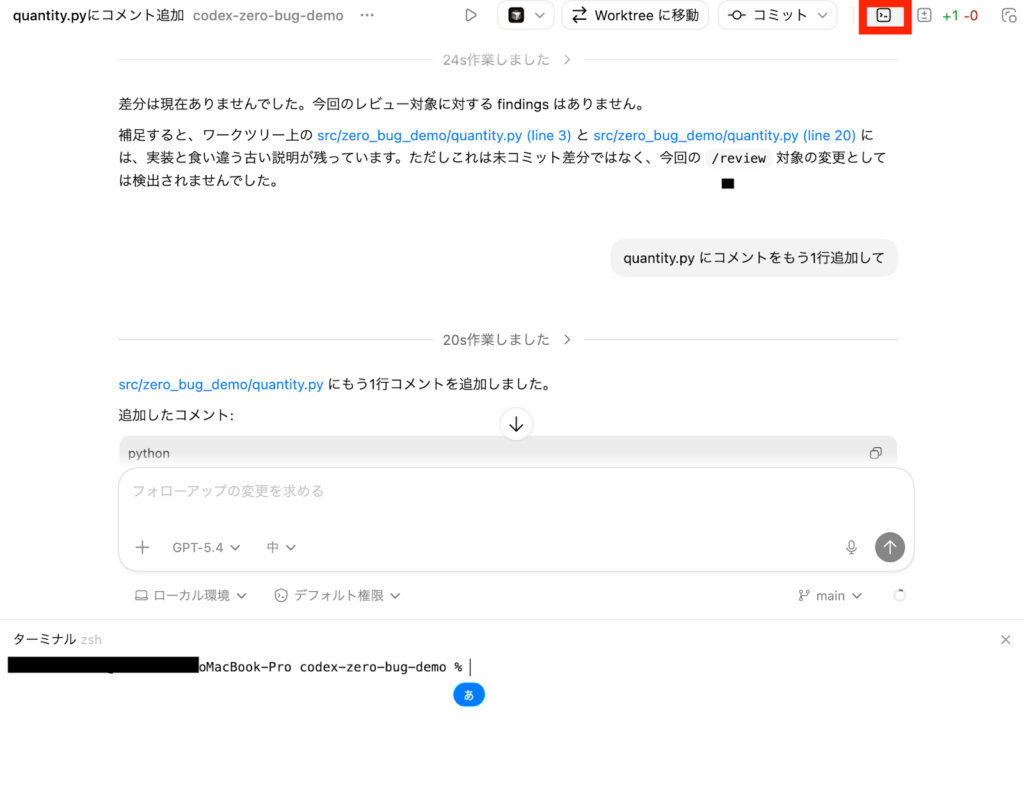
この統合ターミナルでは、変更内容の確認、テストの実行、Git操作までまとめて進められます。例えば「git status」「git pull –rebase」「pnpm test」「npm test」「lint系コマンド」などをその場で実行できるため、修正後の確認作業がしやすいです。
Local environmentsで環境構築を効率化できる
Local environments(ローカル環境)を使うと、Worktreeごとの初期設定や共通操作をまとめて管理できます。Local environmentsはCodex画面右下の「設定」から、「環境」を選ぶと表示されます。
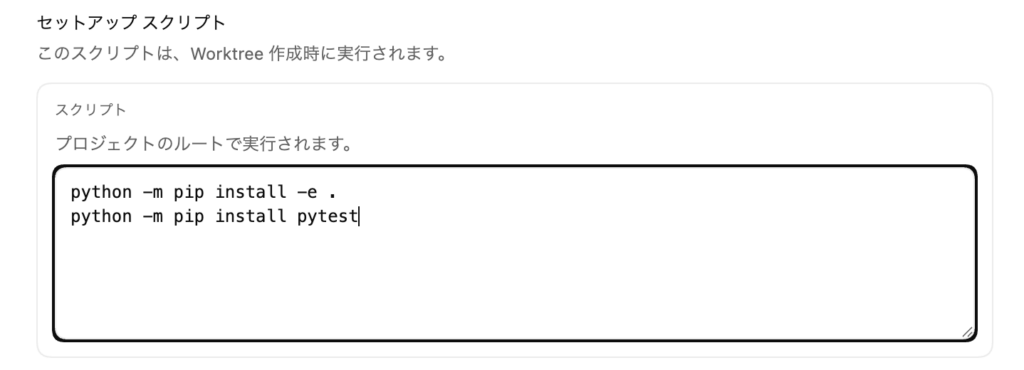
Setup scripts(セットアップスクリプト)を設定しておけば、新しいWorktreeを作ったときに依存パッケージのインストールやビルド準備を自動で進められるため、環境構築の手間を減らしやすくなります。
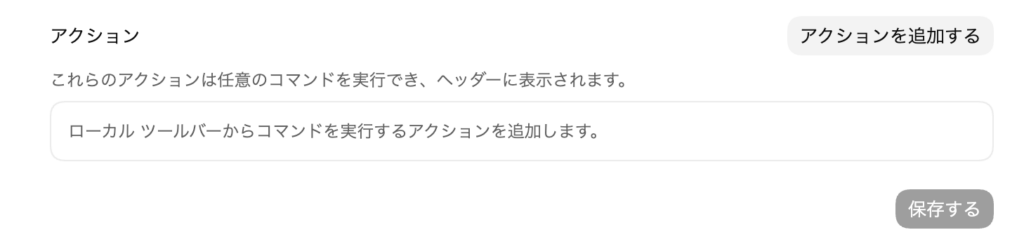
設定は「.codex」フォルダに保存して共有でき、よく使う処理はActions(アクション)として呼び出せます。
スラッシュコマンドでplan modeやreviewをすぐ呼び出せる
Codexアプリでは、入力欄で「/」を入力することで各種コマンドをすばやく呼び出せます。
| 呼び出せるコマンドの例 | 用途 |
|---|---|
| plan mode(プランモード) | 実行前に進め方を整理する |
| review(コードレビュー) | 変更差分を確認する |
| status(ステータス) | 現在の利用状況を確認する |
ほかにも、接続中のサーバーを確かめる「MCP」や、フィードバック送信用の「feedback(フィードバック)」などが用意されています。画面上の操作を探し回らなくても、その場で必要な機能に移れるのがメリットです。
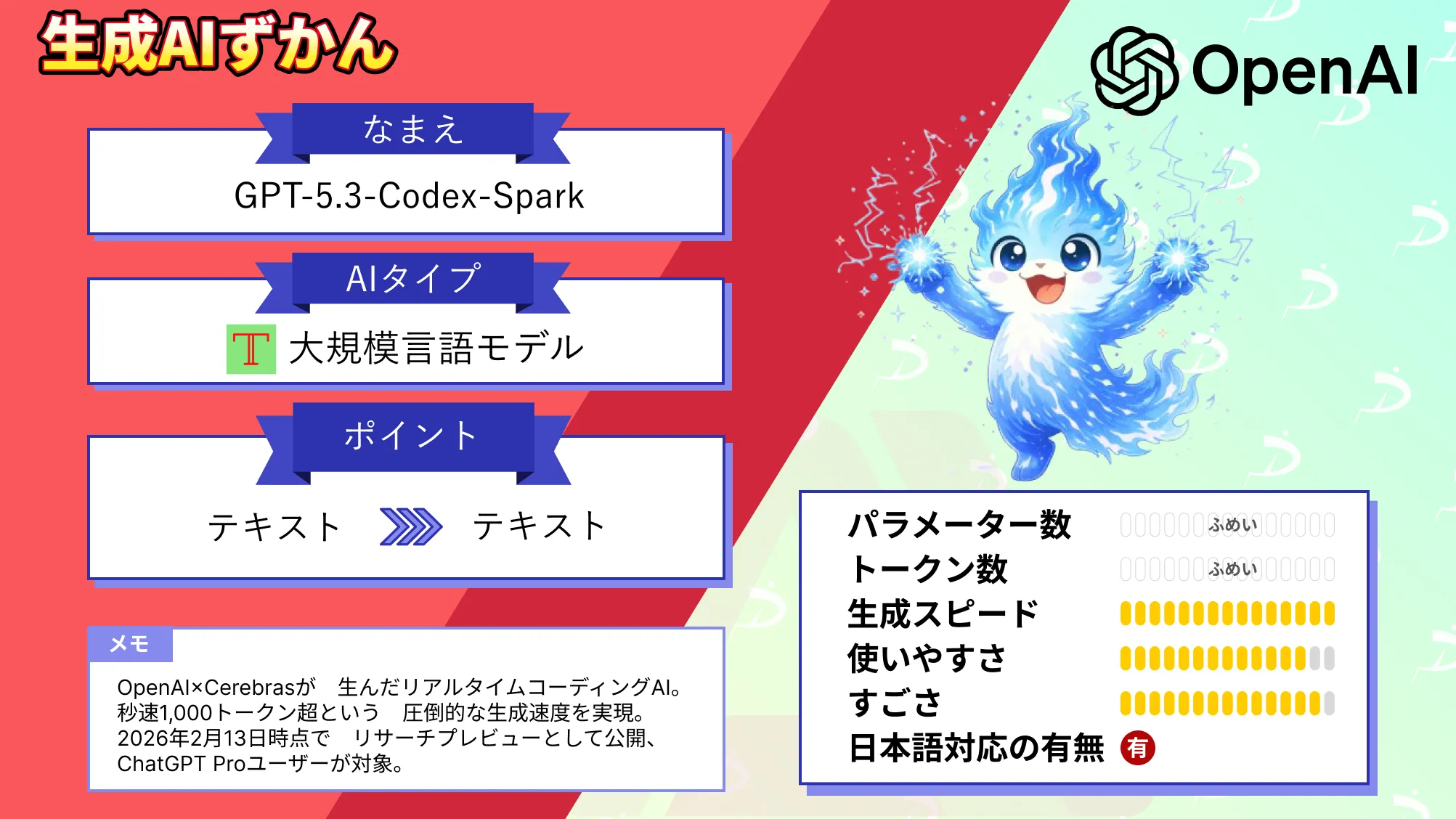
なお、2026年2月には、リアルタイムコーディング向けモデル「GPT-5.3-Codex-Spark」が登場しました。詳しく知りたい方は、以下の記事をご覧ください。
Codexアプリの使い方
Codexアプリは、AIコーディングエージェント「Codex」をデスクトップ環境で利用できるアプリケーションです。現在はmacOS版に加えて、Windows版も公開されており、環境に合わせてインストールして利用できます。
ブラウザ版と同様に、エージェントへ指示を出してコード生成やタスク処理を進めることが可能です。ここでは、Codexアプリの導入手順と基本的な使い方を、macOS版とWindows版に分けて紹介します。
インストール前の準備
Codexアプリを快適に使うなら、事前にGit・Node.js・Pythonを入れておくのがおすすめです。差分レビューや変更管理にはGitが役立ち、Node.jsやPythonがあるとテストや補助処理も進めやすくなります。
GitHub連携を使うならGitHub CLI、Windowsでネイティブ開発も行うなら.NET SDKも入れておくと便利です。
| ツール | 入れておく理由 |
|---|---|
| Git | 差分確認、Review pane、変更の取り込みや取り消しなどに使う |
| Node.js | テスト実行や補助ツールなど、開発まわりの処理に使いやすい |
| Python | スクリプト実行や検証作業に使いやすい |
| GitHub CLI | GitHub連携や認証まわりの操作を進めやすい |
| .NET SDK | Windows向けのネイティブアプリ開発を行う場合に便利 |
Windowsでは、これらのツールをwingetでまとめて入れられます。
winget install --id Git.Gitwinget install --id OpenJS.NodeJS.LTSwinget install --id Python.Python.3.14winget install --id Microsoft.DotNet.SDK.10winget install --id GitHub.cliMacでも同様に、Homebrewを使えばGit・Node.js・Python・GitHub CLIなどをまとめて準備しやすくなります。
brew install gitbrew install nodebrew install pythonbrew install ghGitHub CLIを使う場合は、インストール後に以下のコマンドを実行して認証を済ませておくと、GitHub関連の操作がしやすくなります。
gh auth loginmacOS版Codexアプリの使い方
まずは、OpenAI公式サイトからCodexアプリをダウンロードします。

ダウンロードが完了したらファイルを開き、CodexアプリをMacのアプリケーションフォルダに移動しましょう。
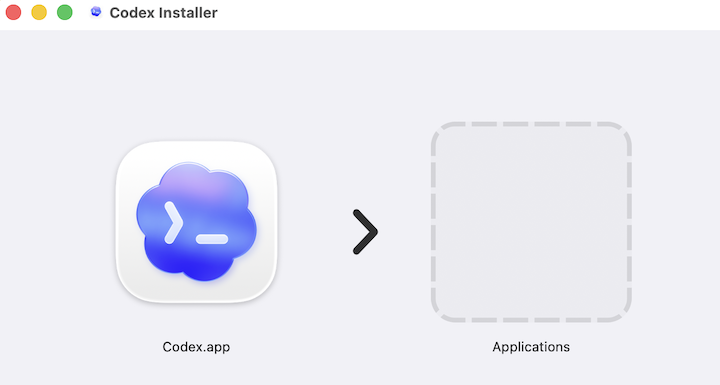
アプリケーションフォルダにあるCodexアプリを開くと、ログインを求められます。
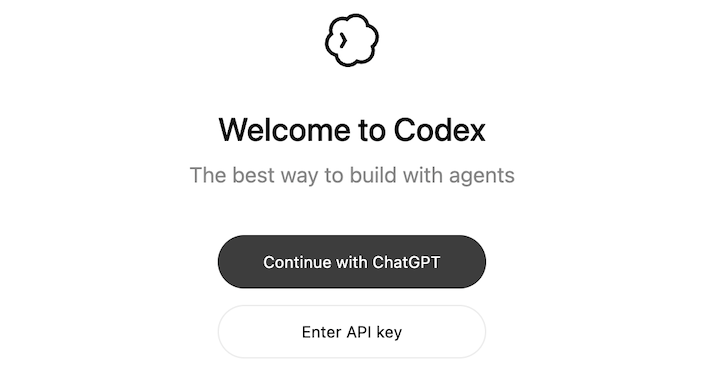
基本的には、上のChatGPTアカウントでのログインを選択します。
使用するワークスペースも聞かれるので、任意のものを選びましょう。
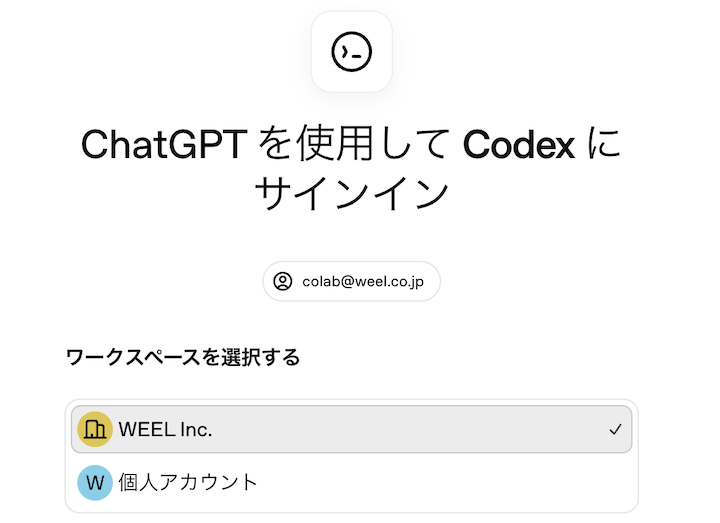
ログイン完了後は、Codexアプリの操作に戻り、「Continue」を選択します。
Codexアプリで使用するプロジェクトの選択を求められるので、「add project」から選択しましょう。
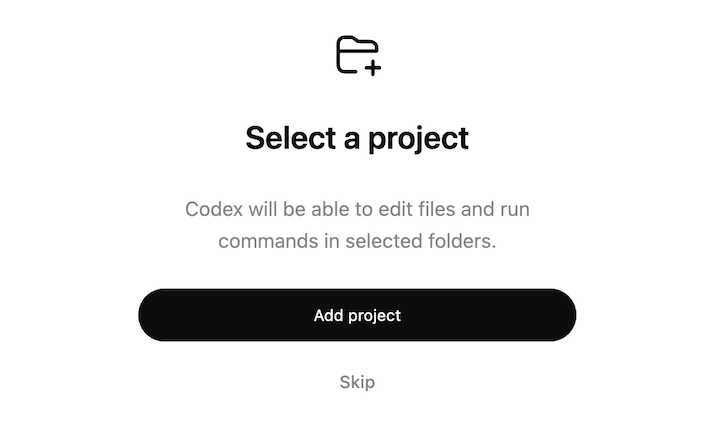
何も作成していない場合でも、この時にフォルダを新規作成してプロジェクトに選択できます。
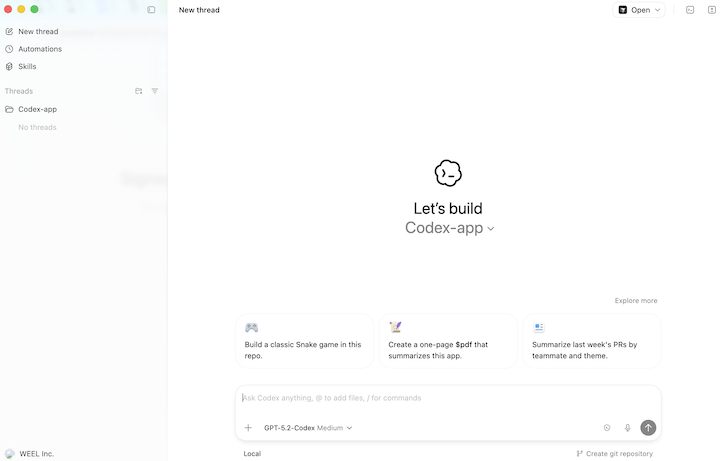
プロジェクト選択後は、Codex アプリの操作画面が表示されます。慣れ親しんでいるChatGPTとUIが似ているのは嬉しいポイントですね!
Windows版Codexアプリの使い方
Windows版Codexアプリは、Microsoft Storeからダウンロードして利用できます。まずOpenAI公式サイトのCodexページを確認し、Windows版アプリをMicrosoft Storeからインストールしましょう。

インストールが完了したらアプリを起動し、ChatGPTアカウントでログインします。
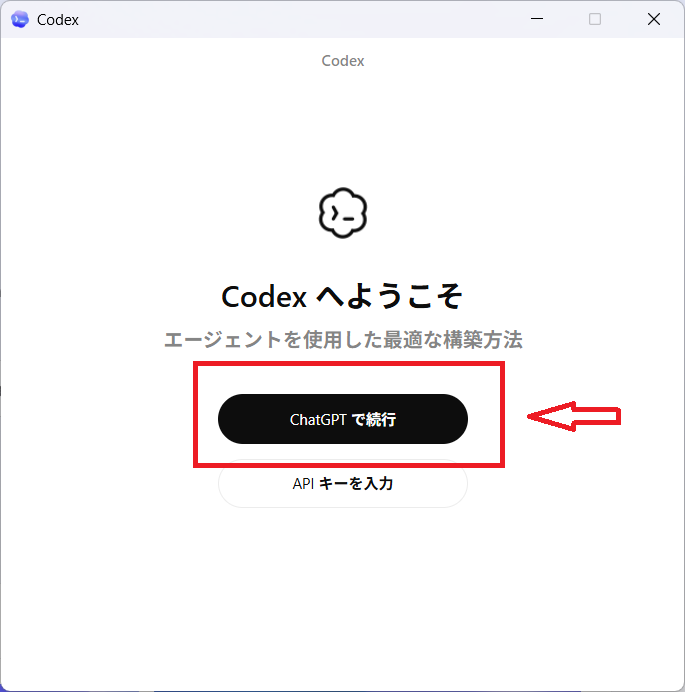
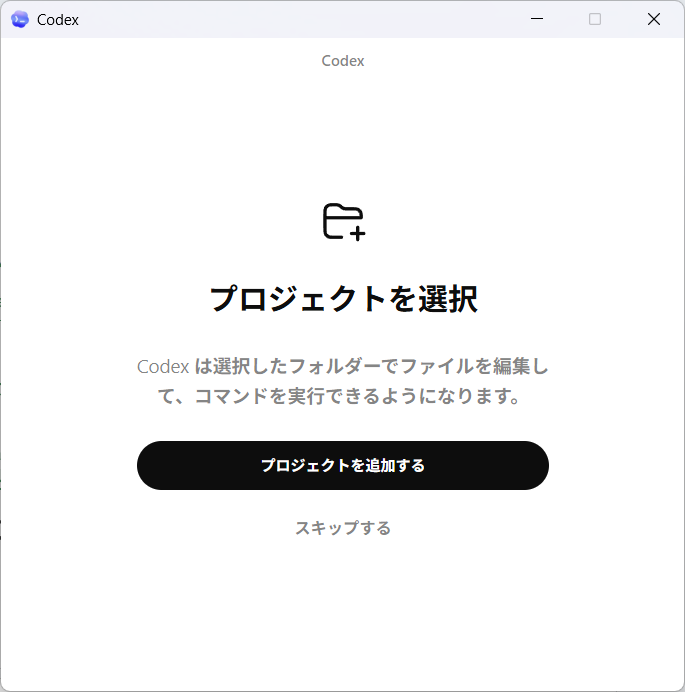
ログイン後は作業するプロジェクトフォルダを選択します。「プロジェクトを追加する」をクリックし、Codexに編集するフォルダを指定することで開発環境を準備できます。
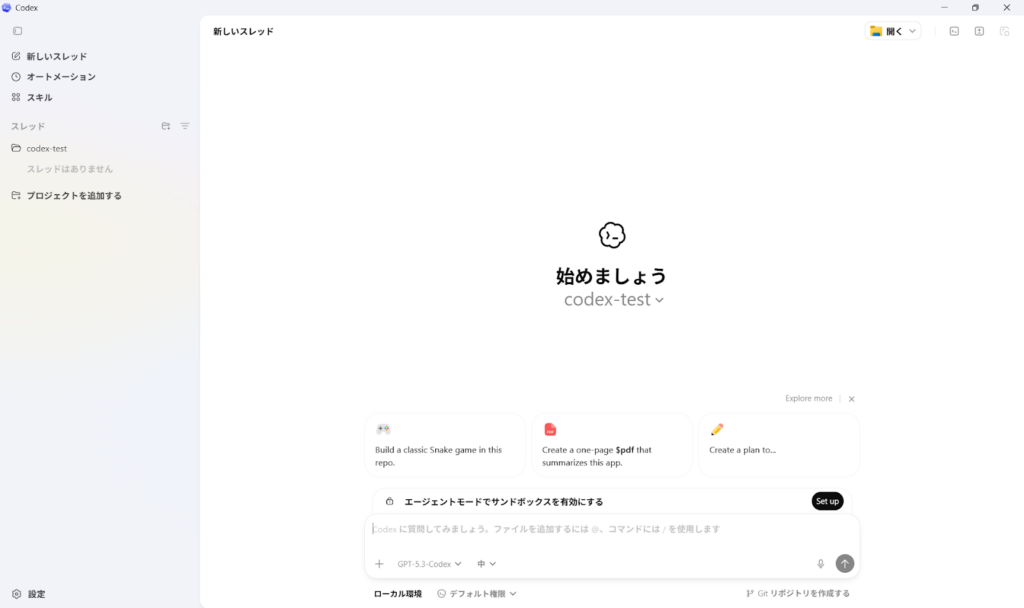
基本的な操作画面はmacOS版とほぼ同じ構成で、スレッドを作成してエージェントにタスクを依頼したり、差分レビューを確認したりできます。
Codexアプリを実際に使ってみた
今回のデモでは、同じ不具合に対して「バグ修正」と「回帰テスト追加」を別スレッドで並行して進めました。
題材として用意したのは、「数値の0(ゼロ)が未入力扱いになり、デフォルト値に置き換わってしまう」典型的なバグです。リポジトリ内では、src/zero_bug_demo/quantity.py に意図的に 0 をfalsy扱いしてしまう実装を置き、回帰テストは tests/test_quantity.py に「0は有効」「Noneはデフォルトに置換」といった期待値を明文化する形で追加しました。これにより、修正後に python -m pytest で全件通過する流れを再現できました。
まずはスレッドA(バグ修正)を作成し、対象ファイルと期待する挙動を伝えて修正タスクを開始します。
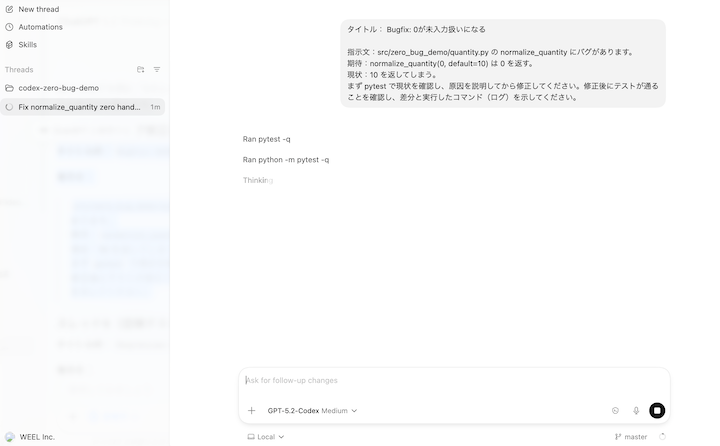
次にスレッドB(回帰テスト追加)を立ち上げ、同じ不具合を再発させないためのテスト作成を依頼しました。この時点で、スレッドAは裏で修正作業を継続しており、2本のタスクが同時に進行しているのがアプリ版らしいポイントです。
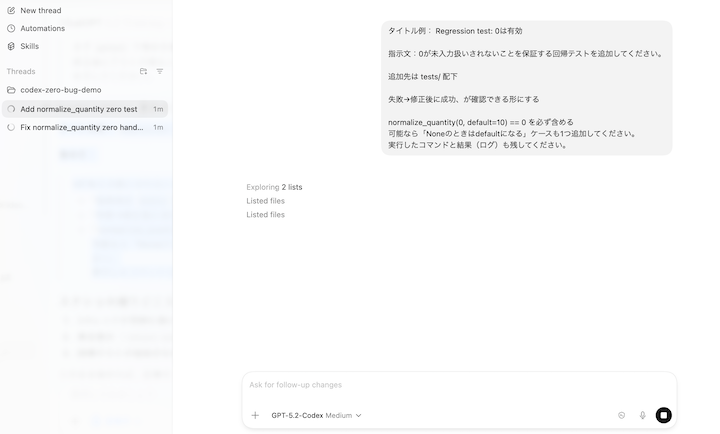
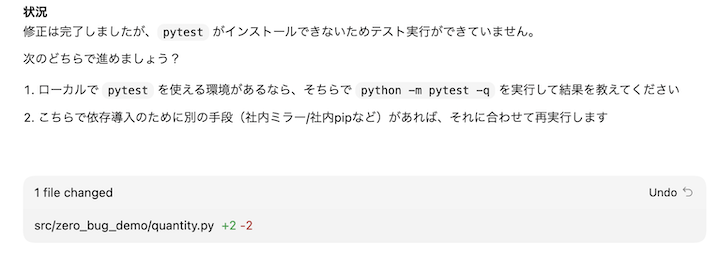
途中で想定外だったのが、Codex側の実行環境にpytestが入っておらずテスト実行ができないというエラーです。スレッドAでは「修正はできたがテストが回せない」という形で止まり、スレッドBも同様に「テストを追加したが実行結果を確認できない」状態になりました。
スレッドA(バグ修正)
スレッドB(回帰テスト追加)
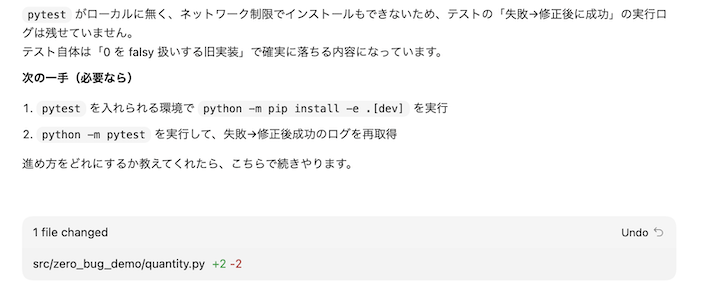
ローカル環境にpytestを導入したうえで、あらためて両スレッドにテスト実行を依頼し、最後まで検証を通します。
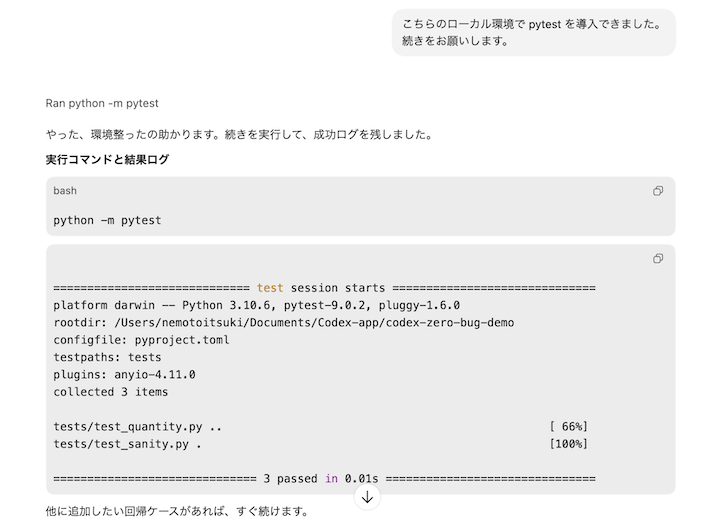
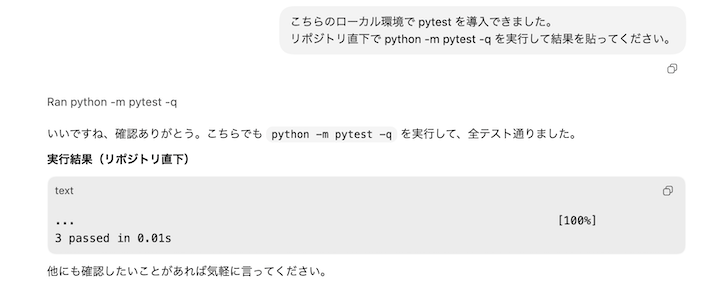
結果として、スレッドAは修正後に全テスト通過を確認でき、スレッドBも追加した回帰テストを含めて成功ログが残せました。
実務でハマりやすいポイント
実際にCodexアプリを試してみると、コードの修正自体は進められても、テスト実行の段階で依存関係不足に引っかかることがありました。今回もpytestが入っていない状態では、そのまま回帰テストまで一気に進めるのが難しく、コードを直すことと、実行に必要な環境を整えることは別だと実感しました。
今回はローカル環境で実行していたため、必要なツール(pytest)をローカルに追加することで解決できました。実務で使うなら、コード生成だけでなく、テストや検証に必要なツールや依存関係がそろっているかもあわせて確認しておくことが大切です。
なお、Worktreeで同じ作業を繰り返す場合 は、Setup scriptsに依存関係の準備を登録しておくと便利です。
Codexアプリの安全性・制約
Codexアプリには、いくつかの安全対策が備わっているため、基本的には安全に使えます。ここでは、Codexアプリの安全対策や利用時の制約について紹介します。
基本はAIエージェントに必要以上の権限を与えない前提で設計されている
Codexアプリは常に安全性を確保できるように、セキュリティ対策を設計段階から組み込んでいます。基本は作業中のワークスペース内での読み書きに限定され、ネットワークアクセスが必要なコマンドやワークスペース外の編集は都度承認を求める仕組みです。
またWeb検索は、外部サイト由来のプロンプトインジェクション等のリスクを下げる意図で、既定ではライブ取得ではなくキャッシュされた検索結果を参照する方式を採用しています。
差分確認(Review)はGit管理されたプロジェクトを前提に動く
Codexアプリの差分確認(Review)は、Git管理されたプロジェクトを前提に動きます。GitリポジトリでないフォルダではReview機能を十分に活かせず、WorktreeもGitにチェックインされている内容を前提に作られるため、Git管理外のファイルやローカル専用の依存物がそのまま使えるとは限りません。
実務で安定して使うには、まずプロジェクトをGit前提で整えておくことが大切です。
また、差分確認の見え方にも注意が必要です。差分確認はCodexが加えた変更だけを表示するのではなく、自分で加えた変更や、リポジトリ内の未コミット変更も含めて Gitの現在状態をもとに表示します。
OpenAI APIキーでサインインすると一部制約がかかる
Codexアプリは、ChatGPTアカウントだけでなくOpenAI APIキーでもサインインできます。ただし、APIキーでサインインした場合は、一部機能に制約がかかる可能性があるので注意しましょう。
代表例として、クラウド実行はChatGPTでのサインインが前提になっており、APIキー利用時は使えない可能性があります。ローカル中心の利用であればほとんど問題にならないですが、クラウド実行や一部の最新機能まで含めて使いたい場合は、ChatGPTアカウントでログインするのがおすすめです。
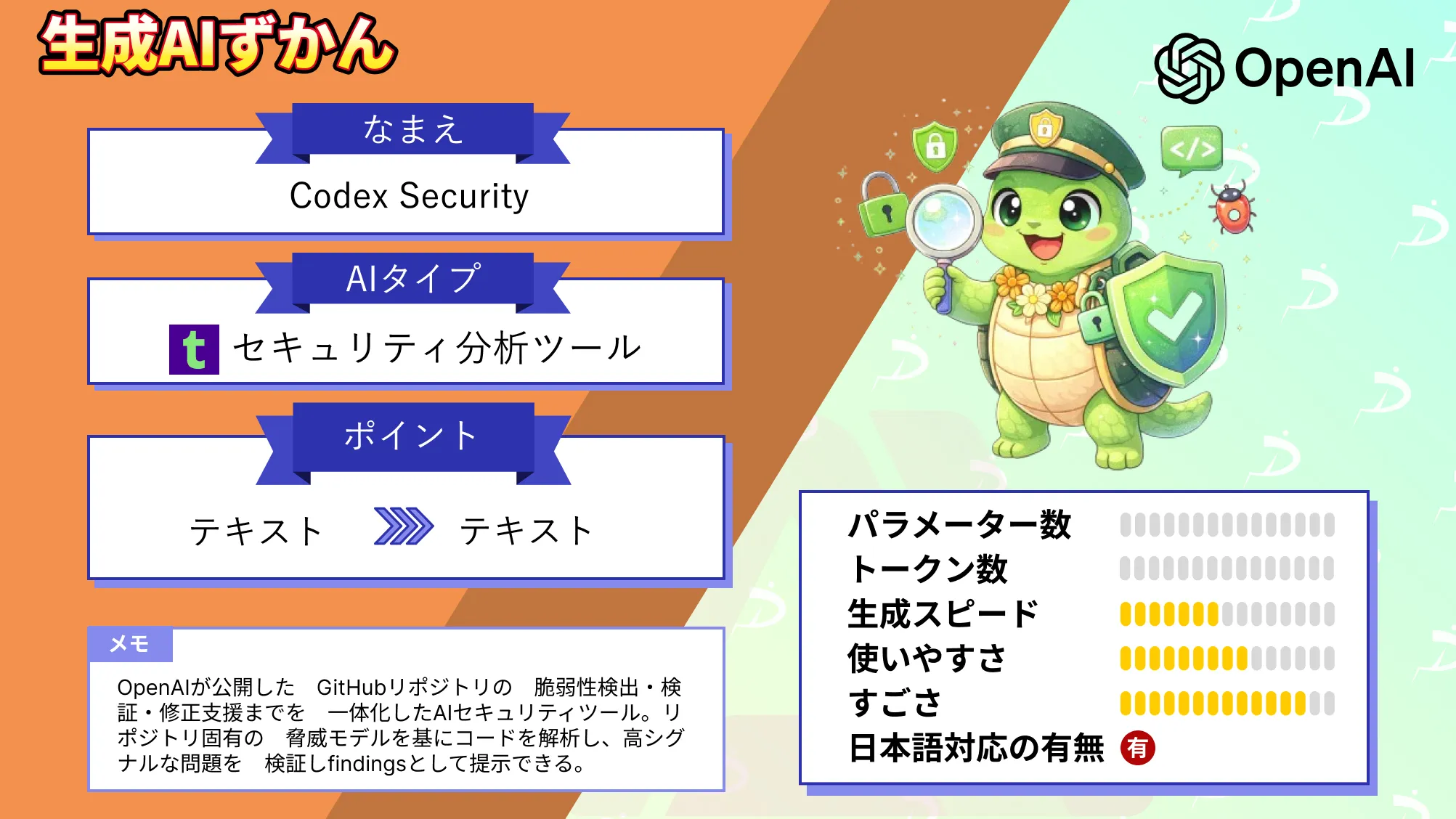
なお、2026年3月には、GitHubリポジトリの脆弱性を検出できる「Codex Security」が登場しました。詳細を知りたい方は以下の記事をご確認ください。
Codexアプリの料金
| プラン | 月額 | 備考 |
|---|---|---|
| 無料プラン | 無料 | 期間限定でお試し利用可能 |
| ChatGPT Plus | 20ドル | 通常のレート制限 ※期間限定で2倍に緩和 |
| ChatGPT Pro | 200ドル | 緩和されたレート制限 ※期間限定で2倍に緩和 |
| ChatGPT Business | 25〜30ドル | 通常のレート制限 ※期間限定で2倍に緩和 |
| ChatGPT Enterprise | 個別見積もり | 通常のレート制限 ※期間限定で2倍に緩和 |
| ChatGPT Go | 8ドル | 期間限定でお試し利用可能 |
| ChatGPT Edu | 個別見積もり | 通常のレート制限 ※期間限定で2倍に緩和 |
Codexアプリの利用料は、ChatGPTの料金プランに含まれています。通常はPlus・Pro・Business・Enterprise・Eduプランでのみ利用できる機能ですが、アプリ版リリースと同時に無料版やGoプランユーザーにも期間限定で解放されています。
なお、Codexの利用上限については、OpenAI公式のPricingページで案内されています。公式サイトには、プランごとの利用上限の考え方に加え、使用状況を確認できるCodex usage dashboardや、上限到達後に追加クレジットを購入して継続利用できる仕組みも掲載されています。
Codexアプリのライセンス
| 利用用途 | 可否 | 備考 |
|---|---|---|
| 商用利用 | ⭕️ | 公開リソースのライセンスに準拠 |
| 改変 | ⭕️ | フォークやプラグイン開発も自由 |
| 配布 | ⭕️ | ソース/バイナリ配布可。ライセンス表示必須 |
| 私的利用 | ⭕️ | コントリビューター特許ライセンス付与 |
| 特許利用 | ⭕️ | 制限なし |
Codexに関連する一部のツールやリソースはオープンソースとして公開されています。公開されているリソースについては、ライセンス条件の範囲で商用利用や改変、再配布などが可能です。ただし、再配布時はライセンス文面や著作権表示を保持し、改変した場合は変更点の明示が求められます。
また、Apache-2.0は商標利用を許諾するものではなく、無保証で提供される点にも注意が必要です。さらに、Codexアプリに同梱・参照されるSkillsはスキルごとにライセンスが設定されているので、各ディレクトリ内のLICENSE.txtで確認する必要があります。
Codexアプリの活用シーン
Codexアプリは、1つの作業を速くするだけでなく、開発中に同時発生しがちなタスクを並行で進めるのが得意です。ここでは実務で効果が出やすい活用シーンを紹介します。
バグ修正と回帰テスト追加を並行
並行処理が得意なCodexアプリなら、片方のタスクで原因箇所の修正案を進めつつ、もう片方で失敗条件をテストに落とし込めます。バグ対応は「直す」だけでなく、再発防止の回帰テストを入れて初めて完了しますが、Codexアプリはこれらを同時並行で進められるのが強みです。
人は差分レビューに集中できるので、修正と担保を一度で揃えやすくなります。
Figmaのデザインを読み取りUI実装まで進める
Skillsを使えば、Figmaの文脈やアセット、スクリーンショットを取り込み、デザイン意図を踏まえたUIコード生成までを一気通貫で進められます。生成後は差分で崩れを確認し、必要な箇所だけ手直しする流れです。
デザイン実装は、余白・フォント・コンポーネント状態など細部の確認が多く、手戻りが起きやすい領域ですが、CodexアプリのSkillsを活用すれば手戻りを減らせます。
CI失敗の検出と要約
CodexアプリのAutomationsで定期的にCIの失敗を拾い、失敗したジョブ・直前の変更・疑わしい差分・次に試すべき対応案を要約させておくと、朝イチの確認作業の負担が軽くなります。人は「直す判断」に集中でき、復旧までのリードタイム短縮が可能です。
CIが落ちると、ログを追って原因を特定するだけで時間が溶けるので、AIエージェントが代行してくれるだけで多くの時間を節約できます。
不具合の切り分けと優先度整理
問い合わせやバグ報告が重なると、まず何から手を付けるべきかを整理するだけでも時間がかかります。
しかし、Codexアプリを使えば、関連ファイルや差分、テスト結果を見ながら、どの不具合が影響範囲が大きいか、どこから調べるべきかを並行して洗い出しやすくなります。修正そのものだけでなく、不具合の切り分け・優先度整理・初動調査までまとめて進めやすいのが実務上の強みです。
リリース前の変更点整理や報告文の下書き作成
開発の終盤では、実装そのものよりも「今回何が変わったのか」を整理する作業に意外と時間を取られがちです。
しかし、Codexアプリなら、差分やコミット内容、関連ファイルをもとに、リリースサマリー・変更点の要約・チーム向け報告文のたたき台を作れます。修正内容を追いながら説明文までまとめられるので、実装担当者が後から手作業で棚卸しする負担を減らせるのがポイントです。
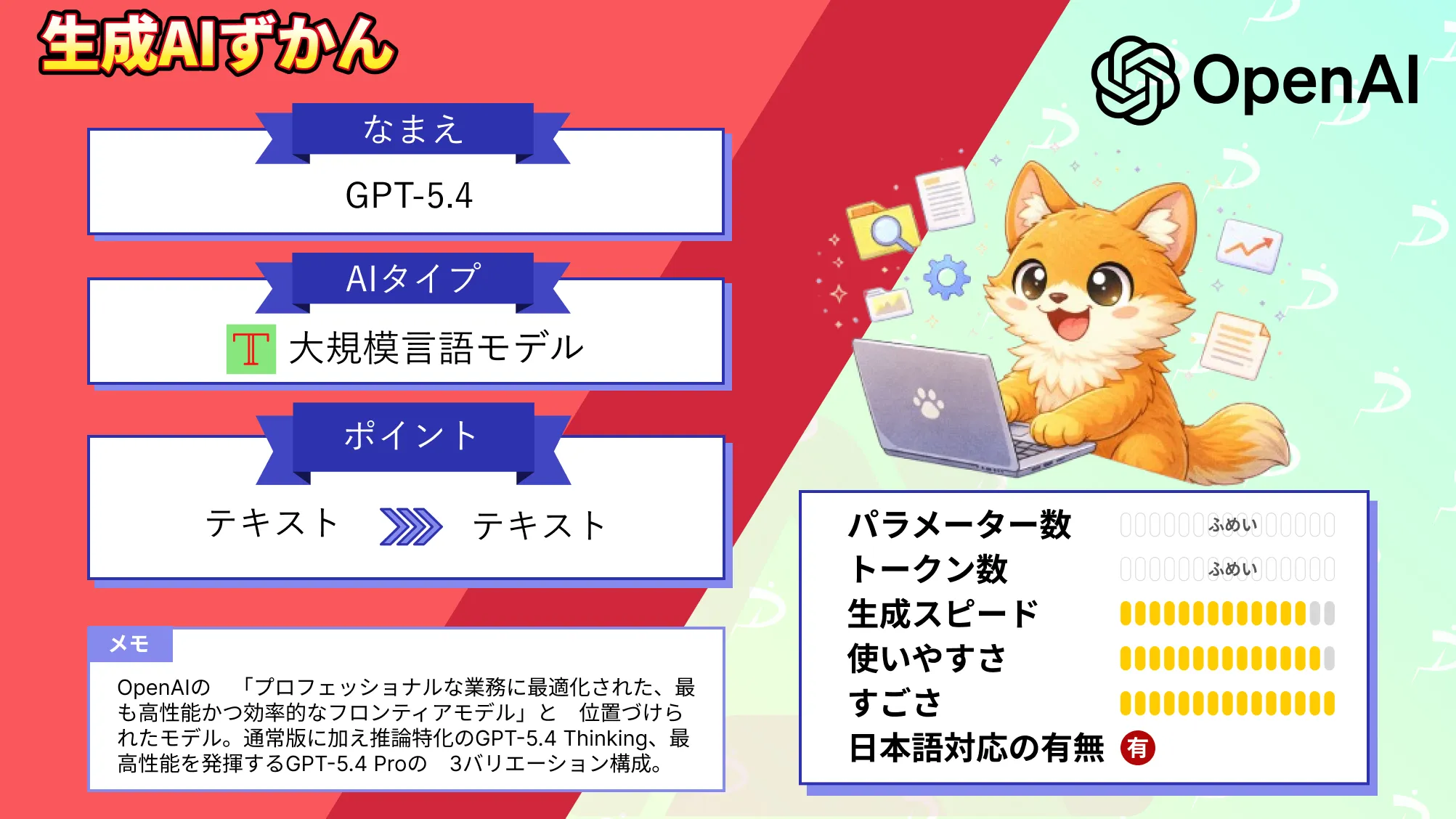
なお、Codexアプリでも利用できるGPT-5.4について詳しく知りたい方は、以下の記事をご覧ください。
Codexアプリでコーディング業務を高速化しよう!
Codexアプリは、AIコーディングエージェントCodexをデスクトップ上で運用し、タスクの並行処理や差分レビューまでを一つの流れで進められる開発支援ツールです。
チャットの単発利用に比べて、修正と検証、再発防止のテスト追加などを同時に回しやすく、手戻りや待ち時間を減らせます。期間限定で無料プランでも利用できるので、まずは一度試してみてください。

生成AI開発・業務活用ならWEELへご相談ください
いかがだったでしょうか?
Codexアプリを開発フローに取り入れると作業を並行で進められるようになるので、レビューから検証までのリードタイム短縮が期待できます。一方で、自社の開発体制やセキュリティ要件に合わせた運用設計まで含めて最適化するには難しい場面もあるため、生成AIの導入実績があるパートナーと一緒に進めるのも有効です。
「生成AIで新しいプロダクトを作りたい」「もっと本格的に生成AIを業務に組み込みたい」とお考えの方は、ぜひ株式会社WEELにご相談ください。
開発実績として、
・新規事業室での「リサーチ」「分析」「事業計画検討」を70%自動化するAIエージェント
・社内お問い合わせの1次回答を自動化するRAG型のチャットボット
・過去事例や最新情報を加味して、10秒で記事のたたき台を作成できるAIプロダクト
・お客様からのメール対応の工数を80%削減したAIメール
・サーバーやAI PCを活用したオンプレでの生成AI活用
・生徒の感情や学習状況を踏まえ、勉強をアシストするAIアシスタント
などの開発実績がございます。
生成AIを活用したプロダクト開発の支援内容は、以下のページでも詳しくご覧いただけます。
➡︎株式会社WEELのサービスを詳しく見る。
アイデア段階でも構いません。まずは無料相談でお気軽にご相談ください。
➡︎生成AIを活用したプロダクト開発・業務効率化について相談する

「生成AIを社内で活用したい」「生成AIの事業をやっていきたい」という方に向けて、通勤時間に読めるメルマガを配信しています。
最新のAI情報を日本最速で受け取りたい方は、以下からご登録ください。
また、弊社紹介資料もご用意しておりますので、併せてご確認ください。

