ChatGPTで動画読み込みはできる?mp4の読み込ませ方・できない時の対処法を検証
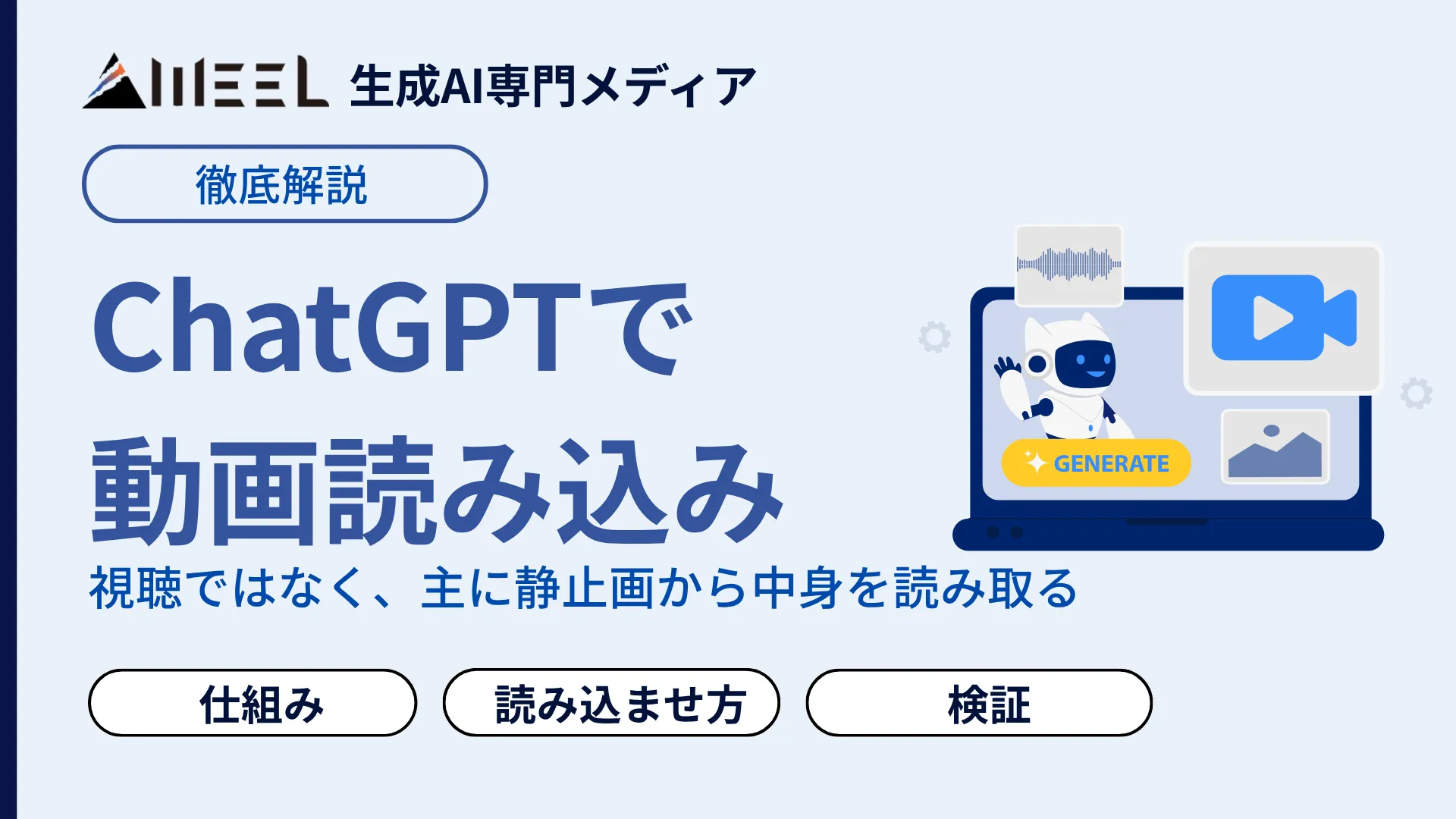
- ChatGPTの動画読み込みは「視聴」ではなく、主に静止画から中身を読み取る仕組み
- ChatGPTの動画読み込みは有料版でも音声を読めず、話の要約は文字起こし経由が確実
- 音声ごと丸ごと読ませたいなら、ChatGPTとGeminiの使い分けが近道
「会議の録画をChatGPTに渡して、そのまま要約してほしい」「mp4を添付したのに、なぜか中身を分かってくれない」。そんな経験はありませんか?
先に結論をお伝えすると、ChatGPTは動画を観ているのではなく、主に静止画を手がかりに中身を組み立てています。
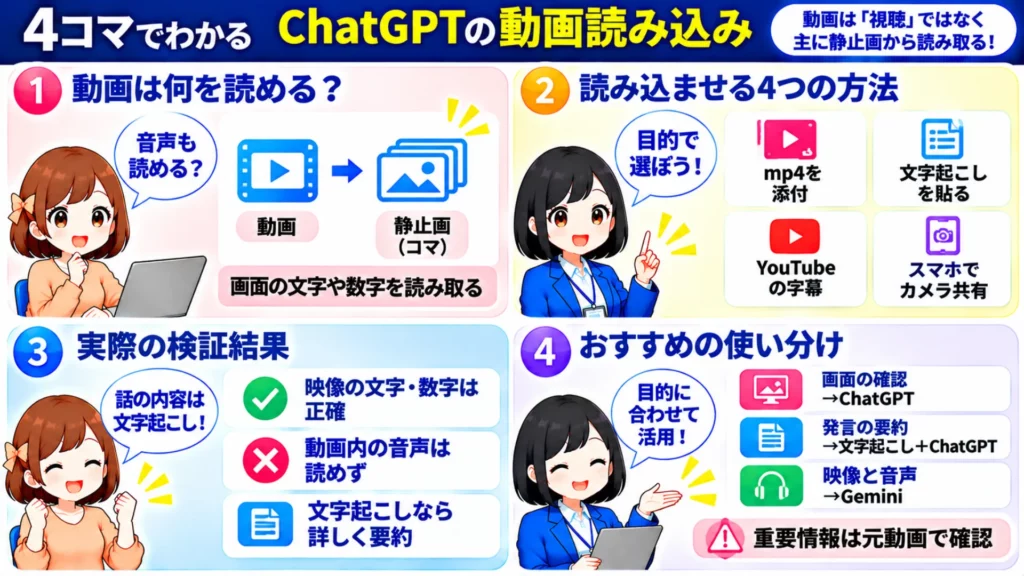
この記事では、動画の読み込ませ方を4つ紹介し、WEELで実際にmp4を読み込ませた検証結果もお見せします。自分に合う方法が見つかるはずです。ぜひ最後までご覧ください。
\生成AIを活用して業務プロセスを自動化/

ChatGPTで動画読み込みはできる?
はい、mp4などの動画ファイルはChatGPTに添付して読み込ませられます。ただし読み取れるのは主に画面の文字や絵で、2026年11月の検証では有料版(Plus)でも音声は読めませんでした。
ChatGPTは動画を視聴しているのではなく、抜き出した静止画を手がかりに中身を推測して答えています。OpenAIの画像入力に関するFAQにも、動画を最後まで分析できない場合や、音声を正しく聞き取れない場合があると書かれています。
ChatGPTに画像を読み込ませる方法は、以下の記事で解説しました。画像も一緒に使いたい方は、あわせてどうぞ。

ChatGPTが動画を読み取る仕組み
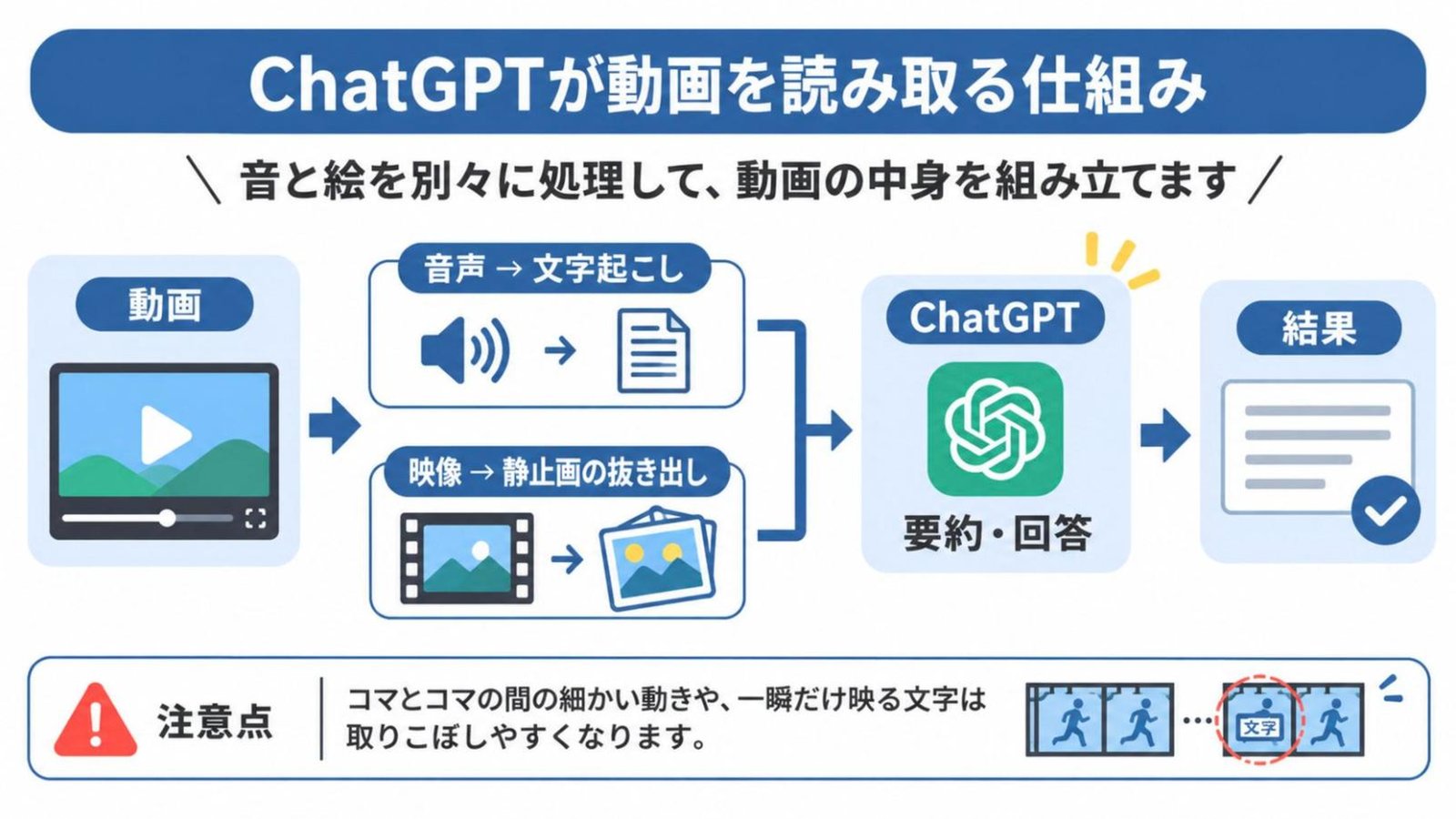
ChatGPTは、動画から一定の間隔で静止画を抜き出し、画像として読んでいます。音声を扱える場合もありますが、公式ヘルプにも正しく聞き取れない場合があると書かれており、今回の検証では有料版でも動画の音声は読み取れませんでした。
イメージとしては、パラパラ漫画を数ページおきにめくっている感覚に近いでしょう。コマとコマの間の細かい動きや、一瞬だけ映る文字は取りこぼしが出ます。
画面に映った文字や数字は得意で、話し声の内容は苦手。こう覚えておくと、使いどころを間違えにくくなります。
動画読み込みでできること・できないこと
動画をそのまま添付して役に立つのは、画面に映った内容を扱う作業です。反対に、話し声の内容は、有料版でも読み取れませんでした。
| 得意なこと | 苦手なこと |
|---|---|
| 画面の文字や数字を読み取る | 話し声の内容を読み取る |
| スライドや資料の内容の要約 | 長い動画を最後まで通して読む |
| 画面が切り替わるタイミングを答える | 細かい動きを正確に見分ける |
| 内容についての質問への回答 | 一瞬だけ映る文字や数字を拾う |
画面の文字や数字を確かめるなら、十分実用的です。後半の検証でも、画面に映った数字は全て正解だった一方、声だけで説明した手順はまるごと抜けていました。
「この場面で何が起きたか」を正しく知りたいときは、結果を元の動画で確かめるつもりで使いましょう。話し声が中心の動画や、動きの細かいスポーツ映像を扱うときは、後半で紹介する文字起こしや静止画の切り出し、Geminiとの使い分けも参考にしてください。
無料版と有料版で使える範囲の違い
無料版でも動画は添付できますが、アップロードできる回数に大きな差があります。OpenAIの画像入力に関するFAQによると、動画もファイル1つとして数えられるため、何度か試すと無料版はすぐに上限に届いてしまいます。
| 項目 | 無料版 | 有料版(Go・Plus・Pro) |
|---|---|---|
| アップロード回数 | 1日3ファイルまで | 3時間で80ファイルまで |
| 文書・音声ファイルの上限 | 512MB | 512MB |
| 音声ファイルのアップロード | 非対応 | 対応 |
OpenAIのファイルと音声のアップロードに関するヘルプによると、音声ファイルのアップロードは有料プラン向けの機能で、動画と判定されたmp4は対象外です。
使えるモデルにも差があります。検証時点の無料版はモデルを選ぶ項目がなく、自動で割り当てられていました。Plusでは「思考量」を「Instant」から「High」まで選べ、初期設定は「High」です。
何本も試したいなら、有料版に切り替えたほうが早く結果を確かめられます。
ChatGPTに動画を読み込ませる方法4選
どの方法が合うかは、動画から何を知りたいかで決まります。手元のmp4を要約したいならファイルの添付か文字起こし、YouTubeをまとめたいなら字幕を渡す方法、目の前のものを見せたいならスマホのカメラが向いています。
まずは下の表で、4つの方法の違いを確認しておきましょう。
| 方法 | 向いている用途 | 手軽さ | 精度 |
|---|---|---|---|
| 動画ファイルをそのままアップロード | 画面の文字・数字の確認 | 高い | 有料版でも音声を読めなかった |
| 文字起こしを貼り付ける | 会議や長い動画の要約 | やや手間 | 高い |
| YouTubeのURLや拡張機能を使う | YouTube動画の要約 | 高い | 字幕の有無で変わる |
| アプリのカメラ・画面共有 | その場の映像について質問 | 高い | 会話向き |
mp4などの動画ファイルを直接アップロードする
いちばん手っ取り早いのは、入力欄の左にある「+」から「写真とファイルを追加」を選び、動画を添付する方法です。あとは要約や質問を書いて送るだけ。
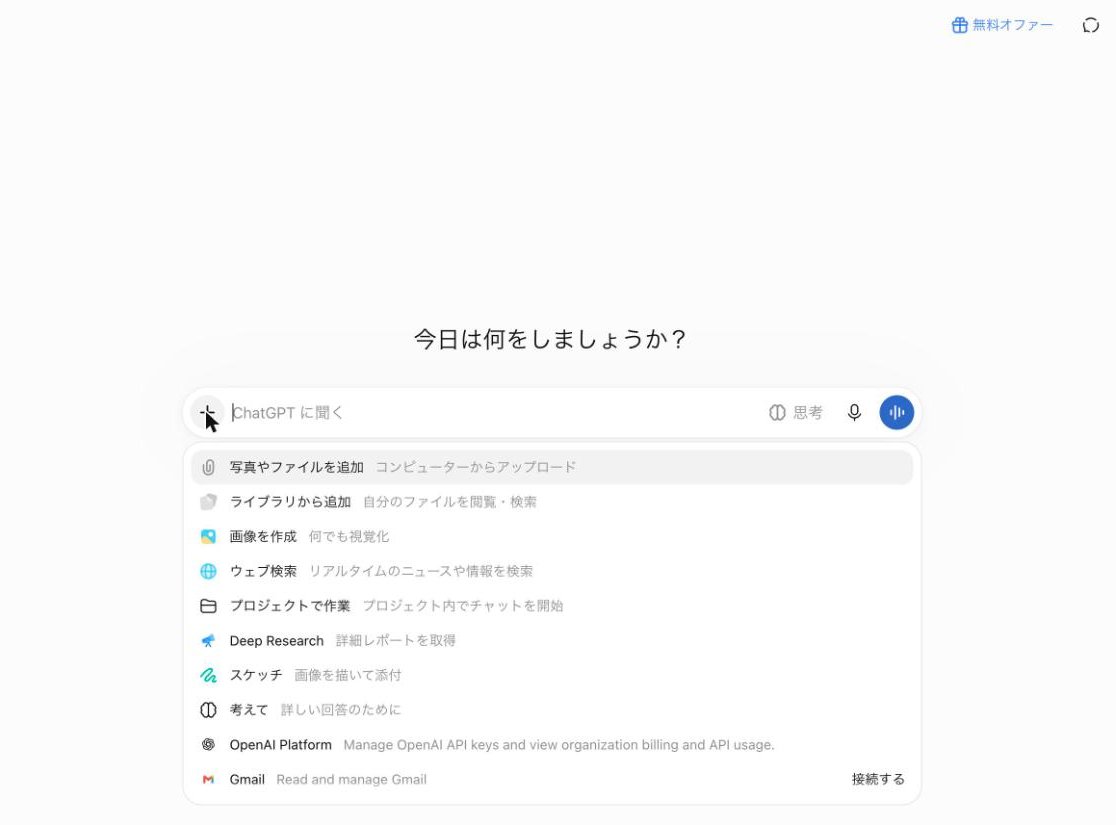
スマホアプリでは、カメラロールの動画は「写真」、「ファイル」アプリなどに保存した動画は「ファイル」から選びます。OpenAIの画像入力に関するFAQでも、「写真」で選べないときは「ファイル」から添付すると通る場合があると案内されています。
OpenAIのファイルアップロードに関するヘルプでは、文書・音声ファイルの上限は1ファイル512MBとされており、動画単体の上限は書かれていません。
添付したら、次のように頼むのがおすすめです。
この動画の内容を3行で要約し、重要な発言を箇条書きで抜き出してください。読み取れなかった部分があれば、その旨も教えてください。最後の一文を入れておくと、読めていない部分をそれらしく埋められても気づけます。
文字起こしテキストを貼り付けて読み込ませる
精度を重視するなら、先に動画を文字起こししてから渡す方法が向いています。ChatGPTが得意なのは、やはり文章。要約の抜けや誤りが目に見えて減ります。
文字起こしには、OpenAIの音声認識モデル「Whisper」や、Microsoft 365のWord for the webにあるトランスクリプト機能、動画編集ソフトの「Vrew」などが使えます。できたテキストを貼って「要約して」と頼めば完了です。
長い動画やYouTube以外の動画にも使えるので、仕事で使うなら、まずはこの方法から試してみてください。
文字起こしツールを比べて選びたい方は、以下の記事も参考になります。
YouTube動画をURLや拡張機能で読み込ませる
YouTube動画は、URLを貼っただけでは中身まで読めないことがあります。通常のチャットにURLを貼っても、動画の中の発言まで読めるとは公式に案内されていないためです。
中身まできちんと要約させたいなら、Chrome拡張機能やGPTsで字幕データを渡す方法があります。
字幕が自動生成のものだと、固有名詞や専門用語が誤変換されていることもあります。要約の中で気になる言葉があれば、元の動画で確かめておきましょう。
具体的な手順は、以下の記事で詳しく紹介しています。
iPhone・Androidアプリのカメラや画面共有で見せる
iPhone・Androidのアプリでは、音声モードの会話中にカメラの映像や画面をその場で見せられます。手元の書類や機器を映しながら、そのまま質問できるのが特徴です。
ただし、録画した動画ファイルを読ませる機能とは別物です。「今映っているもの」について話すための機能だと考えてください。
注意したいのがプランです。ChatGPTの料金ページを見ると、この「動画対応の音声モード」は無料版では使えず、Go・Plus・Pro向けの機能でした(2026年11月時点)。
OpenAIの音声モードに関するヘルプによると、カメラと画面共有を使えるのは音声モードのうち「アドバンス」で、「Live」は対応していません。アドバンスは2026年12月11日に提供終了の予定です。
【検証】ChatGPTに実際に動画を読み込ませてみた
有料版(Plus)のChatGPTで試したところ、mp4は問題なく添付できたものの、音声はまったく読まれていませんでした。一方、文字起こしを貼り付けた場合は、話の細かいところまできちんと要約されています。
ネット上で「読める」「読めない」と話が食い違うのは、読める範囲がかなり限られているからだと感じました。ここからは、実際の画面を交えて結果を見ていきます。
検証の条件
検証には、中身を筆者が全て把握している自作の動画を2本用意しました。正解が分かっているので、要約が合っているかを一つずつ照らし合わせられます。
| 項目 | 内容 |
|---|---|
| 検証日 | 2026年11月15日 |
| プラン | ChatGPT Plus・Gemini(Google AI Pro) |
| モデル | ChatGPTは思考量「Instant」(検証1は初期設定の「High」でも実施)。Geminiは初期設定の「4 Hydrogen」と「3.1 Pro」 |
| 利用環境 | PCのWeb版(Chrome) |
| 動画① | 音声ありの解説動画(3分29秒・mp4・1.5MB)。ストレッチ解説のスライド5枚に、合成音声のナレーションを付けたもの |
| 動画② | 音声なしの画面録画(1分2秒・mp4・0.14MB)。数字が切り替わる在庫管理画面と、動き続ける四角形 |
動画①は、画面には「ストレッチ1:首の横を伸ばす|左右30秒ずつ」のような見出しだけを出し、具体的なやり方は声でしか説明していません。
音声を聞けているかどうかが、要約を見ればすぐ分かるようにしています。動画②は、数字の変化やポップアップの表示時間を秒単位で確かめられる内容にしました。
検証1:mp4ファイルを直接アップロードして要約させる
動画①を有料版(Plus、思考量「Instant」)に添付し、先ほどのプロンプトで要約を頼みました。回答は約30秒で返ってきました。
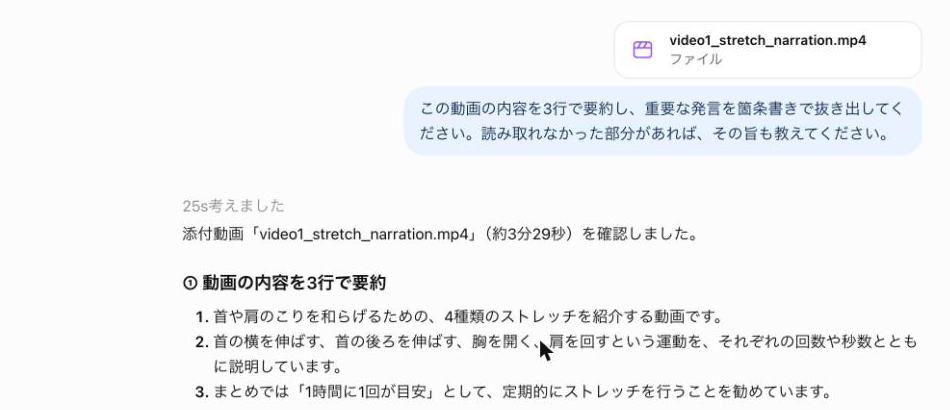
要約に出てきた見出しと数字(左右30秒ずつ・20秒×2セットなど)は、全て正解です。
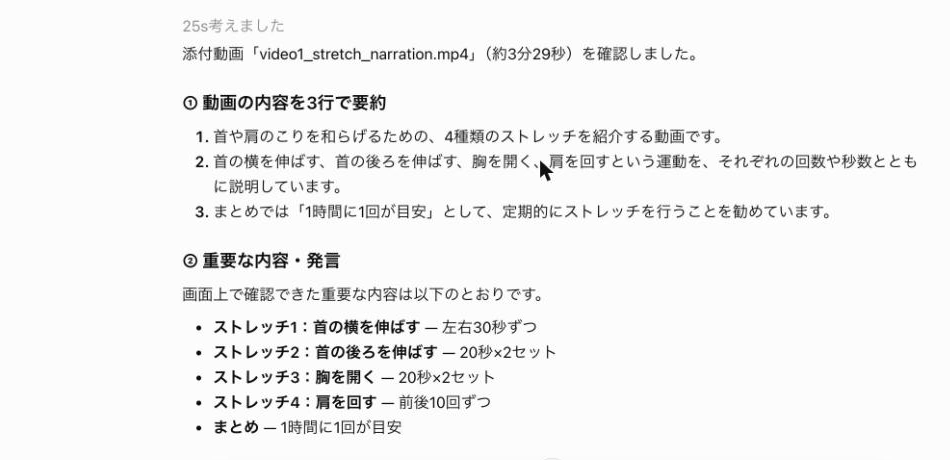
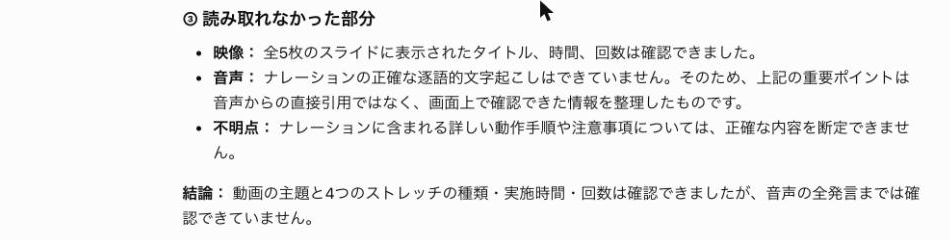
ChatGPT自身も「音声ナレーションの正確な文字起こしはできていません」と答えており、声でしか説明していない手順は抜けています。
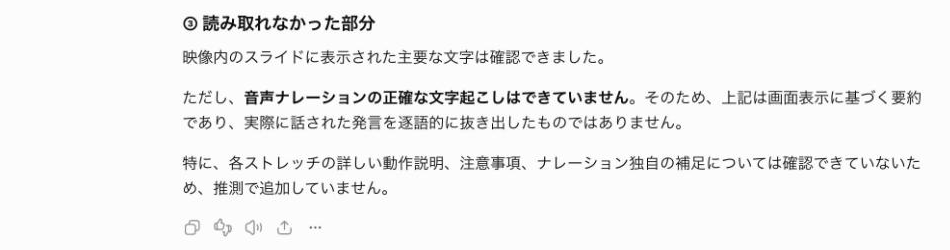
続いて思考量を初期設定の「High」に上げて試しましたが、結果は同じでした。
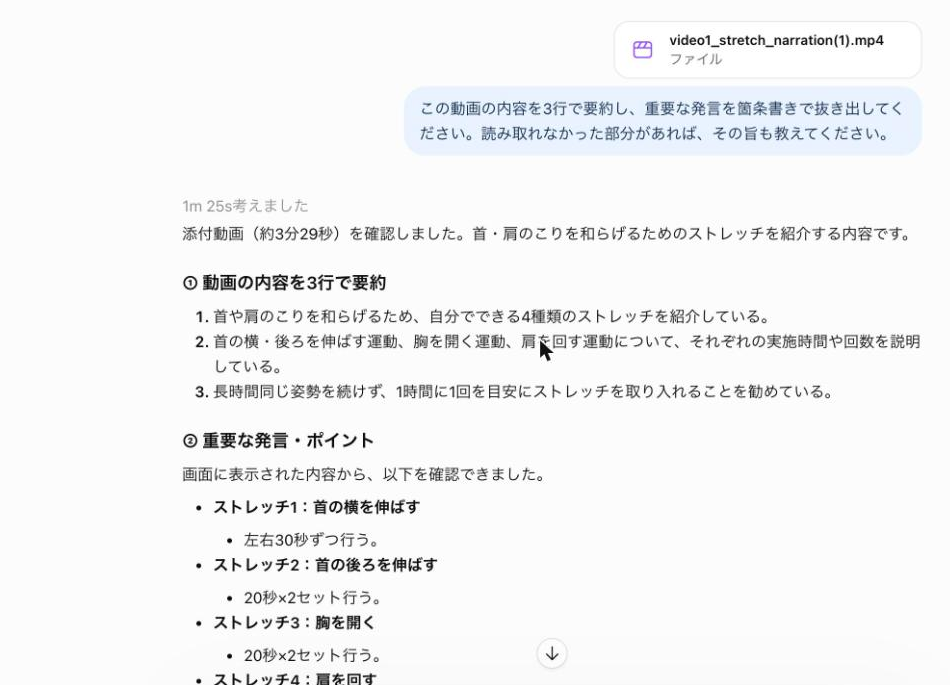
回答までの時間が約1分30秒に延びただけで、思考量を上げても音声は読めませんでした。有料版でも、動画の音声は読めないものと考えておくのが安全です。
検証2:映像の中身(画面の文字や動き)を質問する
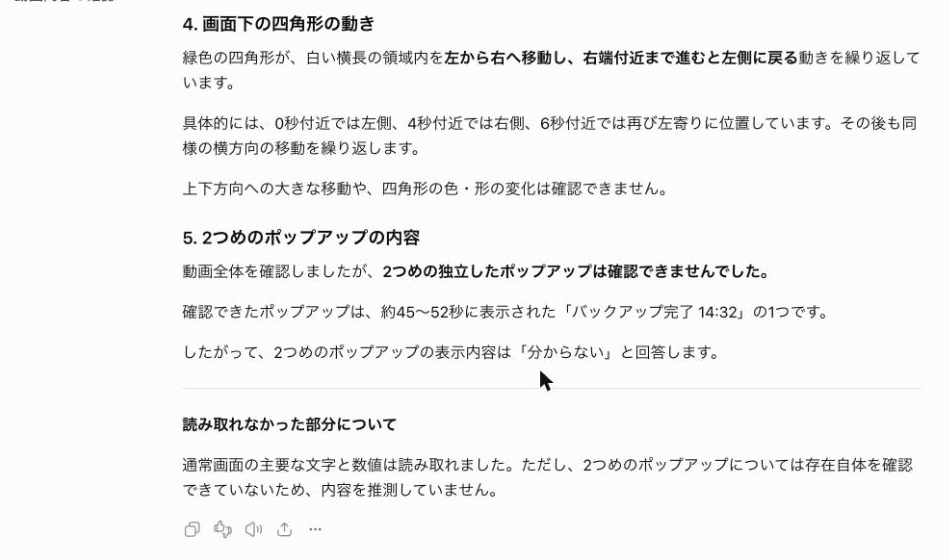
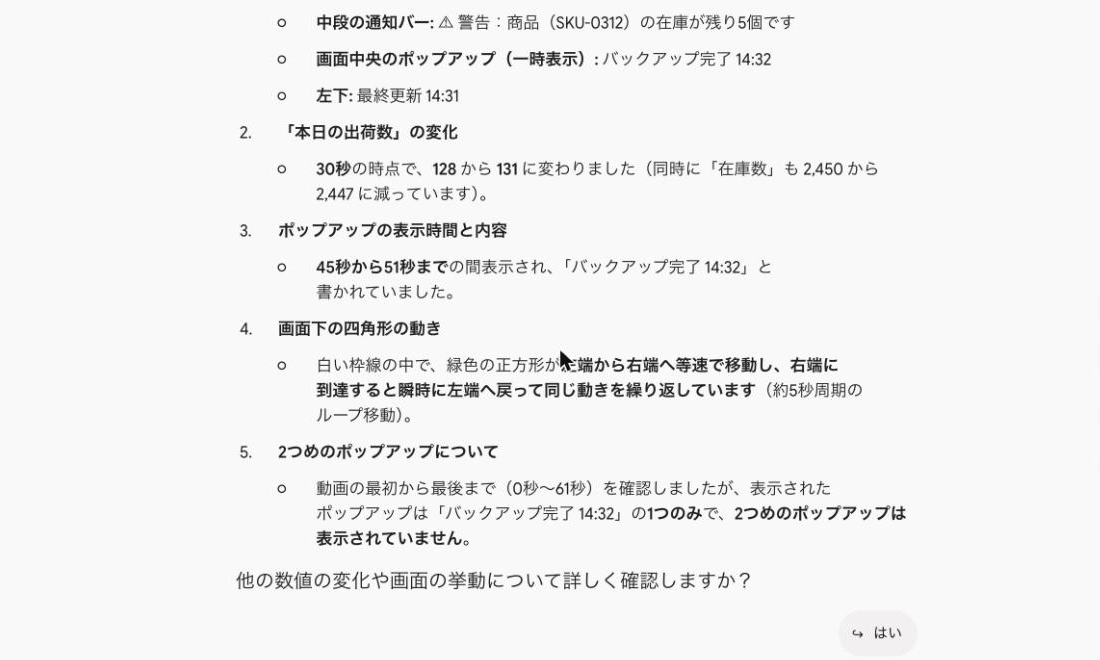
音声のない動画②については、画面の文字・数字の変化・表示されたタイミングまで、全て正確に答えてくれました。
回答までは約1分で、途中でエラーも出ていません。質問したのは、画面の文字・出荷数の変化・ポップアップの表示時間・四角形の動きの4点です。
さらに、わざと存在しない「2つめのポップアップ」も尋ね、前提の誤りに気づけるか確かめました。
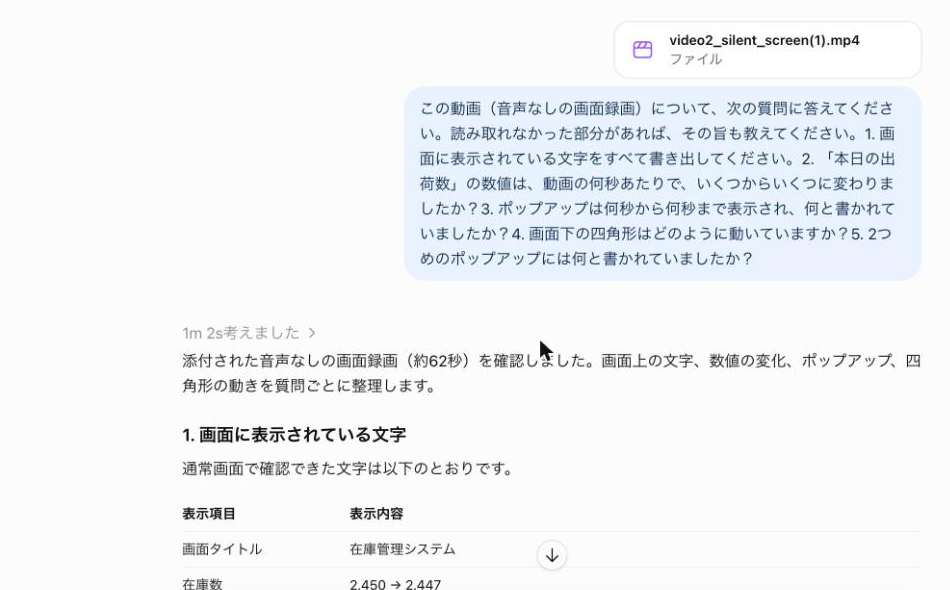
| 質問 | 実際の動画 | ChatGPT(Plus)の回答 | 評価 |
|---|---|---|---|
| 画面の文字 | 見出し・数値・警告文・ポップアップ | 全て書き出した | 正確 |
| 出荷数の変化 | 30秒で128件→131件 | 約29〜30秒で128件→131件 | 正確 |
| ポップアップ | 約45〜52秒に「バックアップ完了 14:32」 | 約45〜52秒、文言も一致 | 正確 |
| 四角形の動き | 5秒周期で左から右へ動き、左端に戻るのを繰り返す | 同じ説明(周期内の位置まで説明) | 正確 |
| 存在しない「2つめのポップアップ」 | ポップアップは1つだけ | 「確認できなかった」と回答 | 正確 |
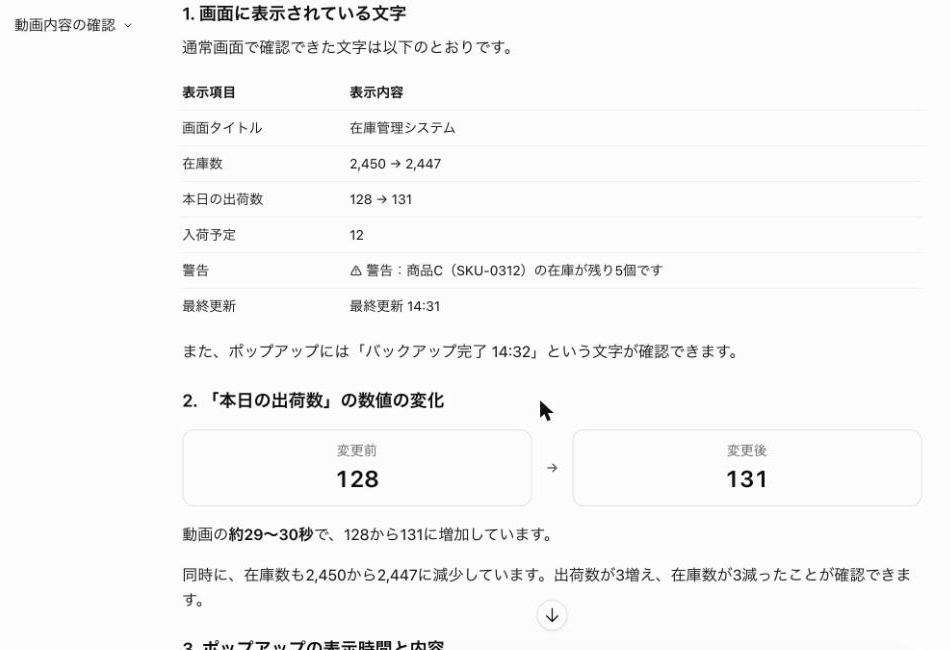
注目したいのは最後の点です。質問文で「2つめのポップアップ」と書いても、ChatGPTは「確認できなかった」と答え、内容を推測しませんでした。
ただし無料版(2026年11月10日に検証)は、存在しない2つめのポップアップにもそのまま答えていました。大事な場面では元の動画で確かめてください。
検証3:同じ動画を文字起こし経由で読み込ませて比較する
動画①の音声を「Whisper」(オープンソース版のsmallモデル)で文字起こしし、そのテキストを有料版(Plus、Instant)に貼って要約を頼みました。
すると、声でしか説明していない手順まで含めて、ほぼ漏れなくまとまっていました。回答までは約10秒です。
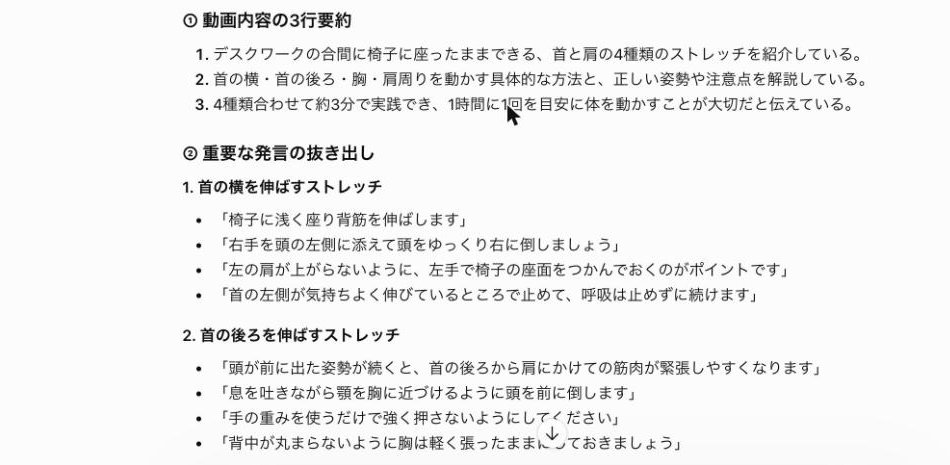
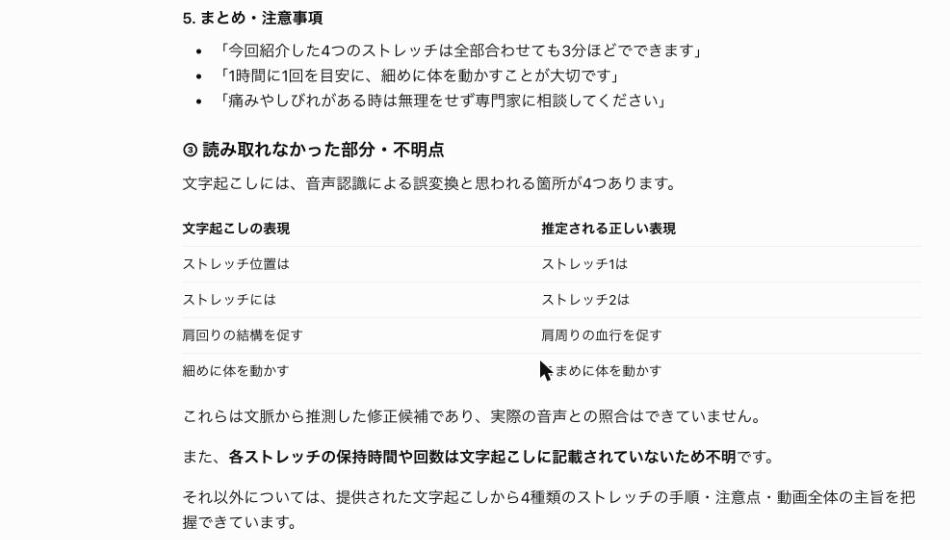
文字起こしの変換ミスも見逃さず、「結構を促す」を「血行を促す」と直すなど、4か所の誤変換を全て指摘しました。
ただし、画面にしか出ていない秒数や回数は「不明」と返ってきたため、数字が大事な動画はスライドの内容も一緒に渡しましょう。
| 方法 | 読み込み | 要約の精度 | 回答までの時間 |
|---|---|---|---|
| 検証1:音声あり動画をそのまま添付(Instant) | 成功 | 画面の文字だけ。音声は読めず | 約30秒 |
| 検証1:音声あり動画をそのまま添付(High) | 成功 | 画面の文字だけ。音声は読めず | 約1分30秒 |
| 検証2:音声なし動画をそのまま添付(Instant) | 成功 | 全問正確。存在しない内容も見抜いた | 約1分 |
| 検証3:文字起こしを貼り付け(Instant) | 成功 | 声だけの細部まで正確。誤変換も全て指摘 | 約10秒 |
話の中身をまとめるなら、文字起こしを挟むのが筆者の結論です。そのまま添付する方法は、画面の文字や数字の確認に向いています。
ChatGPTで動画を読み込めない原因と対処法
読み込めない原因の多くは、ファイルが大きすぎるか、プランや環境の制限に引っかかっているかのどちらかです。たいていは動画を軽くするか、渡し方を変えるだけで解決します。
無料版で試したときも途中で一度「分析エラー」が出ましたが、最終的には回答が返ってきています。
それでも読み込めないときは、次の3つの点を確かめてみてください。
ファイル容量や動画の長さが上限を超えている
OpenAIの公式ヘルプでは、文書や音声ファイルの上限は1ファイル512MBとされています。
動画だけの上限は書かれていませんが、スマホで撮った高画質の動画だと、数分でもこの数字に近づきます。
動画の長さそのものには、公開された上限がありません。とはいえ長いほど処理が途中で止まったり、内容が抜けたりしやすくなります。
対処法は、画質を720p程度に落として書き出すか、必要な部分だけを切り出すこと。話の中身だけ分かればいいのであれば、音声だけを書き出して文字起こしするのがいちばん軽く済みます。
プランや利用環境が動画の添付に対応していない
無料版はアップロードが1日3ファイルまで。
失敗したアップロードも回数に数えられることがあるので、送る前に容量や長さを確認しておきましょう。有料版でも3時間で80ファイルまでの上限があるため、何本も続けて試すときは回数にも気をつけてください。
スマホで「写真」から動画を選べないときは、方法の章で紹介したとおり「ファイル」から添付してみてください。
会社のアカウントで何度試しても通らないときは、管理者の設定でアップロードが止められていないか、社内の担当者に確認してみましょう。
長い動画は分割して読み込ませる
30分を超えるような動画は、10〜15分ずつに分けて渡すと抜けが減ります。文字起こしを使う場合も、テキストをある程度の長さで区切って、順番に貼り付けます。
全部渡し終わったら、最後に全体の要約を頼む流れです。最初に次のように伝えておくと、途中で勝手に要約を始められずに済みます。
これから会議の文字起こしを4回に分けて送ります。送るたびに「受け取りました」とだけ返してください。4回目を送ったら、全体を通して決定事項・課題・担当者ごとのToDoに分けて要約してください。分割した動画ごとに要約を作り、最後にまとめて渡す方法でも構いません。区切る位置は、話題が変わるところがおすすめです。
ChatGPTとGeminiの動画解析の違い
音声ごと動画を読ませたいなら、Geminiが有力な選択肢です。Geminiはもともと、動画やYouTubeの映像と音声をまとめて読む前提で作られています。
今回の検証でも、有料版のChatGPTが読めなかったナレーションを、Geminiは約17秒で拾いました。
OpenAIのファイルアップロードに関するヘルプや、GoogleのGeminiアプリのファイル解析に関するヘルプ、YouTube動画の扱いに関するヘルプなどの公式情報と、検証結果の両方から両者の違いを見ていきましょう。
| 項目 | ChatGPT(Plus) | Gemini(Google AI Pro) |
|---|---|---|
| 動画ファイルの解析 | 添付はできるが、検証では音声を読めなかった | 映像と音声をまとめて解析 |
| 1ファイルの上限 | 動画単体の上限は明記なし(文書・音声は512MB) | 2GB |
| 動画の長さ | 公開された上限なし | 合計1時間(Google AI Pro・Ultra) |
| YouTubeの動画 | URLを貼るだけでは中身まで読めないことがある | アプリ内で動画の内容を要約・質問できる |
Geminiは動画の映像まで直接読み込める
Geminiは、映像と音声を時間の流れに沿ってまとめて解析できます。
Gemini APIの動画理解に関する公式ドキュメントによると、映像は初期設定で1秒に1コマの割合で読み取る仕組みです。
同じ2本の動画を、Gemini(Google AI Pro)の「4 Hydrogen」と「3.1 Pro」にも読ませました。動画①では、どちらのモデルもナレーションを読み取りました。回答までは約17秒で、ChatGPT(Plus)が音声を読めなかったのとは対照的です。
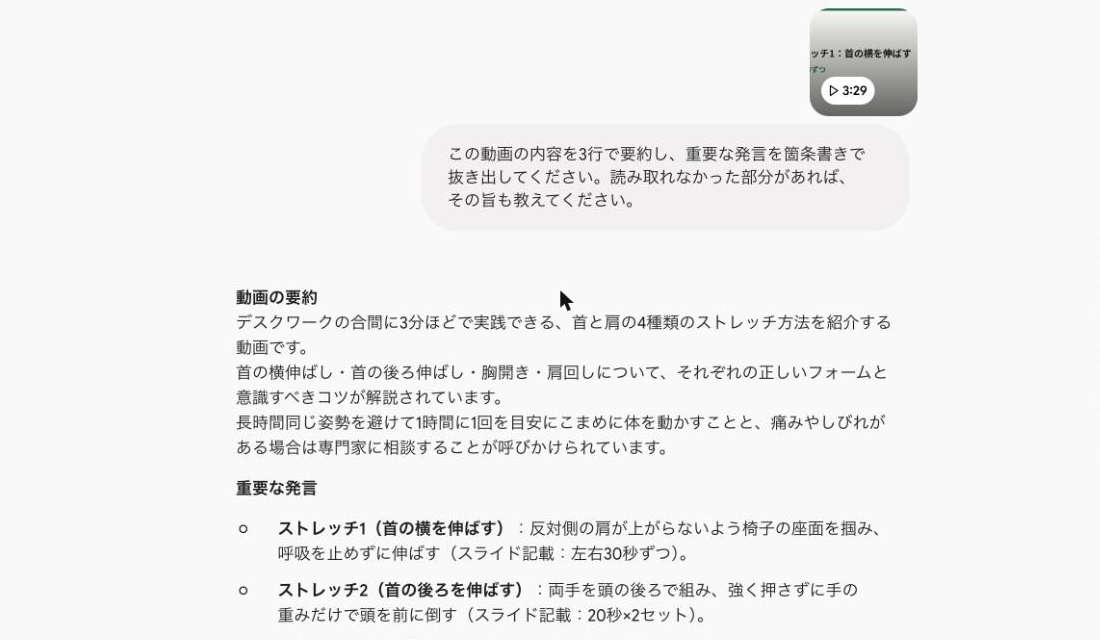
動画②は3つとも、画面の文字や数字の変化をほぼ正確に答え、存在しない2つめのポップアップにも引っかかりませんでした。速さはHydrogenが約10秒で最速、漏れのなさはChatGPT(Plus)が上でした。
目的別のおすすめの使い分け
迷ったときは、話の中身と映像の中身のどちらが大事かで選んでみてください。
| やりたいこと | おすすめの方法 |
|---|---|
| 会議の議事録を作る | 文字起こし+ChatGPT |
| 研修やセミナーの動画を要約する | 文字起こし+ChatGPT |
| 話し声まで含めて動画を丸ごと要約する | Gemini |
| 画面の文字や数字を漏れなく確かめる | ChatGPT(有料版) |
| 音声のない動画の中身をすばやく知る | Gemini(初期設定のモデル) |
| 短い動画を手軽に要約する | どちらでも可 |
検証では、話の中身は文字起こしを挟んだChatGPTがいちばん正確でした。動画を丸ごと渡す場合、音声をよく拾えたのはGeminiです。
音声のない画面録画は、有料版同士ならどちらもほぼ正確でした。ただし無料版のChatGPTは前提の誤りにそのまま答えたので、大事な場面では元の動画で確かめましょう。
議事録や要約はそのままChatGPTで十分です。音声ごと読ませたい場面や、映像をすばやく把握したい場面だけGeminiを併用するのが無理のない使い分けです。
ChatGPTの動画読み込みの活用シーン
仕事ですぐに役立つのは、議事録づくり・研修の復習・フォームの確認の3つです。
どれも動画をそのまま渡すのではなく、文字起こしや静止画に変えてから渡すのが基本です。それぞれそのまま使えるプロンプト例も添えているので、目的に合うものから試してみてください。
会議の録画から議事録やToDoを作る
会議の録画は、文字起こししてからChatGPTで議事録の形に整えるのが手堅いやり方です。検証3のとおり、この方法なら発言の細かいところまで拾ってくれます。
社内で決まった書式があるなら、プロンプトにそのまま貼っておくと体裁もそろうでしょう。参加者の名前と役割も書き添えておけば、ToDoの担当者を割り振ってもらいやすくなります。
以下は会議の文字起こしです。「決定事項」「検討中の課題」「ToDo(担当者・期限)」の3つに分けて議事録を作ってください。発言から読み取れない項目は「不明」と書いてください。議事録づくりをもっと楽にしたい方は、専用ツールをまとめた以下の記事もどうぞ。
研修やセミナー動画を要約して理解度テストを作る
社内研修やウェビナーの録画なら、要約と一緒に復習用の確認問題まで作れます。参加できなかった方への共有や、理解度の確認に役立ちます。
動画をそのまま渡すと音声を読み取れないことがあるため、ここでも文字起こしを使うのが前提です。確認問題は、正解だけでなく根拠となる発言も出させると、担当者が見直すときに元の箇所を探しやすくなります。
ただ、問題の答えが研修の内容とずれていないかは、担当者が必ず目を通してください。
以下は研修動画の文字起こしです。要点を5つにまとめ、内容の理解を確かめる4択問題を5問作ってください。各問に正解と、根拠となる発言を添えてください。スポーツや作業の動画からフォームを分析する
スポーツや作業の動画は、気になる瞬間を静止画で切り出し、画像として質問すると答えが安定します。動画のまま渡すとコマが間引かれ、見たい場面が抜けることがあるためです。
スクワットなら、いちばん深くしゃがんだ瞬間の1枚を渡し、見てほしい点を絞って聞きます。トレーナーとしての経験からも、質問を絞るほど答えは具体的になります。
ただし、関節の角度や動きのタイミングを細かく判定するのは苦手です。あくまで気づきのきっかけとして使い、最後の判断は指導者が行いましょう。
この画像はスクワットで最もしゃがんだ瞬間を横から撮影したものです。膝・つま先・背中の角度について、気になる点を3つまで挙げてください。画像から判断できない点は、そのように答えてください。ChatGPTで動画を読み込むときの注意点
動画を渡す前に、情報の扱い、要約の正しさ、著作権の3つは確認しておきたいところです。
特に会議や面接の録画には、社外に出せない情報や他人の発言が多く含まれるため、仕事で使うほど渡す前のひと手間が大切になります。
ここからは、3つの確認ポイントを順に見ていきましょう。
社外秘や個人情報が映った動画の扱い
会議や面接の録画には、名前や顔、取引条件など外に出せない情報が混ざりがちです。個人向けプランでは、初期設定のままだと入力した内容がモデルの改善に使われることがあります。
仕事で使うなら、設定の「データコントロール」にある「モデル改善に協力する」をオフにしておくのが基本です。初期設定はオンで、ChatGPTの料金ページにも、無料版からProまでの各プランで学習への利用を断れると書かれています。
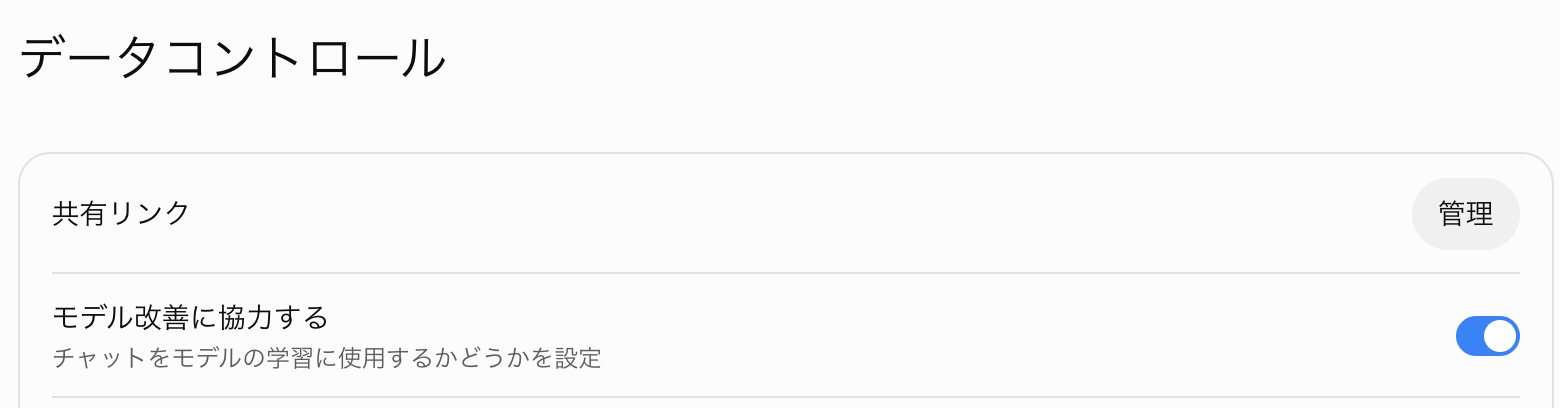
あわせて社内ルールでアップロードが禁止されていないかも確認し、組織で使うなら学習に使われないBusiness・Enterpriseなどの法人向けプランも検討しましょう。
要約の誤りを見抜くための確認方法
無料版で試したときは、存在しない「2つめのポップアップ」にも、ChatGPTはそのまま答えてきました。もっともらしい答えでも、元の動画と食い違うことはあると思っておいたほうがいいでしょう。
確かめやすくするには、「何分あたりの発言かも書いて」と頼んで、根拠の位置を出してもらうのが効果的です。数字や固有名詞など、間違うと困るところだけでも元の動画で見直しておきましょう。
「読み取れなかった部分は、その旨を教えて」と添えるのも有効です。検証1で音声が読めていないと分かったのも、この一言のおかげでした。
他人が作った動画を読み込むときの著作権
他人の動画を読み込ませるときは、自分で内容を確かめるだけなのか、要約を公開・配布するのかで考え方が変わります。要約や書き起こしを社外に出すと、元の動画の著作権に触れるおそれがあるためです。
生成AIと著作権の関係については、文化庁が「AIと著作権に関する考え方について」(令和6年3月)で整理しています。
判断に迷うときは、公開する前に権利者の許可をとるか、法務の担当者に相談してください。社内の会議や研修のように、自社で作った動画を社内で使うだけであれば、こうした心配はほとんどありません。
業務で大量の動画を処理するならAPIでの自動化も選択肢
扱う動画が多いなら、手作業で読み込ませるより、APIで仕組みにしてしまうほうが早く、ミスも減らせます。
WEELにも、会議・面接・電話の録画や録音を「文字起こし→要約→決まった書式に整える→共有」まで自動で回したいというご相談が多く届いています。
今回の検証でも、有料版で音声のない動画1本を確かめるのに約1分かかりました。毎週何十本も処理するとなると、手作業ではすぐに限界が来るでしょう。
生成AIを業務に組み込む進め方については、以下の記事も参考になります。
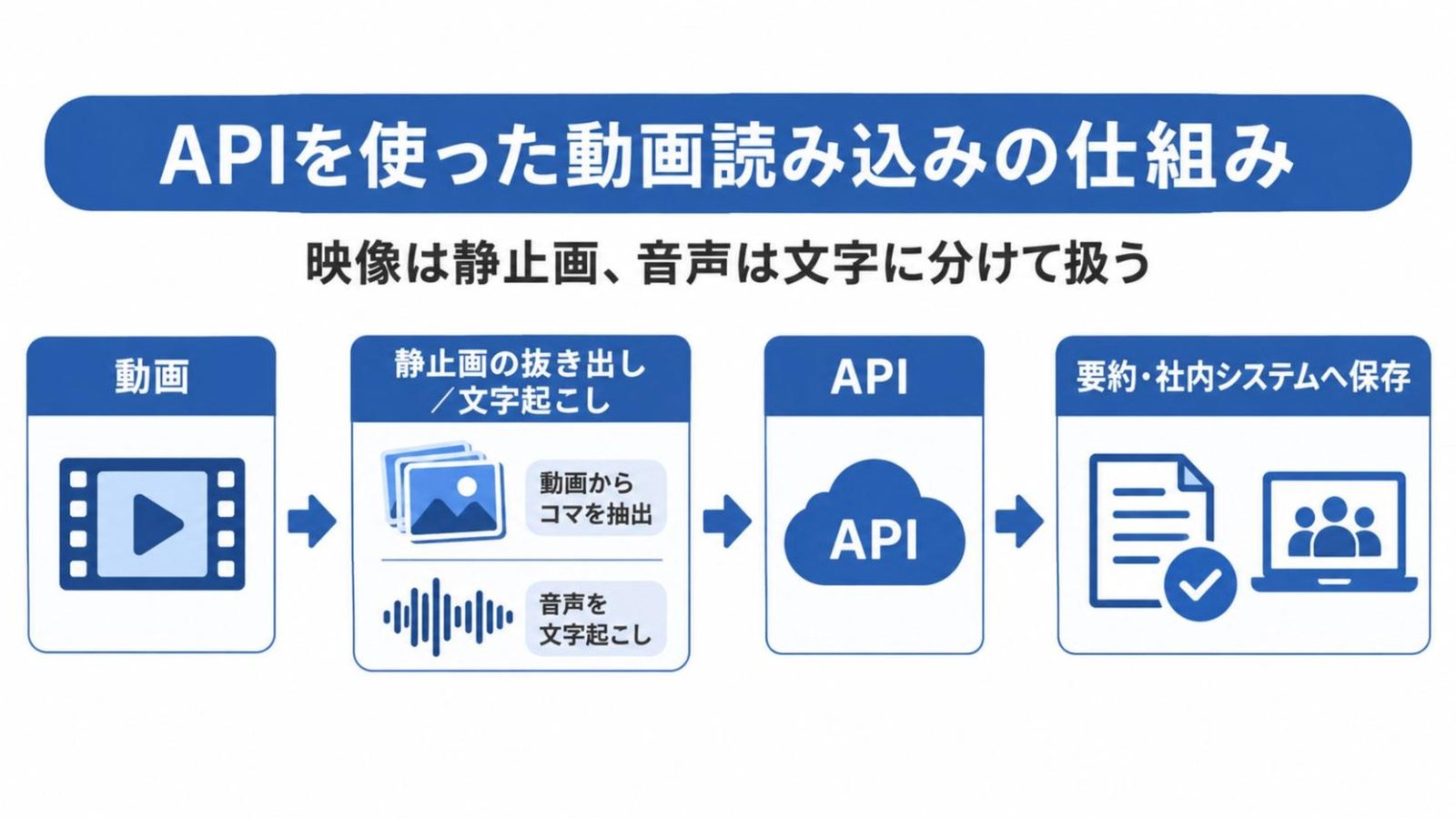
APIを使った動画読み込みの仕組み
APIで動画を扱う場合も、基本は映像は静止画、音声は文字に分けて渡すやり方です。動画から一定の間隔でコマを抜き出して画像として送り、音声はWhisperなどで文字に起こして組み合わせます。
OpenAIの公式サンプル集「OpenAI Cookbook」でも、動画からフレームを抜き出して画像として送る方法が紹介されています。
結果を社内のシステムやチャットツールに自動で保存・共有できるのが、手作業との大きな違いです。
静止画を抜き出す間隔を短くするほど細かい動きを拾えますが、そのぶん送る画像が増え、処理の時間や費用もかさみます。何を確かめたいかに合わせて間隔を決めるのがポイントです。
手作業から自動化に切り替える目安
次のどれかに当てはまるなら、自動化を検討してみる価値があります。逆に月に数本程度であれば、文字起こし+ChatGPTの手作業で困ることはほとんどないはずです。
| 当てはまる状況 | 自動化で変わること |
|---|---|
| 毎週決まった本数の動画を処理している | アップロードや指示の手間がなくなる |
| 決まった書式に整えて共有している | 毎回同じ体裁で仕上がる |
| 社内の顧客情報や文書と紐づけたい | あとから検索・再利用しやすくなる |
判断に迷うときは、1か月に処理している本数と、1本あたりにかかっている時間を書き出してみてください。
担当者の作業時間がどれだけ取られているかが見えると、自動化にかける費用と比べやすくなります。毎週の処理に数時間かかっているなら、一度仕組みづくりを検討してみてください。
ChatGPTのご相談はWEELへ
ChatGPTは動画を観ているのではなく、静止画や文字起こしを通して中身を読み取っています。今回の検証では、有料版でも動画の音声は読めず、文字起こしを挟んだときがいちばん正確でした。話の中身は文字起こしで、画面の文字はそのまま添付で、音声ごと読ませるならGeminiで。目的に合わせた使い分けが、検証でたどり着いた答えです。
ただし、会議や研修の動画を毎週扱うなら、手作業だけでは担当者の負担は減りません。文字起こしから共有までを仕組み化できるかが、業務で定着させるカギです。
「生成AIで新しいプロダクトを作りたい」「もっと本格的に生成AIを業務に組み込みたい」とお考えの方は、ぜひ株式会社WEELにご相談ください。
開発実績として、
・新規事業室での「リサーチ」「分析」「事業計画検討」を70%自動化するAIエージェント
・社内お問い合わせの1次回答を自動化するRAG型のチャットボット
・過去事例や最新情報を加味して、10秒で記事のたたき台を作成できるAIプロダクト
・お客様からのメール対応の工数を80%削減したAIメール
・サーバーやAI PCを活用したオンプレでの生成AI活用
・生徒の感情や学習状況を踏まえ、勉強をアシストするAIアシスタント
などの開発実績がございます。
生成AIを活用したプロダクト開発の支援内容は、以下のページでも詳しくご覧いただけます。
➡︎株式会社WEELのサービスを詳しく見る。
アイデア段階でも構いません。まずは無料相談でお気軽にご相談ください。
➡︎生成AIを活用したプロダクト開発・業務効率化について相談する
「生成AIを社内で活用したい」「生成AIの事業をやっていきたい」という方に向けて、通勤時間に読めるメルマガを配信しています。
最新のAI情報を日本最速で受け取りたい方は、以下からご登録ください。
また、弊社紹介資料もご用意しておりますので、併せてご確認ください。
ChatGPTの動画読み込みに関するよくある質問