
Copilotが日本語対応!設定方法や活用のコツを徹底解説
- Copilotは無料版でも日本語で使え、英語になる原因は設定かプロンプトにあることが多い
- 回答だけ英語ならプロンプトで指定し、画面ごと英語ならOffice・アカウント・OSの言語を見直す
- 設定が反映されないときはサインアウト・アプリの更新・言語の優先順位の順に確認する
Copilotは無料版も含めて日本語で使える生成AIアシスタントですが、環境によっては画面や回答が英語になることがあります。「どこで日本語に切り替えるの?」「設定を変えたのに英語のまま」と困っている方も多いのではないでしょうか。
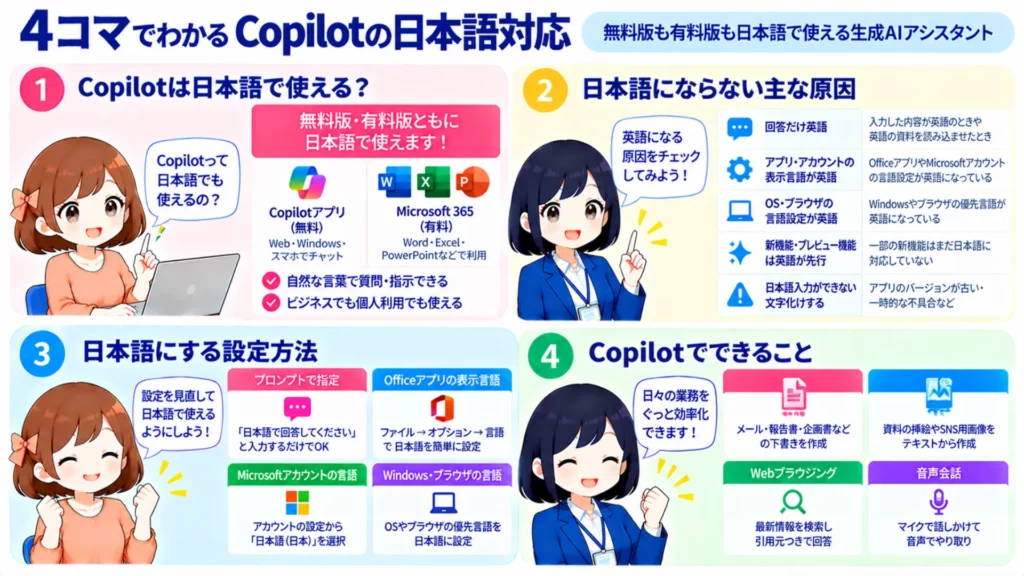
この記事では、Copilotが英語になる原因と日本語にする設定方法、反映されないときの対処法を、実際の画面で確かめながら解説します。2024年1月の日本語対応以降の変化もふまえているので、ぜひ最後までご覧ください。
\生成AIを活用して業務プロセスを自動化/

Copilotは日本語で使える
結論から言うと、Copilotは無料版・有料版ともに日本語で使えます。Microsoftの公式ページでも、個人アカウントでは日本語のテキストと音声に対応していると案内されています。
個人向けのプランは、2025年に大きく変わりました。2025年1月からはMicrosoft 365 Personal・FamilyにCopilotが含まれるようになり、Word・Excel・PowerPointなどの中でCopilotを呼び出せます。
さらに2025年10月1日(米国時間)には、Copilot Proの販売が終わり、上位プランの「Microsoft 365 Premium」に統合されました。すでに契約していた方のCopilot Proも、2026年8月1日で提供を終えています。
ひと口にCopilotといっても種類がいくつかあり、日本語にする方法は種類ごとに違います。自分が使っているのがどれなのかを、まず下の表で確かめておきましょう。
| 種類 | 主な使い方 | 利用できる方 | 日本語にする主な方法 |
|---|---|---|---|
| Copilotアプリ(Web・Windows・スマホ) | ブラウザや専用アプリでチャット | Microsoftアカウントがあれば無料 | プロンプトでの指定・アカウントやOS・ブラウザの言語 |
| Microsoft 365アプリ内のCopilot | Word・Excel・PowerPoint・Outlook・OneNoteで使う | Microsoft 365 Personal・Family・Premiumの契約者 | Officeアプリの表示言語 |
| 法人向けMicrosoft 365 Copilot | 社内のメール・ファイル・Teamsと連携して使う | Copilotライセンスを契約した企業のユーザー | Officeアプリの表示言語・管理者の設定 |
| GitHub Copilot | VS Codeなどでコードを書くときに使う | GitHub Copilotのプランを契約したユーザー(無料枠あり) | VS Codeの設定「localeOverride」 |
なお、生成AIについて詳しく知りたい方は、下記の記事を合わせてご確認ください。
Copilotが日本語にならない・英語になるときの主な原因
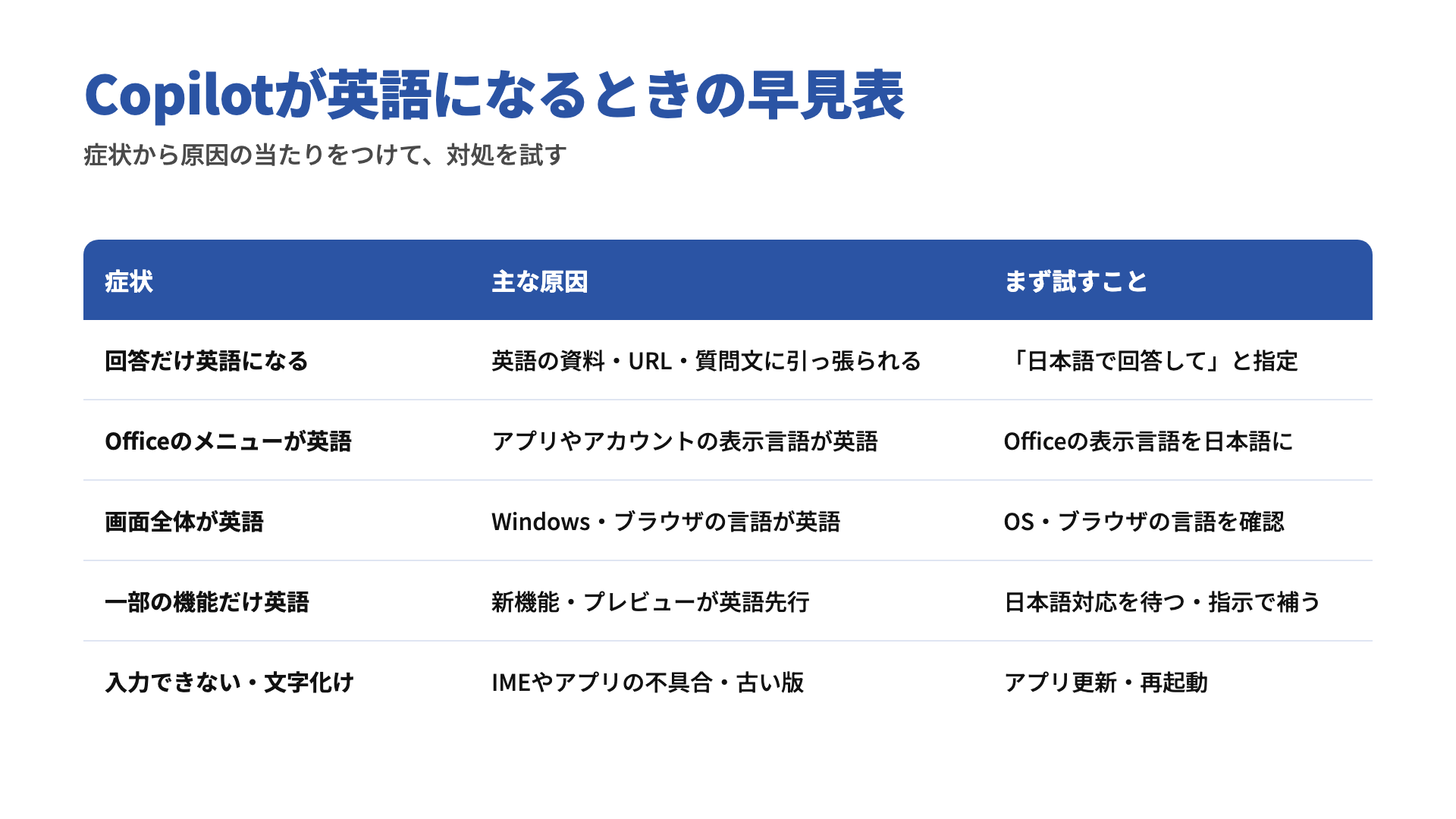
Copilotが英語になる原因は、「質問の中身」と「画面や端末の言語設定」のどちらかにあることがほとんどです。まずは下の早見表で症状に近いものを探し、当たりをつけてから各見出しを読んでみてください。
回答だけ英語で返ってくる
画面は日本語なのに回答だけ英語になる場合は、入力した内容に英語が多く含まれていることが原因として考えられます。英語の資料を読み込ませたときや、英語サイトのURLを貼って要約を頼んだときは、元の言語に合わせて英語で返ってくることがあります。
質問文に英単語やコードが多い場合も同じです。アプリの設定を変えなくても、プロンプトで回答の言語を指定すれば直ることが多いので、まずはここから疑うと早いですね。
アプリ・アカウントの表示言語が英語になっている
メニューやボタンまで英語になっているなら、Officeアプリの表示言語やMicrosoftアカウントの言語が英語に設定されている可能性があります。Word・ExcelなどのCopilotは、Officeの表示言語の影響を受けます。
海外で購入したPCや、英語版のOfficeを入れた環境では、初期状態から英語になっていることも少なくありません。アカウントの言語は、別の端末で英語に変えたまま忘れているケースもあります。
OS・ブラウザの言語設定が英語になっている
Copilotアプリ全体が英語になっている場合は、Windowsやブラウザの言語設定を確認しましょう。Windowsの表示言語が英語のままだと、Copilotアプリも英語で表示されることがあります。
Web版も同じで、ChromeやEdgeの優先言語が英語になっていると、英語の画面が出やすくなります。会社支給のPCでは、管理者の設定で言語が固定されていることもあるので、情報システム部門に確認するのが確実です。
新機能・プレビュー機能は英語が先行する
設定に問題がないのに一部の機能だけ英語になる場合は、その機能がまだ日本語に対応していない可能性があります。Copilotの新機能は英語で先に提供されることがあり、2024年1月にCopilot Proが登場したときも、Excelの機能はプレビュー版で英語のみの対応でした。
実際に筆者が2026年10月にWeb版のCopilotを開いたときも、画面は日本語なのに一部の通知だけ英語で表示されました。こうしたケースは設定では直らないため、日本語対応を待つか、プロンプトで日本語の回答を頼む形で補います。
日本語入力ができない・文字化けする
日本語を入力できない場合や、回答が文字化けする場合は、アプリのバージョンが古い・一時的な不具合が原因のことが多いです。入力欄で変換がうまく確定しないときは、IME(日本語入力ソフト)の切り替えも確認してみてください。
文字化けは、古いブラウザや拡張機能との相性で起きることもあります。具体的な直し方は、次の「Copilotを日本語にする設定方法」と、その後の「日本語設定が反映されないときの対処法」で順番にまとめています。
Copilotを日本語にする設定方法
Copilotを日本語にする方法は、英語になっている場所によって変わります。回答だけが英語ならプロンプトで、画面まで英語ならアプリ・アカウント・OSの言語設定を見直しましょう。
プロンプトで言語を指定する
いちばん手軽なのは、質問の最後に「日本語で回答してください」と書き添える方法です。設定を変える必要がないため、英語の資料を読み込ませたときにもすぐに使えます。
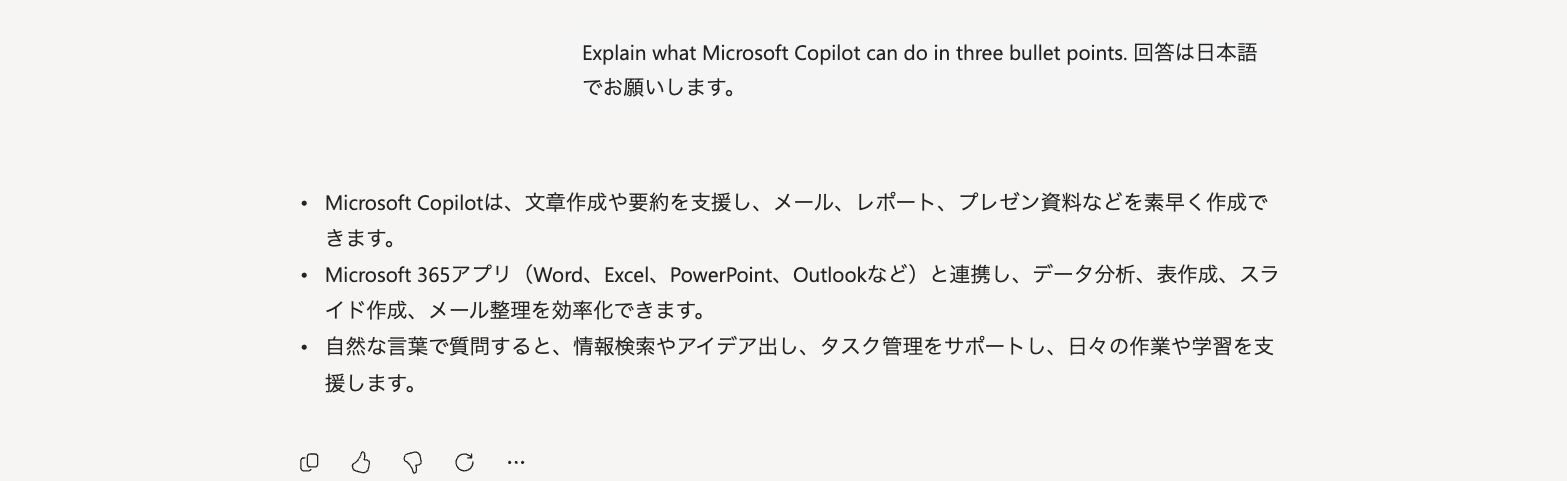
試しに英語で質問し、最後に「回答は日本語でお願いします。」と付けたところ、回答は日本語で返ってきました。毎回書くのが面倒な場合は、「以降の回答はすべて日本語で」と最初に伝えておくと、同じ会話の中では日本語が続きやすくなります。
Officeアプリの表示言語を日本語にする
Word・Excel・PowerPointのCopilotが英語になる場合は、Officeアプリの表示言語を日本語に変更します。Windows版のOfficeでは、どれか1つのアプリで変更すればほかのOfficeアプリにも反映される仕組みです。
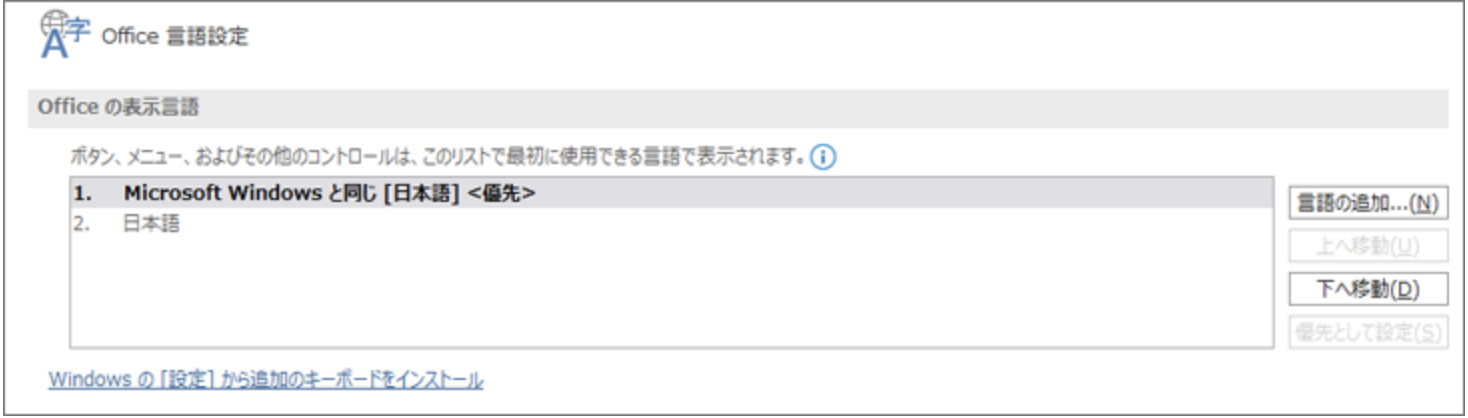
Wordなどを開き、「ファイル」→「オプション」→「言語」の順に進みます。「Officeの表示言語」で日本語を選んで「優先として設定」をクリックし、Officeを再起動すれば完了です。
Microsoftアカウントの表示言語を確認する
Office以外も英語になる場合は、Microsoftアカウントの言語設定を確認しましょう。Web版Copilotやアカウント画面の言語は、ここで設定した言語が使われることがあります。

Microsoftアカウントにサインインし、「あなたの情報」→「プロファイル情報」の「言語」を開きます。英語になっていたら「日本語(日本)」を選んで保存し、Copilotを開き直してください。
Windows・ブラウザの言語設定を確認する
WindowsのCopilotアプリやWeb版が英語になる場合は、Windowsとブラウザの言語設定を見直します。Windowsは「設定」→「時刻と言語」→「言語と地域」で、Windowsの表示言語を日本語にしましょう。
ブラウザは、Chromeなら「設定」→「言語」、Edgeなら「設定」→「言語」で日本語を一番上に移動します。変更後はサインアウトか再起動が必要になるため、作業中のファイルは保存しておきましょう。
GitHub Copilot(VS Code)を日本語化する
GitHub Copilotの回答を日本語にしたい場合は、VS Codeの設定「github.copilot.chat.localeOverride」を「ja」にする方法があります。初期値の「auto」のままだと、VS Codeの表示言語に合わせて回答の言語が決まる仕組みです。
VS Codeの「設定」を開き、検索欄に「localeOverride」と入力すると項目が表示されます。VS Code自体を日本語表示にしている場合は、この設定を変えなくても日本語で返ってくることが多いです。
なお、GitHub CopilotをVS Codeで使う方法について詳しく知りたい方は、下記の記事を合わせてご確認ください。

日本語設定が反映されないときの対処法
設定を日本語に変えても英語のままの場合は、サインアウト→アプリの更新→言語の優先順位の確認の順で試すのが効率的です。上から順に手間が少ないので、1つずつ試して直ったところで止めてください。
サインアウト・再ログインする
言語を変えたのに反映されないときは、まずサインアウトしてから再ログインしてみてください。アカウントの言語設定を変えた直後は、ログインし直すだけで表示が切り替わる場合もあるでしょう。
Web版の場合は、ブラウザのキャッシュが残っていると古い表示のままになることもあります。シークレットウィンドウで開き直すと、キャッシュの影響かどうかを切り分けられます。
アプリ・ブラウザを最新版に更新する
再ログインで直らない場合は、Copilotアプリやブラウザを最新版に更新しましょう。古いバージョンのままだと、日本語の表示に必要な修正が反映されていないことがあります。
WindowsのCopilotアプリはMicrosoft Store、スマホ版はApp StoreやGoogle Playから更新可能です。Officeアプリは「ファイル」→「アカウント」→「更新オプション」から最新版にできます。
言語の優先順位を確認する
それでも英語になる場合は、Windowsやブラウザで日本語が一番上の優先言語になっているかを確認してください。日本語を追加していても、英語の下にあると英語が優先されます。
Windowsは「設定」→「時刻と言語」→「言語と地域」、Chromeは「設定」→「言語」、Edgeは「設定」→「言語」で並び順を変更可能です。並べ替えたあとは、アプリやブラウザを一度閉じて開き直すと反映されます。
日本語でCopilotを無料で使いこなしたい方は、以下の記事もご覧ください。

なお、Microsoft 365 PremiumやMicrosoft 365 Copilotについて詳しく知りたい方は、下記の記事を合わせてご確認ください。

Copilotの使い方
Copilotは、ブラウザ・スマホアプリ・Windowsアプリのどれからでも使えます。Microsoftアカウントでサインインしておくと、会話の履歴がほかの端末にも引き継がれて便利です。
アカウント作成方法
Copilotを使うには、Microsoftアカウントを用意しておきましょう。OutlookやTeams、XboxなどですでにMicrosoftアカウントを持っている場合は、新しく作る必要はありません。
持っていない場合は、Microsoftアカウントの作成ページでメールアドレスを入力し、パスワード・氏名・生年月日を順に登録します。最後にメールに届いた確認コードを入力すれば、アカウントの作成は完了です。
ブラウザ版での操作手順
ブラウザ版は、EdgeやChromeでCopilotの公式サイトを開くだけで使えます。
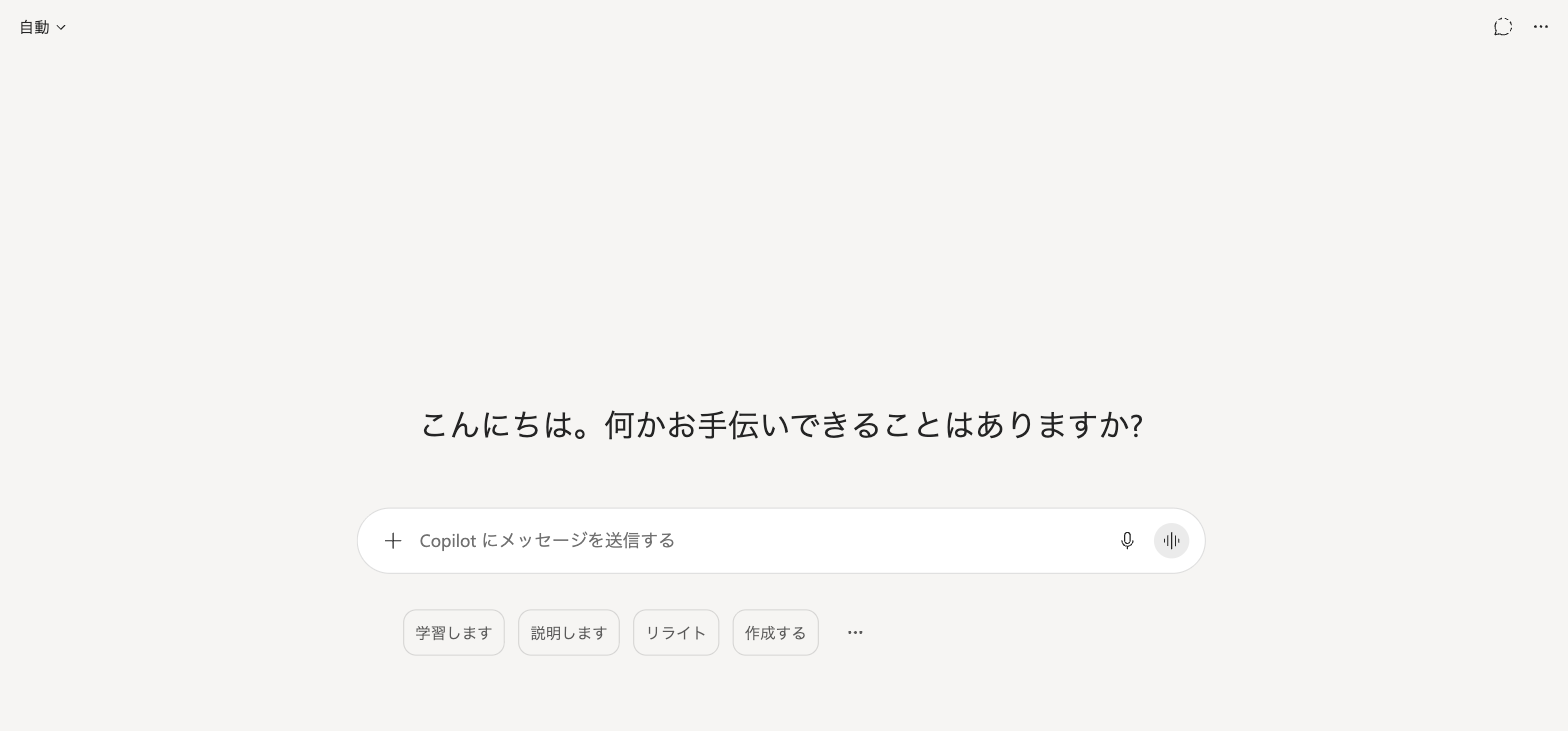
画面中央の「Copilotにメッセージを送信する」に質問を入力し、Enterキーを押すと回答が表示されます。入力欄の右にあるマイクのアイコンを押せば、音声で質問することも可能です。
スマホアプリ版での操作手順
スマホでは、iPhoneならApp Store、AndroidならGoogle Playで「Microsoft Copilot」を検索してアプリをインストールします。
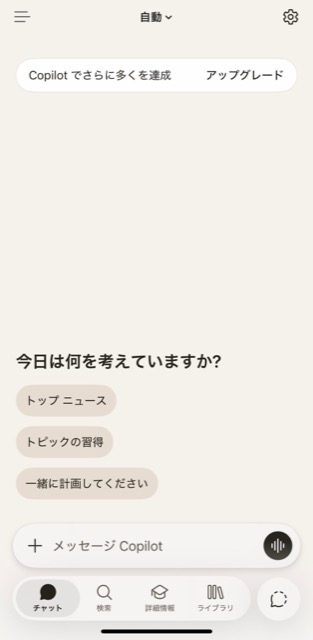
アプリを開いてMicrosoftアカウントでサインインし、画面下の入力欄に質問を入れれば使えます。音声入力にも対応しているので、移動中に話しかけて調べものをする使い方も便利ですね。
Windowsでの操作手順
Windows 11では、Copilotアプリを起動して使います。アプリが入っていない場合は、Microsoft Storeで「Microsoft Copilot」を検索してインストールしてください。
起動する方法は以下のとおりです。
- タスクバーやスタートメニューのCopilotアイコンをクリックする
- 「Windowsキー+C」を押す
- キーボードのCopilotキーを押す(対応PCのみ)
- 「Hey, Copilot」と話しかける(設定でオンにした場合)
なお、CopilotとChatGPTの違いについて詳しく知りたい方は、下記の記事を合わせてご確認ください。
Copilotを日本語で活用する際のコツ
Copilotを効果的に活用するためには、AIの特性を理解したうえで正しい使い方を実践することが重要です。単に質問を入力するだけでは最大限の効果は得られません。この章では、活用のコツを解説していきますので、ぜひとも参考にしてください。
生成AIの得意・不得意を理解する
Copilotは文書作成やデータ分析、簡単な要約や案出しなどに強みを持ちますが、専門性の高い判断や曖昧な表現を含む情報の扱いには注意が必要です。複雑な業界知識を必要とする業務や、法的・制度的な判断を含む用途では、必ず人の確認を入れるようにしましょう。
生成AIは膨大な知識の参照が可能ですが、事実と異なる内容を含むこともあります。過信せず、補助的なツールとして位置づけることで、より安全に業務へ活用できます。
プロンプトは具体的かつ詳細に
質問や指示をできるだけ具体的に記述することで、より適切な回答が得られます。抽象的な質問よりも、具体例を交えた入力が精度を高めるポイントです。
例えば「議事録をまとめてください」よりも「3月5日の営業会議で話された議題と決定事項を要約してください」と伝えたほうが、的確な応答が得られます。前提条件や背景を一緒に入力すると、より実務に合ったアウトプットが期待できます。
回答は修正する前提で求める
Copilotの回答は初稿として捉え、最終的な形に整えることが重要です。特に企業での利用時には、内容の精査が欠かせません。
文章表現の微調整や事実確認を行うことで、より信頼性のある成果物に仕上がります。Copilotが提示する内容をそのまま使うのではなく、人の目で最終チェックを行うのが理想です。しっかりとレビューができる体制作りも重要です。
個人情報・機密情報の入力は避ける
個人向けのCopilotは、設定によっては会話の内容がAIモデルの改善に使われる場合があります。気になる場合は、Copilotの設定の「プライバシー」にある「会話アクティビティに関するトレーニング」をオフにしておきましょう。
そのうえで、セキュリティを考慮して、機密情報の入力は避けるべきです。
特に顧客情報、契約内容、内部資料などの取り扱いには注意が必要です。クラウド型サービスである以上、万が一に備えたリスク管理を行うことが求められます。機密性の高い情報は社内の別ツールで処理し、Copilotは一般的な業務補助に限定して使用するのが安全です。
Copilotに学習させない設定について詳しく知りたい方は、下記の記事を合わせてご確認ください。
生成物を公開する場合はダブルチェックを行う
Copilotが作成した文章や画像を外部に公開する際は、誤情報や著作権の問題がないか慎重に確認しましょう。
特に文章表現や画像素材については、引用元や権利の所在を確認する必要があります。自社のWebサイトやSNSなどに掲載する際は、法務部門や広報担当のレビューを行ってもらうのが望ましいです。AIによる生成物は便利な一方、責任の所在が不明確になりがちです。したがって、企業としてのリスク対策を徹底しましょう。
なお、生成AIが国内企業での使われ方について詳しく知りたい方は、下記の記事を合わせてご確認ください。

生成AI開発・業務活用ならWEELへご相談ください
「Copilotを業務にどう活かすべきか」「うちの業務に本当に合うのか」といったお悩みがある方は、ぜひお気軽にご相談ください。貴社の業務に即した活用アイデアや導入ステップをご提案いたします。
「生成AIで新しいプロダクトを作りたい」「もっと本格的に生成AIを業務に組み込みたい」とお考えの方は、ぜひ株式会社WEELにご相談ください。
開発実績として、
・新規事業室での「リサーチ」「分析」「事業計画検討」を70%自動化するAIエージェント
・社内お問い合わせの1次回答を自動化するRAG型のチャットボット
・過去事例や最新情報を加味して、10秒で記事のたたき台を作成できるAIプロダクト
・お客様からのメール対応の工数を80%削減したAIメール
・サーバーやAI PCを活用したオンプレでの生成AI活用
・生徒の感情や学習状況を踏まえ、勉強をアシストするAIアシスタント
などの開発実績がございます。
生成AIを活用したプロダクト開発の支援内容は、以下のページでも詳しくご覧いただけます。
➡︎株式会社WEELのサービスを詳しく見る。
アイデア段階でも構いません。まずは無料相談でお気軽にご相談ください。
➡︎生成AIを活用したプロダクト開発・業務効率化について相談する

「生成AIを社内で活用したい」「生成AIの事業をやっていきたい」という方に向けて、通勤時間に読めるメルマガを配信しています。
最新のAI情報を日本最速で受け取りたい方は、以下からご登録ください。
また、弊社紹介資料もご用意しておりますので、併せてご確認ください。
Copilotの日本語設定に関するよくある質問


