生成AIの権限管理とログ管理とは?アクセス権の設計・監査ログの残し方・運用手順を解説
- 生成AIの権限管理・ログ管理は、事前に使える範囲を決める仕組みと事後に使われ方を確認する仕組みのセット
- 権限は役割・機能・情報区分・アカウント処理の4つで設計し、ログは目的から逆算して項目と保存期間を決める
- ChatGPT・Copilot・Gemini・Claudeは法人プランごとに管理機能が異なり、不足分はAPI連携や外部保管で補う
生成AIの権限管理・ログ管理とは、社員が使えるAIの範囲を事前に決め、使われ方を後から確認できるようにする仕組みです。とはいえ、「社員が何を入力しているか把握できていない」「何から始めればいい?」と不安に感じている方も多いのではないでしょうか?
この記事では、役割別の権限設計やログに残す項目、主要ツールの管理機能、導入の4ステップまで解説します。最後まで読むことで、自社に合った進め方がわかります。ぜひ最後までご覧ください。
\生成AIを活用して業務プロセスを自動化/
2026年11月27日(金)13時より、データ・アプリケーション様主催のオンラインセミナー「DAL DATA CONNECT 2026」を共催し、代表の田村が登壇!
生成AIを本番の業務で活用するために必要な「業務設計」と「データ環境」を解説します!(参加無料)

生成AIの権限管理・ログ管理とは
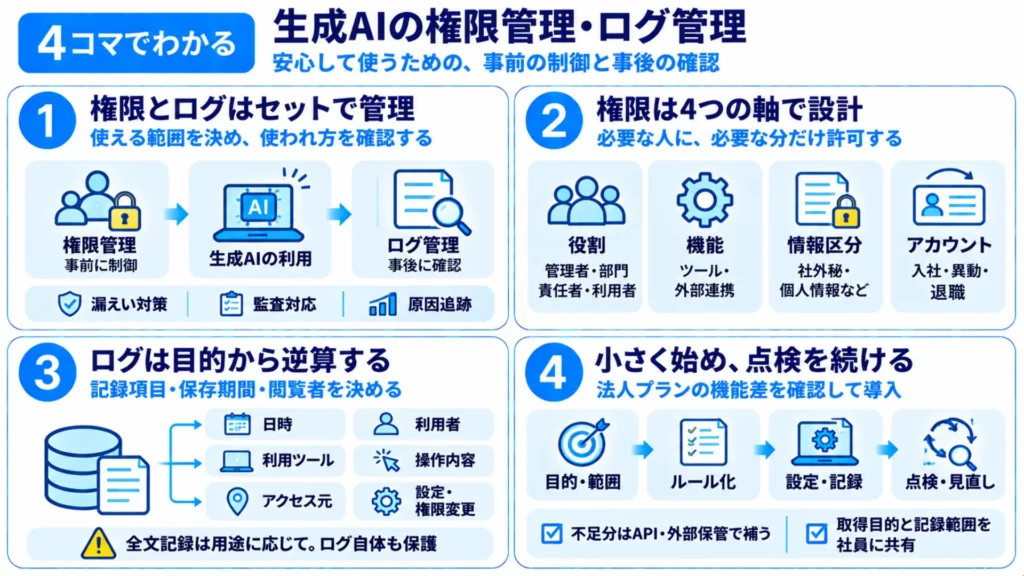
生成AIの権限管理は「事前に使える範囲を決める仕組み」、ログ管理は「事後に使われ方を確認する仕組み」です。どちらか片方だけでは統制が機能しないため、2つをセットで設計します。
権限管理は「誰に何を使わせるか」を決める仕組み
権限管理とは、生成AIを利用できるユーザー・ツール・機能・扱える情報の範囲を、役割に応じて事前に制御することです。考え方は、社内の共有フォルダや業務システムに設定しているアクセス権限と変わりません。
たとえば「経理部の社員だけが会計データを扱える」のと同じように、生成AIでも「どの社員が・どのAIを・どこまで使えるか」を決めておきます。利用が始まる前に範囲を決めておく点が、後述のログ管理との大きな違いといえるでしょう。
ログ管理は「誰が何をしたか」を後から追える仕組み
ログ管理とは、いつ・誰が・どのAIに・何を入力し・何が出力されたかを記録し、後から確認できる状態にすることです。権限管理が利用前のルールづくりなら、ログ管理は利用後の確認にあたります。
記録の呼び方にはいくつか種類があります。「利用ログ」は社員がAIを使った履歴そのもの、「監査ログ」は内部監査やトラブル調査の根拠として保管する記録のことです。法人向け生成AIでは、管理者による設定変更や権限変更の履歴も監査ログとして記録されるケースが多く見られます。
監視ではなく、安心して使える環境をつくるための統制
権限とログの管理は社員を監視するためではなく、安心して生成AIを使える環境をつくり、使い方を改善していくための仕組みです。
生成AIの利用ルールは、「情報が漏れるかもしれないから使わせない」という禁止中心の考え方から始まることがあります。一方で、禁止だけでは業務での活用が進まず、隠れて個人アカウントを使う社員も出てきかねません。
そこで、使える範囲を決めたうえで利用を認め、使われ方をログで可視化する「追える統制」という考え方があります。問題が起きても経緯を確認できる状態にしておけば、利用範囲を段階的に広げられるのです。
生成AIで権限管理・ログ管理が必要な理由
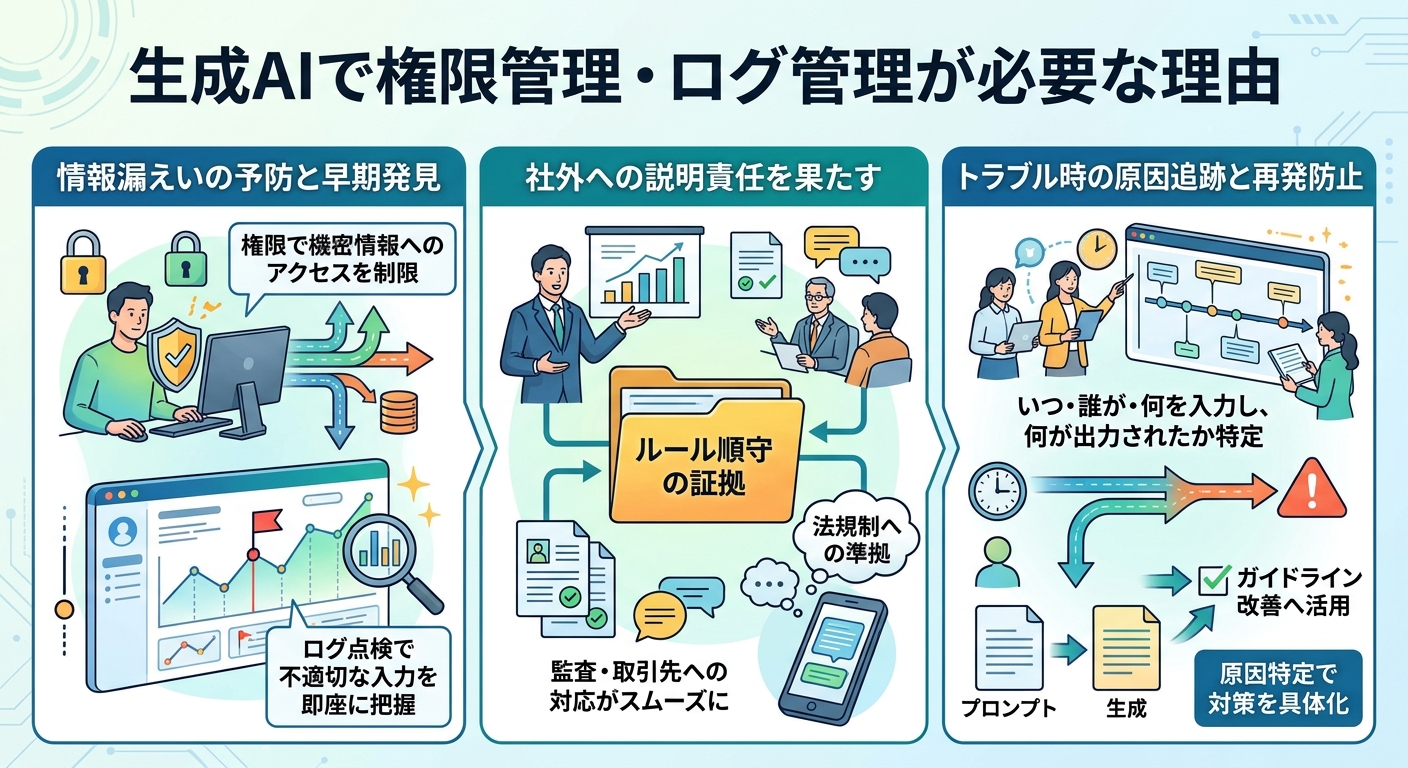
権限管理とログ管理が必要な理由は、大きく3つあります。どれも管理をしていない場合に起こるリスクの裏返しです。
情報漏えいの予防と早期発見につながる
権限によって機密情報を扱えるユーザーやツールを絞っておけば、情報漏えいを未然に防ぎやすくなります。さらにログを点検していれば、顧客情報や社外秘の資料が入力された段階で発見できる可能性も高まるでしょう。
一方でログがない場合、漏えいが起きても気づくまでに時間がかかります。誰がいつ何を入力したのかを追えないため影響範囲を特定できず、取引先への説明や対応も遅れがちです。
監査・取引先・法規制への説明責任を果たせる
権限とログの記録は、社外に対して「生成AIをどう管理しているか」を説明する根拠になります。内部監査や取引先からのセキュリティチェックでは、利用ルールだけでなく、ルールどおりに運用されている証拠を求められる場面があるためです。
個人情報の扱いにも注意しなければなりません。個人情報保護委員会は2023年6月に公表した「生成AIサービスの利用に関する注意喚起等について」で、個人情報取扱事業者が生成AIに個人情報を含むプロンプトを入力する場合は、利用目的の達成に必要な範囲内であるかを十分に確認するよう求めています。権限で入力できる情報を制限し、ログで確認できる状態にしておけば、こうした確認を行っている裏付けとしても使えるでしょう。
トラブル時の原因追跡と再発防止に役立つ
生成AIの誤った出力をそのまま資料に使ってしまった場合でも、ログがあれば「いつ・誰が・どの出力を使ったか」を後からたどれます。入力したプロンプトや参照したファイルまでわかれば、原因が使い方にあったのか、AIの誤りにあったのかも切り分けられるでしょう。
原因がわかれば、対策も具体的に決められます。確認手順をガイドラインに追加したり特定の機能の権限を見直したりと、再発防止のための改善につなげられるのです。
生成AIのリスク全般と具体的な対策については下記でも解説しています。

生成AIの権限管理で決めるべき4つのこと
生成AIの権限管理では、役割・機能・情報・アカウントの4つの観点でルールを決めます。ここが曖昧なままだと、ログを取っても何が問題なのか判断できません。
役割ごとの権限を設計する(管理者・部門責任者・一般利用者)
| 役割 | 生成AIの利用 | 設定変更 | ログ閲覧 | 外部連携の許可 |
|---|---|---|---|---|
| 管理者 | 〇 | 〇(全体) | 〇(全社) | 〇 |
| 部門責任者 | 〇 | × | 〇(部門内のみ) | △(部門内の申請を承認) |
| 一般利用者 | 〇 | × | △(自分の履歴のみ) | ×(申請制) |
権限設計の基本は、役割ごとにできることを分けることです。管理者は全体の設定変更とログの閲覧、部門責任者は部門内の利用状況の確認、一般利用者はAIの利用のみといった形で分けます。
このとき意識したいのが、必要な人に必要な分だけ権限を与える「最小権限の原則」です。全員に管理者権限を与えると、誰かが誤って設定を変えたときに原因を追いにくくなります。管理者は複数名に限定し、部門責任者には部門内に限った権限だけを渡すとよいでしょう。
利用できるツール・機能・外部連携を制限する
まず、会社として利用を認める生成AIツールを決めます。そのうえでファイルのアップロード・外部アプリとの連携・プラグイン・GPTsの共有など、機能単位での制限も検討しましょう。
外部連携を無制限に許可すると、社内のクラウドストレージやメールの情報がAI経由で想定外の範囲に共有される場合があります。どの機能をどこまで制御できるかはツールやプランによって異なりますが、法人向けプランであれば管理画面から制御できるケースが多く見られます。主要ツールの管理機能は、このあとの比較で詳しく見ていきましょう。
扱える情報の区分ごとに利用範囲を決める
社外秘・個人情報・公開情報など、情報の区分ごとに「生成AIへ入力してよいか」「どのツールなら使ってよいか」を決めておきます。たとえば公開情報はどのツールでも入力可、社外秘は入力データが学習に使われない法人プランのみ可、個人情報は原則入力不可といった形です。
判断に迷いやすいのは、部署によって扱う情報が違う点でしょう。人事部は個人情報、営業部は顧客情報、開発部はソースコードを日常的に扱います。そのため情報の区分だけで決めるのではなく、前述の役割ごとの権限設計と組み合わせて利用範囲を考えましょう。
入社・異動・退職時のアカウント処理と定期的な棚卸し
見落とされやすいのが、退職者や異動者のアカウント・権限が残り続けるリスクです。退職者のアカウントが有効なままだと、社外から社内のデータや会話履歴にアクセスできてしまうおそれがあります。
対策として、入社・異動・退職といった人事イベントに合わせてアカウントの付与・変更・削除を行うルールを決めましょう。法人プランの中には、SSO(社内の共通IDで各サービスにログインする仕組み)やSCIM(社内ディレクトリのユーザー情報を自動で同期する仕組み)に対応しているものもあります。
さらに、四半期ごとなど定期的に権限を棚卸しし、不要な権限が残っていないかを確認する運用がおすすめです。
生成AIのログ管理で記録すべき項目
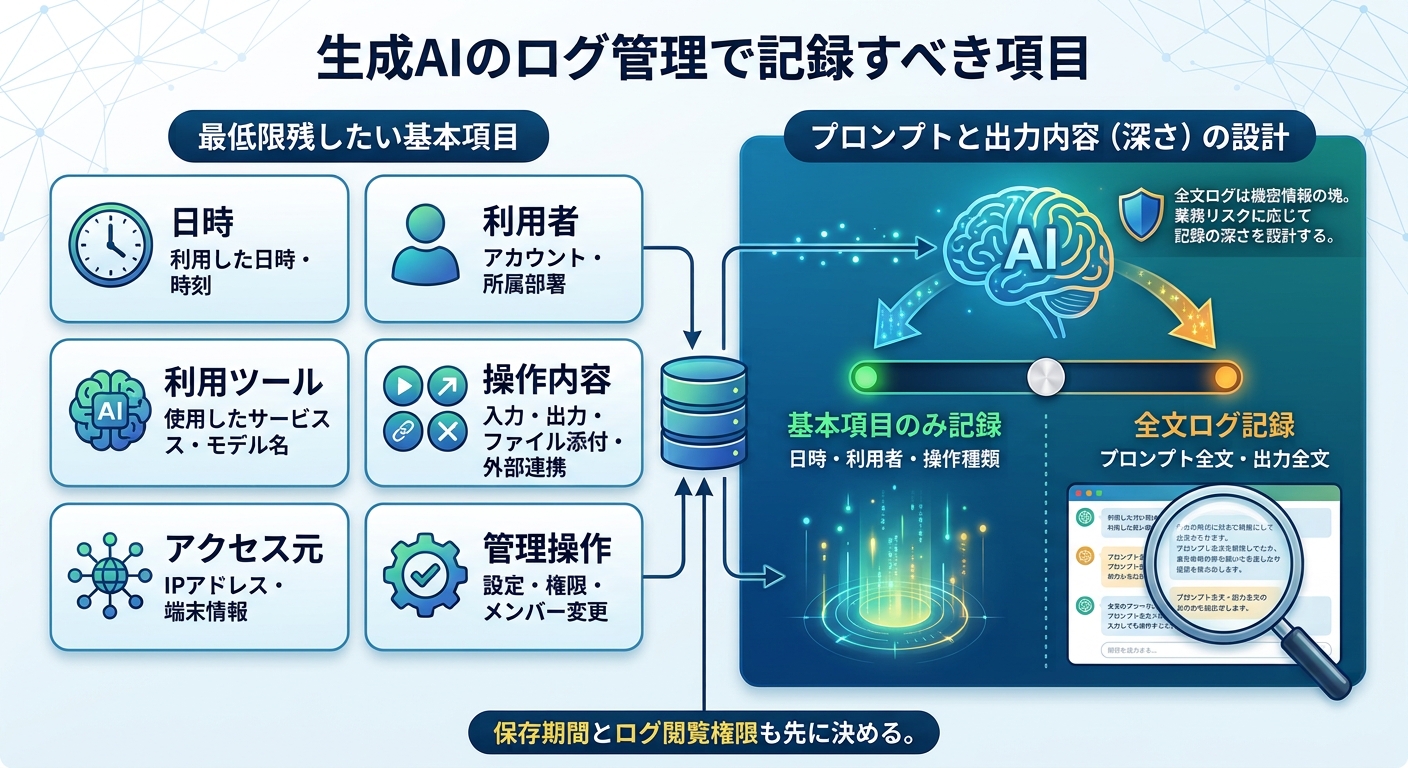
ログは「何でも残せば安心」というものではありません。監査対応や漏えいの検知など、目的から逆算して記録する項目を決めることが出発点です。
最低限残したい基本項目
| 項目名 | 記録する内容 | 何に役立つか |
|---|---|---|
| 日時 | 利用した日付・時刻 | 問題が起きた時期の特定 |
| 利用者 | アカウント名・所属部署 | 誰の操作かの特定 |
| 利用ツール(モデル) | 使用したAIサービス・モデル名 | ツールごとの利用状況の把握 |
| 操作内容 | 入力・出力・ファイル添付・外部連携の実行 | 不適切な入力や誤用の確認 |
| アクセス元 | IPアドレス・端末情報 | 不正ログインや社外からの利用の検知 |
| 管理操作 | 設定変更・権限変更・メンバーの追加や削除 | 設定ミスや不正な権限変更の追跡 |
最低限残したいのは、日時・利用者・利用ツール(モデル)・操作内容・アクセス元の5項目です。この5つがそろえば、問題が起きたときに「いつ・誰が・どこから・何をしたか」を特定できます。
利用者の操作だけでなく、管理者による設定変更や権限変更の記録(管理操作ログ)も残しておきましょう。権限が不正に変更されていた場合、利用者のログだけでは原因にたどり着けないためです。
プロンプトと出力内容をどこまで残すか(残しすぎない設計)
プロンプトや出力の全文を記録しておけば、トラブル時にどのようなやり取りがあったのかを詳しく確認できます。監査や調査の面では、最も情報量の多い残し方です。
一方で、全文ログには社員が入力した顧客情報や社外秘の内容もそのまま含まれるため、ログ自体が機密情報・個人情報の塊になる点に注意が必要です。そこで、業務リスクに応じてログの「深さ」を変える方法があります。契約書や個人情報を扱う用途では全文を残し、それ以外は日時・利用者・操作の種類といったメタ情報を中心に残すという考え方です。
保存期間とログの閲覧権限を先に決める
ログを取り始める前に、どのくらいの期間保存するか・誰が閲覧できるかを決めておきます。ログには機密情報が含まれる場合があるため、閲覧できるのは情報システム部門の限られた管理者などに絞りましょう。
法人プランの標準の保存期間は、監査対応に必要な期間より短い場合があります。長期保存が必要なときは、APIなどでログを取得し、自社のストレージで保管する仕組みを用意しなければなりません。また、保存期間を過ぎたログは削除する運用まで決めておくと、不要な情報を抱え続けずに済みます。
生成AIのログを取得する3つの方法を比較
| 方式 | 取得できる範囲 | 導入の手間 | 費用感 | 向いている企業 |
|---|---|---|---|---|
| 法人向けプランの管理機能 | サービスの仕様の範囲内 | 小さい(設定のみ) | 法人プランの利用料金 | 利用するAIツールが1〜2種類に限られる企業 |
| API・プロキシ経由で自社基盤に記録 | 取得項目・保存期間を自社で設計できる | 大きい(開発・運用が必要) | 開発費・インフラ費が別途かかる | 社内ツールやDifyなどでAPIを利用する企業 |
| 専用の管理ツール | 複数のAIを横断して把握できる | 中程度(導入・設定が必要) | ツールのライセンス費用が別途かかる | 複数の生成AIを全社で使い分ける企業 |
ログを取得する方法は、法人向けプランの管理機能・API経由の自社記録・専用の管理ツールの3つに分けられます。会社の規模や利用範囲に合わせて選び、必要に応じて組み合わせるのが現実的です。
法人向けプランの管理機能を使う
最も手軽なのは、ChatGPT・Microsoft 365 Copilot・Gemini・Claudeなどの法人向けプランに備わる管理画面や監査ログ機能を使う方法です。新たな開発は不要で、管理者が設定を有効にすれば利用状況を確認できます。
一方で、取得できる項目や保存期間はサービス側の仕様によって決まります。プロンプトの全文までは管理画面で見られない、標準の保存期間が短いといった制約があるケースも少なくありません。仕様が合わない部分は、次に紹介するAPI経由の記録などで補います。
API・プロキシ経由で自社基盤に記録する
社内チャットツールやDifyなどでLLMのAPIを使う場合は、API呼び出しを中継する仕組み(プロキシ)や自社基盤の側でログを記録する方法があります。
日時・利用者・アクセス元・入出力など、取得する項目や保存期間を自由に設計できる点がメリットです。その反面、仕組みの開発やサーバーの運用が必要になり、情報システム部門の負担は大きくなります。
外部のLLMをAPIで使う際に、利用ログを自社で管理したいと考える企業は少なくありません。WEELへのご相談でも、「外部LLMのAPIに接続した際の利用ログを残したい」「APIで安全に使いたい」といったご要望が寄せられています。
Difyで自社の生成AI基盤を構築したい方に向けて、導入支援会社を下記で比較しています。
専用の管理ツールを導入する
複数の生成AIを部署ごとに使い分けている場合に検討したいのが、AIガバナンスツールやCASB(クラウドサービスの利用状況を可視化・制御するセキュリティサービス)の導入です。ツールをまたいで利用状況を一覧で確認でき、未承認のAIサービスへのアクセスを検知・制限できる製品も見られます。
ただし、ライセンス費用や導入時の設定が必要です。利用しているAIが1〜2種類であれば法人プランの管理機能だけで足りることもあるため、複数のAIを横断して管理する必要が出てきた段階で検討するとよいでしょう。
主要な法人向け生成AIの権限管理・ログ機能を比較
| サービス | 対象プラン | 権限管理 | ログの確認場所 | ログの範囲・保存期間 |
|---|---|---|---|---|
| ChatGPT | Business・Enterprise・Edu | オーナー・管理者・メンバーの役割設定、SSO(SCIMはEnterprise) | Compliance API(Enterprise・Edu) | 会話内容などのログを取得可能。保持期間は30日 |
| Microsoft 365 Copilot | Microsoft 365 Copilotのライセンス | Microsoft 365の既存のアクセス権限をそのまま適用 | Microsoft Purviewの監査 | 利用者・日時・参照したファイルなど。Audit(Standard)の保持期間は180日 |
| Gemini | Google Workspaceの対象エディション | 管理コンソールで組織部門ごとに利用を設定 | 管理コンソールの「監査と調査」 | Geminiの利用イベント。BigQuery・Reports APIへエクスポート可能 |
| Claude | Team・Enterprise | メンバーの役割設定、SSO(SCIMはEnterprise) | 組織設定からの監査ログ出力・Compliance API(いずれもEnterprise) | 監査ログは過去180日分を出力。会話内容はCompliance APIで取得 |
ここでは、ChatGPT・Microsoft 365 Copilot・Gemini・Claudeの法人向けプランについて、権限管理とログ機能を比較します。機能や対象プランは変更されやすいため、以下は2026年11月時点の情報です。
ChatGPT(Enterprise/Business)
ChatGPTの法人向けプランでは、管理画面でメンバーにオーナー・管理者・メンバーの役割を割り当て、利用できる機能を制御できます。SSOにも対応しており、Enterpriseプランでは社内ディレクトリと連携したSCIMによるアカウント管理も可能です。
ログの取得には、Enterprise・Edu向けのCompliance機能(OpenAI Compliance Platform)を使います。会話内容などのログを外部の監査ツールに取り込めますが、データの保持期間は30日のため、長期保存が必要な場合は自社で継続的に取得・保管する仕組みが求められます。
Microsoft 365 Copilot
Microsoft 365 Copilotは、Microsoft 365で設定済みのアクセス権限がそのまま適用される点が特徴です。Copilotが回答に使うのは利用者が閲覧権限を持つファイルやメールに限られるため、既存の権限設定を見直すことがそのまま生成AIの権限管理になります。
操作履歴は、Microsoft Purviewの監査ログで確認できます。誰が・いつ・どこでCopilotを使い、どのファイルを参照したかが記録され、組織で監査が有効になっていれば追加の設定は不要です。プロンプトや回答の本文を確認したい場合は、Purviewの電子情報開示(eDiscovery)などの機能を使います。
Gemini(Google Workspace)
Google WorkspaceのGeminiは、管理コンソールの「レポート」>「監査と調査」から、Geminiのログイベントとして利用状況を確認できます。会話・生成・要約といったイベントの種類や利用者で絞り込めるため、部署ごとの使われ方も把握しやすいでしょう。
ログを確認できるのは、監査と調査の権限を持つ管理者に限られます。ログはBigQueryやReports APIへエクスポートできるので、ほかのシステムのログとまとめて分析したり長期保管したりすることも可能です。
Claude(Team/Enterprise)
Claudeの法人向けプランでは、メンバーごとに役割を設定でき、TeamプランでもSSOを利用できます。一方で、SCIMによるアカウントの自動同期はEnterpriseプランのみの機能です。
Enterpriseプランでは、オーナーが組織設定の「Data and Privacy」から過去180日分の監査ログを出力できます。監査ログにはチャットの内容は含まれないため、会話内容や管理系イベントをプログラムで取得したい場合はCompliance APIを使う形になります。
ChatGPT Enterpriseの料金体系や契約方法については下記でも解説しています。

【検証】ChatGPT法人プランの管理画面で権限設定とログ確認を試してみた
ここからは、ChatGPTの法人向けプランの管理画面を実際に操作し、権限設定やログ確認の使い勝手を検証しました。管理画面から設定できる項目や確認できるログの範囲、導入時に知っておきたい注意点などを画面フローとともに解説します。
検証の条件
今回の検証は、2026年11月時点でChatGPT Businessプランの管理者権限アカウントを使用して実施しました。ユーザー管理画面および分析画面にアクセスし、各種設定項目やログ出力機能の挙動を確認しています。
メンバーの役割・権限を設定してみた
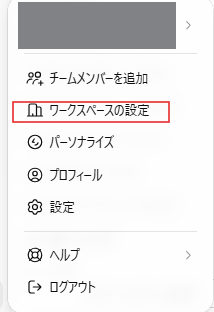
ChatGPTの場合、左下のアイコンをクリックして「ワークスペースの設定」を選択します。
右上の「+」から招待したいメンバーのメールアドレスを入力し、付与したい権限を選択することで完了します。
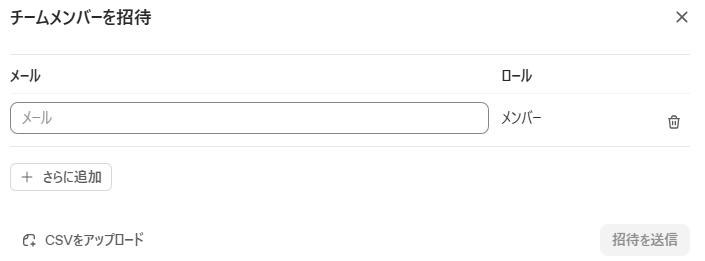
直感的なUIのため、迷うことなくメンバーの招待とロール(権限)の設定ができました。
利用状況・ログを確認してみた
ワークスペースの「分析」タブでは、ワークスペース全体の利用傾向やアクティビティを一目で把握できます。手順と確認できた内容は以下のとおりです。
ワークスペース設定から分析を見つけ、「利用状況」を選択します。
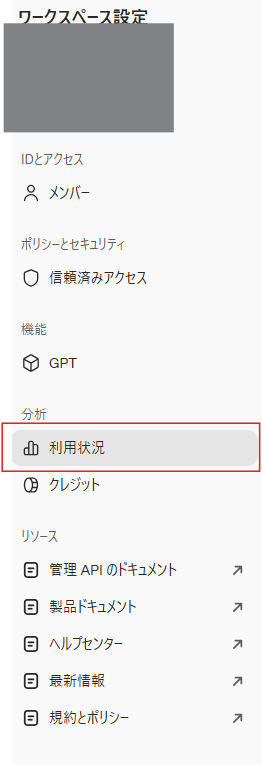
すると、クレジットやユーザーアクティビティの推移を確認できます。
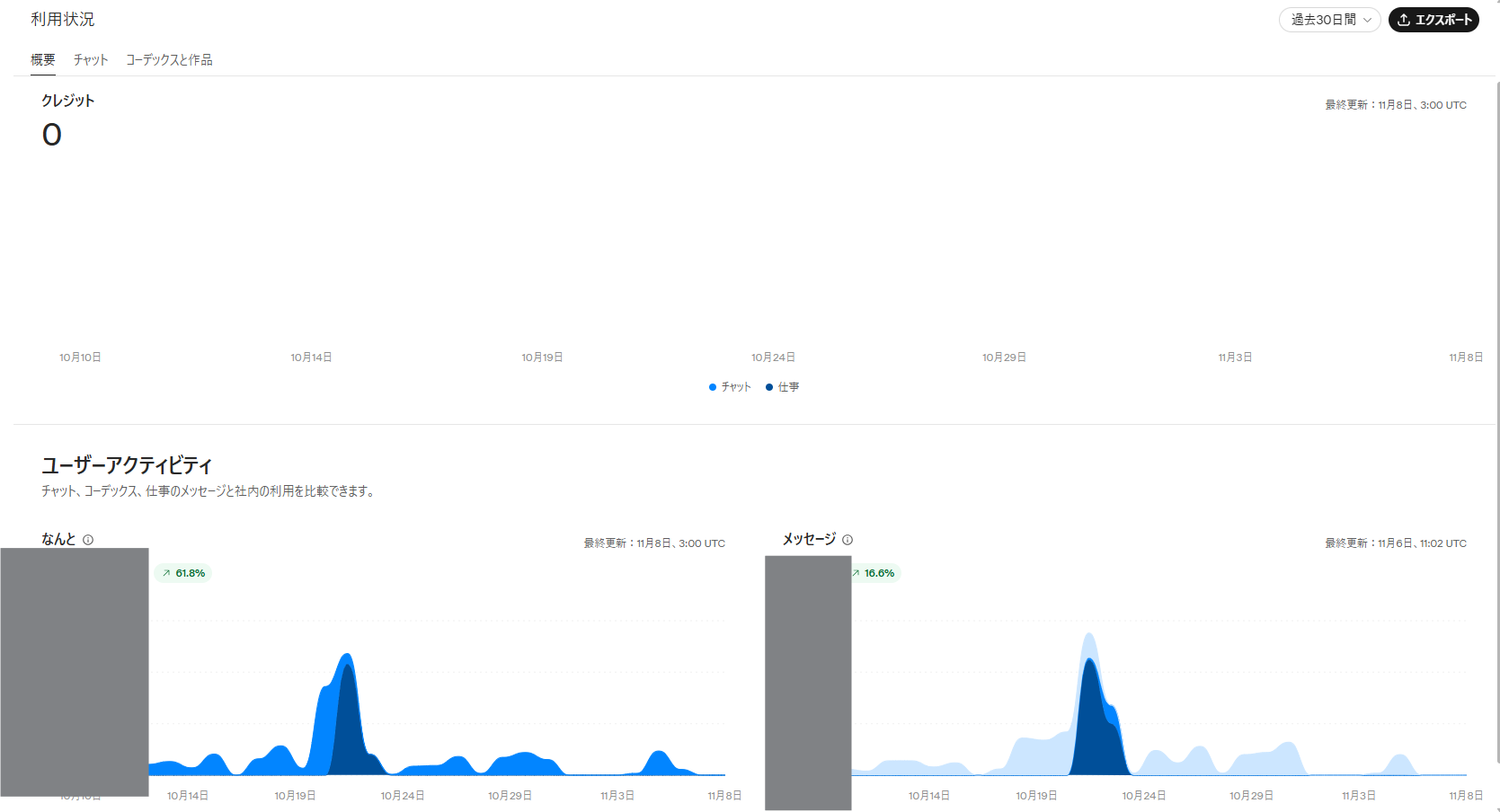
左上のタブから、チャットの利用状況を確認できます。右上で期間を設定でき、エクスポートも可能です。ただし、この画面では会話の内容までは確認できませんでした。
検証してわかった「できること・できないこと」
実際に操作した結果、標準の管理画面だけでも、誰が参加しているか・機能の利用をどこまで許すか・どれくらい使われているかは十分に把握・制御できるとわかりました。
一方で、会話本文(プロンプトや回答)の全件監視や長期保管、IPアドレスによるアクセス制限などは標準画面だけでは完結できません。プロンプト内容の監査や長期保管を行うには、APIなどを活用して自社ストレージや外部監査ツールへログを流し込む設計が必要になりそうです。
| 管理画面でできること | API等ツールが必要なこと | |
|---|---|---|
| 権限管理 | 役割の設定、GPTs共有範囲の制限など | 部署や役職に合わせた詳細なアクセス制御 |
| ログ管理 | アクティブユーザー数・メッセージ数の確認など | 会話本文(プロンプト・回答)の全件取得 |
生成AIの権限管理・ログ管理を導入する4ステップ
権限管理とログ管理は、最初から完璧な仕組みを目指す必要はありません。対象を絞って小さく始め、運用しながらルールを育てていく進め方がおすすめです。
目的と対象範囲を決める
最初に、権限管理・ログ管理を何のために行うのかを明確にします。情報漏えい対策・監査対応・活用推進など、目的によって必要な権限設定やログの項目が変わるためです。
あわせて、対象とするツール・部署・ユーザーを決めましょう。全社一斉ではなく利用の多い部署から始めると、運用の課題を早い段階で洗い出せます。
権限とログのルールを社内規程にする
次に、役割ごとの権限・入力してよい情報・取得するログの項目・保存期間・ログの閲覧者を、社内規程やガイドラインとして明文化します。担当者の頭の中にしかないルールは、異動や退職をきっかけに引き継がれなくなるおそれがあるためです。
規程には、違反があった場合の対応やルールを見直す時期も書いておきます。決めたルールが現場の業務と合っているかは、利用部署の責任者にも確認してもらいましょう。
ツールの設定とログ基盤を整える
規程が固まったら、法人プランの管理画面で役割の割り当て・機能の制限・SSO連携・ログ取得の設定を行います。どの規程をどの設定で実現しているかを一覧にしておくと、監査の際に説明しやすいでしょう。
標準の機能で足りない部分は、API経由の記録やログの外部保管で補います。長期保存が必要なログは、この段階で保管先と保存期間の設定まで済ませておきましょう。
点検を回し、定期的に見直す
運用が始まったら、頻度を分けて点検します。たとえば日次で異常な利用がないかを確認し、月次で部署ごとの利用傾向を、四半期ごとに権限の棚卸しとルールの見直しを行う形です。
点検は特定の担当者に任せきりにせず、担当者と手順を決めて属人化を防ぎます。点検で見つかった課題はガイドラインや社員研修に反映し、次の運用に生かしましょう。
国や業界団体が公表している生成AIのガイドラインは下記でまとめています。

AIエージェントの時代に必要な権限管理・ログ管理
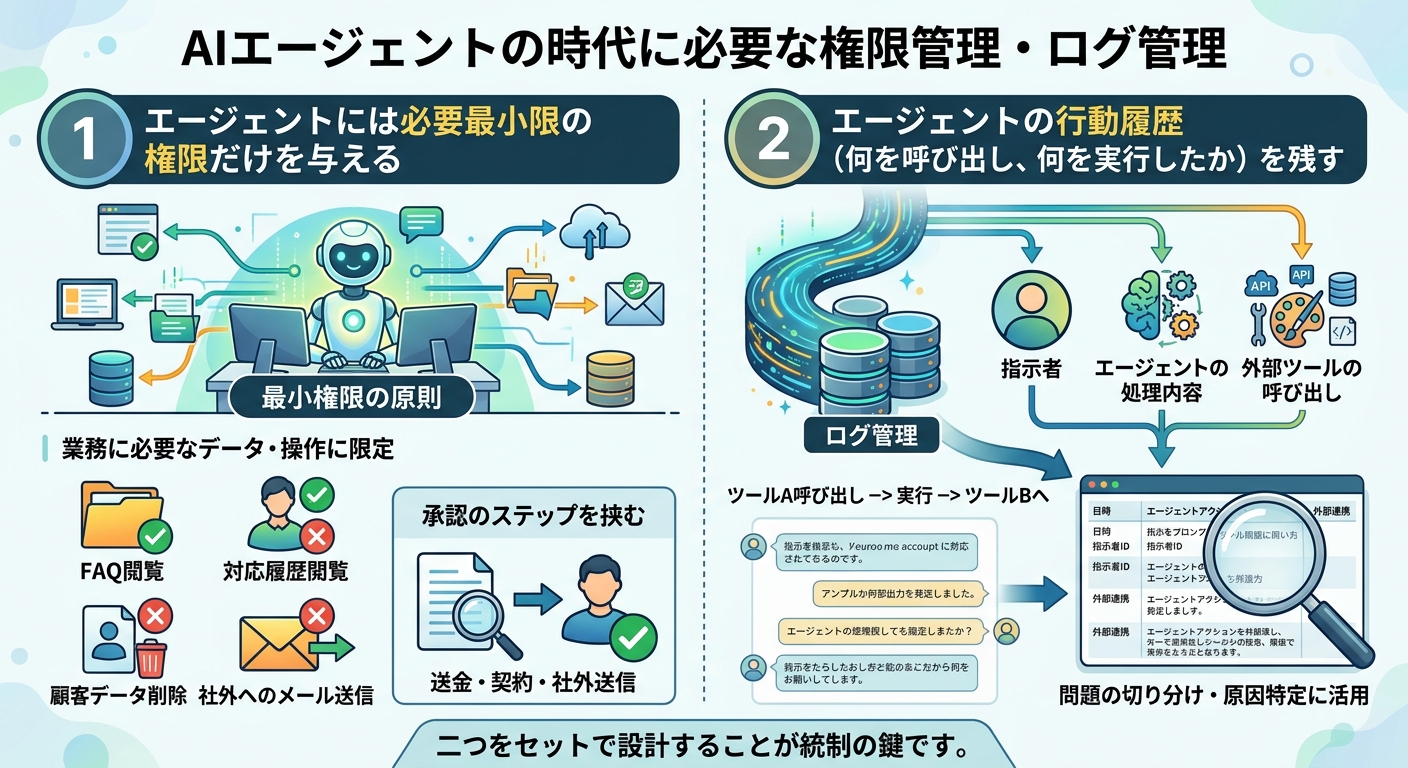
AIエージェントとは、人の指示を受けてメール送信・ファイル操作・外部サービスとの連携などを自ら実行するAIのことです。これからは人だけでなく、AI自身の権限と行動履歴も管理する必要があります。
エージェントには必要最小限の権限だけを与える
AIエージェントには、業務に必要な範囲のデータと操作だけを許可します。たとえば問い合わせ対応のエージェントなら、FAQや対応履歴の閲覧は許可しても、顧客データの削除や社外へのメール送信は許可しないといった絞り方です。
とくに送金・契約・データ削除・社外への送信など取り返しのつかない操作には、実行前に人が内容を確認して承認するステップを挟みましょう。エージェントの判断が誤っていても、承認の段階で止められます。
エージェントの行動履歴(何を呼び出し、何を実行したか)を残す
AIエージェントのログでは、人の入力と出力に加えて、エージェントがどのツールを呼び出し、何を実行したかまで記録する必要があります。エージェントは1回の指示で複数の操作を連続して行うため、最終的な出力だけでは途中の経緯がわかりません。
さらに、その操作を指示した人とログを紐づけておくことも欠かせません。問題のある操作が見つかったときに、エージェントの設定ミスなのか、指示した人の使い方の問題なのかを切り分けられるためです。
AIエージェントのガバナンスや社内ルールの作り方については下記でも解説しています。
権限管理・ログ管理でよくある失敗と対策
権限管理やログ管理は、仕組みを入れただけでは機能しません。ここでは、導入後によくある3つの失敗とその対策を紹介します。
ログを取るだけで誰も点検していない
よくあるのが、ログの取得を設定しただけで誰も中身を見ていない状態です。ログの取得そのものが目的になり、点検の担当者や頻度を決めないまま運用を始めると起こりやすくなります。
対策は、点検の担当者・頻度・見る観点をあらかじめ決めておくことです。「機密情報らしき入力がないか」「深夜や社外からの利用がないか」など、確認するポイントを絞っておけば短い時間でも点検を続けられます。
記録しすぎて社員が使わなくなる
目的を説明しないまま全文記録を始めると、社員が「監視されている」と感じて生成AIを使わなくなることがあります。せっかく導入したAIが使われなければ、業務の効率化も進みません。
対策として、ログを取る目的と記録する範囲を社員に明示しておきましょう。「不正を探すためではなく、ルールや研修を改善するために使う」と共有しておけば、社員も安心して利用できるはずです。
制限しすぎて個人アカウントの利用(シャドーAI)を招く
権限を厳しくしすぎると、社員が会社の管理外にある個人アカウントで生成AIを使い始めることがあります。これはシャドーAIと呼ばれ、ログも残らないため、会社が把握できないところで情報が入力されてしまいます。
対策は、業務に必要な機能を会社公認の環境で使えるようにすることです。機能を制限する際は現場がその機能を何に使っているかを確認し、代わりの手段を用意してから制限しましょう。
シャドーAIのリスクと対策、典型的な事例については下記でも解説しています。
生成AIの権限設計・ログ基盤づくりならWEELにご相談ください
生成AIを安全に活用するには、権限で使える範囲を事前に決め、ログで使われ方を事後に確認する両輪を整えることが土台になります。どちらも一度決めて終わりではなく、点検と見直しを続けながら社内の実態に合わせていくものです。ただし全社でAI基盤を整える段階では、部署ごとのITリテラシーの差などから統制がうまく機能しないケースも少なくありません。WEELでは、自社の利用環境に合わせた権限設計やログ基盤の構築をご支援しています。生成AIのガバナンス整備にお悩みの方は、お気軽にご相談ください。
「生成AIで新しいプロダクトを作りたい」「もっと本格的に生成AIを業務に組み込みたい」とお考えの方は、ぜひ株式会社WEELにご相談ください。
開発実績として、
・新規事業室での「リサーチ」「分析」「事業計画検討」を70%自動化するAIエージェント
・社内お問い合わせの1次回答を自動化するRAG型のチャットボット
・過去事例や最新情報を加味して、10秒で記事のたたき台を作成できるAIプロダクト
・お客様からのメール対応の工数を80%削減したAIメール
・サーバーやAI PCを活用したオンプレでの生成AI活用
・生徒の感情や学習状況を踏まえ、勉強をアシストするAIアシスタント
などの開発実績がございます。
生成AIを活用したプロダクト開発の支援内容は、以下のページでも詳しくご覧いただけます。
➡︎株式会社WEELのサービスを詳しく見る。
アイデア段階でも構いません。まずは無料相談でお気軽にご相談ください。
➡︎生成AIを活用したプロダクト開発・業務効率化について相談する

「生成AIを社内で活用したい」「生成AIの事業をやっていきたい」という方に向けて、生成AI社内セミナー・勉強会をさせていただいております。
セミナー内容や料金については、ご相談ください。
また、サービス紹介資料もご用意しておりますので、併せてご確認ください。
生成AIの権限管理・ログ管理に関するよくある質問