Vercel Chat SDKとは?Slack・Teams・Discordに一括対応できるBot開発SDKを徹底解説
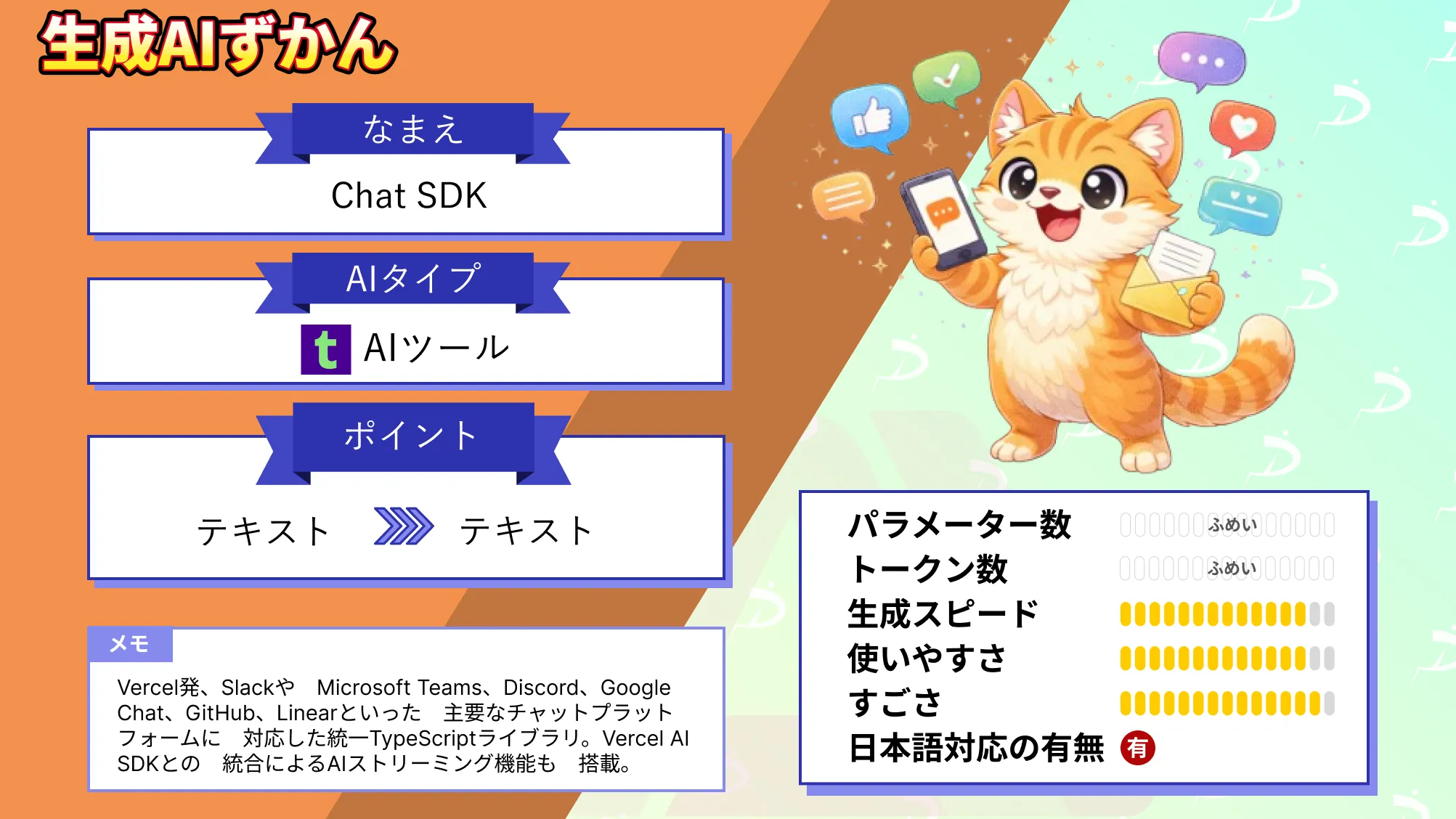
- Vercel発、SlackやMicrosoft Teams、Discord、Google Chat、GitHub、Linearといった主要なチャットプラットフォームに対応した統一TypeScriptライブラリ
- Vercel AI SDKとの統合によるAIストリーミング機能も搭載
- Chat SDKとAI SDKは別プロダクトだが、組み合わせることでAI搭載のチャットボットを効率的に構築できる設計
2026年2月、Vercelがnpmパッケージ名「chat」でChat SDKをパブリックベータとして公開しました!
Chat SDKは、SlackやMicrosoft Teams、Discord、Google Chat、GitHub、Linearといった主要なチャットプラットフォームに対応した統一TypeScriptライブラリです。
「ボットロジックを一度書けば、すべてのプラットフォームにデプロイできる」というコンセプトのもと開発されており、これまでプラットフォームごとに、別々のSDKやAPIを使い分ける必要があったチャットボット開発のあり方を大きく変える可能性を秘めています。
さらに、Vercel AI SDKとの統合によるAIストリーミング機能も組み込まれていて、LLMを活用したチャットボットの構築がこれまで以上にスムーズになります。
そこで本記事では、Chat SDKの概要から仕組み、特徴、使い方、活用シーンまでを徹底的に解説します。
ぜひ最後までご覧ください!
\生成AIを活用して業務プロセスを自動化/
Chat SDKとは?
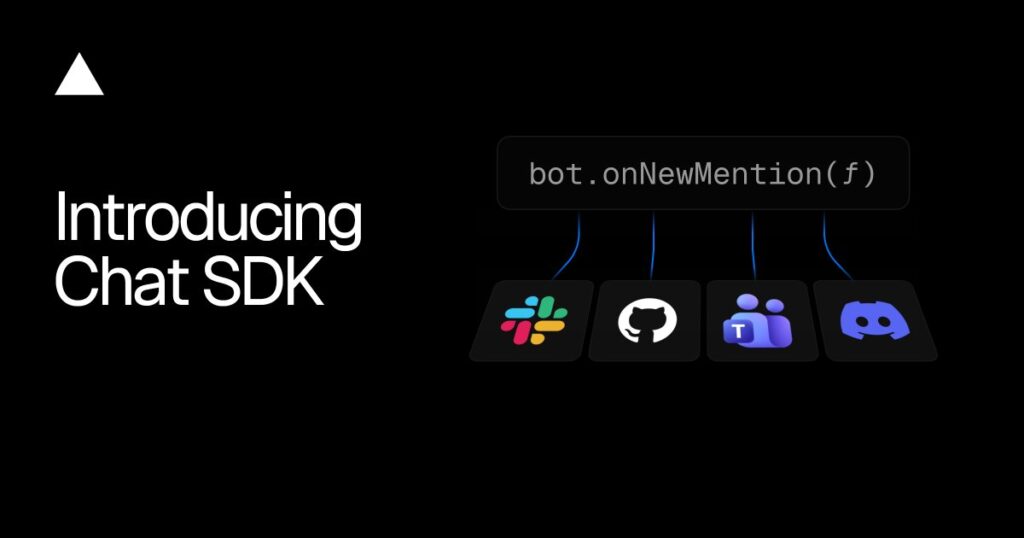
Chat SDKは、Vercelがオープンソースで開発・公開しているマルチプラットフォーム対応のチャットボット構築用TypeScriptライブラリです。
従来のチャットボット開発では、SlackならSlack Bolt、DiscordならDiscord.js、Microsoft TeamsならBot Frameworkというように、プラットフォームごとに異なるSDKを使い分ける必要がありました。Chat SDKはこの課題に対して「Write your bot logic once, deploy everywhere(ボットロジックを一度書けば、どこにでもデプロイできる)」というアプローチで応えています。
対応プラットフォームは、Slack、Microsoft Teams、Google Chat、Discord、GitHub、Linearの6つです。各プラットフォームのWebhook受信、メッセージフォーマット変換、API呼び出しといった差異をアダプターが吸収してくれるため、私たち開発者はビジネスロジックの実装に集中することができるようになります。
また、Vercel AI SDK(npmパッケージ名ai)と連携し、LLMの出力をリアルタイムにチャットプラットフォームへストリーミング配信する機能も備えています。Chat SDKとAI SDKは別プロダクトですが、組み合わせることでAI搭載のチャットボットを効率的に構築できる設計になっています。
なお、Vercel AI SDKについて、詳しく知りたい方は以下の記事も参考にしてみてください。
Chat SDKの仕組み
Chat SDKは、3つのレイヤーで構成されるアダプターパターンを採用しています。この設計によって、プラットフォームごとの差異を吸収しつつ、共通のインターフェースでボットロジックを記述できるようになっています。
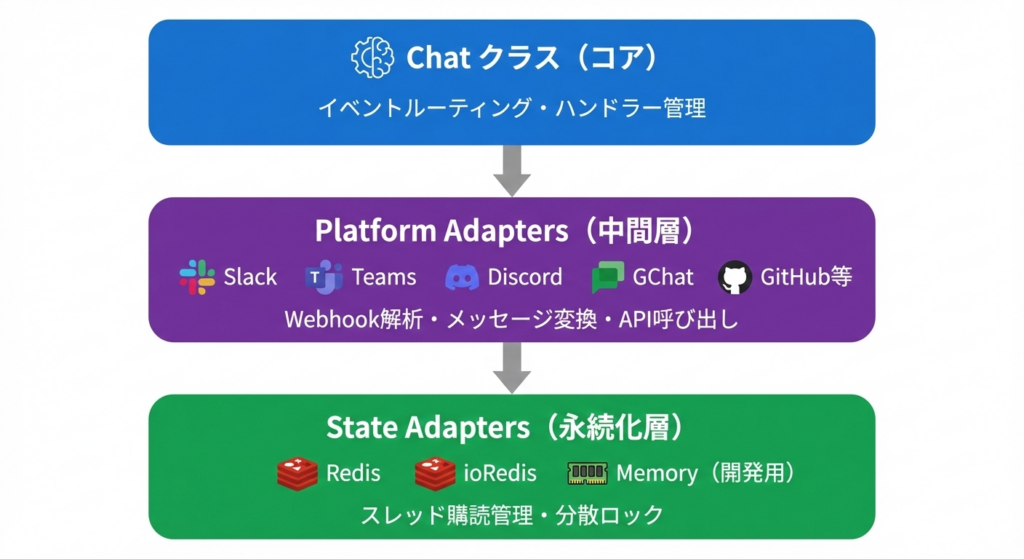
Chatクラスがエントリーポイントとなり、イベントのルーティングとハンドラーの呼び出しを担います。プラットフォームからWebhookが届くと、Platform Adapterがそれを解析・正規化し、Chatクラスへ転送します。Chatクラスは登録されたハンドラー(onNewMention、onSubscribedMessage、onReactionなど)とイベントを照合し、適切な処理を実行します。
State Adapterは、スレッドの購読状態管理や分散ロックを担当する永続化層です。本番環境ではRedisを、開発環境ではインメモリアダプターを利用するのが一般的です。分散ロックの仕組みにより、サーバーレス環境で複数インスタンスが同時に同一イベントを受信した際の重複処理を防止しています。


Chat SDKの特徴
Chat SDKには、マルチプラットフォーム対応という基本コンセプトに加え、開発体験を大幅に向上させてくれる機能が数多く搭載されています。
JSXベースのUIコンポーネント
Chat SDKの大きな特徴の一つが、JSXで記述したUIコンポーネントが各プラットフォームのネイティブUIに自動変換される仕組みです。Card、CardText、Actions、ButtonといったコンポーネントをJSXで書くと、Slackでは Block Kit に、Microsoft TeamsではAdaptive Cardsに変換されて表示されます。
プラットフォームごとにUIフォーマットを書き分ける手間が不要になる点は、開発効率の面で大きなメリットといえますね。
AIストリーミング統合
Vercel AI SDKとの連携により、LLMの出力をリアルタイムでチャットに配信するストリーミング機能が組み込まれています。post()関数がAI SDKのテキストストリームを受け取り、各プラットフォームに適した方法で配信します。
Slackではネイティブストリーミングに対応し、Microsoft Teams・Discord・Google Chatでは投稿後に編集を繰り返す「Post+Edit」方式(デフォルト500msのスロットリング)でストリーミングを再現しています。
マルチターン会話とスレッド購読
thread.subscribe()を呼び出すことで、特定のスレッドを購読状態にすることができます。
購読中のスレッドに新しいメッセージが投稿されると自動的にハンドラーが起動するため、ユーザーがいちいちボットにメンションしなくても会話を継続できます。これにより、自然な対話フローを持つボットの構築が可能になります。
サーバーレスネイティブ設計
Chat SDKはVercelのサーバーレス環境を前提に設計されています。スレッド購読や分散ロックを外部ストア(Redis)に委譲するアーキテクチャにより、複数のサーバーレスインスタンス間でプロセスメモリを共有する必要がありません。
ThreadオブジェクトやMessageオブジェクトはJSON.parse()によるシリアライズ・デシリアライズにも対応しており、ワークフローエンジンとの統合も容易となっています。
11パッケージのモノレポ構成
GitHubリポジトリはTurborepoで管理されたモノレポ構成になっていて、コアパッケージchatのほか、各プラットフォームアダプター(@chat-adapter/slack、@chat-adapter/teamsなど)とステートアダプター(@chat-adapter/state-redisなど)を含む計11パッケージが公開されています。
必要なアダプターだけを選んでインストールできるので、バンドルサイズを最小限に抑えることができます。
Chat SDKの安全性・制約
Chat SDKを導入する際には、現時点でのステータスと各プラットフォームの対応状況をあらかじめ把握しておくことが重要です。
まず、Chat SDKは2026年2月時点でパブリックベータ版のステータスです。APIの安定性は今後変更される可能性もあるため、本番環境への導入時にはバージョン固定を検討するのが望ましいかと思います。
プラットフォームごとの機能対応にも差異がありますので、以下の表にまとめます。
プラットフォームごとの機能対応にも差異があります。以下の表にまとめます。
| 機能 | Slack | Teams | Google Chat | Discord | GitHub | Linear |
|---|---|---|---|---|---|---|
| メンション | ⭕️ | ⭕️ | ⭕️ | ⭕️ | ⭕️ | ⭕️ |
| リアクション | 読み書き | 読み取り | 読み書き | 読み書き | 読み書き | 読み書き |
| カード(JSX UI) | ⭕️ | ⭕️ | ⭕️ | ⭕️ | ❌️ | ❌️ |
| モーダル | ⭕️ | ❌️ | ❌️ | ❌️ | ❌️ | ❌️ |
| ストリーミング | ネイティブ | Post+Edit | Post+Edit | Post+Edit | ❌️ | ❌️ |
| DM | ⭕️ | ⭕️ | ⭕️ | ⭕️ | ❌️ | ❌️ |
GitHubアダプターとLinearアダプターは、カードUI・モーダル・ストリーミング・DMに非対応です。また、インメモリState Adapter(@chat-adapter/state-memory)はサーバー再起動で状態が失われるため、本番環境ではRedisベースのState Adapterを使用する必要があります。
Chat SDKの料金
Chat SDK自体はMITライセンスの完全無料・オープンソースソフトウェアであり、ライブラリの利用に課金は一切発生しません。npmからのインストールもGitHubリポジトリからのクローンも自由に行えます。
ただし、実際の運用では、インフラストラクチャのコストが別途発生します。
| 項目 | 内容 | 費用目安 |
|---|---|---|
| Chat SDK本体 | npmパッケージ(chat) | 無料(MIT License) |
| Vercel Hobby(個人利用) | サーバーレスFunctions含む | 無料 |
| Vercel Pro(チーム利用) | サーバーレスFunctions拡張 | 月額20ドル/メンバー〜 |
| Redis(Upstash等) | State Adapter用の外部ストア | 無料枠あり〜従量課金 |
| 各プラットフォームのBot登録 | Slack App / Discord Bot等 | 基本無料 |
Chat SDK自体にはコストがかからないため、個人開発者が試すハードルは非常に低いといえます。
Chat SDKのライセンス
Chat SDKはMITライセンスのもとで公開されており、オープンソースの中でも特に自由度の高いライセンス形態に分類されます。商用利用から私的利用まで幅広い用途で利用可能です。
| 利用用途 | 可否 | 備考 |
|---|---|---|
| 商用利用 | ⭕️ | |
| 改変 | ⭕️ | |
| 再配布 | ⭕️ | ライセンス表記の維持が必要 |
| 特許利用 | – | MITライセンスには明示的な特許条項なし |
| 私的利用 | ⭕️ |
MITライセンスは、著作権表示とライセンス文の保持を条件として、ソフトウェアの利用・複製・改変・配布を自由に認めるものです。企業の社内ツールとしての導入はもちろん、Chat SDKをベースにした商用SaaSプロダクトの開発も問題ありません。
Chat SDKの使い方
Chat SDKのセットアップは比較的シンプルですが、プラットフォーム側のBot登録やトークン取得なども含まれるため、ステップごとに順を追って解説します。
Next.jsプロジェクトでSlackボットを構築する
もっとも一般的な使い方として、Next.jsとRedisを組み合わせたSlackボットの構築方法を紹介します。
Next.jsプロジェクトを新規作成する
まず、Next.jsプロジェクトを作成します。Chat SDKはTypeScriptとApp Routerを前提に設計されているため、以下の設定を選択してください。
npx create-next-app@latest chat-sdk-demo対話形式でいくつか質問されるので、基本的にYesを選択いただいてOKです。
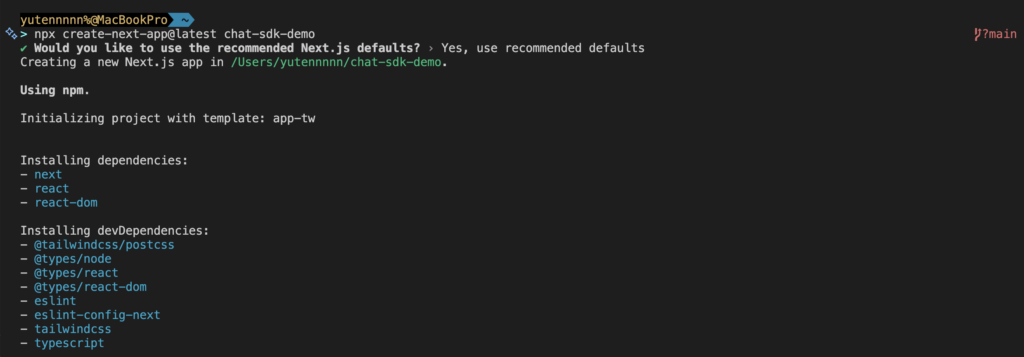
作成されたディレクトリに移動します。
cd chat-sdk-demoパッケージのインストール
まず、Chat SDKのコアパッケージと必要なアダプターをインストールします。
npm install chat @chat-adapter/slack @chat-adapter/state-redis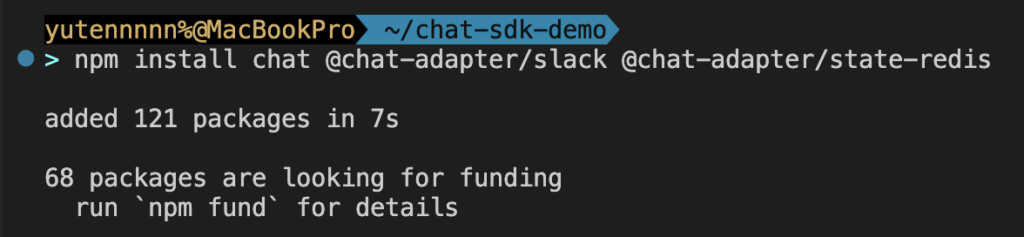
Slack Appを作成する
Slack APIダッシュボードにアクセスし、右上の「Create New App」をクリックします。「From scratch」を選択し、App名(例:Chat SDKデモ)とインストール先のワークスペースを指定して作成します。
作成後、以下の3つの設定を順番に行います。
3-1. App Homeでボットユーザーの表示名を設定する
左サイドバーの「App Home」をクリックし、「Your App’s Presence in Slack」セクションで以下を入力して「Save」します。
| 項目 | 設定例 |
|---|---|
| Display Name (Bot Name) | Chat SDKデモ |
| Default Username | chatsdkdemo |
この設定を行わないと、次のステップでワークスペースへのインストールがエラーになるため注意してください。
3-2. OAuth & Permissionsでスコープを追加する
左サイドバーの「OAuth & Permissions」をクリックし、ページを下にスクロールして「Scopes」セクションを見つけます。「Bot Token Scopes」の下にある「Add an OAuth Scope」から、以下の2つを追加してください。
| スコープ | 用途 |
|---|---|
app_mentions:read | ボットへの@メンションを受信する |
chat:write | ボットがメッセージを送信する |
3-3. ワークスペースにインストールしてトークンを取得する
スコープを追加すると、同ページ上部に「Install to [ワークスペース名]」ボタンが表示されます。これをクリックし、許可画面で「許可する」を選択してください。
インストールが完了すると、「OAuth & Permissions」ページに Bot User OAuth Token(xoxb-で始まる文字列)が表示されます。このトークンを控えておいてください。
また、左サイドバーの「Basic Information」に戻ると「App Credentials」セクションに Signing Secret があります。「Show」ボタンで表示してコピーしてください。
環境変数を設定する
プロジェクトルートに .env.local ファイルを作成し、STEP 3で取得した値を設定します。
SLACK_BOT_TOKEN=xoxb-xxxx-xxxx-xxxx(OAuth & Permissionsで取得したBot User OAuth Token)
SLACK_SIGNING_SECRET=xxxx(Basic Informationで取得したSigning Secret)
REDIS_URL=redis://localhost:6379
REDIS_URLは、ローカル開発であればredis://localhost:6379で構いません。本番環境ではUpstashやVercel KVなどのサービスURLに置き換えてください。
ボットロジックを実装する
プロジェクトルートに lib フォルダを作成し、その中に bot.ts を配置します。
mkdir libchat-sdk-demo/
├── app/
│ └── api/ ← STEP 6で使用
├── lib/
│ └── bot.ts ← ★ ここに作成
├── .env.local
├── tsconfig.json
└── ...lib/bot.ts に以下のコードを記述します。
// lib/bot.ts
import { Chat } from "chat";
import { createSlackAdapter } from "@chat-adapter/slack";
import { createMemoryState } from "@chat-adapter/state-memory";

const bot = new Chat({
  userName: "chatsdkdemo",       // App Homeで設定したDefault Usernameに合わせる
  adapters: {
    slack: createSlackAdapter(), // SLACK_BOT_TOKEN, SLACK_SIGNING_SECRET を自動読み込み
  },
  state: createMemoryState(),     // Memory State を使用
});

bot.onNewMention(async (thread) => {
  await thread.subscribe();
  await thread.post("こんにちは!Chat SDKデモです 🎉");
});

export default bot;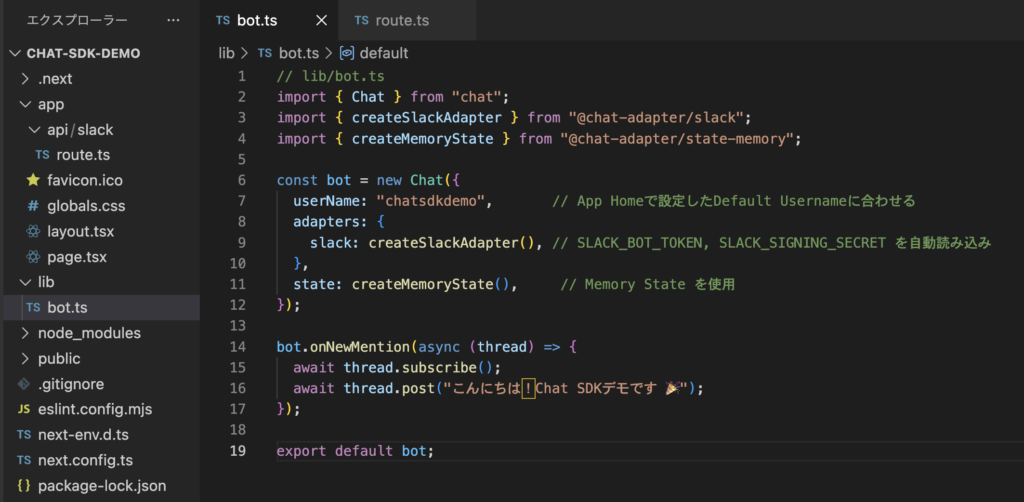
環境変数は自動検出されるため、コード内でトークンやシークレットを直接渡す必要はありません。
WebhookエンドポイントをAPI Routeとして作成する
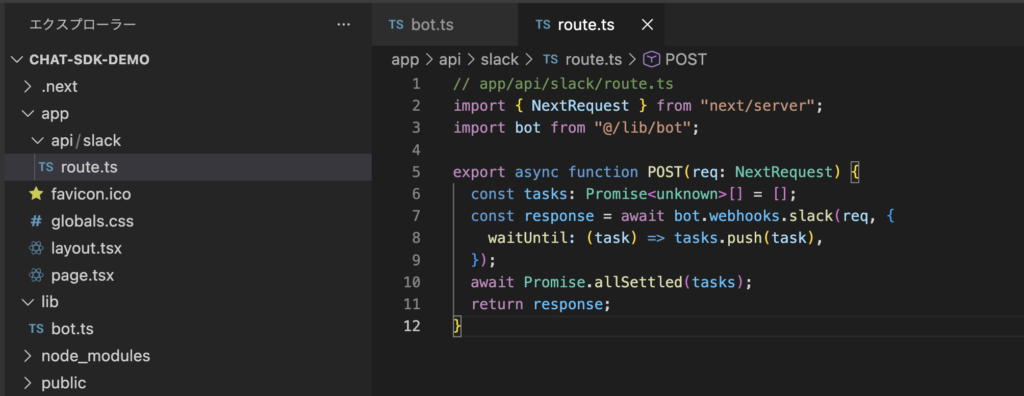
Slackからのイベントを受け取るエンドポイントを、Next.jsのApp Router形式で作成します。
mkdir -p app/api/slackchat-sdk-demo/
├── app/
│ └── api/
│ └── slack/
│ └── route.ts ← ★ ここに作成
├── lib/
│ └── bot.ts
└── ...app/api/slack/route.ts に以下のコードを記述します。
// app/api/slack/route.ts
import { NextRequest } from "next/server";
import bot from "@/lib/bot";

export async function POST(req: NextRequest) {
  const tasks: Promise<unknown>[] = [];
  const response = await bot.webhooks.slack(req, {
    waitUntil: (task) => tasks.push(task),
  });
  await Promise.allSettled(tasks);
  return response;
}
@/lib/bot のパスエイリアスは、npx create-next-app で作成したプロジェクトであれば tsconfig.json に自動設定されています。
ローカル開発用にngrokでURLを公開する
Slackのイベントを受け取るには、外部からアクセス可能なHTTPS URLが必要です。ローカル開発では ngrok を使ってトンネルを作成します。
ターミナルを2つ開き、それぞれで以下を実行してください。
# ターミナル1:Next.jsの開発サーバーを起動
npm run dev
# ターミナル2:ngrokでトンネルを作成
npx ngrok http 3000ngrokが起動すると、以下のような出力が表示されます。
Forwarding https://xxxx-xxx-xxx.ngrok-free.app → http://localhost:3000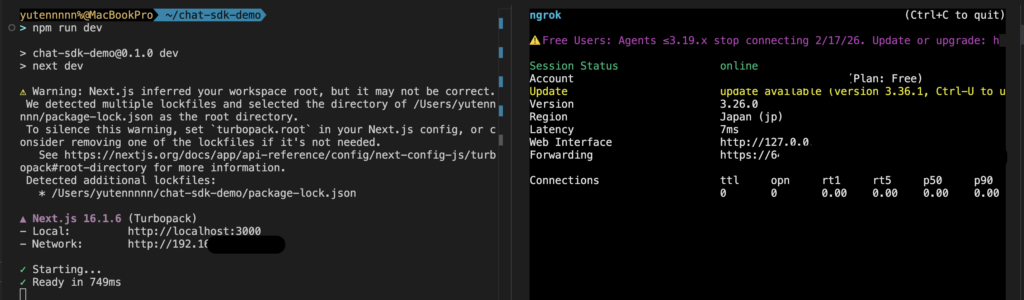
この https://xxxx-xxx-xxx.ngrok-free.app を次のステップで使います。
Slack側でEvent Subscriptionsを設定する
Slack APIダッシュボードに戻り、イベントの受信先を登録します。
左サイドバーの「Event Subscriptions」をクリックし、右上のトグルを「On」に切り替えます。「Request URL」に以下の形式でURLを入力してください。
https://xxxx-xxx-xxx.ngrok-free.app/api/slack入力すると、Slackが自動的に検証リクエストを送信します。開発サーバーとngrokの両方が起動していれば「Verified ✓」と表示されます。
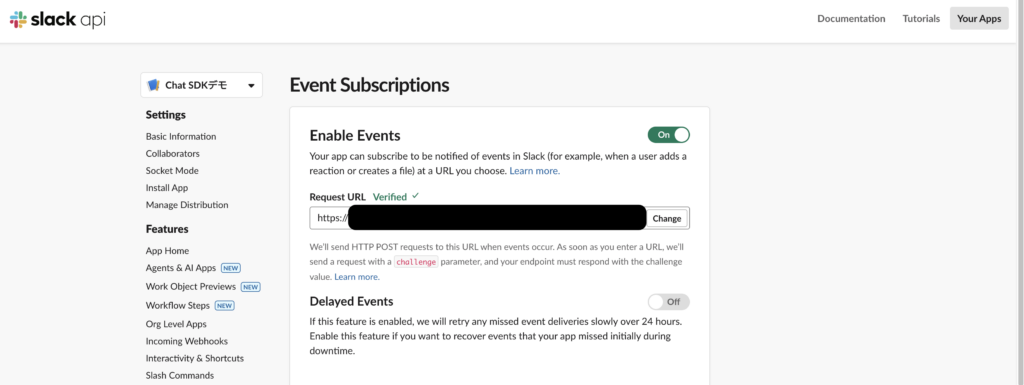
次に、同ページ内の「Subscribe to bot events」セクションを開き、「Add Bot User Event」をクリックして app_mention を追加します。最後にページ右下の「Save Changes」をクリックして設定を保存します。
動作確認
Slackのワークスペースを開き、任意のチャンネルでボットを招待します。
/invite @Chat SDKデモ
ボットにメンションしてみましょう。
@Chat SDKデモ こんにちは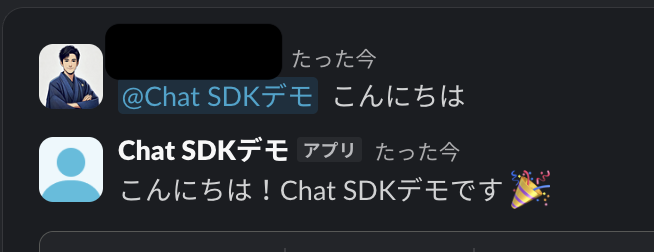
「こんにちは!Chat SDKデモです 🎉」と返信が来れば成功です。Vercelにデプロイする場合は、ngrokのURLの代わりに本番のデプロイURLをEvent SubscriptionsのRequest URLに設定してください。
AI SDKと連携してストリーミング対応ボットを作る
Vercel AI SDKと組み合わせることで、LLMのレスポンスをリアルタイムにストリーミング配信するボットを構築できます。
AI SDKの追加インストール
npm install ai @ai-sdk/openaiストリーミング対応のハンドラー実装
post()関数にAI SDKのストリームを直接渡すことで、ストリーミング配信が実現します。
import { streamText } from "ai";
import { openai } from "@ai-sdk/openai";

bot.onNewMention(async (thread) => {
  await thread.subscribe();
  const messages = await thread.fetchMessages();

  const result = streamText({
    model: openai("gpt-4o"),
    messages: messages.map((m) => ({
      role: m.botMessage ? "assistant" : "user",
      content: m.text ?? "",
    })),
  });

  await thread.post(result.textStream);
});
Slackではネイティブストリーミングで文字が順次表示され、Teams・Discord・Google Chatでは500msごとにメッセージを編集する「Post+Edit」方式で擬似的なストリーミングが再現されます。
複数プラットフォームに同時対応する
Chat SDKの真骨頂は、一つのコードベースで複数のプラットフォームに対応できる点です。
複数アダプターのインストール
npm install chat @chat-adapter/slack @chat-adapter/discord @chat-adapter/teams @chat-adapter/state-redisアダプターの登録
adaptersオブジェクトに複数のプラットフォームアダプターを渡すだけで、同一のハンドラーロジックがすべてのプラットフォームで動作します。
import { Chat } from "chat";
import { createSlackAdapter } from "@chat-adapter/slack";
import { createDiscordAdapter } from "@chat-adapter/discord";
import { createTeamsAdapter } from "@chat-adapter/teams";
import { createRedisState } from "@chat-adapter/state-redis";

const bot = new Chat({
  userName: "mybot",
  adapters: {
    slack: createSlackAdapter(),
    discord: createDiscordAdapter(),
    teams: createTeamsAdapter(),
  },
  state: createRedisState(),
});

// このハンドラーがSlack・Discord・Teamsすべてで動作する
bot.onNewMention(async (thread) => {
  await thread.subscribe();
  await thread.post("どのプラットフォームからでもお手伝いします!");
});プラットフォームごとのWebhookエンドポイント作成
各プラットフォーム用のAPI Routeを作成します。
// app/api/discord/route.ts
export async function POST(req: NextRequest) {
  return bot.webhooks.discord(req, { waitUntil: (t) => void t });
}
各プラットフォームのWebhook URLをそれぞれのダッシュボードに設定すれば、マルチプラットフォーム対応のボットが完成します。
Claude Codeから利用する
Claude Codeを使っている開発者の方であれば、Chat SDKのドキュメントやパターンに直接アクセスできるスキルを追加できます。
npx skills add vercel/chat

これによって、Claude Code内でChat SDKのベストプラクティスやコードパターンを参照しながら開発を進められます。

【業界別】Chat SDKの活用シーン
Chat SDKのマルチプラットフォーム対応という特性は、さまざまな業界で具体的な業務改善に結びつきます。こちらでは、業界ごとに想定される活用シーンを紹介します。
ソフトウェア開発・IT
開発チームにおいては、SlackとGitHubを併用しているケースが多いのではないでしょうか。
Chat SDKのGitHubアダプターを使えば、PRへのコメントやイシューの更新に自動で応答するボットを構築することができます。
例えば、PRが作成されたタイミングでAI SDKと連携したコードレビューボットを走らせて、その結果をSlackにも通知するといったワークフローが実現するかと思います。
なお、生成AIによるシステム開発について、詳しく知りたい方は以下の記事も参考にしてみてください。
カスタマーサポート
顧客対応においては、Discord・Slack・Microsoft Teamsなど、クライアントの利用プラットフォームに応じた対応が求められることと思います。
Chat SDKなら、一つのサポートボットロジックを書くだけで、複数チャネルに同時対応できるため、プラットフォームごとにボットを開発・運用するコストを大幅に削減できます。
さらに、AI SDKとのストリーミング連携を活用すれば、FAQの自動応答やナレッジベースの検索結果をリアルタイムに返すことも可能になると思います。
なお、カスタマーサポートで活躍する生成AIチャットボットについては下記の記事を参考にしてください。
プロジェクトマネジメント
Linearアダプターは、プロジェクト管理ツールとチャットを連携させるユースケースを強く意識したものとなっています。Linearでイシューのステータスが変更されたときに、SlackやTeamsに通知を飛ばしたり、チャット上のコマンドでLinearにタスクを作成したりする運用が考えられます。
開発チームとビジネスチームが異なるツールを使っている組織では、Chat SDKが橋渡し役になってくれると思います。
なお、生成AIを用いたプロジェクトマネジメントについては下記の記事を参考にしてください。

教育・研究
大学やリサーチラボでは、DiscordやSlackがチーム内のコミュニケーションに使われることが増えています。
Chat SDKとAI SDKを組み合わせた学習支援ボットを構築すれば、論文検索や実験データの要約、質問応答機能をチャット上で提供できます。オープンソースかつ無料で利用できるため、予算が限られた研究プロジェクトでも導入しやすいのも魅力です。
なお、教育業界における生成AI活用について、詳しく知りたい方は以下の記事も参考にしてみてください。
【課題別】Chat SDKが解決できること
Chat SDKは特定の技術的課題に対して明確なソリューションを提供します。こちらでは、開発現場でよくある課題とChat SDKによる解決アプローチを整理していきます。
プラットフォームごとのSDK乱立による開発コストの増大を解決
Slack Bolt、Discord.js、Bot Frameworkなど、プラットフォームごとに異なるSDKの学習・保守が必要な状況は、チームにとって大きな負担だと思います。
Chat SDKは、統一されたインターフェースで全プラットフォームに対応するため、学習コストが一度で済み、コードベースの重複も排除することができます。新しいプラットフォームへの対応もアダプターを追加するだけで完了します。
チャットUIのプラットフォーム間の差異を軽減
Slackの Block Kit とTeamsの Adaptive Cards では、UIの記述方法がまったく異なります。
Chat SDKのJSXコンポーネントを使えば、プラットフォームを意識せずにUIを記述できて、各環境のネイティブ形式に自動変換されます。そうすることで、カードやボタンのデザインをプラットフォームごとに調整する手間を削減できます。
サーバーレス環境での重複処理を防止
サーバーレスファンクションは複数インスタンスが同時に起動することがあり、同じWebhookイベントが重複処理されるリスクがあることと思います。
Chat SDKの分散ロック機構(Redisベース)がこの問題を自動的に解決し、イベントの重複処理を防止してくれます。
Chat SDKを使ってみた
ここからは、実際に構築したSlackボットを使って、Chat SDKならではの機能を検証してみます。
JSXカードでリッチなUIを返してみた
今回は、Chat SDKの目玉機能であるJSXカードを試してみます。bot.ts を以下のように書き換えて、メンション時にボタン付きのカードを返すようにしてみます。
import { Chat, Card, CardText, Actions, Button } from "chat";
import { createSlackAdapter } from "@chat-adapter/slack";
import { createMemoryState } from "@chat-adapter/state-memory";

const bot = new Chat({
  userName: "chatsdkdemo",
  adapters: {
    slack: createSlackAdapter(),
  },
  state: createMemoryState(),
});

bot.onNewMention(async (thread) => {
  await thread.subscribe();
  await thread.post(
    Card({
      title: "📋 本日のタスク確認",
      children: [
        CardText("・デザインレビュー(14:00〜)"),
        CardText("・API仕様書の更新"),
        CardText("・週次ミーティング資料の準備"),
        Actions([
          Button({ id: "done", label: "✅ 完了" }),
          Button({ id: "snooze", label: "⏰ あとで" }),
        ]),
      ],
    })
  );
});

export default bot;
再起動して、Slackでメンションすると、タイトル・テキスト・ボタンが整ったカードが表示されました。
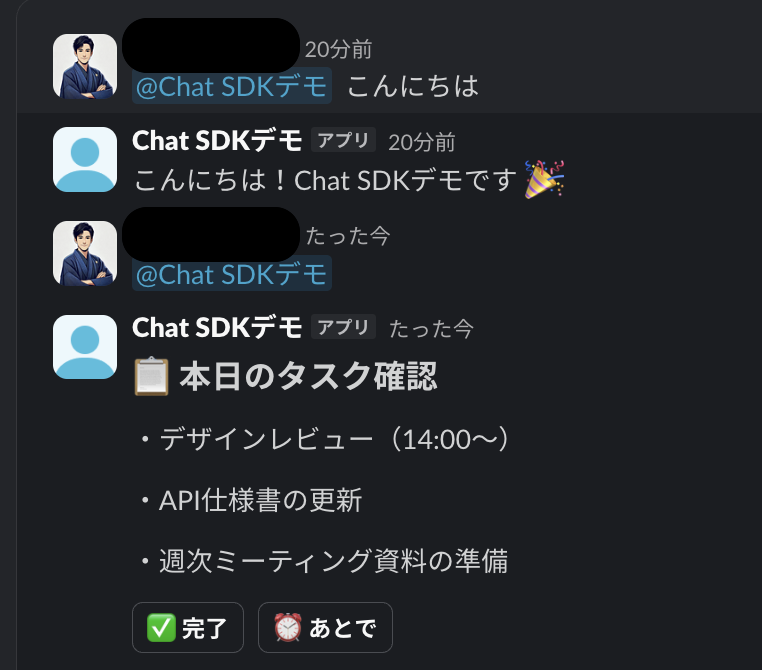
通常であればBlock Kit BuilderでJSONを組む必要がありますが、Chat SDKなら関数の組み合わせだけで直感的に書けるのがポイントです。このカード定義はそのままMicrosoft TeamsやGoogle Chatにも流用でき、各プラットフォームのネイティブ形式に自動変換されます。
いかがでしたでしょうか。今回はカードUIに絞って検証しましたが、セットアップの手軽さとコードの見通しの良さにはかなり好印象を持ちました。
よくある質問(FAQ)
最後に、Chat SDKについて、よくある質問とその回答をご紹介します。
まとめ
Chat SDKは、Vercelが公開したマルチプラットフォーム対応のチャットボット構築用TypeScriptライブラリです。
「ボットロジックを一度書けば、すべてのプラットフォームにデプロイできる」というコンセプトのもと、Slack・Microsoft Teams・Google Chat・Discord・GitHub・Linearの6プラットフォームに対応し、JSXベースのUI自動変換やAI SDKとのストリーミング連携、サーバーレスネイティブな設計といった特徴を備えています。
気になった方は、ぜひ試してみてください。

最後に
いかがだったでしょうか?
弊社では、AI導入を検討中の企業向けに、業務効率化や新しい価値創出を支援する情報提供・導入支援を行っています。最新のAIを活用し、効率的な業務改善や高度な分析が可能です。
株式会社WEELは、自社・業務特化の効果が出るAIプロダクト開発が強みです!
開発実績として、
・新規事業室での「リサーチ」「分析」「事業計画検討」を70%自動化するAIエージェント
・社内お問い合わせの1次回答を自動化するRAG型のチャットボット
・過去事例や最新情報を加味して、10秒で記事のたたき台を作成できるAIプロダクト
・お客様からのメール対応の工数を80%削減したAIメール
・サーバーやAI PCを活用したオンプレでの生成AI活用
・生徒の感情や学習状況を踏まえ、勉強をアシストするAIアシスタント
などの開発実績がございます。
生成AIを活用したプロダクト開発の支援内容は、以下のページでも詳しくご覧いただけます。
➡︎株式会社WEELのサービスを詳しく見る。
まずは、「無料相談」にてご相談を承っておりますので、ご興味がある方はぜひご連絡ください。
➡︎生成AIを使った業務効率化、生成AIツールの開発について相談をしてみる。
「生成AIを社内で活用したい」「生成AIの事業をやっていきたい」という方に向けて、生成AI社内セミナー・勉強会をさせていただいております。
セミナー内容や料金については、ご相談ください。
また、大規模言語モデル(LLM)を対象に、言語理解能力、生成能力、応答速度の各側面について比較・検証した資料も配布しております。この機会にぜひご活用ください。