
Developer Knowledge API・MCP Serverとは?Google公式ドキュメントをAI開発に活用する方法を解説
- Developer Knowledge API・MCP Serverとは公式ドキュメントをAIツールにつなぐ仕組み
- MCP Serverにより、IDEやAIエージェントからGoogle公式ドキュメントを参照しやすい
- 料金は単価未掲載、利用前にクォータと規約確認
AIを使った開発支援を社内で検討していると、「その回答は本当に最新なのか」「公式ドキュメントに基づいているのか」という不安が残りがちです。Google CloudやFirebase、Androidのように仕様更新が続くサービスでは、古い情報をもとにしたコード生成や設計判断が、あとから手戻りにつながることもあります。
Developer Knowledge API・MCP Serverは、こうした不安を減らすために使えるGoogleがPublic Previewとして提供している仕組みです。Googleは2026年2月4日、Developer Knowledge APIとDeveloper Knowledge MCP ServerをPublic Previewとして発表しました。
AI搭載の開発ツールやエージェントが、Googleの公式開発者ドキュメントを検索・取得し、回答生成の根拠として使えるようにする狙いがあります。
この記事では、Developer Knowledge API・MCP Serverについて調べているエンジニアや、社内導入を検討する情報システム部門の方向けに、概要、料金、使い方、活用シーン、解決できる課題を整理します。できるだけ公式情報を中心にしつつ、公開投稿で見られる利用例も補足します。
\生成AIを活用して業務プロセスを自動化/

2026年9月15日(火)12時05分より、AI博覧会で田村が登壇した内容を再構成したオンラインセミナーを開催!
AI新規サービスを売上につなげる進め方を事例付きで解説します!
Developer Knowledge APIとは
Developer Knowledge APIは、Googleの公式開発者ドキュメントへプログラムからアクセスするためのAPIです。Google Developersの公式ページでは、Googleの開発者向け知識にアクセスするAPIとして紹介されています。
対象となるのは、Googleが提供する公開開発者ドキュメントのコーパスです。Corpus referenceでは、例として、Google Cloud(docs.cloud.google.com)、Firebase、Android、Google AI(ai.google.dev)、TensorFlow、web.dev、Chrome for Developers(developer.chrome.com)などが含まれます。開発者が日常的に参照するドメインが対象として示されています。
| 項目 | 内容 |
|---|---|
| 提供元 | |
| 公開状況 | Public Preview |
| 主な対象 | Google公式の公開開発者ドキュメント |
| 主な機能 | ドキュメント検索、全文取得、根拠付き回答生成 |
| RESTエンドポイント | https://developerknowledge.googleapis.com |
Developer Knowledge APIでできることは、大きく分けると3つあります。1つ目は、質問やキーワードに関連するドキュメントのチャンクを検索することです。2つ目は、検索結果から必要なドキュメントの全文を取得することです。3つ目は、Developer Knowledge corpusに基づいて回答を生成することです。この回答生成機能はAnswerQueryと呼ばれ、Preview機能として提供されています。
従来、AI開発支援ツールに公式ドキュメントを参照させるには、Web検索を使う、HTMLをスクレイピングする、社内でRAG用のデータ基盤を作る、といった方法がよく使われていました。
MCP Serverとは
MCP Serverは、AIアプリケーションと外部データ・ツールの接続を標準化するModel Context Protocol(MCP)に対応し、外部機能をAI側へ公開するサーバーです。MCP公式ドキュメントでは、MCPはAIアプリケーションが外部データやツールへ接続する方法を標準化する仕組みとして説明されています。
Developer Knowledge MCP Serverは、Developer Knowledge APIをAIツールやIDE、エージェントから使いやすくするためのリモートMCPサーバーです。
| MCPの構成要素 | 役割 | Developer Knowledgeでのイメージ |
|---|---|---|
| MCP host | ユーザーが使うAIアプリやIDE | Gemini CLI、MCP対応エディタなど |
| MCP client | host内でMCP Serverと通信する部分 | AIアプリ側の接続機能 |
| MCP server | 外部サービスの機能をAIへ公開 | Developer Knowledge MCP Server |
| 外部サービス | 実際のデータや機能 | Google公式開発者ドキュメント |
Developer Knowledge MCP Serverでは、search_documents、get_documents、answer_queryの3つのツールが提供されています。search_documentsはGoogle公式開発者ドキュメントを検索し、関連する文書チャンクを返します。
get_documentsは検索結果で得たドキュメント名をもとに、最大20件の全文を取得します。answer_queryはDeveloper Knowledge corpusに基づいて直接回答を生成します。
Developer Knowledge APIとMCP Serverの料金
料金は、導入判断で気になるポイントです。2026年5月時点の公式ドキュメントでは、専用の料金表は確認できません。利用前にGoogle Cloud Console上の課金設定、クォータ、関連規約を確認する必要があります。明確に示されているのは、利用クォータと制限です。
| 項目 | 公式情報ベースの確認結果 |
|---|---|
| API単価 | Developer Knowledge API専用の単価表は確認できず |
| 料金体系 | 専用料金表は未確認 |
| デフォルトクォータ | 100リクエスト/分/プロジェクト |
| AnswerQueryの制限 | 50リクエスト/日/プロジェクト |
| 商用利用 | Google APIs Terms of Serviceなどの規約確認が必要 |
GoogleのQuota & limitsページでは、Developer Knowledge APIのデフォルトクォータがプロジェクトあたり100リクエスト/分、AnswerQueryがプロジェクトあたり50リクエスト/日に制限されていると記載されています。
AnswerQueryはPreview機能として提供されています。
商用利用を検討する場合は、Google APIs Terms of Serviceの確認が必要です。Google APIs Termsでは、GoogleがAPIごとに利用制限を設定・実施できること、制限を超えて利用する場合はGoogleの明示的な同意が必要で、追加条件や料金が発生する可能性があることが示されています。
Developer Knowledge APIとMCP Serverの使い方
Developer Knowledge API・MCP Serverの使い方は、APIとして直接呼び出す方法と、MCP対応ツールから利用する方法に分けられます。
Developer Knowledge APIを試す手順
Google Cloud Consoleの「APIとサービス」から、Developer Knowledge APIを検索して有効化します。
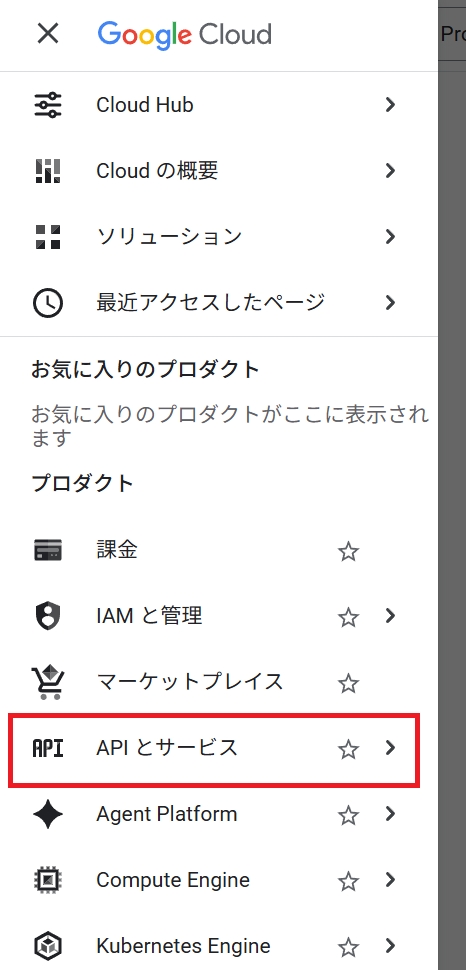
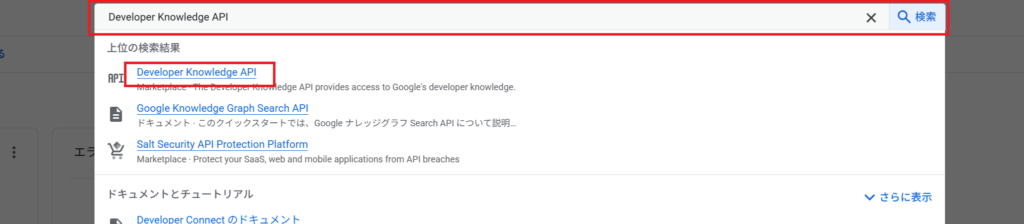
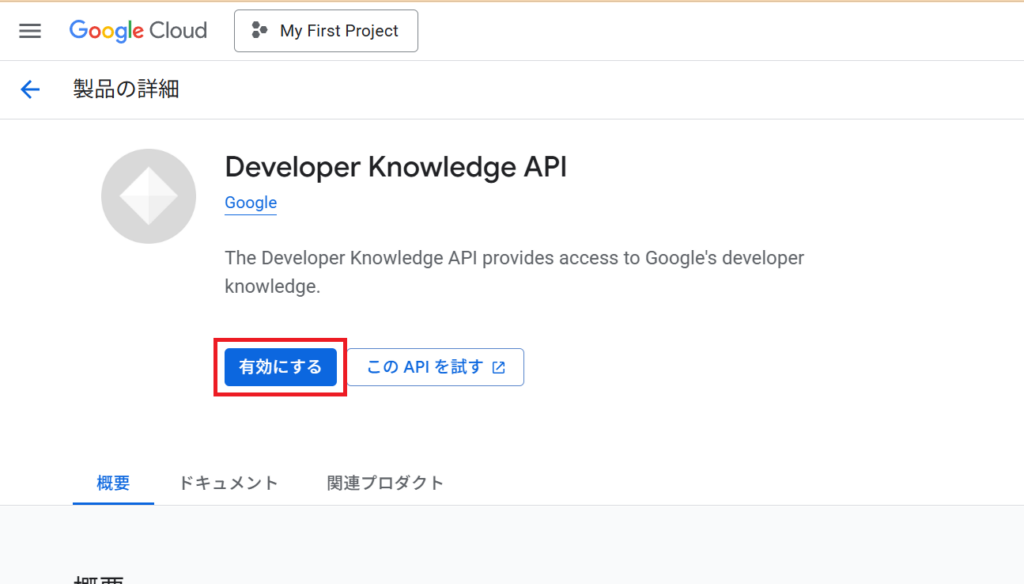
Google Cloud Consoleで次の順に進みます。
APIとサービス
→ 認証情報
→ 認証情報を作成
→ APIキー
任意のAPIキー名を入力し、「APIの制限を選択」項目でDeveloper Knowledge APIを選択します。
作成ボタンをクリックし、APIキーを作成します。
Google Colabを開き、新しいノートブックを作成します。
getpassを使ってAPIキーを入力します。
以下を入力して、実行します。
from getpass import getpass

import os

api_key = getpass("Developer Knowledge API Key: ")

os.environ["DEVELOPERKNOWLEDGE_API_KEY"] = api_key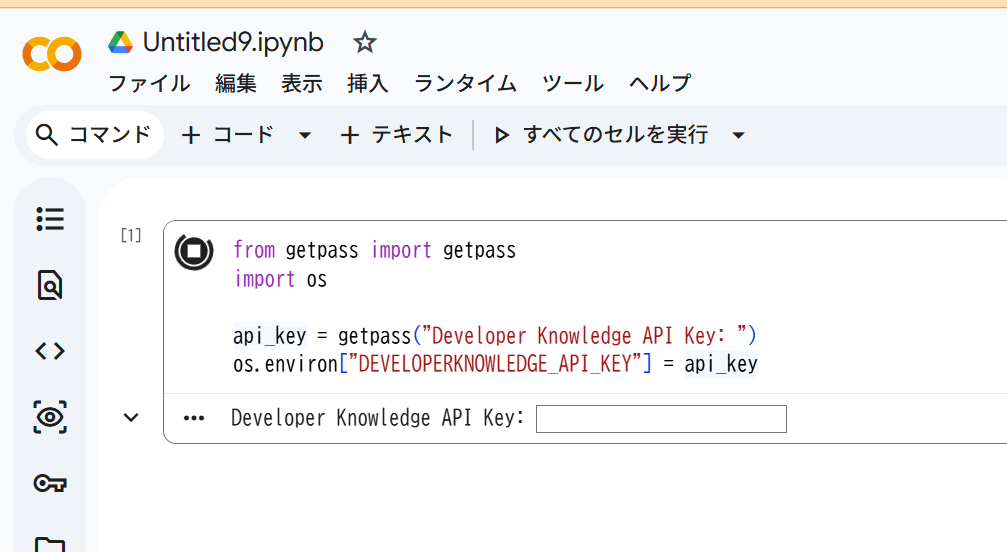
入力欄が表示されるので、APIキーを入力し、エンターキーを押下します。
Colabには多くの場合requestsが入っています。念のため、以下を入力し確認します。
import requests

print(requests.__version__)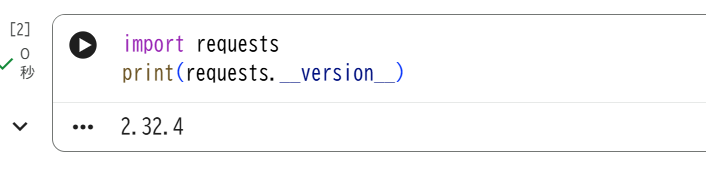
もしエラーになる場合は、次を実行します。
!pip install requestsMCP Serverの実装方法
今回はwindwos+Gemini CLIにて実装する方法を記載します。
Google Cloud Consoleの「APIとサービス」から、Developer Knowledge APIを検索して有効化します。
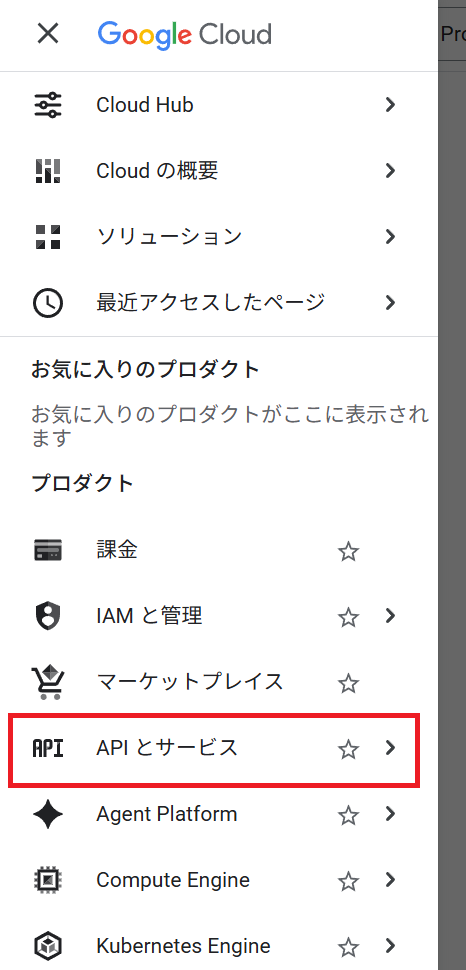
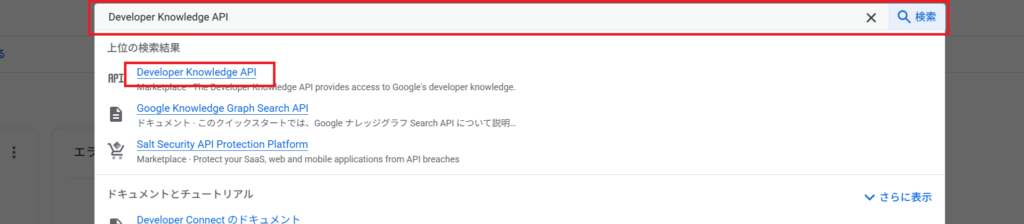
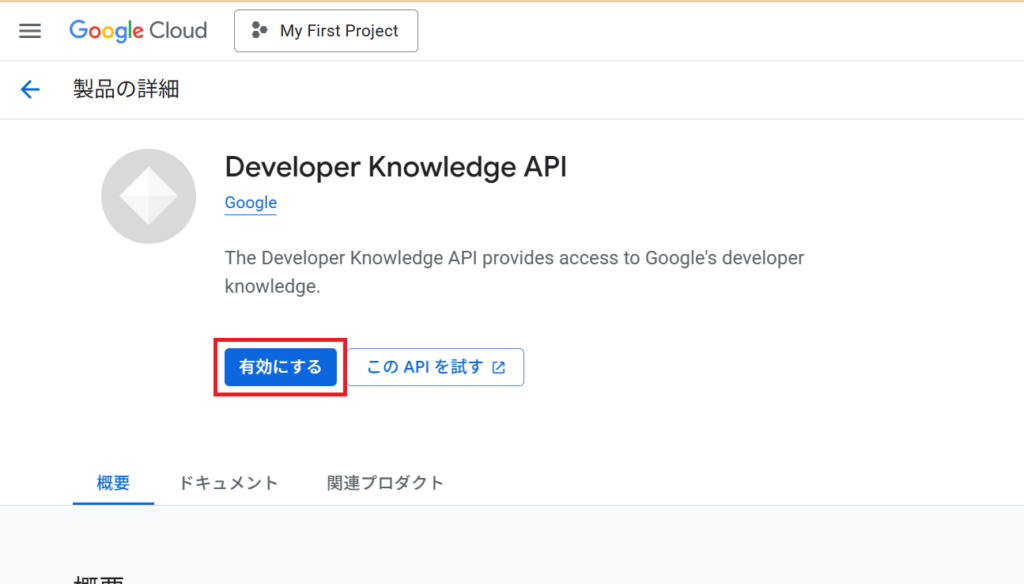
Google Cloud Consoleで次の順に進みます。
APIとサービス
→ 認証情報
→ 認証情報を作成
→ APIキー
任意のAPI名を入力し、「APIの制限を選択」項目でDeveloper Knowledge APIを選択します。
作成ボタンをクリックし、APIキーを作成します。
一時的に登録する場合は、PowerShellで次を実行します。
$env:DEVELOPERKNOWLEDGE_API_KEY="あなたのAPIキー"永続的に登録する場合は、次を実行します。
[Environment]::SetEnvironmentVariable("DEVELOPERKNOWLEDGE_API_KEY", "あなたのAPIキー", "User")Gemini CLIを使うにはNode.jsが必要です。まだ入っていない場合は、公式サイトからLTS版をインストールします。
インストール後、PowerShellで確認します。
node -v

npm -v
バージョンが表示されればOKです。
Gemini CLIはnpm経由でインストールできます。
PowerShellで以下を実行します。
npm install -g @google/gemini-cliインストール後、起動できるか確認します。
gemini --versionGemini CLIを起動します。
PowerShellで以下を実行します。
gemini初回起動時にGoogleアカウントでのログインや認証を求められる場合があります。画面の案内に従ってログインしてください。
PowerShellで以下を実行し、APIキー情報を設定します。
gemini mcp add -t http -H "X-Goog-Api-Key: YOUR_API_KEY" google-developer-knowledge https://developerknowledge.googleapis.com/mcp --scope user上記コマンドで設定できない場合は、設定ファイルに直接記載します。一般的にはユーザーディレクトリ配下のGemini設定ファイルを編集します。
PowerShellで以下を実行します。
mkdir $env:USERPROFILE\.gemini -Force

notepad $env:USERPROFILE\.gemini\settings.json
settings.jsonに、Developer Knowledge MCP Serverを追加します。
クリックで表示
{

  "mcpServers": {

    "developer-knowledge": {

      "httpUrl": "https://developerknowledge.googleapis.com/mcp",

      "headers": {

        "x-goog-api-key": "${DEVELOPERKNOWLEDGE_API_KEY}"

      }

    }

  }

}設定ファイルを保存したら、Gemini CLIを一度終了し、再起動します。
gemini起動後、MCP Serverが認識されているか確認します。Gemini CLI内で次のように聞いてみます。
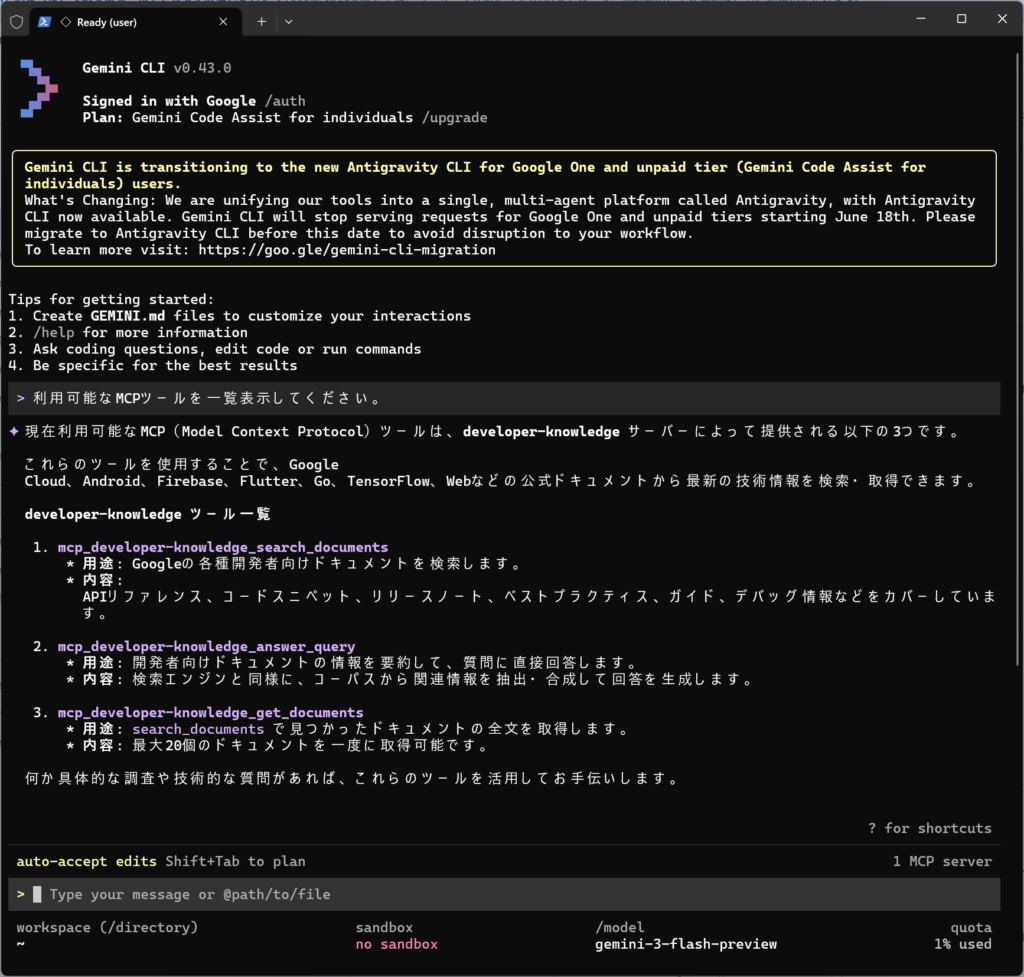
正しく接続されていれば、search_documents、get_documents、answer_query が利用できます。
| ツール | 用途 |
|---|---|
| search_documents | Google公式開発者ドキュメントを検索 |
| get_documents | 指定したドキュメント本文を取得 |
| answer_query | 公式ドキュメントに基づいて回答生成 |
【業界別】Developer Knowledge API・MCP Serverの活用シーン
Developer Knowledge API・MCP Serverは、Google製品を使う業務で公式情報を素早く参照したい場面に向いています。
| 業界・部門 | 活用シーン | 向いている課題 |
|---|---|---|
| 情報システム部門 | 社内開発者向けのGoogle Cloud問い合わせ対応 | 公式ドキュメントを探す時間を減らしたい |
| Webサービス企業 | Firebase、Cloud Run、BigQueryなどの実装支援 | 仕様変更に追従した開発支援を作りたい |
| モバイルアプリ開発 | AndroidやFirebase Cloud Messagingの実装確認 | 開発中に公式手順をすぐ確認したい |
| 製造・小売・物流 | Google Cloudを使った業務アプリ開発支援 | SIerや内製チームの調査負荷を下げたい |
| 教育・研修 | Google CloudやAndroid開発の学習支援 | 受講者の質問に公式情報を根拠として回答したい |
| 研究・R&D | AIエージェントやRAG基盤の検証 | 公開公式コーパスを使って検証したい |
情報システム部門で特に相性がよいのは、社内の開発者支援です。Google CloudやFirebaseの利用が広がると、「このAPIの権限は何が必要か」「このエラーはどのドキュメントを見ればよいか」といった質問が増えます。Developer Knowledge APIを使えば、公式ドキュメント検索を社内チャットBotや問い合わせ窓口に組み込みやすくなります。
Webサービス企業やモバイルアプリ開発チームでは、IDE内のAI支援と組み合わせる使い方が考えられます。たとえば、Firebase Cloud Messagingの実装方法を聞いたときに、一般的な回答ではなくGoogle公式ドキュメントを参照した説明を返す設計です。コードレビューや設計相談の初期調査にも使えます。
研究・R&D部門では、MCP対応エージェントの評価用データソースとしても使えます。対象コーパスがGoogle公式ドキュメントに絞られているため、検索結果の評価や回答の根拠確認を行いやすい点があります。
自社アプリやサービスに組み込めるGemini APIについて、以下の記事で紹介しています。詳しく知りたい方は、併せてご確認ください。
【課題別】Developer Knowledge API・MCP Serverが解決できること
Developer Knowledge API・MCP Serverは、検索・取得に加え、PreviewのAnswerQueryによる根拠付き回答生成も利用できます。
| 課題 | 何が起きているか | Developer Knowledge API・MCP Serverでできること |
|---|---|---|
| AI回答の根拠が弱い | LLMの学習済み知識や一般検索に依存している | Google公式ドキュメントを検索・取得し、回答の根拠にできる |
| 仕様変更に追従しづらい | 古い記事や過去のコード例を参照してしまう | 更新された公式ドキュメントを、再インデックス後にコーパスとして参照できる |
| ドキュメント調査に時間がかかる | 開発者が複数ページを手作業で確認している | チャンク検索と全文取得で必要な情報に近づきやすい |
| スクレイピング保守が重い | HTML変更やページ構造変更に影響される | APIとして検索・取得する設計に寄せられる |
| IDE支援に公式情報を入れにくい | ツールごとに連携実装が必要 | MCP Serverを使い、対応ツールから標準的に接続できる |
| 社内Botの回答品質が安定しない | 参照元が曖昧で回答がぶれる | 公式コーパスを使った検索・回答生成の設計ができる |
企業担当者が注目したいのは、社内AI活用の「土台」として使える点です。生成AIを導入しても、参照する情報が古いままだと業務利用には乗せにくくなります。Developer Knowledge API・MCP Serverは、Google製品に関する公式情報をAIの参照先として扱いやすくするため、社内の開発支援Bot、設計支援、ナレッジ検索、教育コンテンツ作成に活用しやすい選択肢です。
Developer Knowledge API・MCP Serverの活用事例
企業でAIエージェントを導入する際に課題になりやすいのが、「回答の根拠が古い」「公式ドキュメントを確認する手間が残る」「クラウドに詳しい担当者へ質問が集中する」といった点です。
Developer Knowledge API・MCP Serverは、Google公式の開発者ドキュメントをAIツールから参照しやすくすることで、こうした負担を軽くできる可能性があります。ここでは、公開されている活用事例をもとに、開発現場や情報システム部門でどのように使えるのかを整理します。
Google CloudのDeveloper Knowledge APIをMCPサーバー経由で活用した事例(GCP知識ゼロでのアプリデプロイ)
Googleが公開したDeveloper Knowledge APIをMCPサーバー経由でClaude Codeに最新のGCPドキュメントを注入し、GCPの知識がなくても最適なアーキテクチャを自動提案・デプロイできる事例です。Claude Codeがアプリ全体をゼロから本番稼働させるデモで紹介されています。
Google Cloudドキュメント検索にDeveloper Knowledge MCPを活用
Google Cloudの複雑なドキュメントを調べる際に、Developer Knowledge MCPやAgent Skillsを活用して効率的に情報を取得する事例です。MCPサーバー経由で構造化された知識をAIエージェントに直接提供し、開発時の認知負荷を軽減する使い方が提案されています。
Gemini Enterprise appでDeveloper Knowledge APIのMCPサーバーを接続
Gemini Enterpriseアプリの新機能であるカスタムMCPサーバー接続を活用し、GoogleのDeveloper Knowledge API MCPサーバーに直接つなげる事例です。これにより、公式ドキュメントを根拠にした回答を得やすくなり、業務効率化に役立つと紹介されています。
Developer Knowledge API・MCP Serverを実際に使ってみた
Developer Knowledge APIとMCP Serverの環境を構築し、実際に試してみました。
Developer Knowledge APIを試す
Developer Knowledge APIでドキュメントチャンクを検索するには、searchDocumentChunksを使います。
以下を入力し、実行します。
クリックで表示
import os

import requests

import json

API_KEY = os.environ["DEVELOPERKNOWLEDGE_API_KEY"]

url = "https://developerknowledge.googleapis.com/v1/documents:searchDocumentChunks"

params = {

    "query": "Cloud Run Cloud Functions differences",

    "key": API_KEY,

}

response = requests.get(url, params=params, timeout=30)

print(response.status_code)

print(response.text[:1000])
上記クエリでは、「Cloud RunとCloud Functionsの違い」を検索しています。
正常に動けば、200が表示され、JSONが返ります。
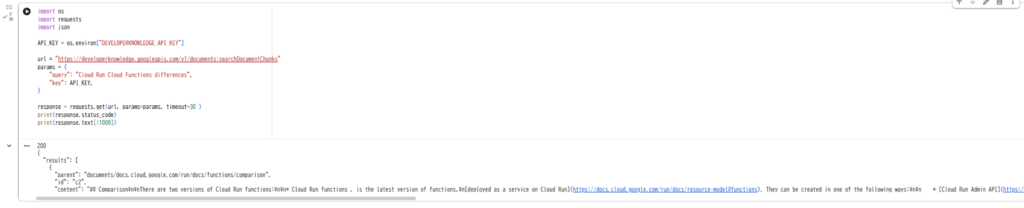
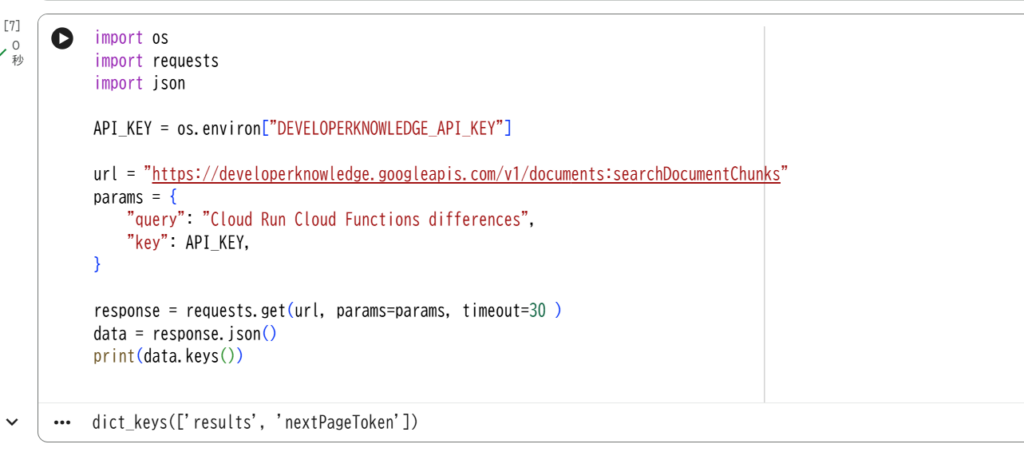
※https://colab.research.google.com/
ALT:Google Colabコマンド実行画面
タイトル:image_Google Colab command execution screen
検索結果に含まれるparentを使って、ドキュメント本文を取得します。レスポンス構造は変わる可能性があるため、まずキーを確認します。
先ほどのコードを以下のように修正して、実行します。
クリックで表示
import os

import requests

import json

API_KEY = os.environ["DEVELOPERKNOWLEDGE_API_KEY"]

url = "https://developerknowledge.googleapis.com/v1/documents:searchDocumentChunks"

params = {

    "query": "Cloud Run Cloud Functions differences",

    "key": API_KEY,

}

response = requests.get(url, params=params, timeout=30 )

data = response.json()

print(data.keys())
次に、チャンク一覧の中身を確認します。
クリックで表示
import os

import requests

import json

API_KEY = os.environ["DEVELOPERKNOWLEDGE_API_KEY"]

url = "https://developerknowledge.googleapis.com/v1/documents:searchDocumentChunks"

params = {

    "query": "Cloud Run Cloud Functions differences",

    "key": API_KEY,

}

response = requests.get(url, params=params, timeout=30 )

data = response.json()

for key, value in data.items():

    print(key, type(value))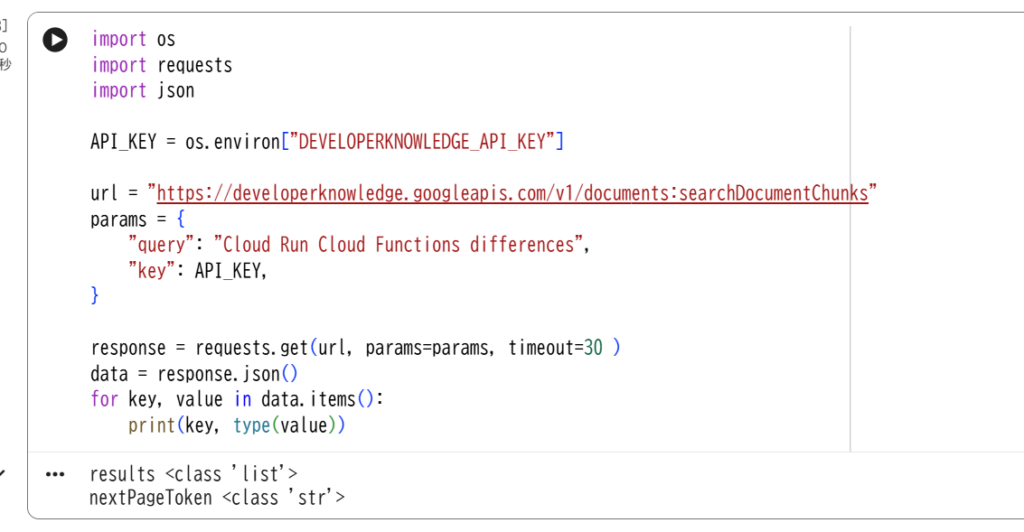
レスポンスのresults配列を確認します。
クリックで表示
import os

import requests

import json

API_KEY = os.environ["DEVELOPERKNOWLEDGE_API_KEY"]

url = "https://developerknowledge.googleapis.com/v1/documents:searchDocumentChunks"

params = {

    "query": "Cloud Run Cloud Functions differences",

    "key": API_KEY,

}

response = requests.get(url, params=params, timeout=30 )

data = response.json()

chunks = data.get("results", [])

print(len(chunks))

print(json.dumps(chunks[0], ensure_ascii=False, indent=2)[:3000])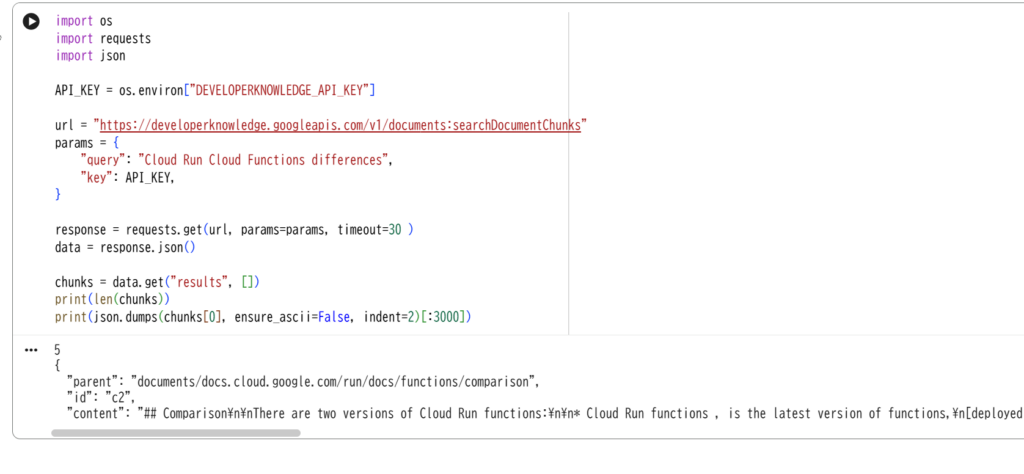
parentが取得できたら、単件取得ではGetDocument、複数取得ではBatchGetDocumentsを使えます。ここでは単件取得の例を示します。
クリックで表示
import os

import requests

import json

API_KEY = os.environ["DEVELOPERKNOWLEDGE_API_KEY"]

url = "https://developerknowledge.googleapis.com/v1/documents:searchDocumentChunks"

params = {

    "query": "Cloud Run Cloud Functions differences",

    "key": API_KEY,

}

response = requests.get(url, params=params, timeout=30 )

data = response.json()

chunks = data.get("results", [])

parent = chunks[0]["parent"]

get_url = f"https://developerknowledge.googleapis.com/v1/{parent}"

get_params = {"key": API_KEY}

get_response = requests.get(get_url, params=get_params, timeout=30 )

print(get_response.status_code)

document = get_response.json()

print(json.dumps(document, ensure_ascii=False, indent=2)[:5000])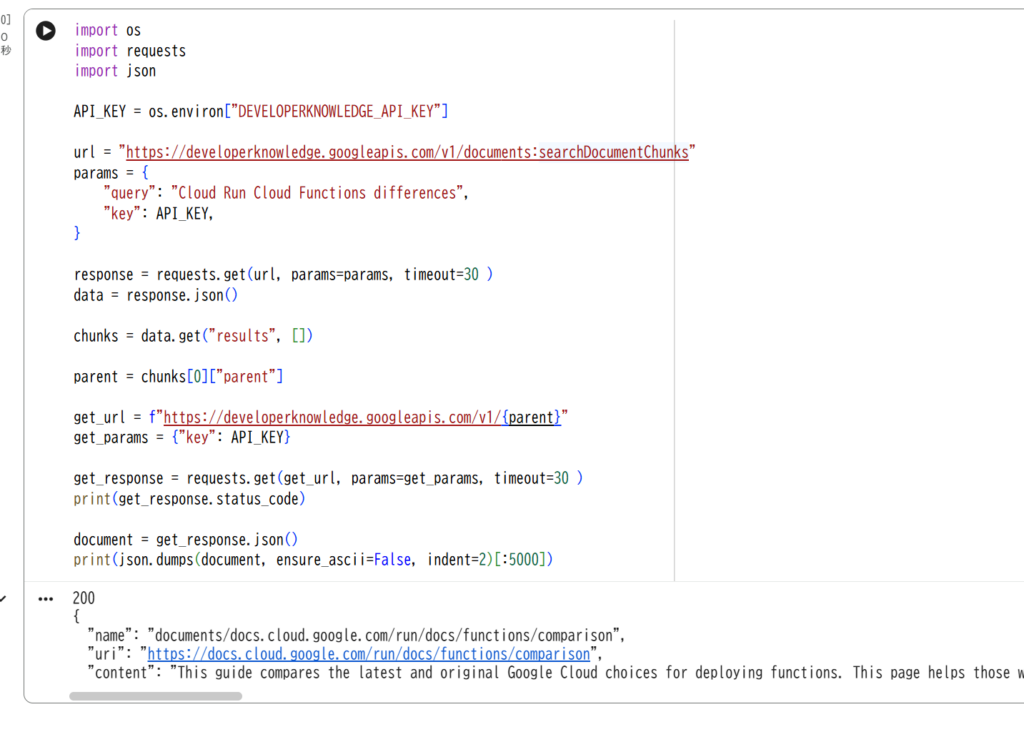
公式ドキュメントに基づく回答生成を試す場合は、v1alpha:answerQueryを使います。
クリックで表示
answer_url = "https://developerknowledge.googleapis.com/v1alpha:answerQuery"

params = {"key": API_KEY}

payload = {

    "query": "What are the differences between Cloud Run and Cloud Functions?"

}

answer_response = requests.post(

    answer_url,

    params=params,

    json=payload,

    timeout=60,

 )

print(answer_response.status_code)

print(json.dumps(answer_response.json(), ensure_ascii=False, indent=2)[:8000])
上記クエリでは、「Cloud RunとCloud Functionsの違いは何ですか?」と検索しています。
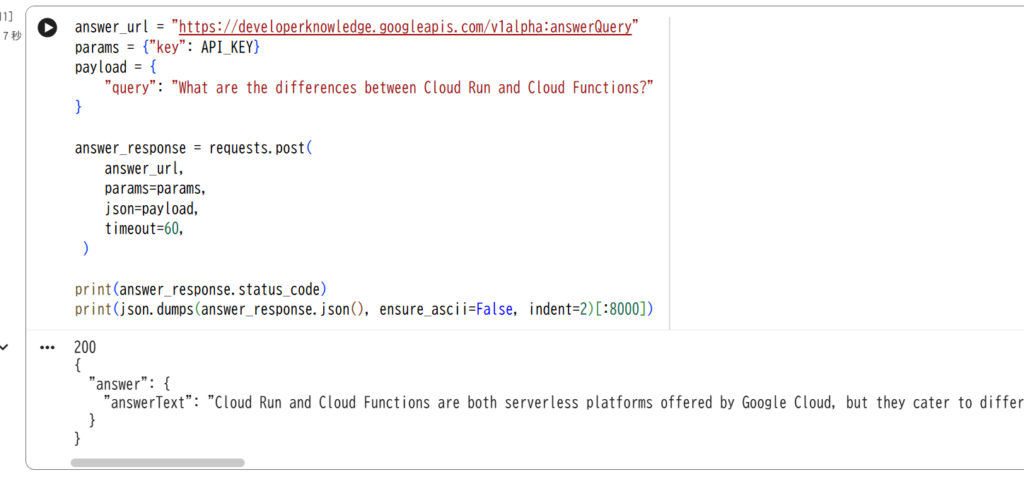
AnswerQueryはPreview機能で、リクエスト数の制限があります。短時間に何度も実行しすぎないようにしてください。レスポンスはJSON形式で返るため、都度情報の解析や環境に応じた柔軟な設定が必要となります。
開発経験がある方であれば扱いやすい一方、APIやJSONに不慣れな方には学習コストがあります。
MCP Serverを試す
接続後、Gemini CLIで次のような質問をしてみてください。
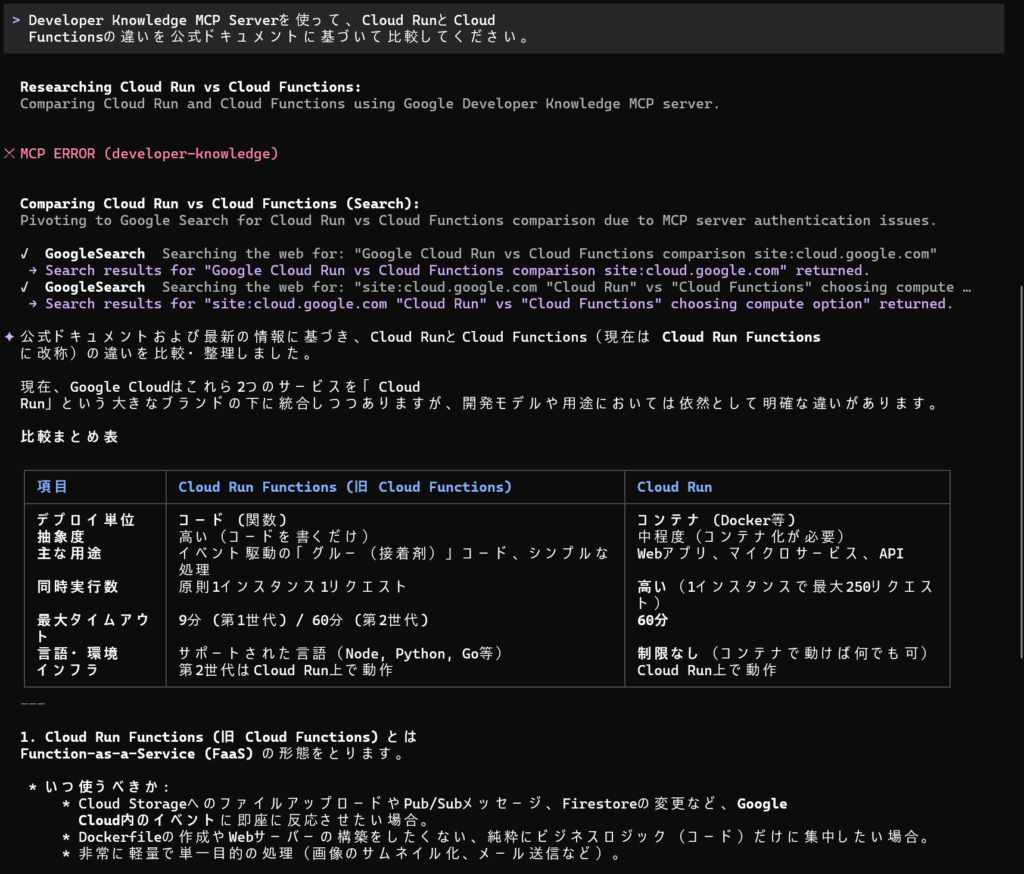
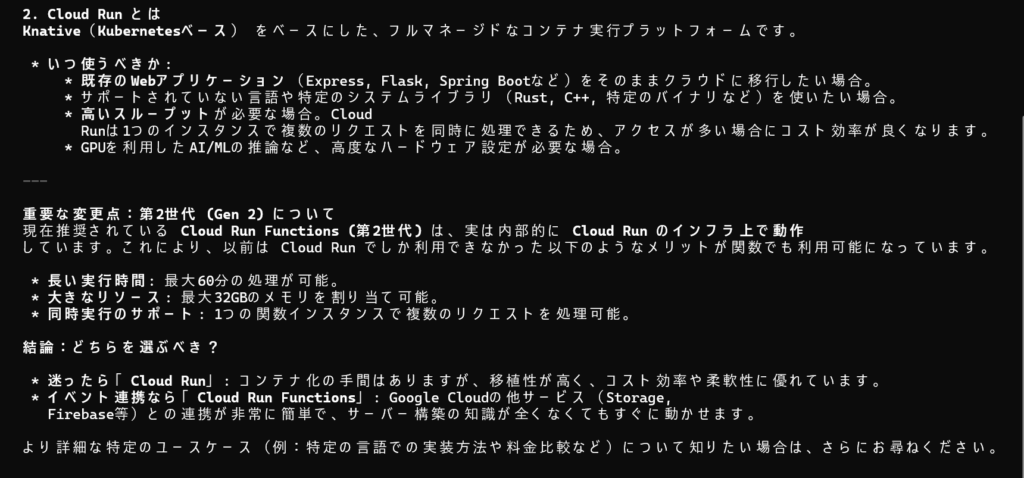
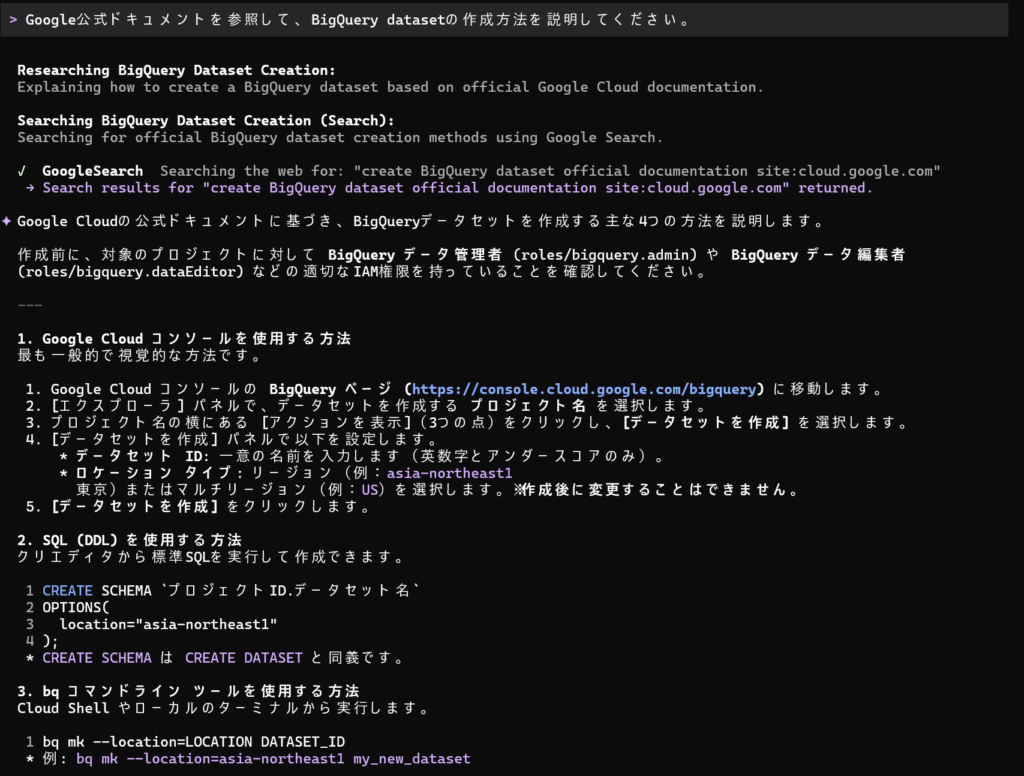
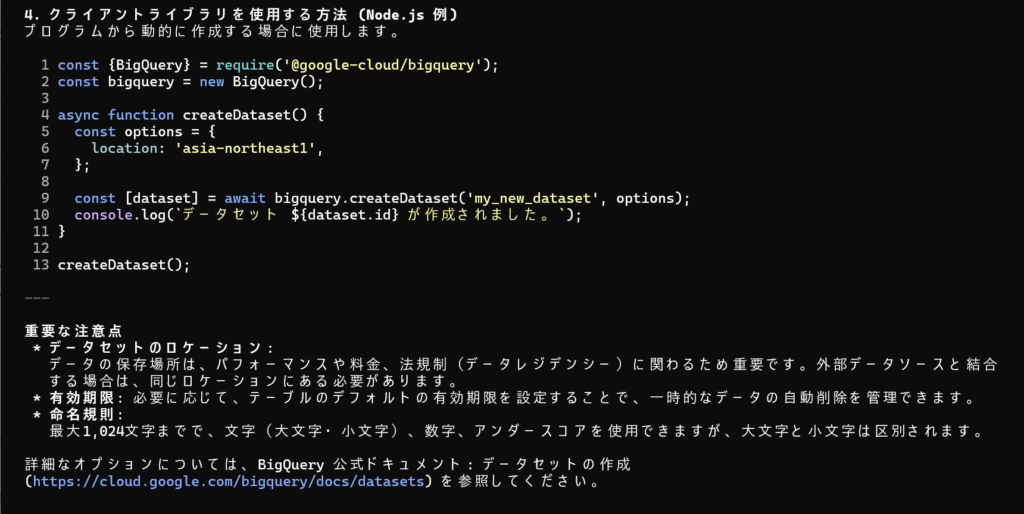
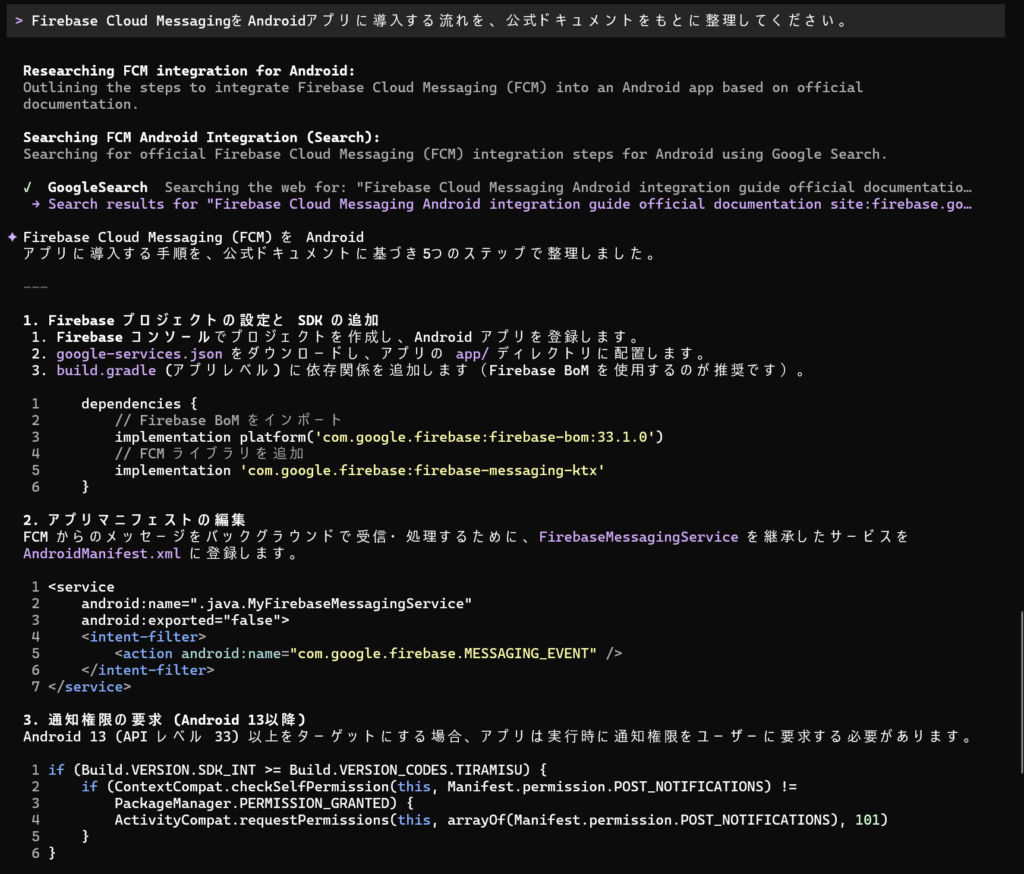
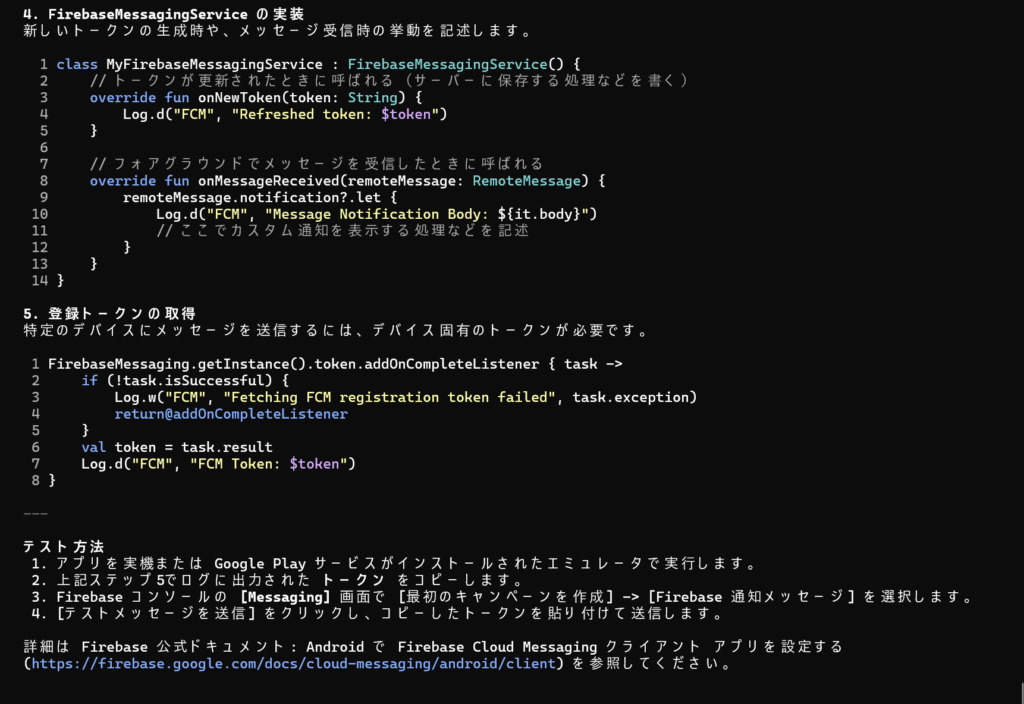
CLI上で自然文に整理された回答を確認できるため、APIを直接扱う方法よりも導入しやすい印象です。初期設定を開発担当者が整えれば、非エンジニアでも自然文で公式情報を参照しやすくなります。
よくある質問
ここでは、Developer Knowledge API・MCP Serverを調べている企業担当者やエンジニアから出やすい疑問をまとめます。料金、対象範囲、API単体での利用可否、セキュリティ面は、導入前の検討でつまずきやすいポイントです。社内PoCや本番利用の前に、まずは次の4点を確認しておくと判断しやすくなります。
Developer Knowledge API・MCP Serverの今後と導入前に考えたいこと
Developer Knowledge API・MCP Serverは、Google公式ドキュメントをAI活用の文脈に取り込むための仕組みです。LLM自体を置き換えるものではなく、AIが参照する情報源を公式ドキュメントへ近づけるための基盤と考えると、導入イメージがつかみやすくなります。
今後の展望として、Googleの発表記事では、構造化されたコンテンツ、コードサンプル、APIリファレンスエンティティ、対応コーパスの拡大といった方向性が示されています。
リリースノートでは、title、description、data_source、update_timeの追加や、dataSource・updateTime・uriを使った検索フィルタリングの拡張が示されています。
今後も、AIアプリケーションが公式情報を扱いやすくなる方向で更新される可能性があります。
利用を検討している企業担当者は、まず「Google製品に関する社内問い合わせ」「開発者向けドキュメント検索」「IDEでの公式情報参照」など、範囲を絞ったPoCから始めると進めやすいです。APIキーで小さく試し、効果が見えた段階でOAuth、権限管理、ログ管理、クォータ設計、社内ルール整備へ広げる流れが現実的です。

最後に
いかがだったでしょうか?
弊社では、生成AI・RAG・MCPを活用した社内ナレッジ基盤や開発支援ツールの導入支援を行っています。Developer Knowledge API・MCP Serverを自社環境でどう使えるか、既存のGoogle Cloud環境や自社環境での活用方法を整理したい場合は、お気軽にご相談ください。要件整理からPoC設計、実装、運用ルールづくりまで、貴社の状況に合わせてご相談いただけます。
「生成AIで新しいプロダクトを作りたい」「もっと本格的に生成AIを業務に組み込みたい」とお考えの方は、ぜひ株式会社WEELにご相談ください。
開発実績として、
・新規事業室での「リサーチ」「分析」「事業計画検討」を70%自動化するAIエージェント
・社内お問い合わせの1次回答を自動化するRAG型のチャットボット
・過去事例や最新情報を加味して、10秒で記事のたたき台を作成できるAIプロダクト
・お客様からのメール対応の工数を80%削減したAIメール
・サーバーやAI PCを活用したオンプレでの生成AI活用
・生徒の感情や学習状況を踏まえ、勉強をアシストするAIアシスタント
などの開発実績がございます。
生成AIを活用したプロダクト開発の支援内容は、以下のページでも詳しくご覧いただけます。
➡︎株式会社WEELのサービスを詳しく見る。
アイデア段階でも構いません。まずは無料相談でお気軽にご相談ください。
➡︎生成AIを活用したプロダクト開発・業務効率化について相談する

「生成AIを社内で活用したい」「生成AIの事業をやっていきたい」という方に向けて、生成AI社内セミナー・勉強会をさせていただいております。
セミナー内容や料金については、ご相談ください。
また、サービス紹介資料もご用意しておりますので、併せてご確認ください。

