
ローカルAIエージェントとは?無料で使える代表ツールと構築方法・メリットを徹底解説
- ローカルAIエージェントは自分のPCやサーバー上でAIモデルを動かし、作業を自動化する仕組み
- 月額サブスクに依存しにくく、入力データが外部に送信されにくい点が最大の魅力
- 一方でPC性能による回答品質の差とエージェント権限の設計は別途考える必要あり
これまでのAI活用では、「使うほど従量課金がかさむ」「社内データを外部サービスに送りたくない」「通信環境やAPI制限に左右される」といった課題がありました。一方でローカルAIエージェントは、推論そのものを手元の環境で完結させます。OllamaやLM Studioといった実行基盤の上に、OpenClawやClineなどのエージェントを使用します。
しかし、新しい仕組みが登場するたびに、「構築が難しそう」「セキュリティは本当に大丈夫なのか」「クラウドと比べて性能はどうなのか」といった疑問を感じる方も多いのではないでしょうか。
そこで本記事では、ローカルAIエージェントの仕組みやメリットを解説しながら、代表的なツール、構築方法、導入時の注意点まで詳しく解説します。最後までお読みいただくことで、ローカルAIエージェントがどのような場面で力を発揮し、どこに気をつけるべきかが理解できるはずです。
\生成AIを活用して業務プロセスを自動化/

ローカルAIエージェントとは
ローカルAIエージェントとは、インターネット経由で外部サービスを呼び出すクラウドAIとは違い、自分のパソコンや社内サーバーの中でAIモデルを動かし、指示に応じて作業を自動でこなす仕組みです。
ローカルAIは推論処理をクラウドではなく手元の計算環境で回す形を指し、Ollamaのようなランタイムがその役割を担います。一方のAIエージェントは、質問に答えるだけのチャットAIではありません。ファイルを読む、ツールを呼び出す、コマンドを実行する、手順を分解して進めるといった行動する主体を指します。
クラウド型AIエージェントとの違い
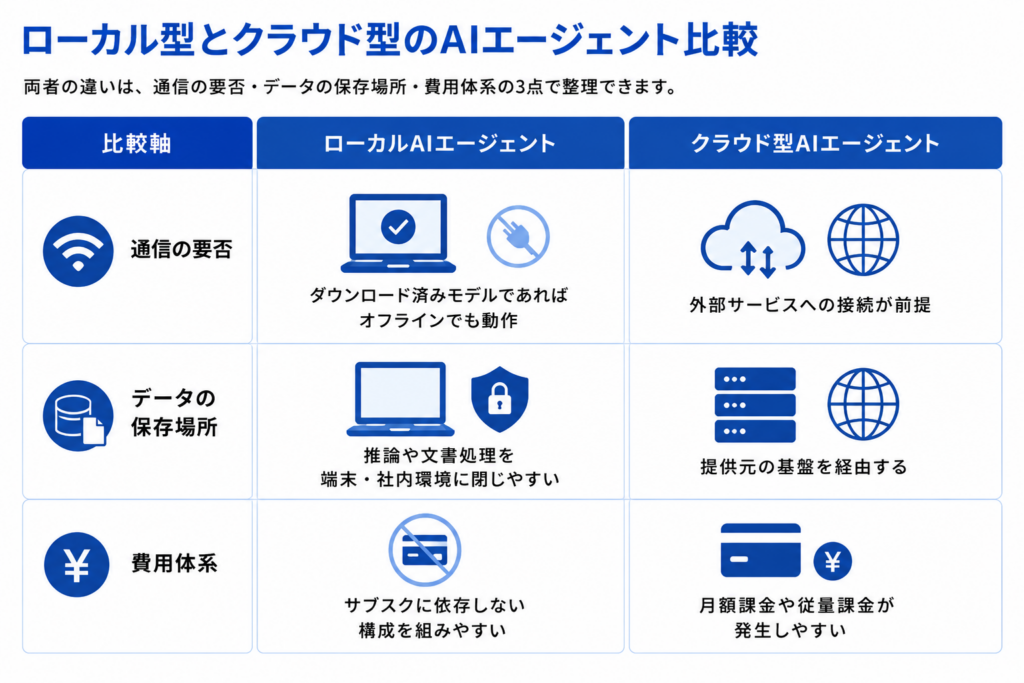
AIエージェントにおけるローカル型とクラウド型の違いは、通信の要否・データの保存場所・費用体系という3点で分けると整理しやすくなります。
ローカルAIエージェントは、処理を端末や社内環境内で完結させやすく、機密情報を外部に送信せずに利用したい場合や、インターネットに接続できない環境に適しています。
一方、クラウド型AIエージェントは、外部サービスへの接続が必要になるものの、高性能なモデルや最新機能を導入時の負担を抑えながら利用できる点が特徴です。セキュリティや通信環境を重視するならローカル型、導入の手軽さや機能性を重視するならクラウド型というように、利用目的や運用環境に応じて選ぶ必要があります。
AIエージェントのサービス比較について、詳しく知りたい方は下記の記事もあわせてご覧ください。

ローカルAIエージェントのメリット
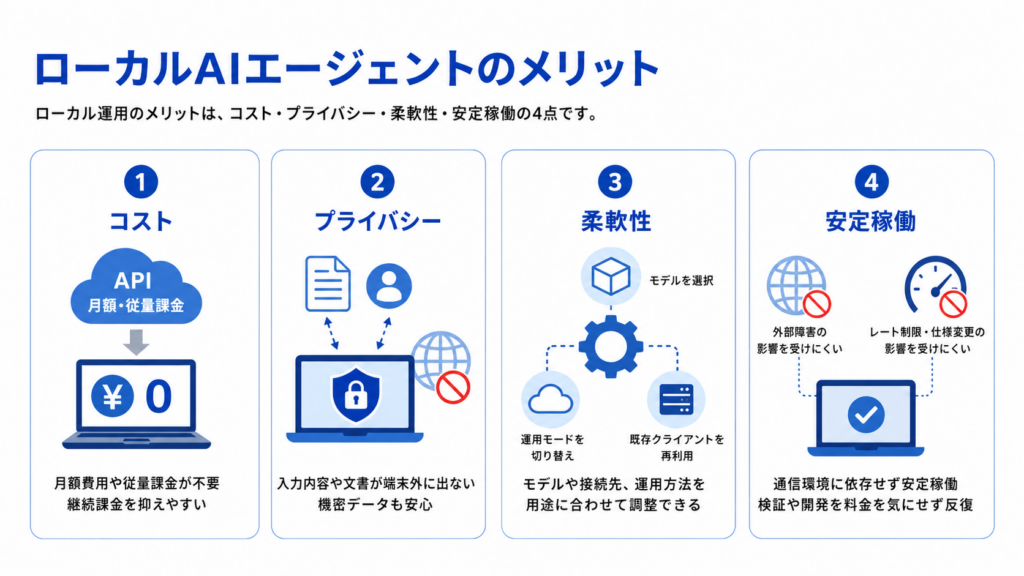
ローカル運用のメリットは、コスト・プライバシー・柔軟性・安定稼働の4点です。ここでは順に見ていきましょう。
クラウドAPIの月額費用や従量課金が不要
クラウド型では、高度な機能を使うほど有料プランへ移行する構図が一般的です。ChatGPT Plusは月額20ドル、Claude Proも月額20ドルという価格帯。
対してローカル運用では、モデルを自前のマシンで実行できれば1回ごとにAPIを叩くコストが発生しません。試行回数が多い方、長文を何度も処理する方ほど恩恵を感じられるでしょう。
機密データや個人情報が外部に送信されにくい
LM Studioは、ダウンロード済みモデルを使ったチャット、ローカル文書処理、RAG、ローカルサーバー利用について、入力内容やアップロードした文書が端末外に出ない旨を明記しています。
この特性は、契約書・人事情報・社内設計書・患者情報のように外部転送を避けたい業務と相性が良いです。クラウド利用が社内規程で難しかった領域にも、選択肢が生まれます。
用途に合わせてモデルや権限を柔軟に調整できる
ローカル構成では、使うモデルも接続先も自分で決められます。OpenClawは公式にLocal only/Cloud only/Cloud + Localの3モードを案内しており、完全ローカル運用と、必要なときだけクラウドを併用する運用を切り替え可能。
さらにLM StudioはOpenAI互換APIをローカルで提供できるため、既存クライアントの互換エンドポイントが対応する範囲で再利用ができます。
通信環境に依存せず安定して稼働する
OllamaやLM Studioはローカルサーバーとしてモデルを提供できるため、外部APIの障害・レート制限・仕様変更の影響を受けにくい検証環境を構築できます。
社内ネットワーク内で閉じた実験環境を持ちたい企業にとっては、特にメリットが大きいでしょう。開発用途でも、料金を気にせず反復できる点は見逃せません。
生成AIによる業務効率化の進め方について、詳しく知りたい方は下記の記事もあわせてご覧ください。
代表的なローカルAIエージェント
| ツール | 位置づけ | 何ができるか | 向いている人 |
|---|---|---|---|
| Ollama | ローカルLLM実行基盤 | モデル取得・実行・ローカルAPI提供 | CLIで軽快に環境を整えたい人 |
| LM Studio | ローカルLLM実行基盤 | GUIでのモデル管理、OpenAI互換API提供 | 画面操作で完結させたい人 |
| OpenClaw | 汎用AIアシスタント/エージェント | チャット、音声、Canvas、プラグイン連携 | PC上のAI秘書を作りたい人 |
| Hermes Agent | 自己改善型エージェント | TUI操作、自律処理、学習ループ | CLI中心で高度な自動化をしたい人 |
| Cline | コーディングエージェント | IDE連携、コード編集、作業の自動化 | ローカルLLMでコード支援したい人 |
| Claude Code | コーディングエージェント | リポジトリ理解、編集、コマンド実行 | CLIで開発を進めたい人 |
ひと口にローカルAIエージェントといっても、役割は同じではありません。実行基盤なのか、作業を進めるエージェント層なのかを区別して選ぶことが、失敗しないコツです。
OpenClaw
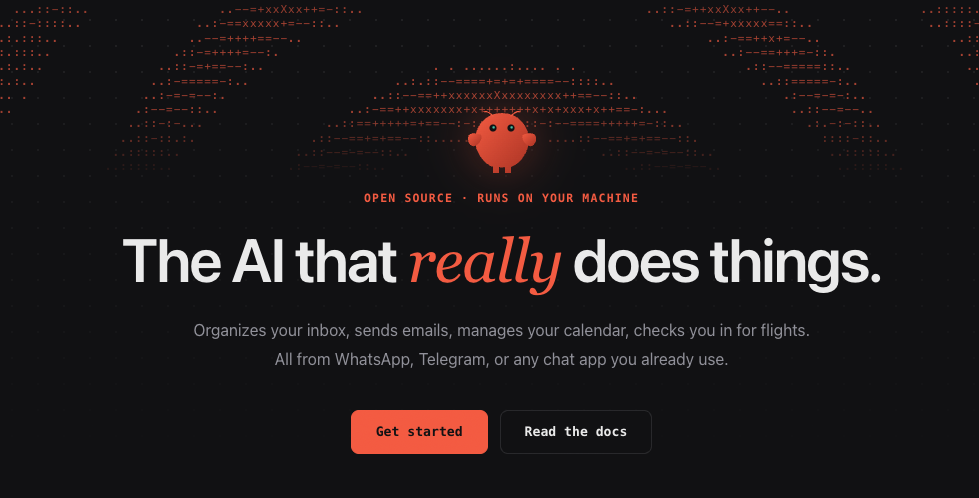
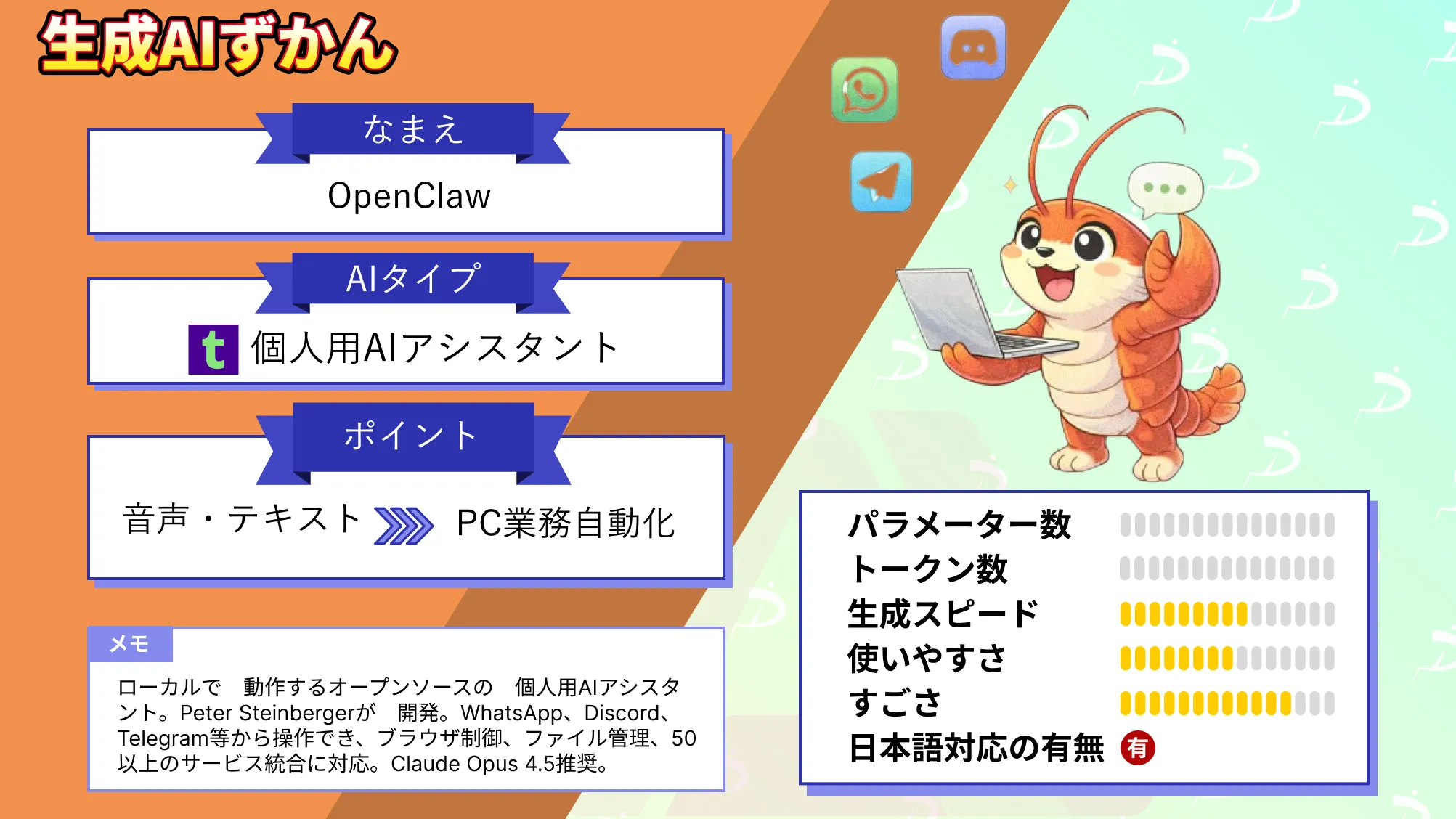
OpenClawは、自分のデバイス上で動作するパーソナルAIアシスタントとして公開されているオープンソースのエージェントです。チャットに加えて音声やCanvas、複数チャネルとの連携に対応し、macOS・Linux・Windowsで動作します。公式ドキュメントではOllama連携が案内されており、ローカルモデルだけで完結するLocal only構成も選択可能。
導入面ではOnboardと呼ばれるウィザードが用意され、モデルプロバイダーの選択からGateway構成までを対話形式で進められます。ゼロから全ての設定を手書きする必要はないため、「構築が難しそう」という不安は思ったより小さいのではないでしょうか。
OpenClawについては下記で詳しく解説
Hermes Agent
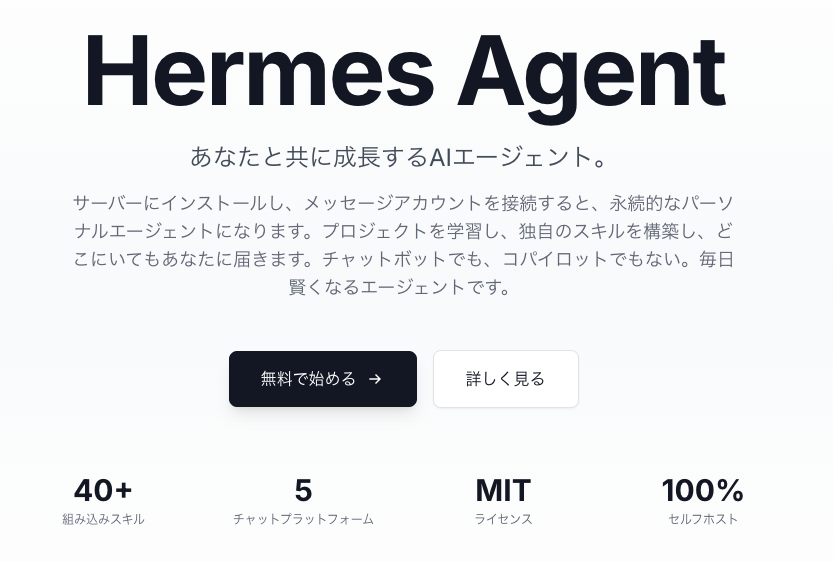
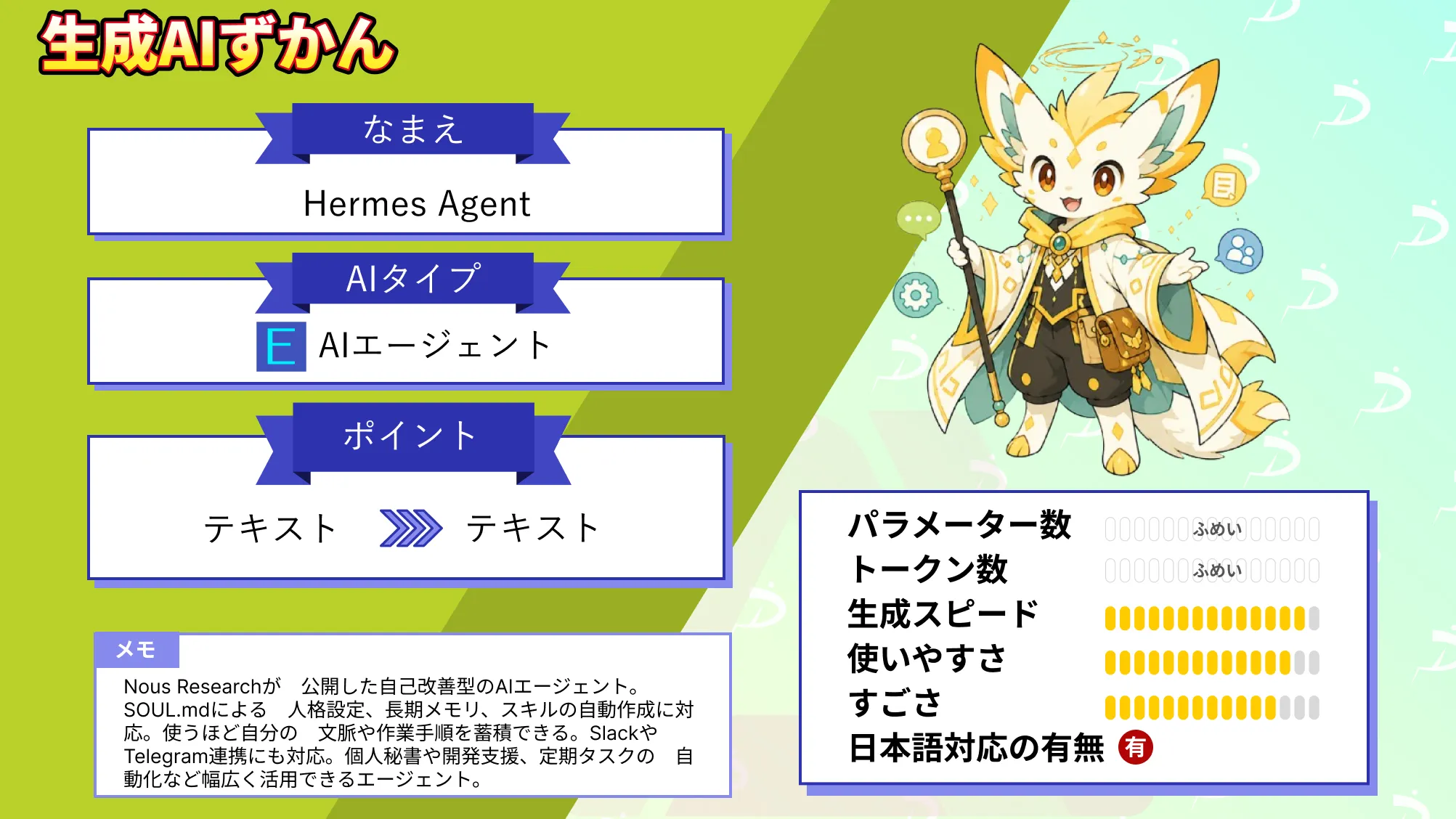
Hermes Agentは、Nous Researchが公開している自己改善型のAIエージェントです。経験からスキルを作成・改善する学習ループを内蔵している点が最大の特徴。ターミナルのバックエンドとしてlocal・Docker・SSH・Singularity・Modal・Daytonaに対応しており、LM Studioなどのローカル実行環境と組み合わせて動かせます。TUI、会話履歴、ストリーミング出力も備えています。
OpenClawが日常的なパーソナルアシスタント寄りなのに対し、Hermesは開発者やパワーユーザーの継続的な自動化基盤に近い立ち位置。長く使うほどスキルが育つ設計です。
Hermes Agentの詳しい機能について、詳しく知りたい方は下記の記事もあわせてご覧ください。
Cline
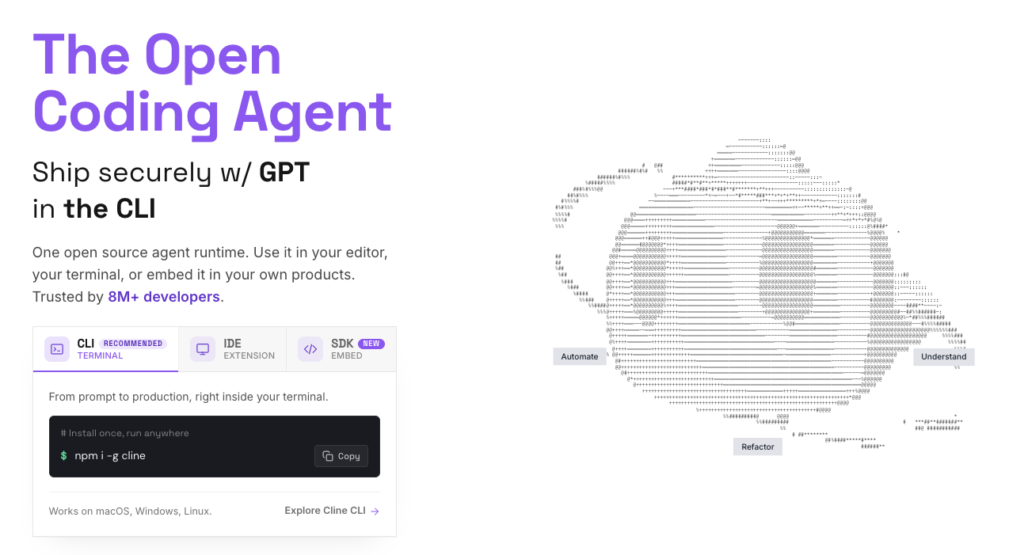
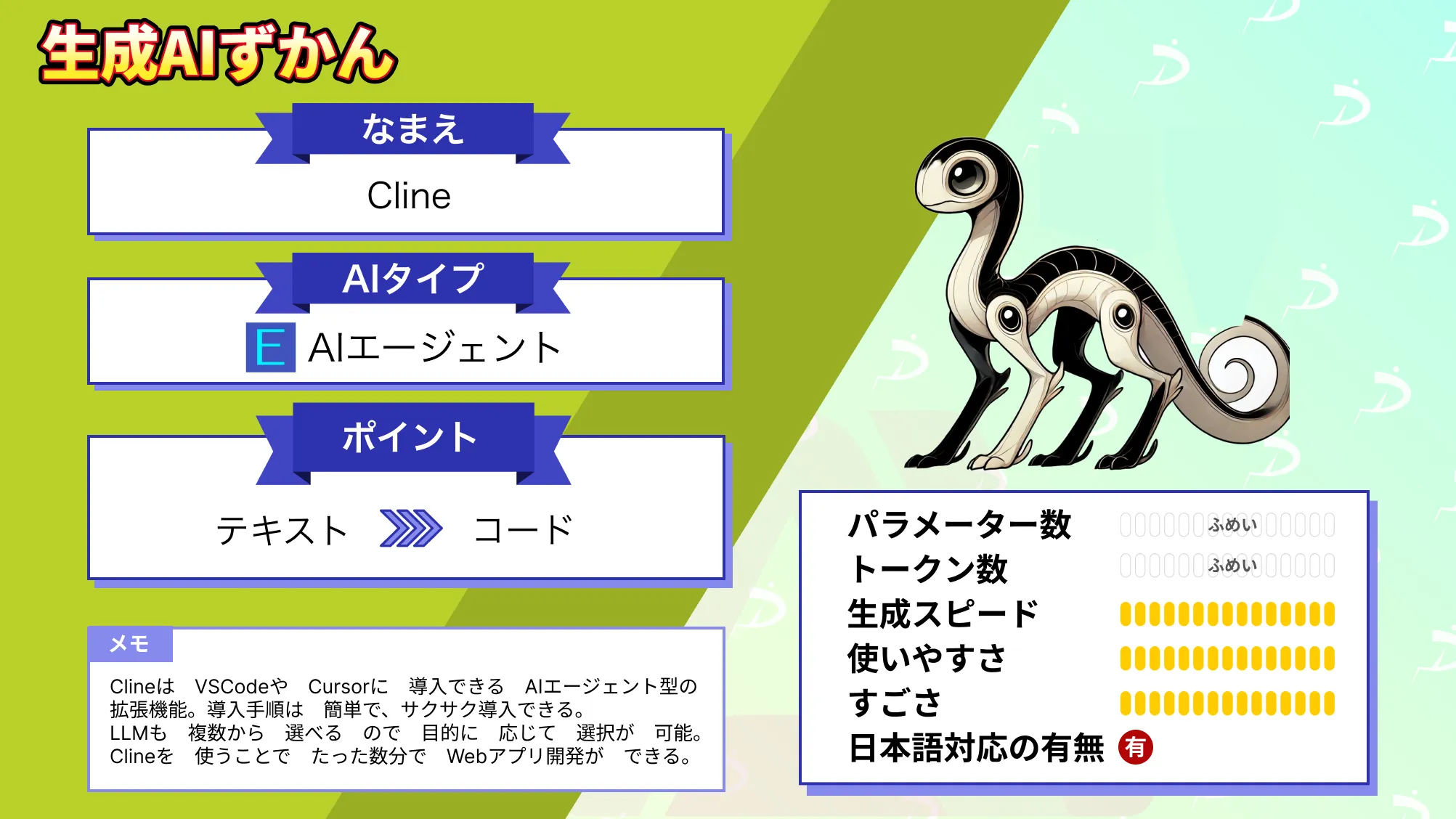
Clineは、VS Code系のコードエディタと連携してプログラミング作業を自動化するエージェントです。コードの読解から編集、コマンド実行までをエディタ内で完結させられます。公式ドキュメントではOllama・LM Studio・Atomic Chatへの接続が案内されており、プロバイダーとBase URLを設定するだけで使い始められる流れが整理されています。
ローカルLLMでコーディング支援を試したい場合、まず候補に挙がるのがCline。手元のモデルでコード補完や修正提案を回せるため、社外にソースコードを出せない環境でも導入しやすいといえるでしょう。
Clineの使い方について、詳しく知りたい方は下記の記事もあわせてご覧ください。
Claude Code(ローカルLLM経由)
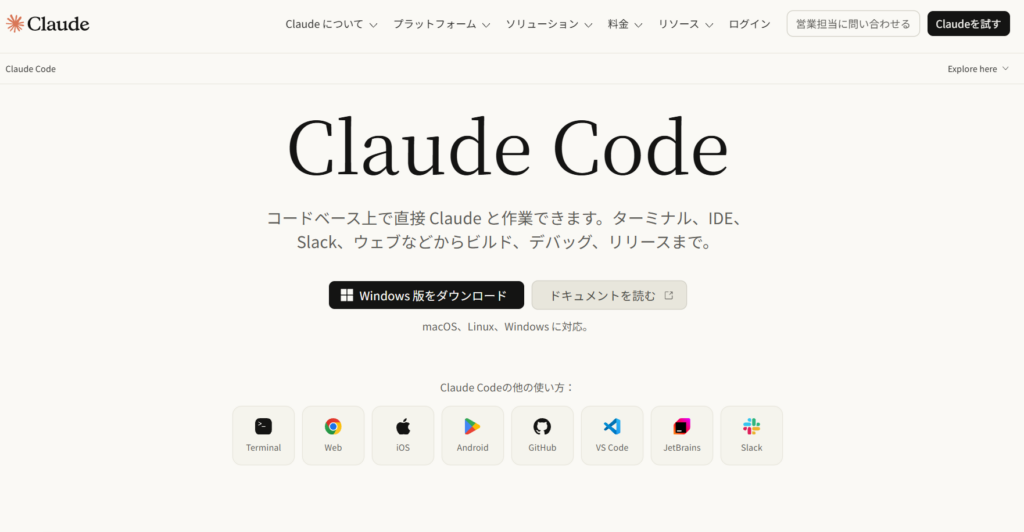
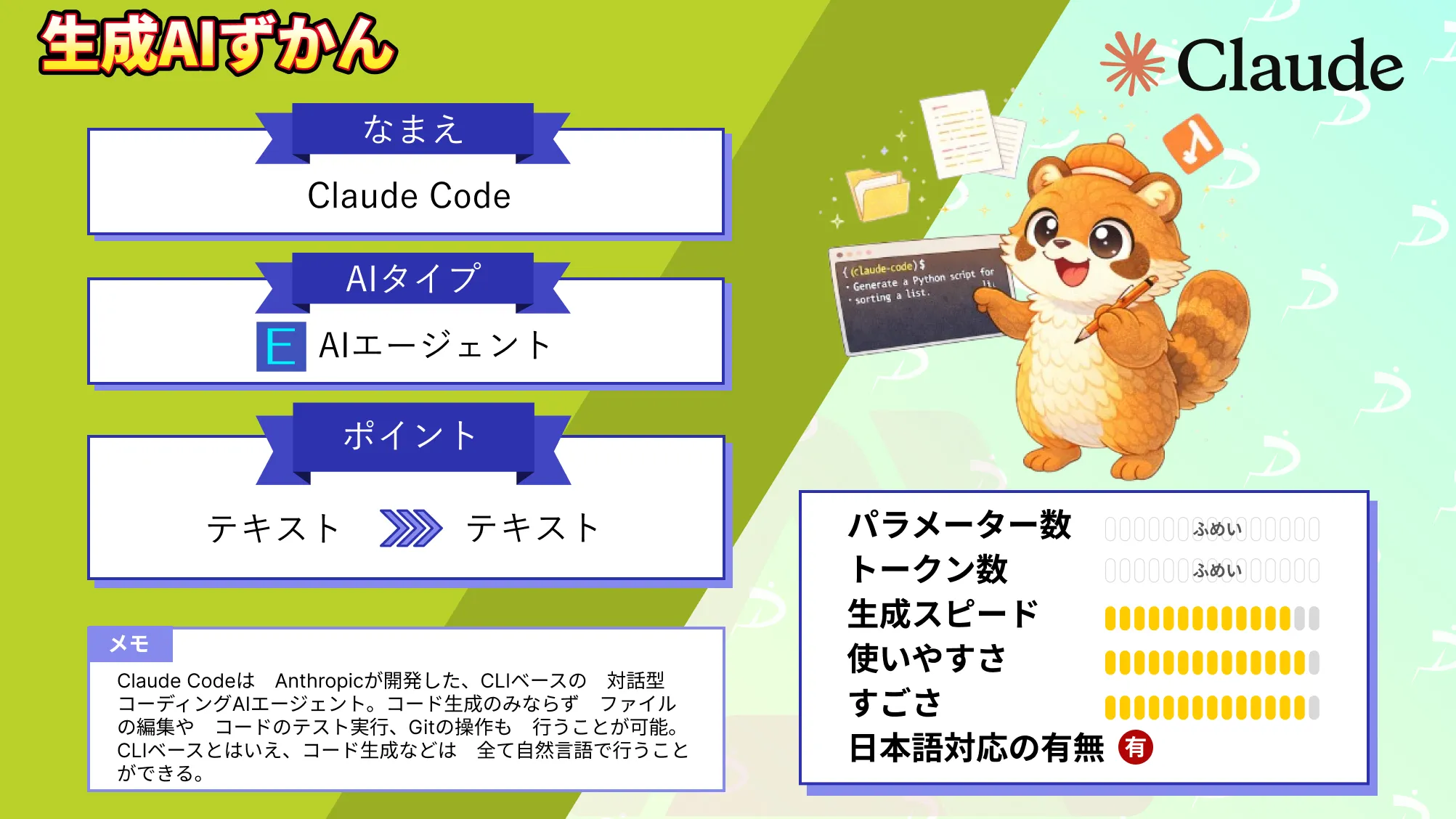
Claude Codeは、リポジトリ全体の理解からコードの生成・修正、ファイル編集、コマンド実行までを担うソフトウェア開発向けのAIエージェントです。Ollamaが提供するAnthropic互換APIを利用すれば、Claude Codeの接続先をローカルモデルに変更できます。
APIの従量課金を抑えながら、ソースコードを外部サービスへ送信せずに開発作業を進めやすい点がメリット。ただし、コードの理解力やツール実行の精度は使用するローカルモデルの性能に左右されるため、十分な性能を持つモデルとPC環境を用意する必要があります。
ClaudeCodeについては下記で詳しく解説

ローカルAIエージェントの構築方法
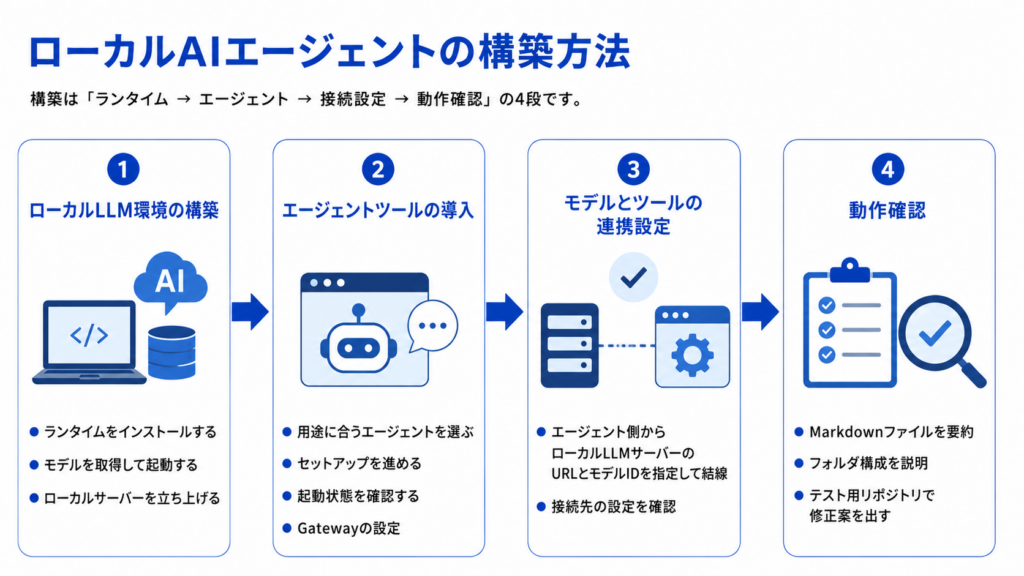
構築は「ランタイム→エージェント→接続設定→動作確認」の4段です。ここでは各ステップで何をするのかを解説します。
ステップ1:ローカルLLM環境の構築
最初に行うのは、AIの頭脳にあたるモデルを自分のPCに置く作業です。主役になるのはOllamaかLM Studioの2択。
OSに合わせてOllamaまたはLM Studioを導入します。CLIで軽快に扱いたいならOllama、GUIで完結させたいならLM Studioが向いているでしょう。
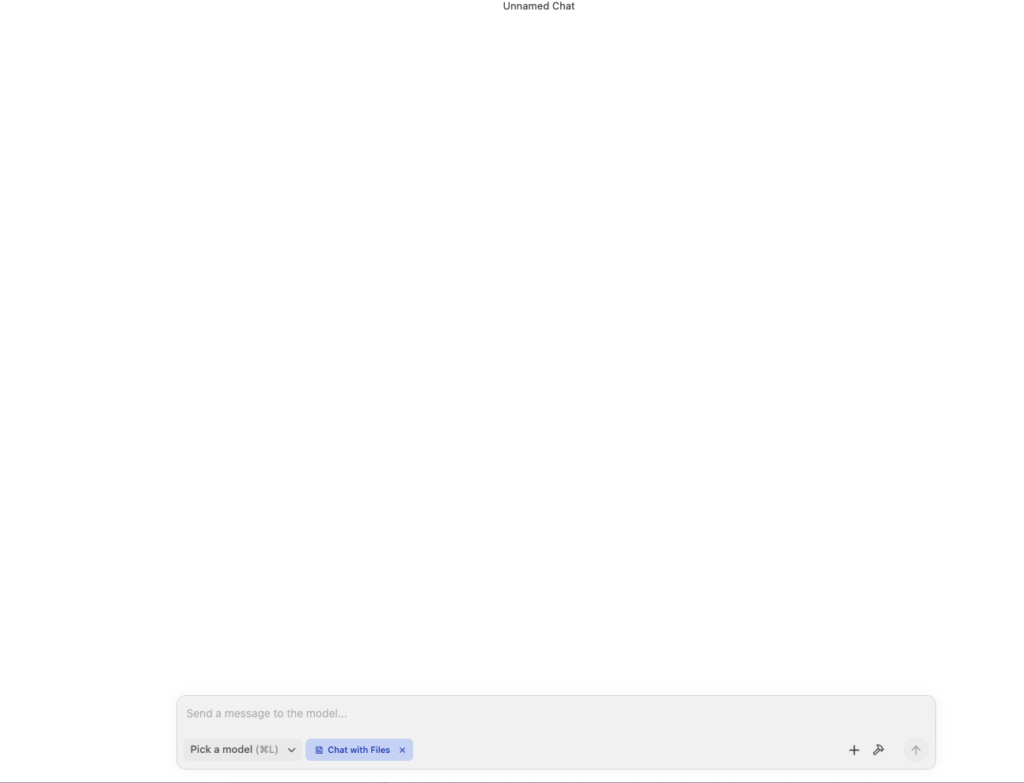
Ollamaの場合は、使いたいモデルをダウンロードしてから実行します。
ollama pull <model-name>
ollama run <model-name>
LM Studioの場合はモデルを検索→ダウンロードすればOKです。
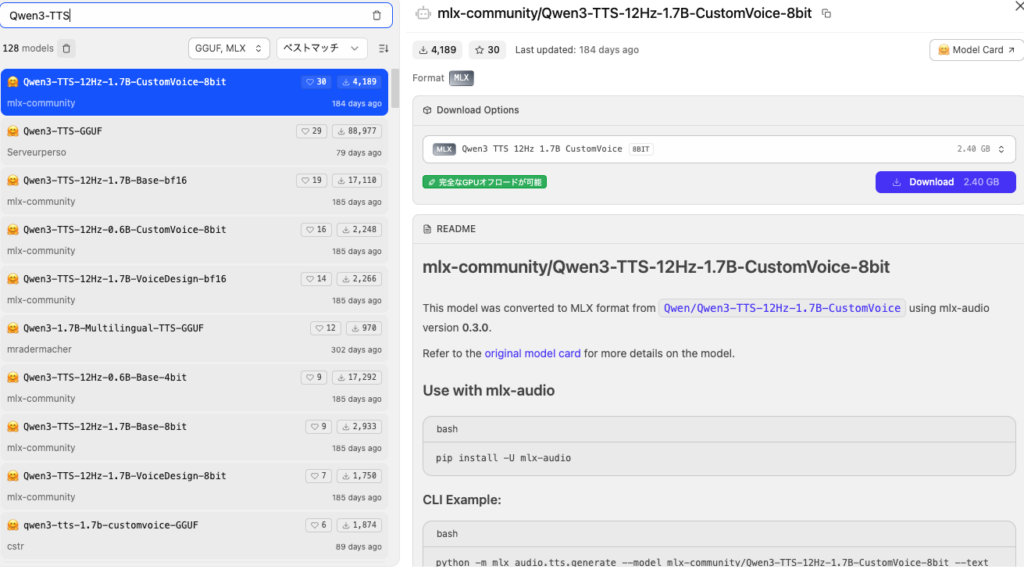
LM Studioの場合は、アプリ上でモデルをダウンロードし、Developerタブからローカルサーバーを起動します。OpenAI互換APIとして使うなら接続先はhttp://localhost:1234/v1です。
ステップ2:エージェントツールの導入
次に行うのは、仕事の進め方を与えるエージェント層を載せる作業です。
日常のアシスタント用途ならOpenClaw、コーディング用途ならClineやClaude Codeが候補になります。目的を1つに絞ってから選ぶと迷いません。
OpenClawはNode.jsランタイムを前提としており、Onboardコマンドで初期設定を進められます。
curl -fsSL https://openclaw.ai/install.sh | bash上記でインストールが完了したらオンボーディングを行います。自身のトークンはLM StudioのServer Settingから取得して下さい。
openclaw onboard --non-interactive --accept-risk --auth-choice lmstudio --custom-base-url http://127.0.0.1:1234/v1 --custom-api-key "自身のトークン" --custom-model-id <モデル名>上記の設定が終わったらGatewayを立てます。下記コマンドを実行して下さい。
openclaw gateway install
openclaw gateway start
なお、適切に接続できているかを確認するときは下記のコマンドです。
openclaw statusステップ3:モデルとツールの連携設定
ここで行うのは、エージェント側からローカルLLMサーバーのURLとモデルIDを指定して結線する作業です。初心者が最もつまずきやすい工程でもあります。
| 接続先 | Base URL | つまずいたときの確認点 |
|---|---|---|
| Ollama | http://localhost:11434 | 対象モデルをpull済みか |
| LM Studio | http://localhost:1234 | サーバー起動とモデルのロードが完了しているか |
| LM Studio(OpenAI互換) | http://localhost:1234/v1 | 末尾の/v1が抜けていないか |
モデル一覧が表示されない場合、原因の大半はポート番号の誤りかモデル未ロードです。エージェント側の設定を疑う前に、まずランタイム側の状態を確認しましょう。
ステップ4:動作確認
最後に、簡単なタスクを実行させて正常に動くかを確かめる作業を行います。いきなり複雑な自律タスクを任せるのは避けましょう。
- ローカルのMarkdownファイルを読み込んで要約させる
- フォルダ内のファイル構成を説明させる
- テスト用リポジトリで簡単な修正案を出させる
Cline公式は、ローカル推論ではUse Compact Promptを有効化し、タスクを小さめに保つことを推奨しています。文脈を大きく食わせすぎると処理が遅くなりやすいためです。
実際にLM StudioでモデルをダウンロードしてOpenClawで動かしてる様子がこちらです。
ローカルLLMの活用事例について、詳しく知りたい方は下記の記事もあわせてご覧ください。
ローカルAIエージェントのデメリット・注意点
導入前に把握しておきたい制約は、性能・セキュリティ・運用難度の3点です。
クラウドAIに比べ回答性能が劣りやすい
ローカル運用では、PCの物理性能とモデルサイズの制約をそのまま受けます。Cline公式が示すハードウェアの目安は以下のとおりです。
| メモリ容量 | 動かせるモデルの目安 |
|---|---|
| 16〜32GB | 小型の量子化モデル |
| 32〜64GB | 中規模のコーディングモデル |
| 64GB以上 | 大型モデルや広めのコンテキスト |
特に長文推論・複雑なコーディング・多段推論では、最新のクラウド型大規模モデルとの差が出やすくなります。一方で、定型化された社内文書の整理や軽量なタスクであれば十分に実用的。用途を見極め、必要なモデルを使うようにしましょう。
小型LLMの性能について、詳しく知りたい方は下記の記事もあわせてご覧ください。
セキュリティリスクと対策
「ローカルだから安全」というわけではありません。
AIエージェントはファイル読み取り・コマンド実行・ネットワーク通信・プラグイン導入を担える以上、リスクをゼロにはできないとOpenClaw自身も公式に認めています。
実際に問題となったのが、スキル配布基盤ClawHubを経由した悪意あるプラグインです。セキュリティベンダーBitdefenderの調査では、公開されていたスキルのうち約20%にあたるおよそ900件がマルウェアと判定されたと報告されました。
2026年1月には認証トークン漏洩に起因するリモートコード実行の脆弱性(CVE-2026-25253)も公表され、修正版が配布されています。
では、個人や小規模チームは何をすべきでしょうか。
OWASP Agentic Skills Top 10が挙げるリスクを踏まえると、対策は次の5点に整理できます。
- プラグインやスキルは信頼できる配布元からのみ導入する
- エージェントに与えるファイル操作・コマンド実行の権限を最小限にする
- コンテナなどの限定環境で隔離して動かす
- 定期的にアップデートし、利用バージョンを固定・管理する
- 実行ログと監査ログを残す
つまり、「ローカルは外部送信を減らせるが、エージェントの権限設計は別問題」という点にあります。
実際に弊社への問い合わせでも、「全社のナレッジ管理をどう進めるべきか」「セキュリティ・ガバナンス体制の整備が追いついていない」といったご相談が増えている傾向です。
構築・運用に一定の専門知識が必要
ローカル運用では、モデルサイズ、推論速度、メモリ、接続先URL、権限範囲など、ユーザー側で決めるべき項目がクラウド型より増えます。
OpenClawはNode.jsのバージョン要件があり、OllamaやLM Studioでもサーバー起動とモデルのロード確認が前提。「アプリを入れれば終わり」という手軽さはありません。
企業でローカルAIエージェントを導入する際のポイント
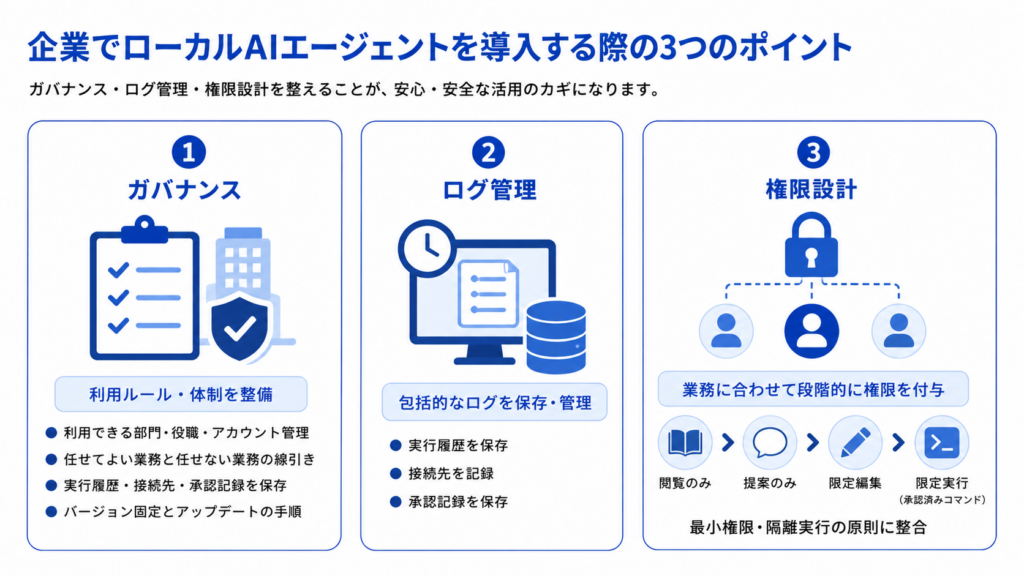
個人利用と企業導入では、考えるべき論点が変わります。ここではガバナンス・ログ管理・権限設計という組織ならではの観点を解説します。
利用ルール・ログ管理体制を整備する
企業では、誰が・いつ・どの業務で・どこまでの権限でAIエージェントを使えるかを事前に定義しないと、せっかくローカル化しても統制が効きません。
NIST AI RMFは、AIを設計・開発・利用・評価の全工程にわたって信頼性を織り込みながらリスク管理する枠組みを示しています。OWASPも、スキルやプラグインについて検証済みパブリッシャーの採用・導入インベントリの管理・包括的な監査ログを提言しています。最低限そろえたいのは次の4点。
| 整備項目 | 決めておくこと |
|---|---|
| 利用者ルール | 利用できる部門・役職・アカウント管理の方法 |
| 対象業務 | エージェントに任せてよい業務と、任せない業務の線引き |
| ログ保存 | 実行履歴・接続先・承認記録の保存先と保存期間 |
| 更新手順 | バージョン固定の方針と、アップデートの実施タイミング |
実際に弊社への問い合わせでも、「社外のLLMと安全に連携する方法を知りたい」「利用ログをどう管理すればよいかわからない」というご相談が現場から数多く寄せられています。裏を返せば、ツール選定より先にルールを決めるほうが、結果的に導入は速く進むということ。悩みの多くは技術面ではなく、運用の枠組みが決まっていない点に起因しているといえるでしょう。
生成AIのガバナンス体制づくりについて、詳しく知りたい方は下記の記事もあわせてご覧ください。
AIエージェントに任せる業務範囲を決める
AIエージェントは「できること」が多いほど、想定外の動作による影響も大きくなります。最初からファイルの読み書き・コマンド実行・ネットワークアクセスを全て許可する構成は避けた方が良いでしょう。
| 段階 | 許可する範囲 | 評価したいポイント |
|---|---|---|
| 閲覧のみ | 指定フォルダの読み取り | 参照先を誤らずに要約できるか |
| 提案のみ | 変更案の出力(適用はしない) | 提案内容が業務水準に達しているか |
| 限定編集 | 特定ディレクトリのファイル編集 | 意図しない範囲へ波及していないか |
| 限定実行 | 承認済みコマンドの実行 | 承認フローが機能しているか |
この考え方は、OWASPが重視する最小権限や隔離実行の原則とも整合します。弊社への問い合わせでも、「AIにどこまで業務を任せてよいのか判断できない」「任せられる範囲を評価する仕組みを作りたい」といったご相談が寄せられています。
ローカルAIエージェントは目的に合わせて選んで始めよう
ローカルAIエージェントは単なる「無料でAIを使う手段」ではなく、モデル・接続先・権限を用途ごとに組み替えられる設計自由度に価値があります。
一方で、PC性能による回答品質の差、プラグイン経由のセキュリティリスク、構築・運用の学習コストは残ります。今後は導入補助ツールの整備が進み、企業でも段階的な権限設計とログ管理を前提とした活用が広がっていくのではないでしょうか。
まずは自社の用途に合うツールを1つ選び、小さなタスクから検証してみることをおすすめします。ぜひ皆さんも本記事を参考にローカルAIエージェントを使ってみてください!

生成AI開発・業務活用ならWEELへご相談ください
ローカルAIエージェントを活用することで、継続課金と外部送信を抑えながら日々の作業を自動化できます。一方で、権限設計やログ管理は設計次第で効果もリスクも大きく変わるため、自社の業務範囲に合わせた導入設計を専門家と一緒に検討することも重要な選択肢です。
「生成AIで新しいプロダクトを作りたい」「もっと本格的に生成AIを業務に組み込みたい」とお考えの方は、ぜひ株式会社WEELにご相談ください。
開発実績として、
・新規事業室での「リサーチ」「分析」「事業計画検討」を70%自動化するAIエージェント
・社内お問い合わせの1次回答を自動化するRAG型のチャットボット
・過去事例や最新情報を加味して、10秒で記事のたたき台を作成できるAIプロダクト
・お客様からのメール対応の工数を80%削減したAIメール
・サーバーやAI PCを活用したオンプレでの生成AI活用
・生徒の感情や学習状況を踏まえ、勉強をアシストするAIアシスタント
などの開発実績がございます。
生成AIを活用したプロダクト開発の支援内容は、以下のページでも詳しくご覧いただけます。
➡︎株式会社WEELのサービスを詳しく見る。
アイデア段階でも構いません。まずは無料相談でお気軽にご相談ください。
➡︎生成AIを活用したプロダクト開発・業務効率化について相談する

「生成AIを社内で活用したい」「生成AIの事業をやっていきたい」という方に向けて、通勤時間に読めるメルマガを配信しています。
最新のAI情報を日本最速で受け取りたい方は、以下からご登録ください。
また、弊社紹介資料もご用意しておりますので、併せてご確認ください。
ローカルAIエージェントのよくある質問
ここではローカルAIエージェントのよくある質問について回答していきます。ローカルAIエージェントの導入を検討している場合には、ぜひ参考にしてみてください。

