
Claude Motionとは?資料やグラフを短いアニメーション動画に変えるAnthropicの新機能を徹底解説
- Claude Motionはレポートやグラフ、製品説明を短いアニメーションに変えるClaudeの新機能
- 動画生成モデルではなくコードで描くため、文字・数値・タイミングを1か所だけ直せる
- TeamとEnterpriseプランでベータ提供され、MP4で書き出してAdobeやHeyGenなどで編集できる
2026年10月、AnthropicからClaudeの新機能が発表されました。
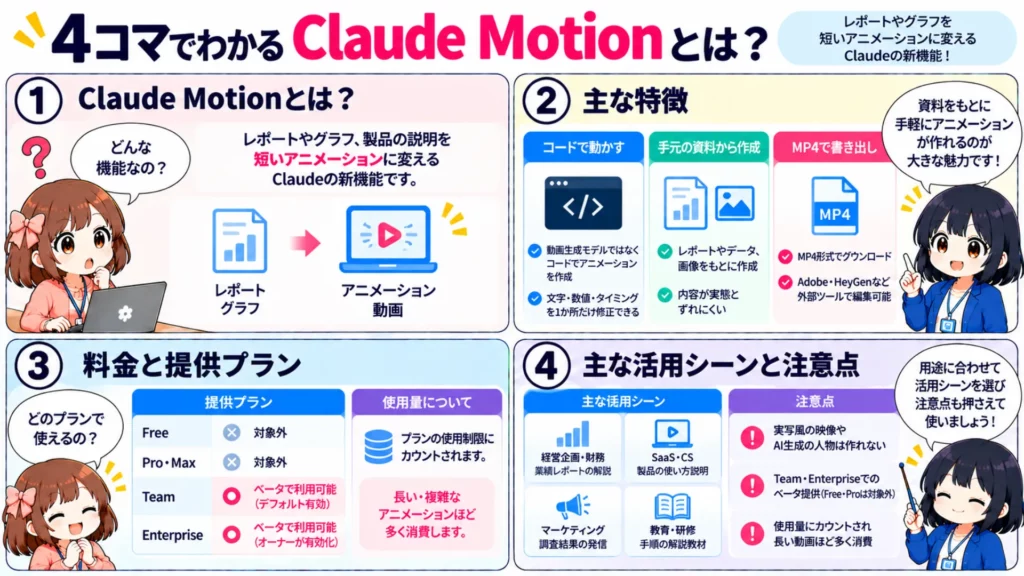
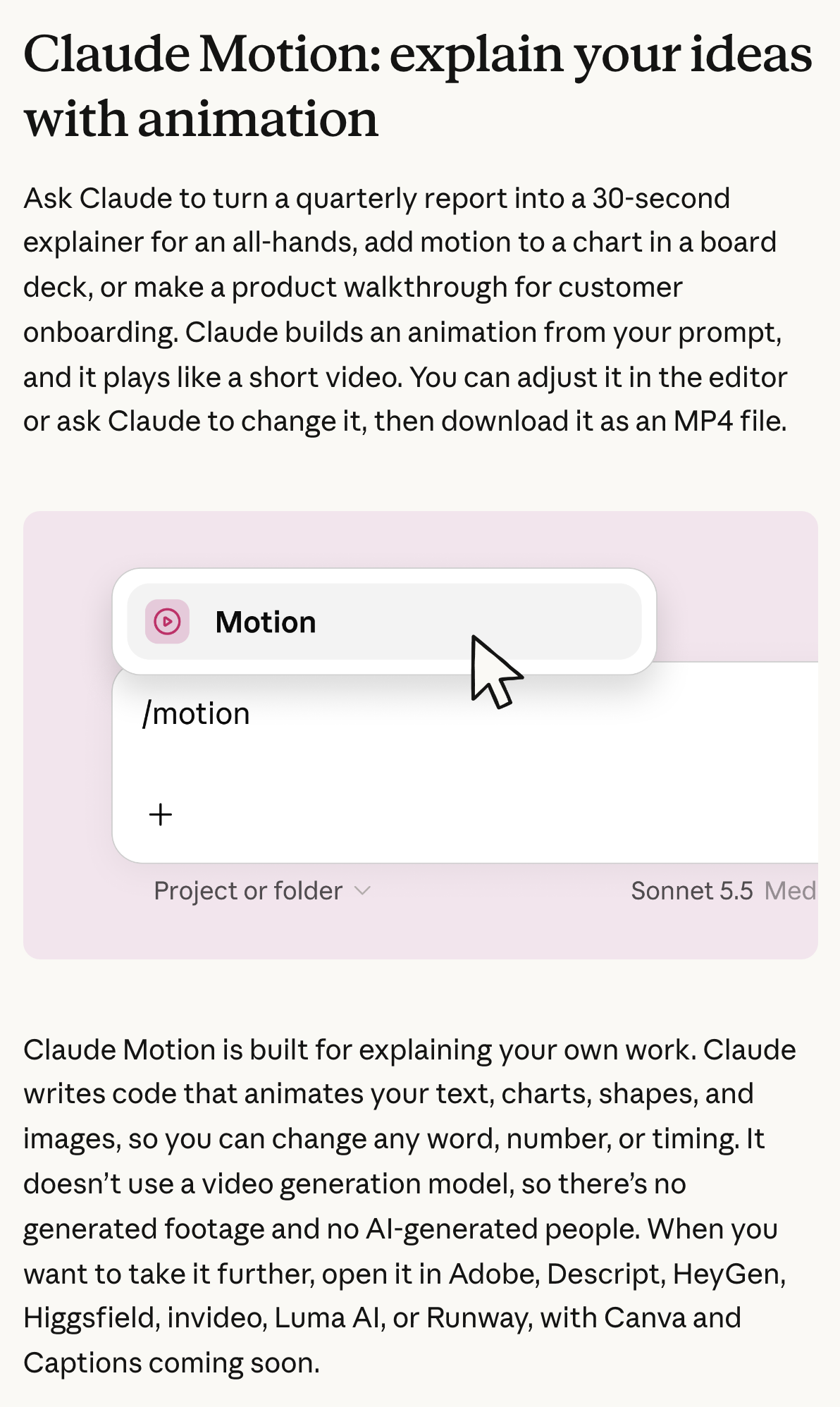
今回登場した「Claude Motion」は、レポートやグラフ、製品の説明を短いアニメーションに変える新しい機能です。動画生成モデルを使わず、Claudeがコードでテキスト・グラフ・図形・画像を動かすため、完成後も文字や数値、タイミングなどを個別に修正できます。
これまでの説明動画づくりでは、「動画編集ソフトの操作や編集スキルが必要になる場合がある」「制作方法によっては修正のたびに再編集や再生成が必要になる」「AIで生成した映像は内容の確認が欠かせない」といった悩みがつきものでした。
一方で、新しい機能が登場するたびに、「動画生成AIと何が違うのか」「どのプランで使えるのか」「実際にどのような業務で役立つのか」といった疑問を感じる方も多いのではないでしょうか。
そこで本記事では、Claude Motionの概要や仕組み、特徴を整理しながら、料金体系や使い方、業界別の活用シーンについて詳しく解説します。最後までお読みいただくことで、Claude Motionがどのように設計され、どのような場面で力を発揮するのかが理解できるはずです。
\生成AIを活用して業務プロセスを自動化/

Claude Motionとは
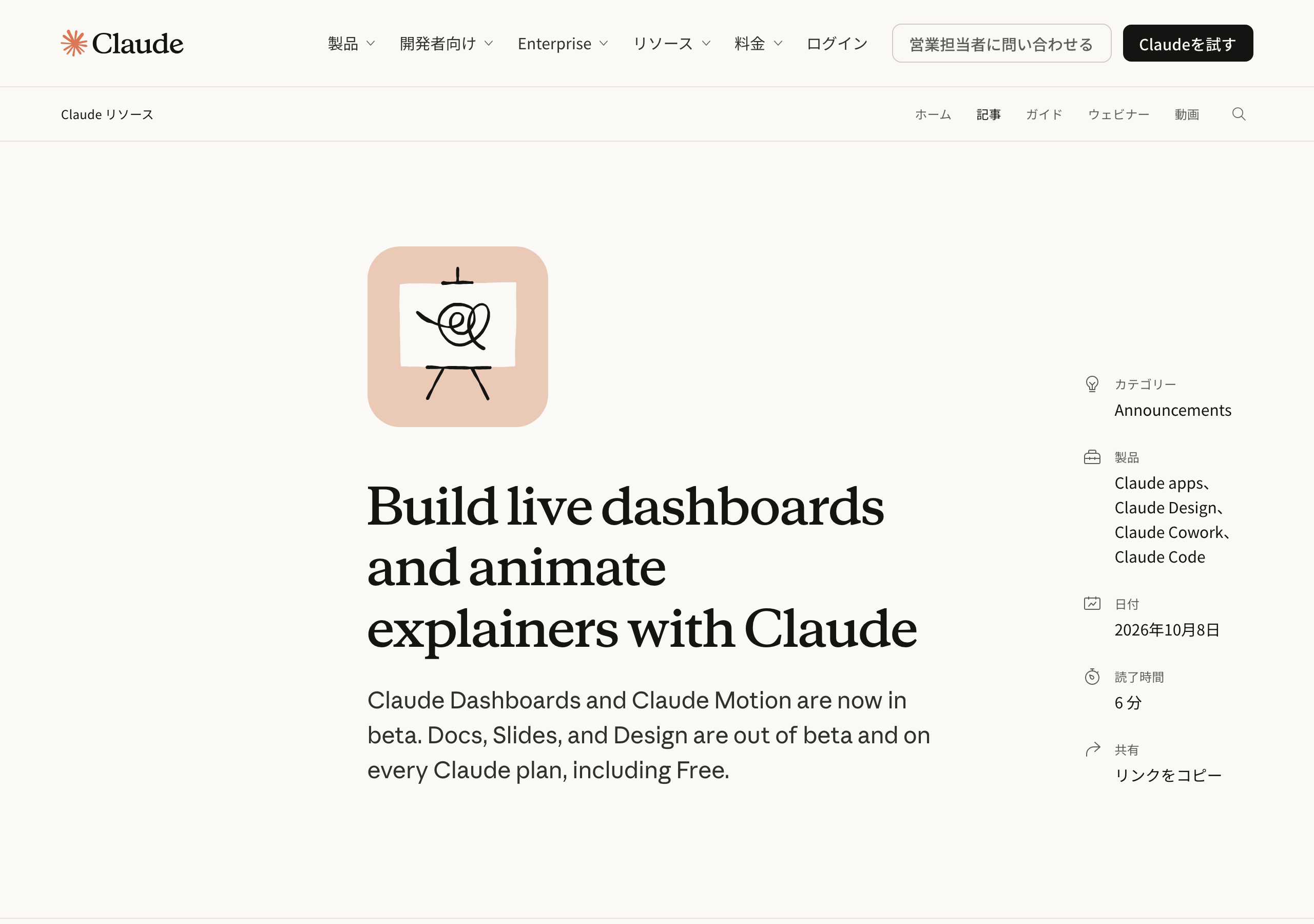
Claude Motionは、Anthropicが2026年10月に発表したコンテンツを短いアニメーションに変えるClaudeの機能です。
想定されている用途は、全社集会向けの説明動画、取締役会資料に入れるアニメーション付きグラフ、顧客オンボーディング用の製品ウォークスルーなど。四半期レポートを30秒の解説動画にしたり、資料の中のグラフ1枚に動きを付けたりといった使い方ができます。
同日には、社内データからライブで更新されるダッシュボードを作る「Claude Dashboards」もベータ公開されました。あわせてDocs・Slides・Designはベータを終了し、Freeを含む全プランで利用可能になっています。
| 比較項目 | Claude Motion | 一般的な動画生成AI |
|---|---|---|
| 作り方 | Claudeがコードでテキスト・グラフ・図形・画像を動かす | 動画生成モデルが映像を生成する |
| 生成される映像 | 実写風の映像やAI生成の人物は含まれない | 実写風の映像や人物を生成できるものもある |
| 修正のしやすさ | 文字・数値・タイミングを1か所だけ変更できる | サービスや編集方法によっては、再生成でほかの部分も変わることがある |
| 得意な内容 | レポート・グラフ・製品説明などの解説 | イメージ映像や広告クリエイティブなどに使われるものもある |
| 書き出し | MP4 | サービスにより異なる |
Claude Motionは、実写風の生成映像をゼロから作る動画生成AIとは異なり、すでにある仕事の中身を説明するためのツールといえるでしょう。
Claude Motionの仕組み
Claude Motionで作るアニメーションは、「Motionテンプレート」から作成されるアーティファクトです。
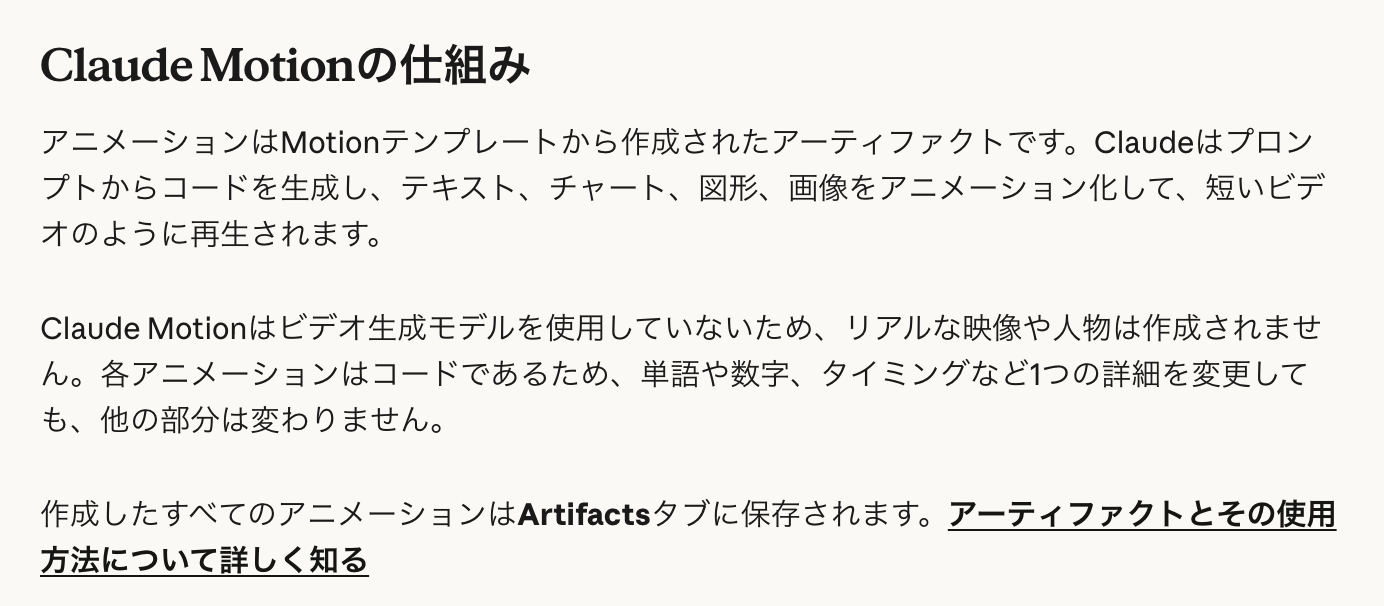
Claudeはプロンプトをもとに、テキスト・グラフ・図形・画像を動かすコードを書き、それが短い動画のように再生されます。動画生成モデルは使われていないため、生成された実写映像やAIが作った人物は登場しません。
アニメーションができあがるまでの流れは以下のとおりです。
- ユーザーがチャットで、作りたいアニメーションの内容や使う資料を伝える
- ClaudeがMotionテンプレートをもとに、要素を動かすコードを書いてアーティファクトを作る
- チャットでの追加指示やエディタでの直接編集で、文字・数値・タイミングを調整する
- 完成したアニメーションをMP4で書き出す
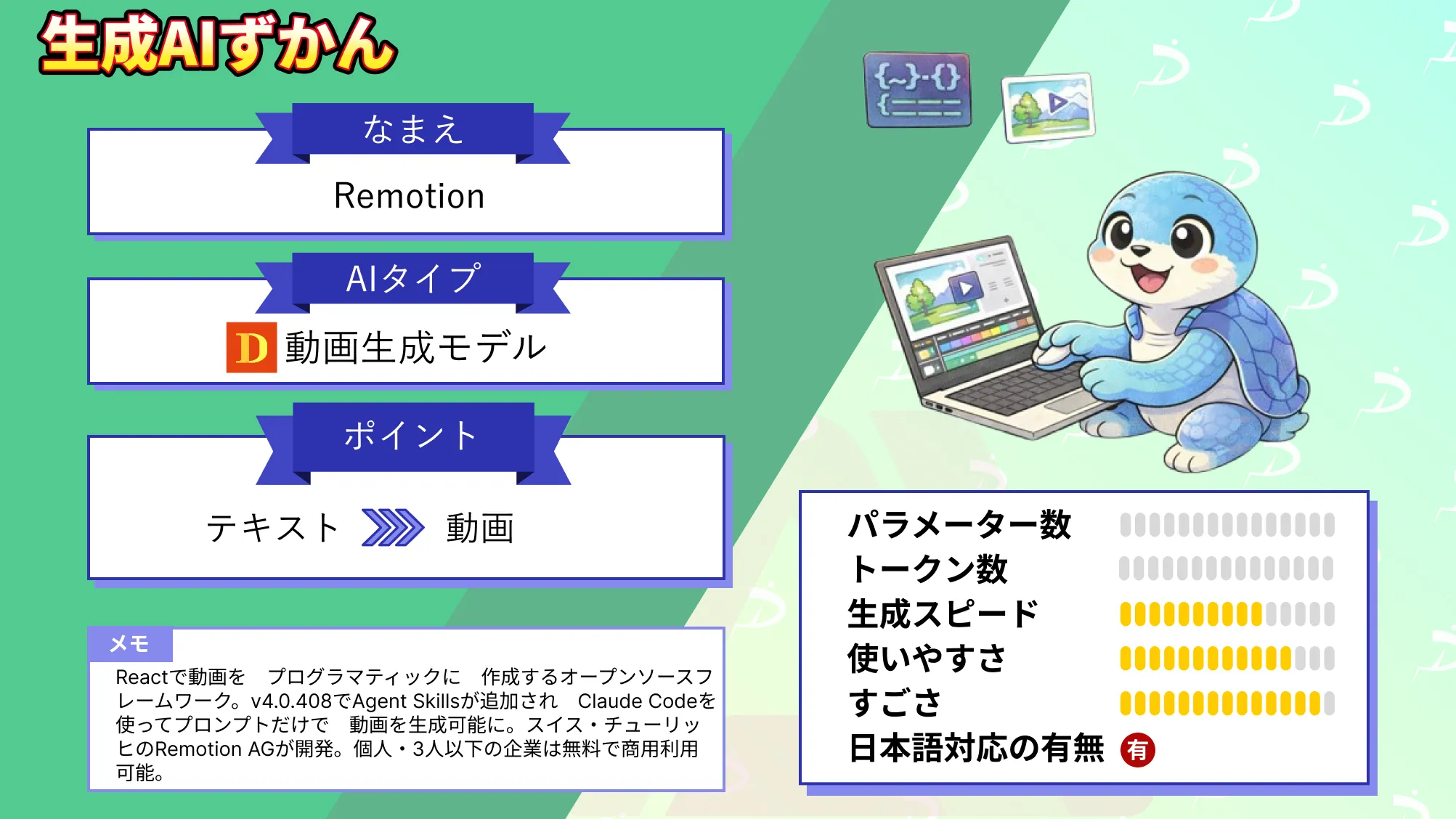
コードで動画を作るフレームワークのRemotionについて、詳しく知りたい方は下記の記事をご覧ください。
Claude Motionの特徴
Claude Motionの最大の強みは、自分の資料をもとに作れて、あとから細部だけを直せる編集性。ここでは主な特徴を詳しく見ていきます。
手元のレポートやデータからアニメーションを作れる
Claude Motionでは、使いたいレポートやデータ、画像をチャットに添付できます。アニメーションが自社の資料をもとに組み立てられるため、内容が実態とずれにくくなります。
プロンプトだけから映像を作る場合は、生成結果の数字や固有名詞を一つひとつ確認する手間がかかります。資料をもとに作れる点は、業務で使ううえで大きな違いではないでしょうか。
文字・数値・タイミングを1か所だけ修正できる
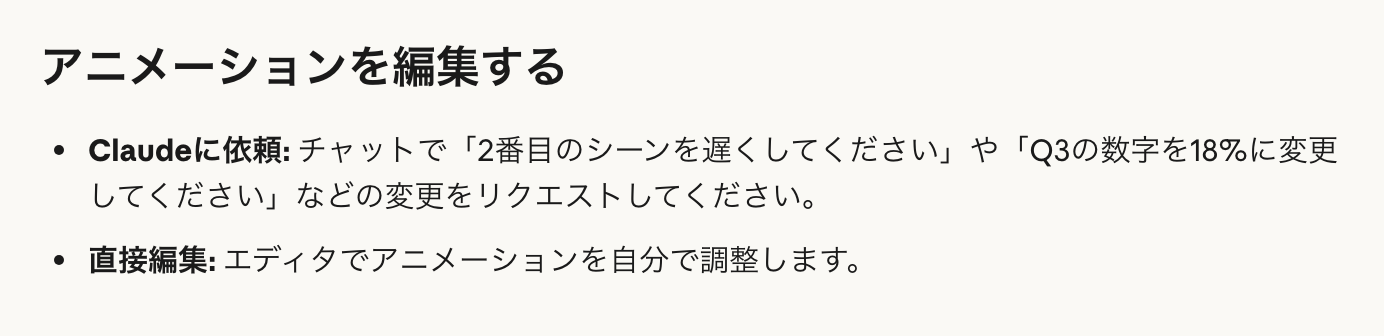
修正は、チャットで「Q3の数字を18%に変更して」「2番目のシーンを遅くして」のように依頼する方法と、エディタで直接編集する方法の2通りがあります。
Claude Motionはコードで構成されているため、単語・数値・タイミングなどを個別に変更可能。1か所を変えてもほかの部分は元のまま保たれるので、決算数値の差し替えや表現の微調整にも対応しやすくなっています。
MP4で書き出して外部の制作ツールで仕上げられる
完成したアニメーションはMP4形式でダウンロードできます。
さらに、Adobe・Descript・HeyGen・Higgsfield・invideo・Luma AI・Runwayといったクリエイティブツールに持ち込んで編集を続けることも可能。CanvaとCaptionsにも近日対応予定とされています。
| 連携先 | 対応状況 |
|---|---|
| Adobe | 対応 |
| Descript | 対応 |
| HeyGen | 対応 |
| Higgsfield | 対応 |
| invideo | 対応 |
| Luma AI | 対応 |
| Runway | 対応 |
| Canva | 近日対応予定 |
| Captions | 近日対応予定 |
DashboardsやSlidesと並ぶClaudeの成果物機能の1つ
今回の発表では、Claude MotionとあわせてClaude Dashboardsもベータ公開されました。DashboardsはAmazon Redshift・BigQuery・ClickHouse・Databricks・Snowflakeなどに接続し、データの変化にあわせて更新され続けるダッシュボードを作る機能です。
| 機能 | できること | 提供状況 |
|---|---|---|
| Motion | レポートやグラフを短いアニメーションにしてMP4で書き出す | Team・Enterpriseでベータ |
| Dashboards | 社内データに接続し、自動で更新されるダッシュボードを作る | 有料プランでベータ |
| Docs・Slides・Design | ドキュメント・スライド・デザインを作る | Freeを含む全プランで一般提供 |
静的な資料はSlides、更新され続ける数値はDashboards、説明の動きはMotionと、用途に応じて出力の形を選べるようになったことがわかります。
Claude Motionの安全性・制約
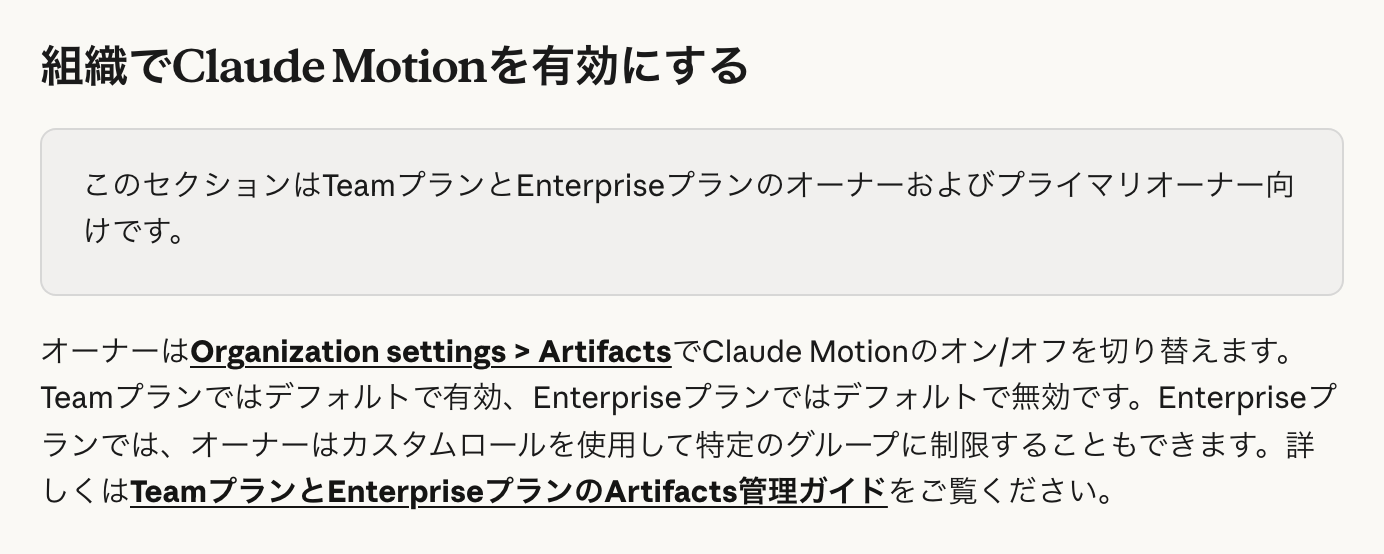
Claude Motionは、組織のオーナーが利用の可否をコントロールできる設計です。
| 項目 | 内容 |
|---|---|
| 映像の生成 | 動画生成モデルを使わないため、実写風の映像やAI生成の人物は含まれない |
| 共有範囲 | 作成したアニメーションは初期状態で非公開。共有するにはアニメーションを開いて「Share」をクリックする |
| Teamプランの初期設定 | デフォルトで有効 |
| Enterpriseプランの初期設定 | デフォルトで無効。オーナーが「Organization settings > Artifacts」で有効にする必要がある |
| 利用者の制限 | Enterpriseプランではカスタムロールで特定のグループに限定できる |
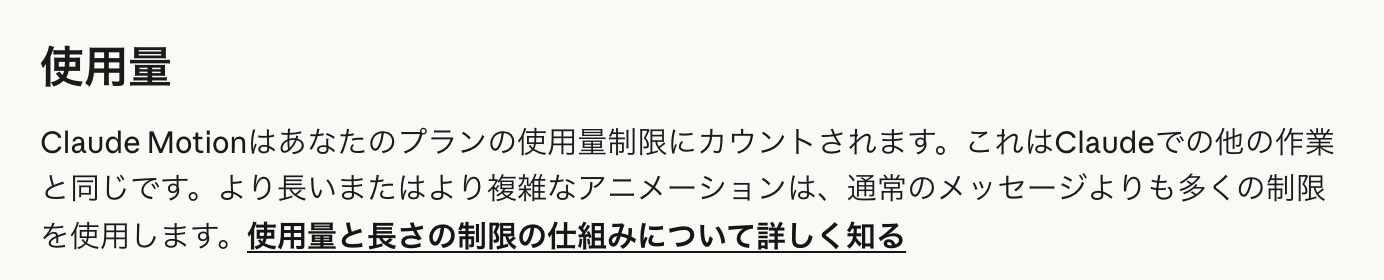
| 使用量 | プランの使用制限にカウントされ、長い、または複雑なアニメーションほど多く消費する |
AI生成の人物が登場しないという点は、制約であると同時にディープフェイクのような誤解を招く映像が混ざりにくいという安心材料にもなると考えられます。
生成AIを社内に導入する手順について、詳しく知りたい方は下記の記事をご覧ください。

Claude Motionの料金
Claude Motionは、ClaudeのTeamプランとEnterpriseプランでベータ提供されています。
| プラン | Claude Motion | Docs・Slides・Design |
|---|---|---|
| Free | 対象外 | 利用可能 |
| Pro・Max | 対象外 | 利用可能 |
| Team | ベータで利用可能(デフォルト有効) | 利用可能 |
| Enterprise | ベータで利用可能(オーナーが有効化) | 利用可能 |
なお、同時に発表されたClaude Dashboardsは有料プランでのベータ提供です。
注意したいのは使用量。Claude Motionで作るアニメーションはプランの使用制限にカウントされ、長い、または複雑なアニメーションほど多く消費します。
Claude Motionのライセンス
Claude Motionは、AnthropicのClaude上で提供されるクローズドな機能です。
Motion固有のライセンス情報は確認できませんでした。書き出したアニメーションを広告や社外向けコンテンツに使う場合は、Anthropicの利用規約と各プランの契約条件を事前に確認しておく必要があります。
また、外部ツールで編集を続ける場合は、そのツール側の規約も適用される点を押さえておきましょう。
Claude Motionの使い方
Claude Motionは、チャットから依頼する方法とArtifactsタブから始める方法の2通りで使えます。基本的な流れをステップ形式で解説します。
チャットからアニメーションを作る
普段のチャット画面からそのまま依頼する方法です。
Claudeのメッセージ欄に「/motion」と入力すると、Motionの選択肢が表示されます。メッセージボックスで「Output」を選択し、「Motion」を選んでも構いません。
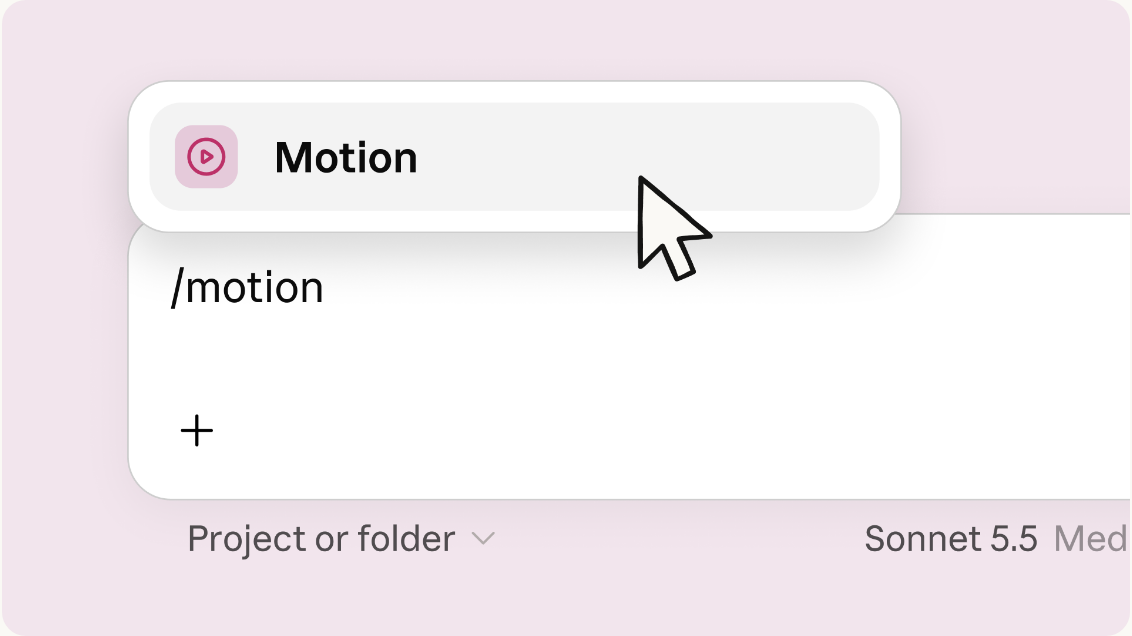
使いたいレポートやデータ、画像を添付し、作りたいアニメーションを伝えます。誰が見るのか、どこで流すのか、どれくらいの長さにするのかを書くと、意図に近い仕上がりになります。
添付の四半期レポートをもとに、全社集会で流す30秒の説明アニメーションを作ってください。売上の推移グラフを動かしながら、伸びた理由を3点で見せてください。できあがったアニメーションは、チャットで「Q3の数字を18%に変更して」「2番目のシーンを遅くして」のように依頼するか、エディタで直接編集して調整します。作成したアニメーションはArtifactsタブに保存されます。
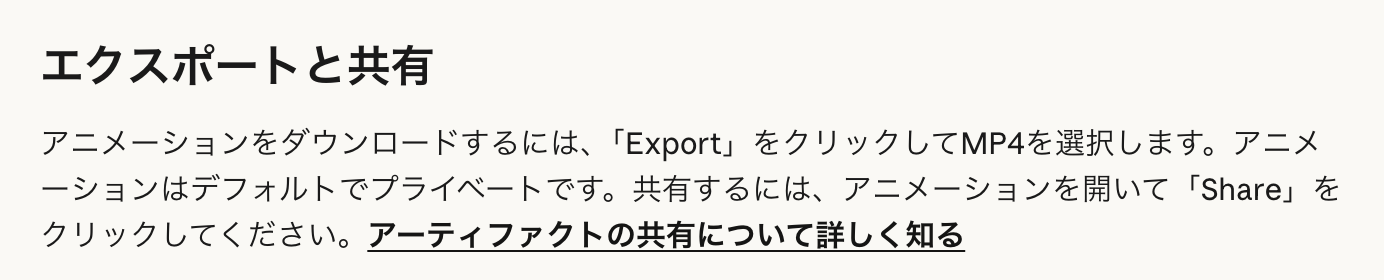
「Export」をクリックしてMP4を選択すると、ダウンロードできます。アニメーションは初期状態で非公開のため、ほかのメンバーに見せる場合はアニメーションを開いて「Share」をクリックしましょう。
Artifactsタブから作る
Motionテンプレートを選んでから作り始める方法です。
Claudeの画面からArtifactsタブに移動します。
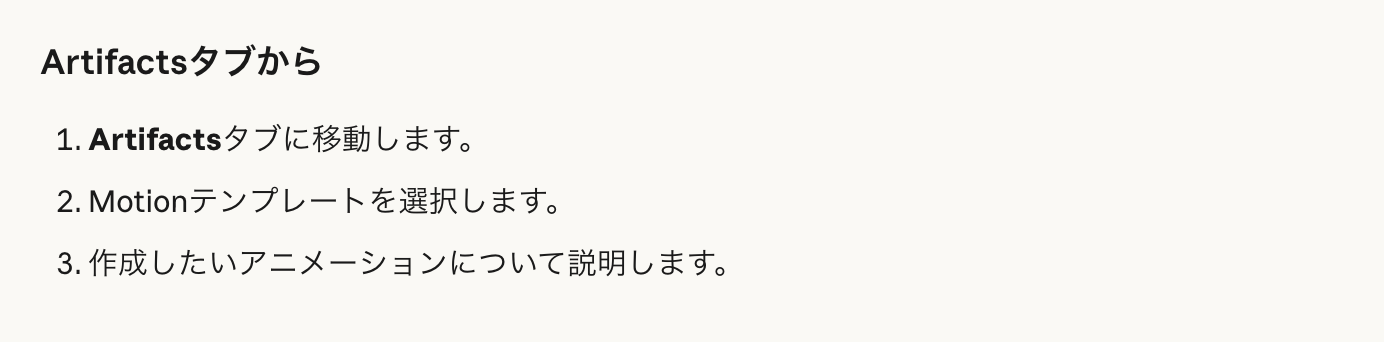
テンプレートの一覧からMotionテンプレートを選択します。
アニメーションの内容を入力すると、Claudeが作成を始めます。以降の修正や書き出しは、チャットから作った場合と同じです。
【業界別】Claude Motionの活用シーン
Claude Motionは、すでにある資料やデータを「伝わる形」に変えたい場面で力を発揮するでしょう。ここでは業界・職種別に活用シーンを紹介します。
経営企画・財務
経営企画や財務では、四半期の業績を全社に共有する場面が定期的に訪れます。数字の羅列だけでは伝わりにくいのが悩みどころ。
Claude Motionなら、四半期レポートを全社集会向けの30秒の解説動画にしたり、取締役会資料のグラフ1枚に動きを付けたりできます。数値の差し替えにも1か所の修正で対応できるため、締め直しが入っても作り直す必要はありません。
生成AIを使ったデータ分析について、詳しく知りたい方は下記の記事をご覧ください。

SaaS・カスタマーサクセス
SaaS企業では、新規顧客に製品の使い方を案内するオンボーディング資料が欠かせません。
Claude Motionの想定用途にも顧客オンボーディング用の製品ウォークスルーが挙げられています。画面のスクリーンショットを添付して手順を動きで見せれば、テキストのマニュアルより理解しやすい案内が作れるでしょう。
SaaS業界での生成AI活用について、詳しく知りたい方は下記の記事をご覧ください。

マーケティング
マーケティングでは、調査結果や施策の成果をSNSやウェビナーで発信する機会が増えています。
グラフや数値を動かして見せる短い動画を作り、MP4で書き出してAdobeやinvideoなどで仕上げる流れが考えられます。動画制作の外注を待たずに素材を用意できる可能性があります。
生成AIのマーケティング活用方法について、詳しく知りたい方は下記の記事をご覧ください。

営業
営業の提案資料でも、導入効果のグラフに動きを付けるだけで印象は変わります。
顧客ごとに数値を差し替えたバージョンを作る場合も、コードで構成されたアニメーションなら数値だけを書き換えられる点が便利です。
生成AIを使った営業支援について、詳しく知りたい方は下記の記事をご覧ください。

教育・社内研修
教育や社内研修では、仕組みや手順を順を追って見せる教材が求められます。
図形やテキストを段階的に動かす解説アニメーションは、Claude Motionの得意分野と考えられます。教材の内容を少し変えたいときも部分修正で済むため、改訂の手間を抑えられるでしょう。
教育業界の課題と生成AIの活用について、詳しく知りたい方は下記の記事をご覧ください。

【課題別】Claude Motionが解決できること
Claude Motionが解決できる代表的な課題を紹介します。説明動画づくりでつまずきやすいポイントに、どのようにアプローチするかを見ていきましょう。
動画編集のスキルがなくても説明アニメーションを作れる
説明動画を作りたくても、動画編集ソフトを使いこなせず諦めていた方も多いのではないでしょうか。
Claude Motionなら、資料を添付して「誰に・どこで・何秒で」を伝えるだけでアニメーションが組み上がります。チャットに慣れていれば、特別なスキルは必要ありません。
数値の修正だけで動画を作り直さずに済む
制作方法によっては、数字1つの修正でも再編集や再生成が必要になることがあります。
Claude Motionはコードでできているため、変えたい単語や数値、タイミングなどを個別に修正可能。残りの部分は元のまま保たれます。
手元の資料をもとに説明動画を作れる
AIで生成した映像を説明動画に使う場合は、数値や文字が資料と合っているかの確認が欠かせません。
Claude Motionは添付した自社のレポートやデータをもとに作成し、実写風の映像やAI生成の人物も含みません。社内外に出す資料として扱いやすいといえるでしょう。
| 課題 | 解決できること | 留意点 |
|---|---|---|
| 動画編集スキル不足 | チャットの指示だけで説明アニメーションを作成 | 視聴者・場所・長さの指定で精度が上がる |
| 修正の手間 | 文字・数値・タイミングを1か所だけ変更 | 長い、または複雑なアニメーションほど使用量を多く消費 |
| 内容の正確さ | 添付した資料やデータをもとに作成 | 人物や実写風の映像は作れない |
生成AIによる業務効率化について、詳しく知りたい方は下記の記事をご覧ください。

Claude Motionの活用事例
ここではClaude Motionの活用事例をXでリサーチして紹介していきます。どのように使っていこうか悩んでいる方は参考にしてください。
ポッドキャスト番組のリール動画を作る
こちらの投稿では、Claude Motionでポッドキャスト番組を紹介するリール動画を作っていました。
その場で尺を変えたり文字を打ち直したりできる点が評価されていました。効果音やBGMも自動で付くようですが、現時点では細かく調整できないため、MP4で書き出してから外部ツールで仕上げる使い方が現実的といえるでしょう。
After Effectsで作った説明動画と比べる
こちらの投稿では、Claude Motionで作った説明動画と、After Effectsで作った動画を並べて比べていました。
同じ内容を両方で作って並べると、Motionの仕上がりがどの程度かを判断しやすくなります。動画編集ソフトの代わりにどこまで使えるかを見極めたい方にとって、参考になる比較ではないでしょうか。
Claudeなど生成AIのご相談はWEELへ!
Claude Motionを活用することで、社内のレポートや製品説明を短時間で伝わるアニメーションに変えられます。一方で、どの資料をどの場面で動画化するかは設計次第で効果が大きく変わるため、専門家と相談しながら社内での使いどころを決めることも重要な選択肢です。
「生成AIで新しいプロダクトを作りたい」「もっと本格的に生成AIを業務に組み込みたい」とお考えの方は、ぜひ株式会社WEELにご相談ください。
開発実績として、
・新規事業室での「リサーチ」「分析」「事業計画検討」を70%自動化するAIエージェント
・社内お問い合わせの1次回答を自動化するRAG型のチャットボット
・過去事例や最新情報を加味して、10秒で記事のたたき台を作成できるAIプロダクト
・お客様からのメール対応の工数を80%削減したAIメール
・サーバーやAI PCを活用したオンプレでの生成AI活用
・生徒の感情や学習状況を踏まえ、勉強をアシストするAIアシスタント
などの開発実績がございます。
生成AIを活用したプロダクト開発の支援内容は、以下のページでも詳しくご覧いただけます。
➡︎株式会社WEELのサービスを詳しく見る。
アイデア段階でも構いません。まずは無料相談でお気軽にご相談ください。
➡︎生成AIを活用したプロダクト開発・業務効率化について相談する

「生成AIを社内で活用したい」「生成AIの事業をやっていきたい」という方に向けて、生成AI社内セミナー・勉強会をさせていただいております。
セミナー内容や料金については、ご相談ください。
また、大規模言語モデル(LLM)を対象に、言語理解能力、生成能力、応答速度の各側面について比較・検証した資料も配布しております。この機会にぜひご活用ください。
Claude Motionのよくある質問


