
ChatGPTのログイン方法!ログインできない原因・対処法も解説
- ChatGPTにログインする際は、公式ログインURLと正しい認証方法を確認する
- ログインできない場合は認証方法の不一致を疑う
- 無料利用には機能制限とレート制限がある
ChatGPTにログインしたいのに、「画面が表示されない」「エラーが出る」「メールが届かない」そんな状況でお困りではありませんか。
まず、ChatGPTの公式ログインページはこちらです。すでにアカウントをお持ちの方は、登録時と同じ方法(メール・Google・Apple・Microsoft)でログインしてください。もしログインできない場合でも、原因の多くは設定や認証方法の不一致など、数分で確認できる内容です。
また、「ログインなしで使えると聞いたけれど本当?」「無料でも制限はあるの?」といった疑問を持つ方もいるでしょう。
本記事では、ログイン方法だけでなく、ログインできない原因の具体的な対処法や、ログインなし利用との違いまでわかりやすく整理しています。今すぐ解決したい方も、仕組みをきちんと理解したい方も、このページで順番に確認していきましょう。
\生成AIを活用して業務プロセスを自動化/

このたびWEELは、2026年8月26日(水)・27日(木)に新宿住友ビル 三角広場で開催される「AI博覧会 Summer 2026」に出展することになりました。
さらに、弊社代表取締役社長の田村洋樹が、8月27日(木)14時40分からA会場で実施するカンファレンスに登壇いたします!
ChatGPTとは
ChatGPTは、OpenAI社が開発した自然言語処理AIモデルです。人間のような対話能力を持ち、質問に対して正確かつ迅速な回答を生成できます。文章作成や翻訳、プログラミングのサポートなど、幅広い分野で活用可能です。
ChatGPTには、GPT-4oやGPT-5といった異なるバージョンが存在し、数字が多い最新のモデルほど生成能力が優れています。教育やビジネス、エンターテインメントなど様々な分野で活用されていて、AIテクノロジーの進化を感じられるサービスとして利用者が増え続けています。
なお、ChatGPTとCopilotの違いについて詳しく知りたい方は、下記の記事を合わせてご確認ください。
ChatGPTのログイン方法
ChatGPTの無料版はログイン不要で利用できます。こちらのURLから誰でも簡単にChatGPTを体験できるようになり、アクセスの手軽さが向上しています。
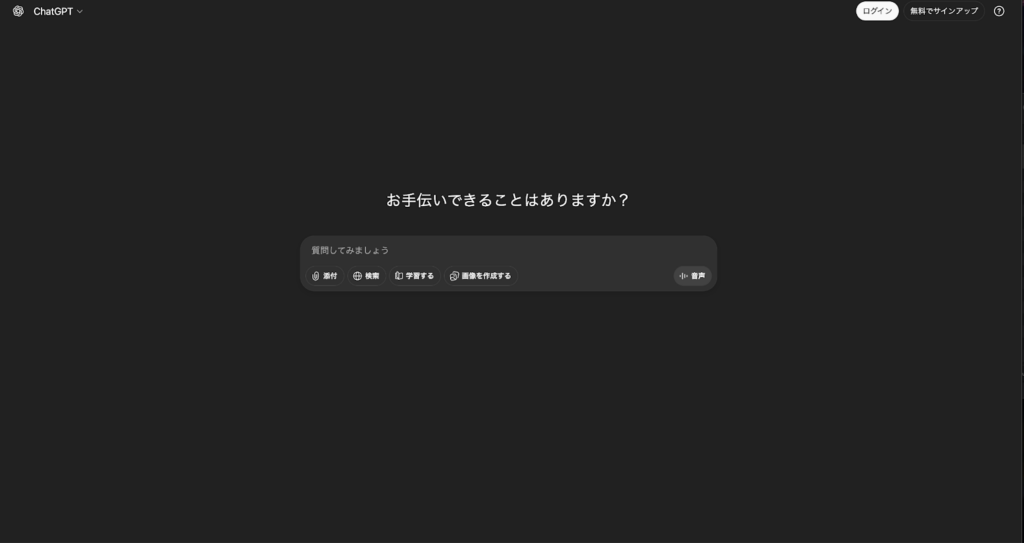
一方、会話履歴を残したり、有料版を利用したい場合は、アカウント作成が必要です。アカウント登録の際、メールアドレスや外部サービス(Microsoft、Google、Apple)のアカウントを使えます。
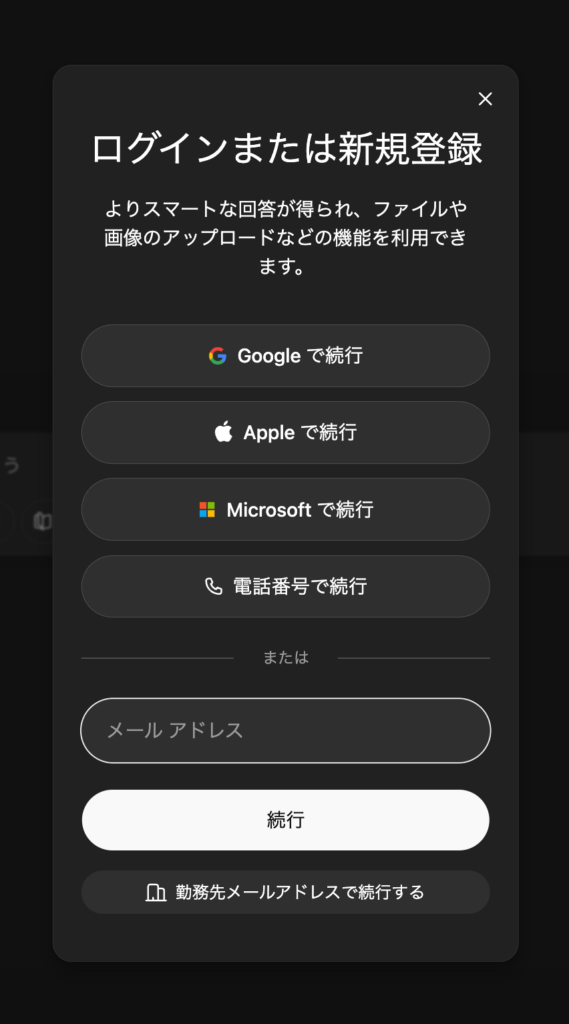
なお、通常の登録時には電話番号の入力は不要ですが、API利用時には電話番号認証が必要です。
ChatGPTのログインとサインアップの違い

ChatGPTの公式サイトには、画面右上に「Login(ログイン)」と「Sign Up(サインアップ)」の2つの選択肢があります。
日本語でもそのまま「ログイン」「サインアップ」という単語を使いますが、どちらがどういう意味なのかいまいちはっきりしない、という方もいると思います。
この2つの違いは以下のとおりです。
| Login(ログイン) | すでにアカウントを持っているユーザーが、自身のアカウントにアクセスすること。 |
|---|---|
| Sign Up(サインアップ) | まだアカウントを持っておらず、ユーザーがアカウントを新規作成すること。 |
普段英語に慣れていないと迷うこともあると思いますので、ここでしっかり覚えておきましょう!

OpenAIのChatGPTの多要素認証(MFA)で不正アクセスについて詳しく知りたい方は、以下の記事をご覧ください。
Google・Apple・Microsoftアカウントでもログイン可能
ChatGPTでは、メールアドレスを使ってログインするだけでなく、Google、Apple、Microsoftといった外部アカウントを使ったシングルサインオン(SSO)にも対応しています。これにより、面倒なパスワードの入力を避けたい方や、既存アカウントと連携してセキュリティを強化したい方にとっては、非常に便利なログイン方法と言えるでしょう。
例えばGoogleアカウントを使えば、既にログイン状態であれば数クリックでChatGPTを開始できます。
「ログイン」をクリックし、「Googleで続行」を選択。
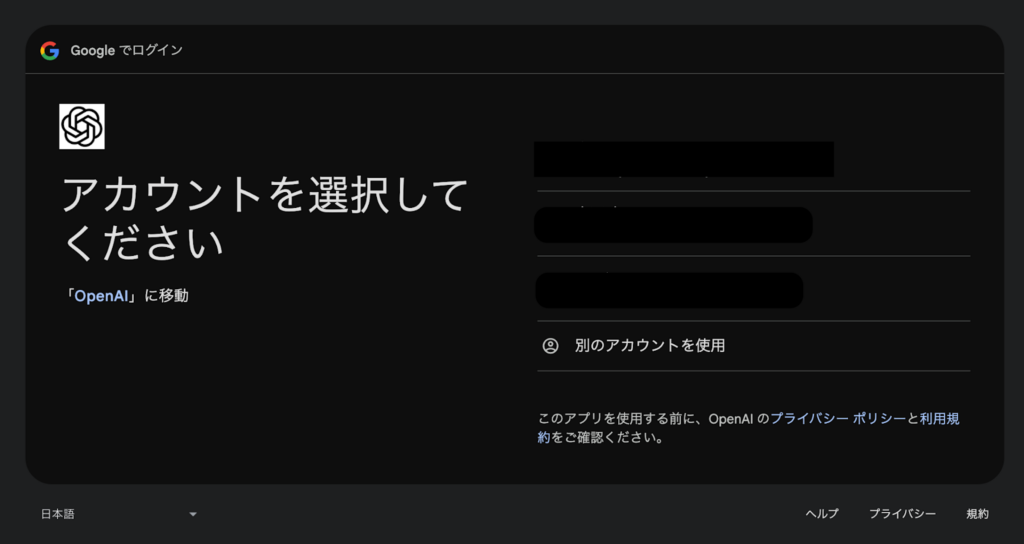
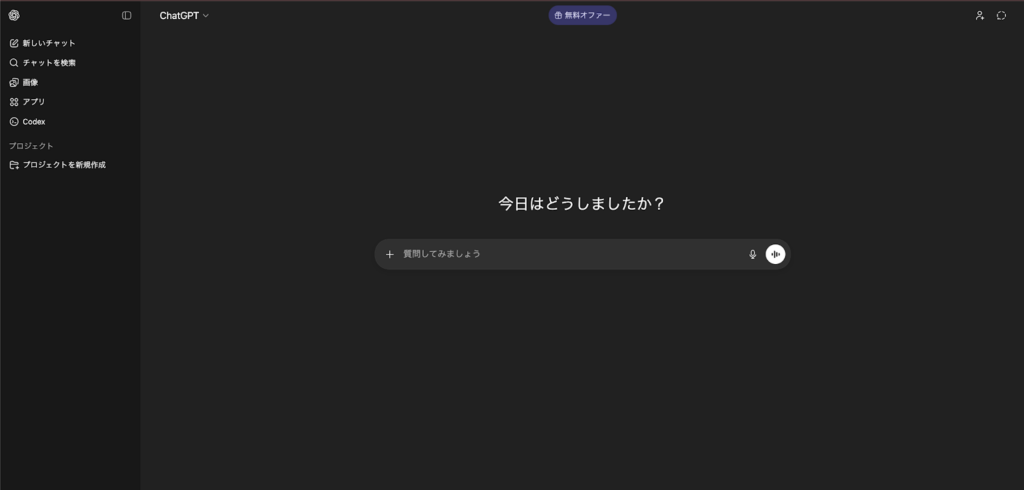
ログインに使いたいアカウントをクリックすると、プロンプトを入力する画面が開き、ChatGPTを利用できます。
他にも、Apple IDを使うことでプライバシー保護の選択肢も得られます。Microsoftアカウントはビジネスユーザーに好まれており、職場での導入もスムーズです。
いずれの方法でも、ChatGPT側にパスワードを直接登録しないため、セキュリティ面での安心感も高まります。またユーザーの好みや用途に合わせて、最も使いやすいアカウントでログインすることが可能です。外部サービスを利用したログインはとても簡単で、煩雑なパスワード入力などを避けたい方には特におすすめです。使い慣れたアカウントを選ぶことで、よりスムーズに利用できるでしょう。
ChatGPTの登録に必要な情報(メール、氏名、携帯番号、目的選択など)
ChatGPTを初めて利用する場合、まずはアカウントの作成が必要です。登録時に求められる情報は非常にシンプルですが、今後の利用体験やセキュリティに関わる重要な要素でもあります。
まず、メールアドレスの登録。これは、ログイン認証やパスワード再設定の際に使われるため、普段からアクセスできるものを使用しましょう。氏名については、ニックネームでも構いませんが、複数アカウントを管理する際の識別のためにも適切な名前を設定すると便利です。
また、使用目的(個人利用・ビジネス利用など)を選択することで、今後提供されるサービスやおすすめ機能が変わる場合があります。携帯電話番号は通常の利用では不要ですが、API利用や二段階認証を設定する際には必須になります。
これらの基本情報は、ユーザーの利便性と安全性を高めるための設計のため、入力にかかる手間も最小限に抑えられています。
ChatGPTをログインなしで利用する方法とメリット・デメリット
ChatGPTは、公式サイトにアクセスするだけで、ログインせずに利用できます。ただし、利用できる機能や制限には違いがありますので、以下に、ログインなし利用のメリットとデメリットをまとめました。
| 項目 | メリット | デメリット |
|---|---|---|
| 利用開始 | アカウント作成不要ですぐ使える | 登録なしのため継続利用には不向き |
| 会話履歴 | その場で試せる | 履歴は保存されない |
| 機能範囲 | 基本的なチャット機能は利用可能 | GPTs利用・共有リンク作成などは制限あり |
| 利用上限 | 無料で試せる | レート制限や機能制限がある |
ログインなし利用は「まず試してみたい人」に向いています。一方、継続的に使う場合や履歴管理をしたい場合は、無料でもログインして利用するほうが実用的です。ChatGPTを初めて利用する方は、ログインなしで利用してからログインして無料版を使う、というように段階的に利用すると良いでしょう。
ChatGPTの利用方法
ChatGPTは、無料版と有料版、そしてAPIという3つの利用方法があります。それぞれの特徴や利用方法について、詳しく見ていきましょう。
無料版の利用方法
ChatGPTの無料版を利用するには、OpenAIの公式サイトにアクセスするだけです。指示を入力すればすぐに使い始められます。特にログイン不要の仕様になってからは、体験のハードルがぐっと下がりました。
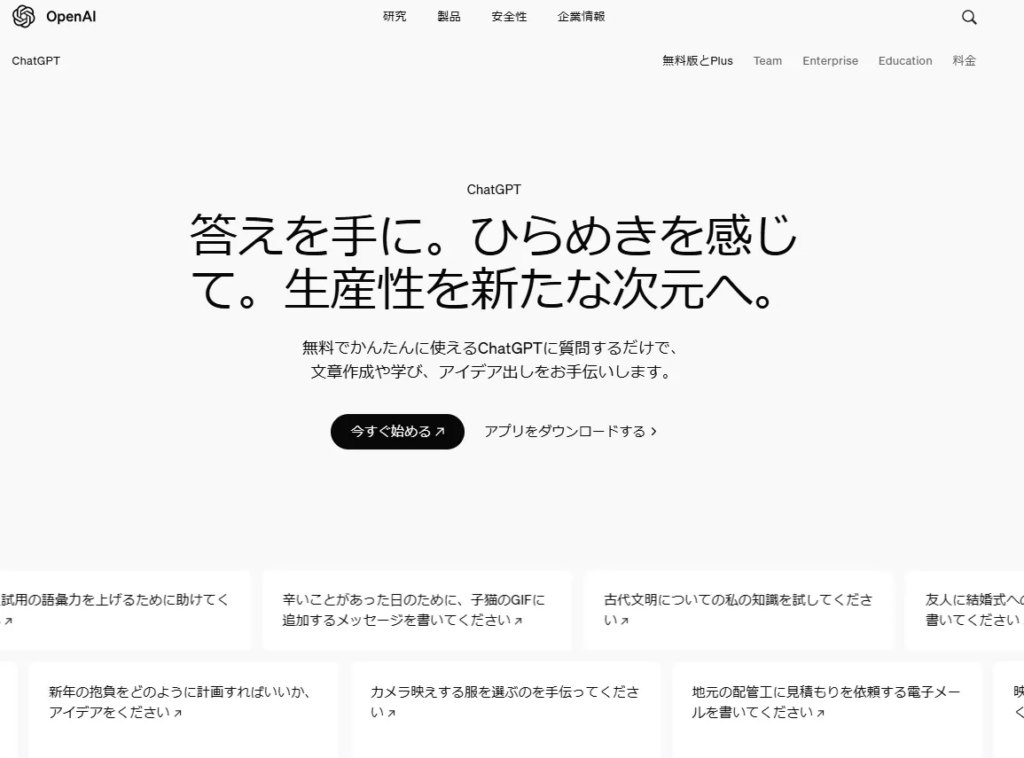
ここで、『今すぐ始める』をクリックしてください。すると、『ChatGPT 4o mini』が立ち上がります。
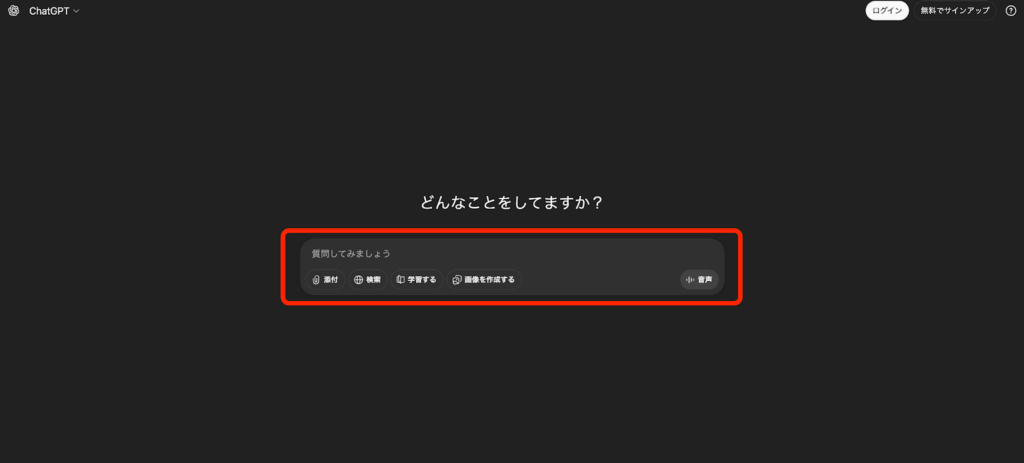
画面中央部の『質問してみましょう』の部分に質問や指示を入力し、送信ボタンをクリックすると、AIが回答を生成します。ログイン不要なので、すぐに利用を開始できますよ!
無料版では基本的な対話や情報検索、文章作成、画像送信などができます。教育やエンターテインメントだったり、簡単な情報検索の場面で最適です。
無料枠には利用回数やレート制限があります。また、画像生成やファイル機能などはより厳しい制限が設けられています。無料版を使ってみて、さらに制限なく利用したい、と感じた場合は、次の章の有料版の利用方法をご覧ください。
ChatGPT Plus(有料版)の利用方法
ChatGPT Plusでは、最新モデルへの無制限アクセスや、その他最新モデルへの優先アクセス、より高速なレスポンス、優先的なサーバーアクセスなど様々な特典があります。
月額料金はかかりますが、これらの高度な機能をフルで使えるので、時間効率の向上やストレスが軽減されるかもしれません。
ChatGPT Plusに加入したい場合、以下の公式サイトにアクセスしてください。
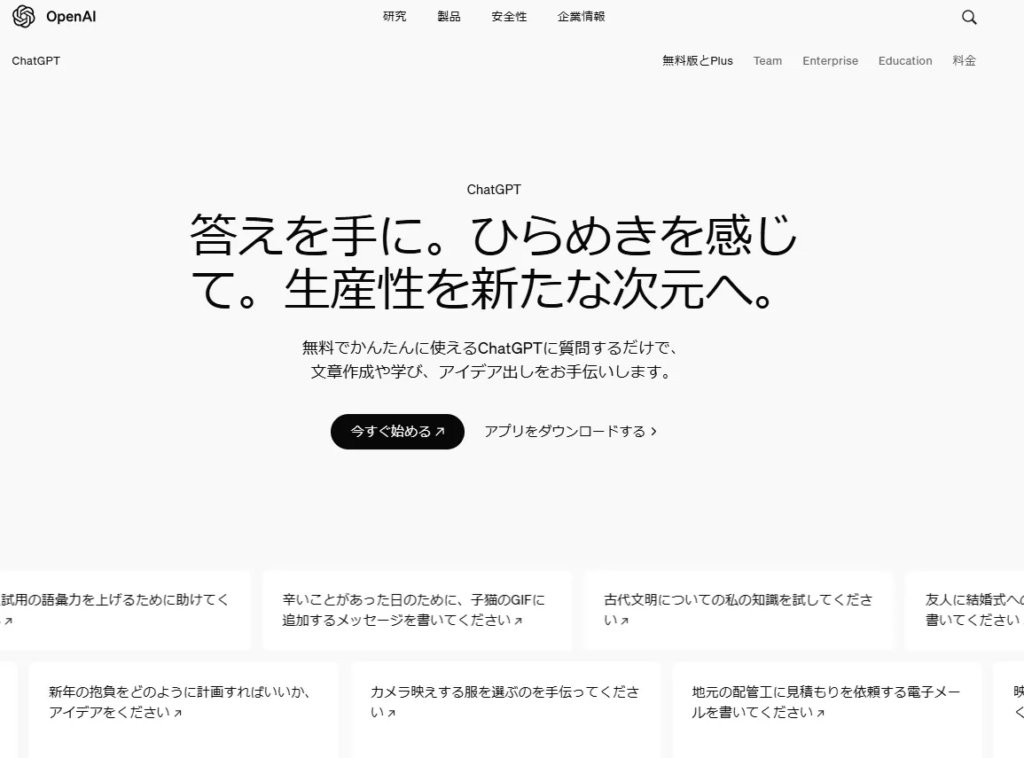
この画面が表示されたら、一番下まで画面をスクロールさせてください。すると、以下の画面が表示されます。
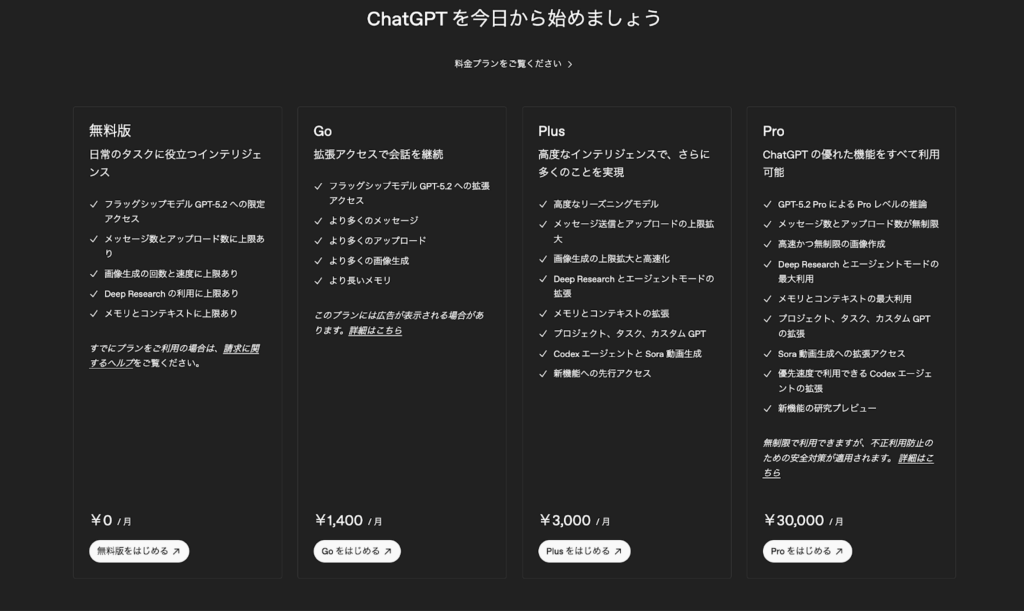
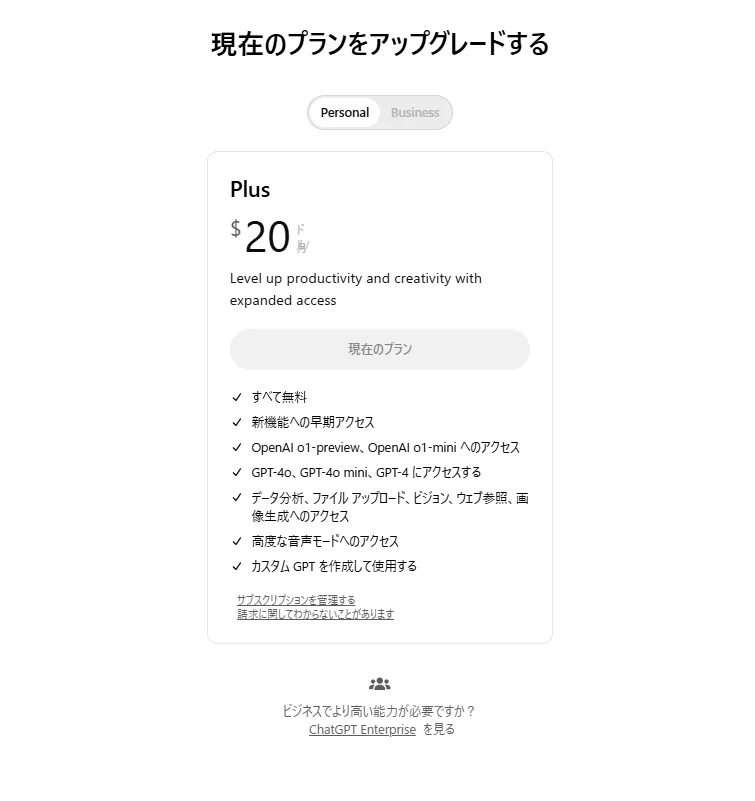
ご自身の使いたい有料プランを選択します。今回は「Plusをはじめる」を選択します。
ログインする際は。Google、Microsoft、Appleのアカウントを使えますので、お持ちのアカウントを選択してください。
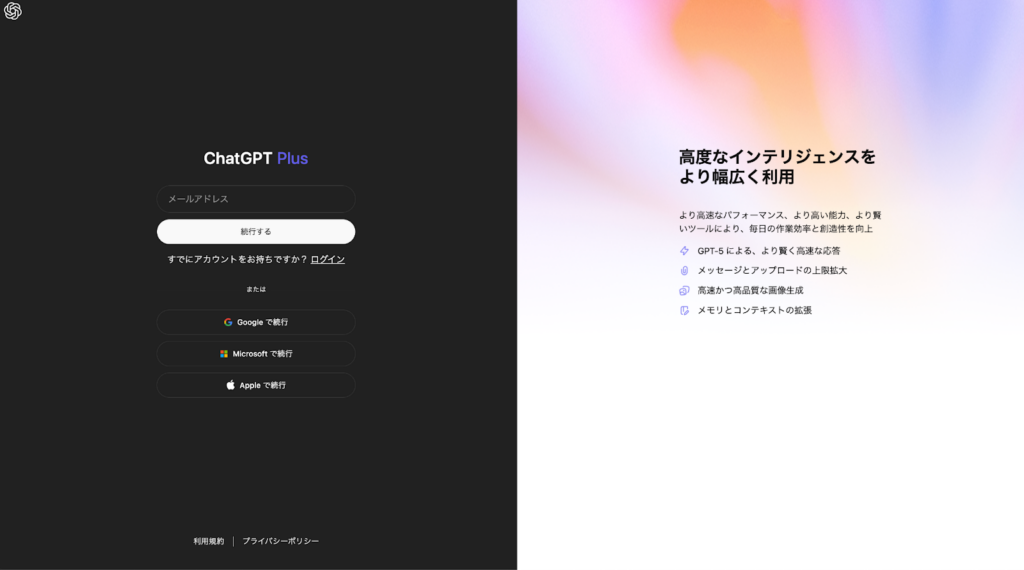
ログインする際はGoogle、Microsoft、Appleのアカウントを使えますので、お持ちのアカウントを選択してください。
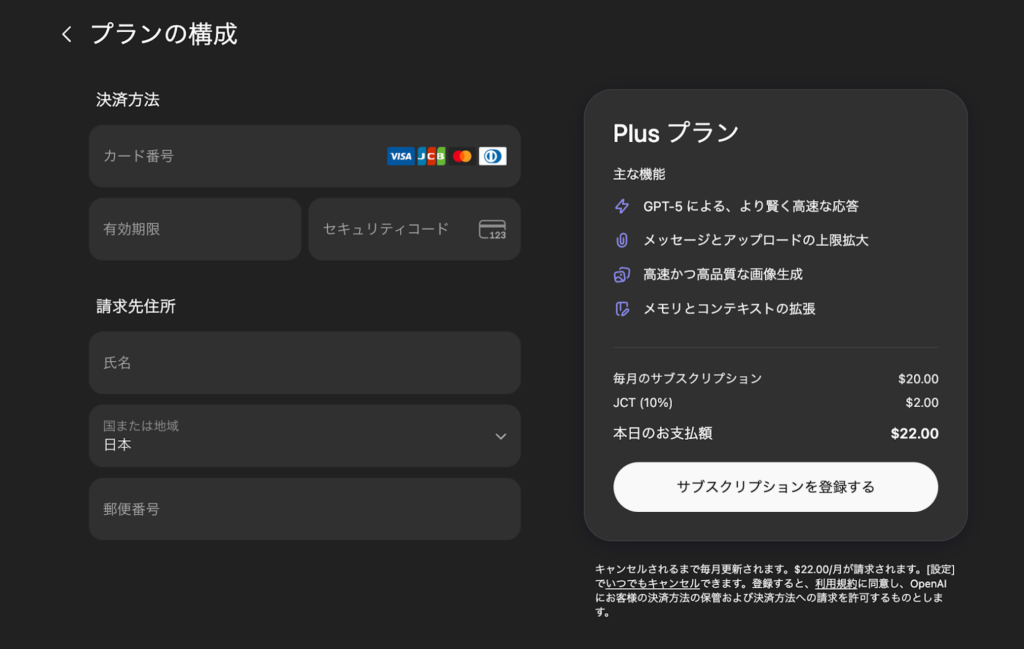
ログイン後支払い方法を入力し、「サブスクリプションを登録する」をクリックすると登録が完了します。
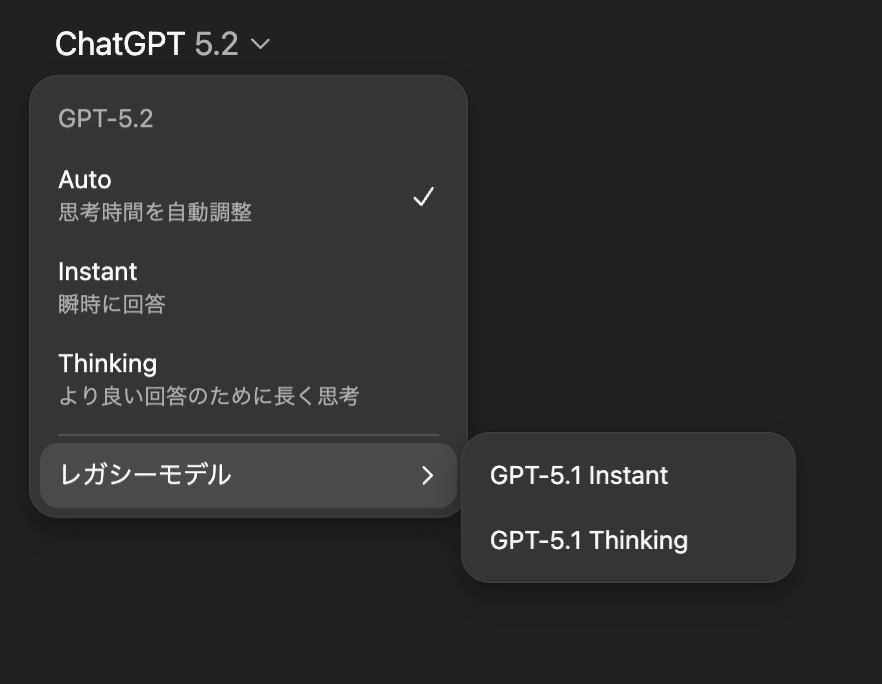
Plusに加入すると、このような画面になります。画面左上のマークを押すと、他のモデルが選択できますので、ぜひ試してください!
ChatGPTのAPI利用方法
ChatGPTのAPIは、開発者が自分のアプリケーションやサービスにChatGPTを統合できるようにするものです。ChatGPTのAPIを利用するには、OpenAIのデベロッパーアカウントが必要です。
ChatGPTのAPI公式サイトは、ここから確認できます。
画面をスクロールさせると、このような画面が出てきました。APIは、利用量に応じた従量課金制が適用されます。使用するモデルによって1Mトークンあたりの料金が変わるので、よく確認して選択しましょう。
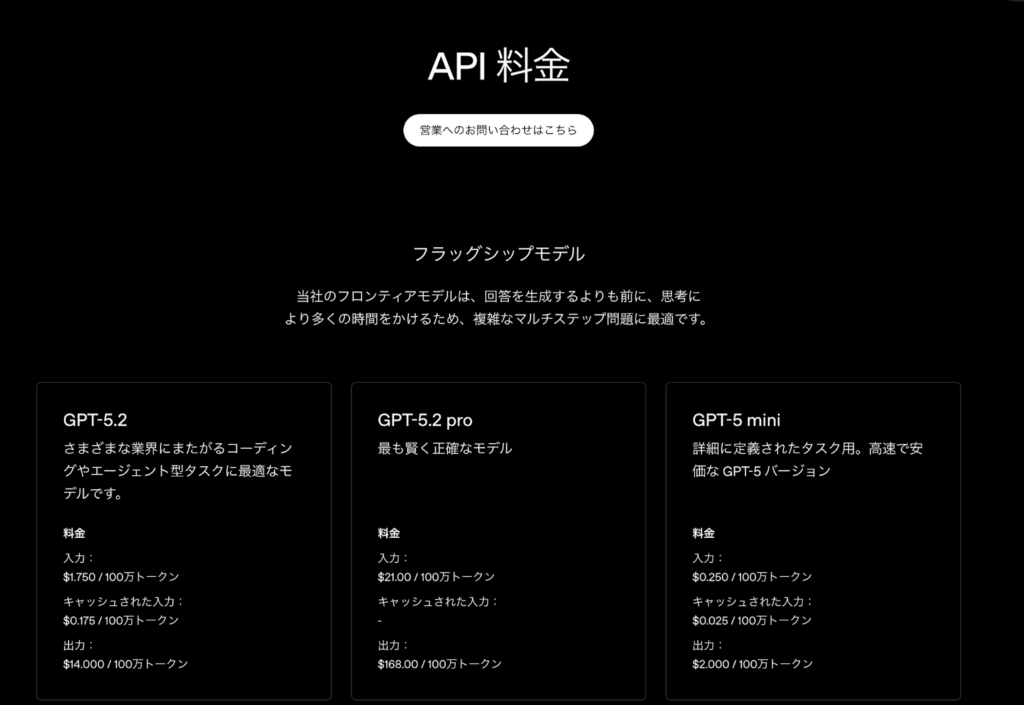
モデルが決まったら、アカウントを作成し、APIキーを取得します。その後、プログラミング言語に応じたSDKをインストールしたら、APIキーを使用してChatGPTの機能を自社のアプリケーションやサービスに組み込めます。
ChatGPTの料金プラン
ChatGPTには、無料で気軽に試せるプランから、ビジネスや大規模な法人に向いたプランまで幅広い料金プランが用意されています。使う場面や求める機能にあわせて、自分に合ったものを選べるのが特徴です。
| プラン名 | 月額料金 | 課金単位 | 主な対象 | 主な特徴 |
|---|---|---|---|---|
| Free | 無料 | 1ユーザー | 個人・お試し利用 | 基本モデル利用可。メッセージ数や機能に上限あり |
| Go | $8 | 1ユーザー | 日常利用ユーザー | 無料より高い利用上限。画像生成やメモリ機能拡張 |
| Plus | $20 | 1ユーザー | 個人・フリーランス | 上位モデル利用可。応答速度や利用上限が拡張 |
| Pro | $200 | 1ユーザー | 専門職・研究用途 | 高度モデル対応。より大きな利用枠 |
| Business | $25ユーザー1人あたり/月(年次請求) | 1ユーザーあたり | チーム・企業 | ワークスペース管理、データ保護設定 |
| Enterprise | 要問い合わせ | 契約単位 | 大企業・官公庁 | 高度なセキュリティ、管理機能、専用サポート |
無料プランでも基本的なチャット機能は利用できますが、メッセージ数や画像生成、ファイル機能などには制限があります。継続的に利用する場合や高度なモデルを活用したい場合は、Plus以上のプランが検討対象になります。
ChatGPTのスマートフォンアプリ版もログインしやすくて便利

手軽にChatGPTを利用したい場合、スマートフォンアプリ版という選択肢もあります。App StoreやGoogle Playで「ChatGPT」を検索し、公式アプリをインストールしてください。
スマホアプリ版の基本機能はWEB版と変わらず、外出先でも簡単にChatGPTを使えます。音声入力と音声回答ができるのも魅力です!また、PC版とスマートフォン版で同じアカウントを使用していれば、会話の履歴は共有されるため、シームレスに利用できます。スマホアプリ版は直感的で使いやすいインターフェースを備えているので、アイデアが浮かんだ際にすぐにChatGPTを使え、非常に便利です。
Web版との主な違い
アプリ版とWeb版は基本機能に大きな差はありません。操作導線はアプリのほうがシンプルに設計されており、タップ操作に最適化されています。通知機能を利用できる点もアプリ版の特徴です。
なお、利用できるモデルや機能はアカウントのプランによって決まります。アプリ版だから機能が増える、あるいは減るという仕様ではありません。
ログインできない場合のポイント
アプリ版でログインできない場合も、原因はWeb版とほぼ同じです。認証方法の不一致、通信環境、アプリのバージョンなどを確認してください。改善しない場合は、一度アプリを再起動するか、再インストールを試すことで解決するケースもあります。
ChatGPTにおけるログイン時と非ログイン時の違い
ChatGPTは、無料版であればログインしない状態でも利用できます。では、ログインしている時とログインしていない時にどのような違いがあるのでしょうか?
それぞれの違いをみていきましょう。
学習機能の設定方法
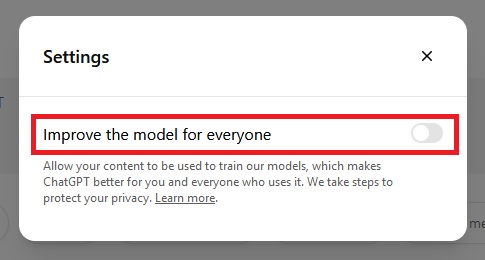
ChatGPTは、ユーザーが設定しない限り入力された会話データをAIモデルの学習に利用しています。
ChatGPTに個人情報や機密情報を入力するのはご法度ですが、間違って大切な情報を入力してしまった場合、学習機能がオフになっていないとその情報が第三者に渡ってしまう可能性があるというのがその理由です。ChatGPTをログインして利用している場合、画面右上のアカウント情報の中の「設定(Settings)」から、「データコントロール(Data Control)」を選んで学習機能をオフにすることができます。
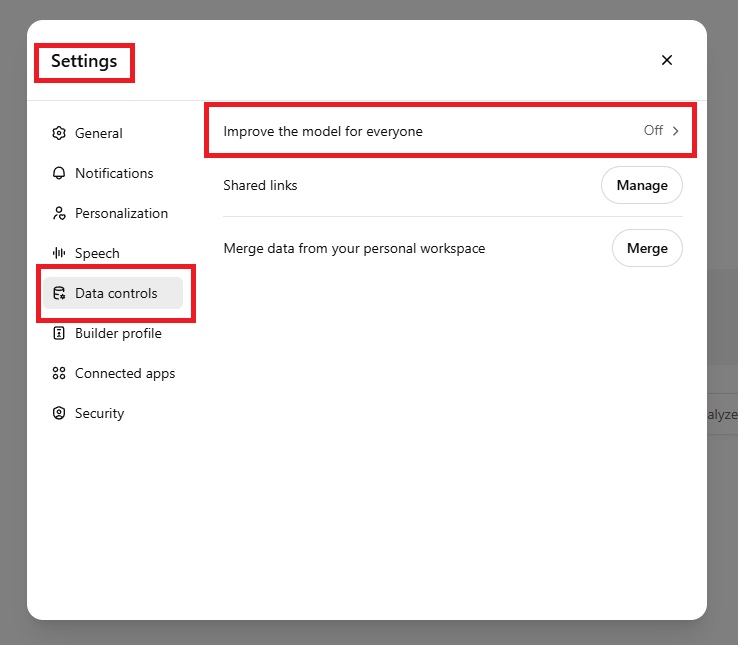
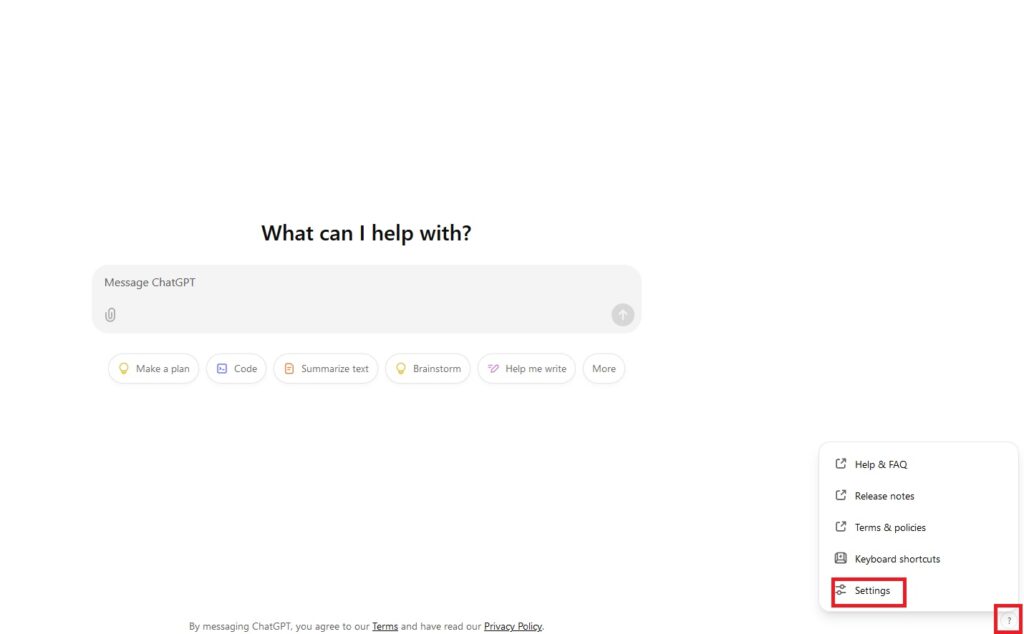
ログインしていない場合は、画面右下の「?」マークをクリックし「設定(Settings)」から学習機能をオフにできます。
チャット履歴の保存と共有
ChatGPTをログインして利用している場合は、一定期間(約30日間)チャット履歴の保存と確認ができます。また、以前の会話からさらに会話を続けることも可能です。
一方で、ログインせず利用している場合チャット履歴は保存されません。新しいチャットを始めたり画面を閉じたりした場合は、以前の会話内容を確認できなくなるので注意してください。
チャットの共有
ログインしている場合、右上のアイコンをクリックするとシェアリンクを作成できます。他の人と会話内容を共有したいときに便利な機能です。
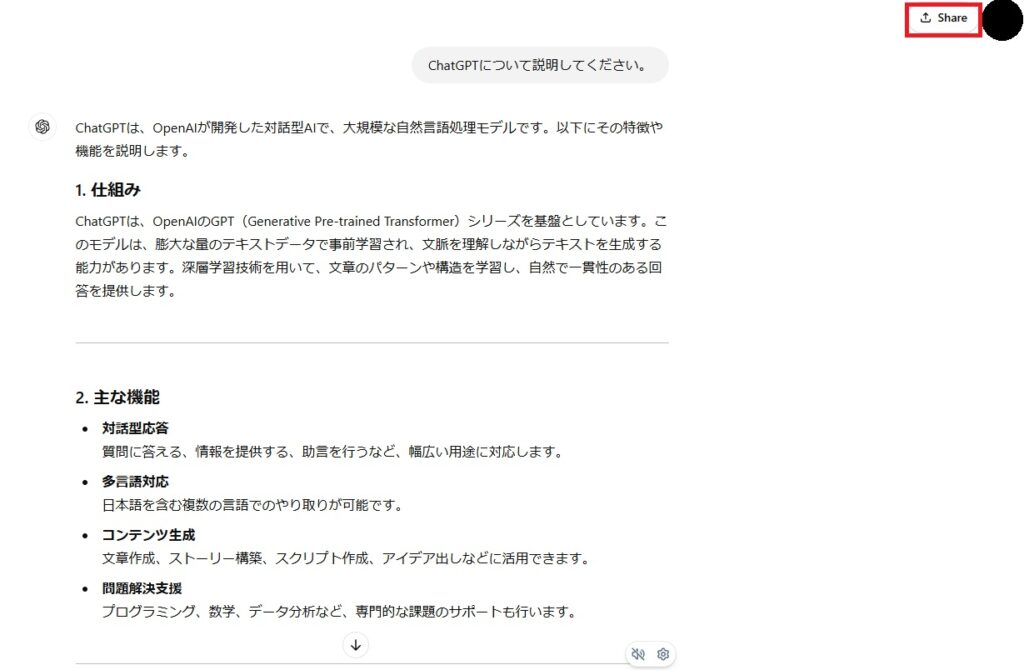
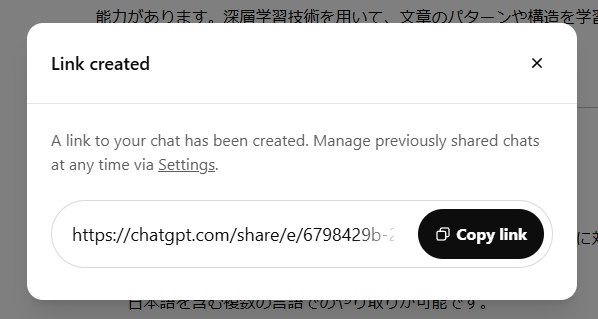
一方で、ログインしていない場合はこの共有機能は使えません。1つ前の項目で解説した通り、非ログイン時はチャット履歴が保存されないためです。
ログイン後の会話履歴の見方・管理方法を知りたい方は、以下の記事もご覧ください。
ChatGPTログイン時の注意点
ChatGPTにログインする際、特に初めての方がつまずきやすいポイントがいくつかあります。その代表的な例が、メールアドレスやパスワードの入力ミスです。スペルの間違いや余分なスペース、CapsLockのオンなど、意外と見落としがちな部分でログインエラーが発生することがあります。
また、セキュリティ強化の一環として、二段階認証が設定されている場合があります。この際に送信される認証コードの入力を間違えると、ログインがブロックされてしまうため、注意が必要です。
それでもうまくログインできない場合は、パスワードの再設定を行うか、公式のサポートに問い合わせることをおすすめします。トラブルを回避するためにも、アカウント情報は常に最新に保ち、利用環境(ブラウザやネット接続)も確認しておくと安心です。
ログイン時には、認証コードの入力ミスやパスワードの打ち間違い、二段階認証の設定などが障壁になることがあります。特に初回利用時は、落ち着いて画面の指示に従いましょう。
セキュリティの重要性と安全な利用方法
ChatGPTを安心して使い続けるためには、セキュリティ対策が欠かせません。特に、業務に関連する情報や個人データを扱う場合には、不正アクセスや情報漏洩のリスクを最小限に抑える必要があります。
最も基本的な対策は、強固なパスワードの設定と二段階認証の導入です。これにより、仮にパスワードが流出した場合でも、第三者によるログインを防ぐことができます。ChatGPTでも、設定画面から簡単に二段階認証をオンにできます。
また、メールやSNSで送られてくる不審なリンクを安易にクリックしないことも重要です。OpenAIをかたる偽サイトの情報も報告されているため、URLの正当性を常に確認しましょう。
さらに、企業やチームでChatGPTを導入する場合は利用ガイドラインを設け、情報の取り扱いについての共通認識を持つことが推奨されています。
個人情報の保護や不正ログインを防ぐためにも、二段階認証を有効にすることをおすすめします。また、怪しいリンクやメールには注意し、パスワード管理ツールの利用も一つの選択肢です。
ChatGPT ログイン後にできること

ChatGPTにログインすることで、使える機能の幅が大きく広がります。
例えば、過去の会話履歴が自動で保存されるため、以前の質問の続きをスムーズに行うことができ、プロジェクト単位での継続利用にも最適です。さらに、カスタムGPT(GPTs)を作成・利用できるようになり、自分だけのAIアシスタントを育てるような感覚で使うことも可能です。
こうした機能を活用すれば、ブレインストーミングや企画立案、プレゼン資料のたたき台作成など、ビジネスシーンでの生産性が飛躍的に高まります。ChatGPTは単なる「チャットツール」ではなく、ログイン後にこそ本領を発揮する強力な業務パートナーになるのです。
ログイン後は、過去の会話を引き継いで使えたり、カスタムGPTを活用できたりと、できることの幅が一気に広がります。資料作成やブレインストーミングなど、ビジネス用途でも非常に頼りになるツールです。
ChatGPTへログインできない時の原因と対処法
ChatGPTにログインする際、問題が発生してログインできなかった方はいませんか?
ここでは、ログインできない場合に考えられる主な原因と対処法について説明します。
メールアドレス・パスワードが間違っている可能性がある
ログインできない最も一般的な原因は、メールアドレスやパスワードの入力ミスです。その場合、まずは大文字小文字の区別や、スペースの有無などを確認してください。パスワードを忘れた場合は、「パスワードを忘れた」オプションを使用してリセットできます。
インターネット接続の問題
インターネット接続が不安定な場合、ログインに失敗するかもしれません。
Wi-FiやモバイルデータのON / OFFを確認し、他のウェブサイトにアクセスできるか試してみてください。必要に応じて、ネットワーク設定をリセットしてみるのも効果的です。
アカウントがロックされている可能性がある
複数回のログイン失敗や、不審な活動が検出された場合に、セキュリティ上の理由でアカウントが一時的にロックされます。その場合は、OpenAIのサポートに連絡して、アカウントのロック解除を依頼してください。
エラーメッセージが表示される
ログイン時にエラーメッセージが表示されたら、エラーメッセージの内容を確認してください。多くの場合、エラーメッセージの内容を検索エンジンで調べれば、具体的な対処法を見つけられます。それでも不明な場合は、OpenAIのサポートに問い合わせることをおすすめします。
登録時と異なる認証方法でログインしている
ChatGPTにログインできない原因として意外に多いのが、「登録時と異なる認証方法でログインしようとしている」ケースです。
例えば、Googleアカウントでサインアップした場合、メールアドレスとパスワードを入力してログインしようとすると、アカウントが見つからない、またはパスワードが違うと表示されることがあります。AppleやMicrosoftアカウントでも同様です。
また、同じメールアドレスでも「Google連携」と「通常のメール登録」は別扱いになるため、注意が必要です。ログインエラーが続く場合は、認証方法の不一致をまず疑うと、解決が早まるでしょう。
ログイン画面に戻ってしまう(認証ループ)の原因
ログイン情報を正しく入力しているにもかかわらず、再びログイン画面に戻ってしまう現象は「認証ループ」と呼ばれることがあります。パスワードが間違っているわけではなく、ブラウザ側の設定やセキュリティ機能が影響しているケースが少なくありません。
主な原因として考えられるのは、Cookieのブロック設定です。ChatGPTでは認証情報の保持にCookieを利用しているため、Cookieを無効にしているとログイン状態を維持できません。ブラウザの設定でCookieが許可されているか確認しましょう。
次に確認したいのが拡張機能です。広告ブロッカーやセキュリティ系の拡張機能が認証処理を妨げる場合があります。一時的に拡張機能をオフにし、再度ログインを試してみてください。
また、ブラウザのプライバシー設定が厳しくなっている場合も影響することがあります。トラッキング防止機能やサードパーティCookieの制限が強く設定されている場合は、標準設定に戻して挙動を確認するのが有効です。
サービス側の障害
ログインできない原因が、必ずしも自分の設定や環境にあるとは限りません。アクセス集中やシステム障害など、サービス側の一時的な不具合が影響している可能性もあります。
「突然ログインできなくなった」「何度試してもエラーが出る」といった場合は、まず稼働状況を確認してみましょう。OpenAIの公式ステータスページでは、ChatGPTやAPIの現在の稼働状況が公開されています。
ここで障害やパフォーマンス低下が報告されている場合は、復旧まで時間を置いて再度ログインを試すのが有効的です。
ChatGPTに障害が起きたときの対応は下記で解説
ChatGPTにログインできないときのチェックリスト
ChatGPTにログインできない場合、多くはブラウザ設定やネットワーク環境が原因である可能性があります。ぜひサポートへ問い合わせる前に、以下の項目を上から順番に確認してみてください。公式ヘルプでも推奨されている基本的な切り分け手順を整理しています。
| 確認項目 | 具体的な対処方法 | ポイント |
|---|---|---|
| キャッシュ・Cookieの削除 | ブラウザ設定からCookieとキャッシュを削除し、再度ログイン | 古い認証情報が原因のケースが多い |
| シークレットモードで試す | Chromeの「シークレットウィンドウ」などでログイン | 拡張機能や保存データの影響を切り分けできる |
| 拡張機能をオフにする | 広告ブロッカーやセキュリティ系拡張を一時停止 | Cookieブロックが原因になる場合あり |
| 別のブラウザで試す | Chrome以外(Edge、Safariなど)でアクセス | ブラウザ固有の問題を確認できる |
| VPNをオフにする | VPN接続を解除して再試行 | 不審なアクセスと判定される場合がある |
| 別回線で試す | モバイル回線など別ネットワークでアクセス | IPアドレス制限の可能性を確認 |
| 障害状況を確認 | https://status.openai.com を確認 | サービス側の障害かどうかを判断 |
なお、ChatGPTが突然使えなくなる理由について詳しく知りたい方は、下記の記事を合わせてご確認ください。
ChatGPTにログインするとできることはなに?
ChatGPTにログインすると、過去の会話履歴が自動保存され、以前のやり取りの続きをスムーズに行えます。また、GPTsを利用できるようになるため、特定の用途に特化したチャットボットを利用できるのも魅力です。
ChatGPTのログインをGoogleアカウントでするにはどうしたらいい?
ChatGPTのログインページを開き、「Continue with Google」をクリックするだけです。連携済みのGoogleアカウントを選択すると、面倒なパスワード入力を省いてログインできます。
ChatGPTにログインしても安全?
ChatGPTは、公式サイトおよび公式アプリからログインする限り、安全にログインできます。安全性を確保するためには、偽アプリや偽サイトにアクセスしないことと、推測されにくい強固なパスワードを設定することが大切です。
ChatGPTのログインを正しく理解して安心して使おう
ChatGPTは無料版、有料版、APIと3つの利用方法があり、ユーザーのニーズに合わせてログイン方法を選択できます。複数の端末でログインしておけば、アカウント間で容易に情報共有できるので、効率的に使えます。
このような、ログイン時と非ログイン時の違いも参考に、自分に合った使い方を試してみましょう!
ログインに問題が発生した場合は、本記事で紹介した対処法を試してみてください。ChatGPTは日々進化を続けており、今後さらに便利な機能が追加されるでしょう。皆さんもAIの力を使って日常生活やビジネスをより豊かにしてくださいね!

最後に
いかがだったでしょうか?
ChatGPTをビジネスに活用することで、社内の生産性をより高めることが可能です。
「生成AIで新しいプロダクトを作りたい」「もっと本格的に生成AIを業務に組み込みたい」とお考えの方は、ぜひ株式会社WEELにご相談ください。
開発実績として、
・新規事業室での「リサーチ」「分析」「事業計画検討」を70%自動化するAIエージェント
・社内お問い合わせの1次回答を自動化するRAG型のチャットボット
・過去事例や最新情報を加味して、10秒で記事のたたき台を作成できるAIプロダクト
・お客様からのメール対応の工数を80%削減したAIメール
・サーバーやAI PCを活用したオンプレでの生成AI活用
・生徒の感情や学習状況を踏まえ、勉強をアシストするAIアシスタント
などの開発実績がございます。
生成AIを活用したプロダクト開発の支援内容は、以下のページでも詳しくご覧いただけます。
➡︎株式会社WEELのサービスを詳しく見る。
アイデア段階でも構いません。まずは無料相談でお気軽にご相談ください。
➡︎生成AIを活用したプロダクト開発・業務効率化について相談する

「生成AIを社内で活用したい」「生成AIの事業をやっていきたい」という方に向けて、通勤時間に読めるメルマガを配信しています。
最新のAI情報を日本最速で受け取りたい方は、以下からご登録ください。
また、弊社紹介資料もご用意しておりますので、併せてご確認ください。

