
Copilot APIとは?何ができる?Microsoft 365・GitHubの使い方と連携方法を徹底解説
- Copilot APIにはMicrosoft 365向けとGitHub向けの2種類があり、前者は社内業務、後者は開発業務や利用管理に活用
- Copilot APIは、自社アプリからの呼び出しやCopilot Studio、APIプラグイン、MCPサーバーなど複数の方法で業務システムと連携できる
- Copilot APIの導入ではライセンスや料金、アクセス権限、プレビュー機能の仕様変更、AIの生成結果を人が確認する運用が重要
Microsoft 365を普段利用している企業でAPIの導入を検討している場合、選択肢の一つとしてCopilot APIがあげられるでしょう。しかし、Copilot APIと呼ばれる仕組みは、Microsoft 365向けとGitHub向けの2種類あり、使い道が大きく異なるためどちらを選択すればいいかわからない方も少なくありません。
この記事では、Copilot APIの種類やMicrosoft Graph APIとの違い、Microsoft 365 Copilot APIでできること、GitHub Copilot APIの使い方、料金や注意点までわかりやすく解説しますので、ぜひ最後までご覧ください。
\生成AIを活用して業務プロセスを自動化/

Copilot APIとは
Copilot APIとは、Microsoft 365 CopilotやGitHub Copilotの機能を、自社のアプリや業務システムで使えるようにするためのAPIです。AIチャットや社内データ検索、コード生成の支援などを、普段使っている業務フローに組み込めます。
なお、APIとはApplication Programming Interfaceの略で、異なるソフトウェアやシステムが互いにデータや機能をやり取りするための「窓口」のことです。Copilot APIを利用することで、Microsoft 365やGitHub上のAI機能を自社の環境に取り入れ、問い合わせ対応や資料作成、開発業務などの効率化につなげられます。
Microsoft 365 Copilot APIとGitHub Copilot APIがある
Copilot APIは、大きく分けるとMicrosoft 365 Copilot APIとGitHub Copilot APIの2種類があります。どちらもCopilotの機能を外部から使うための仕組みですが、利用する場面は異なります。
Microsoft 365 Copilot APIは、Microsoft 365上のデータやCopilotのAI機能を、業務アプリや社内システムとつなげるためのAPIです。社内資料をもとに回答するAIチャットや、Microsoft 365内の情報検索などに使えます。
一方、GitHub Copilot APIは、開発業務を支援するためのAPIです。コード生成や開発タスクの補助だけでなく、組織内のCopilot利用状況の確認やライセンス管理にも使われます。
| 種類 | 主な用途 | 向いている業務 |
|---|---|---|
| Microsoft 365 Copilot API | Microsoft 365上のデータやAI機能を業務アプリとつなげる | 社内情報検索、問い合わせ対応、資料作成、業務アシスタント |
| GitHub Copilot API | GitHub Copilotの機能や管理情報を開発フローとつなげる | 開発支援、利用状況の確認、ライセンス管理 |
社内業務の効率化を目的にするならMicrosoft 365 Copilot API、開発業務の効率化を目的にするならGitHub Copilot APIが候補になります。
Copilot APIとMicrosoft Graph APIの違い
Copilot APIと混同されやすいものに、Microsoft Graph APIがあります。どちらもMicrosoft 365のデータと関係するAPIですが、役割は異なります。
Microsoft Graph APIは、Microsoft 365上のユーザー情報、メール、予定表、ファイルなどのデータを取得したり、更新したりするためのAPIです。一方、Copilot APIは、Microsoft 365上のデータをもとにAIが文脈を読み取り、回答や検索結果を返すためのAPIです。
| 項目 | Microsoft Graph API | Copilot API |
|---|---|---|
| 主な役割 | Microsoft 365データの取得や更新 | Microsoft 365データをもとにしたAI回答 |
| 得意なこと | メール、予定表、ファイルなどのデータ連携 | 社内データをもとにした会話や情報検索 |
| 主な利用シーン | 業務アプリにMicrosoft 365のデータを表示する | AIチャットや業務アシスタントを作る |
| Copilotライセンス | 基本的には不要 | Microsoft 365 Copilotライセンスが必要 |
例えば、Outlookの予定表を社内システムに表示したい場合は、Microsoft Graph APIが向いています。一方で、社内資料やメールの内容をもとにAIが質問へ回答する仕組みを作りたい場合は、Copilot APIが候補になります。
つまり、Microsoft 365のデータをそのまま扱いたいならMicrosoft Graph API、データをもとにAIで回答を返したいならCopilot APIと考えるとわかりやすいでしょう。
APIについて詳しく知りたい方は、下記の記事を合わせてご確認ください。
Microsoft 365 Copilot APIの機能とできること
Microsoft 365 Copilot APIを使うと、Microsoft 365上のデータやCopilotのAI機能を、自社の業務アプリや社内システムから使えるようになります。例えば、社内資料をもとに答えてくれるAIチャットを作ったり、OneDrive上のファイルを自然な言葉で探したり、外部サービスのデータをCopilotにつなげたりできます。
まずは、Microsoft 365 Copilot APIで使える主な機能を見てみましょう。
| 機能 | できること | 使いやすい場面 |
|---|---|---|
| Chat API | アプリ上でMicrosoft 365 Copilotと会話できるようにします | 社内の質問に、資料やWeb情報を踏まえて答えたいときに向いています |
| Retrieval API | 質問に関係するテキスト情報を取り出します | 社内文書を根拠にしたAI回答を作りたいときに役立ちます |
| Search API | OneDrive上のファイルを自然文で検索できます | 必要な資料をキーワードだけで見つけにくいときに便利です |
| Connectors | Microsoft 365の外にあるデータをCopilotにつなげます | 普段使っている業務データもAIの回答に含めたいときに使えます |
| Work IQ API | 仕事の流れや文脈をAIが扱えるようにします | 会議前の確認やプロジェクト状況の把握を助けたいときに向いています |
このように、Microsoft 365 Copilot APIは、会話、検索、情報取得、外部データとの接続を業務アプリに取り入れたいときに使えます。ここからは、それぞれの機能で何ができるのかを見ていきましょう。
Chat API:会話型インターフェースの構築
社内システム上で、そのままCopilotに質問できたら便利ですよね。Chat APIは、こうした会話型のAI機能を自社アプリに組み込むためのAPIです。
ユーザーが業務アプリに質問を入力すると、Microsoft 365 Copilotが社内の資料やWeb上の情報をもとに回答してくれます。前のやり取りも踏まえられるため、単発の質問だけでなく、会話を続けながら必要な情報にたどり着けるのが便利なポイントです。
社内ポータルにAIチャットを置けば、会議内容の確認や関連資料探しも、その画面の中で進められます。別のツールを開いて探し回る手間を減らしたいときに使いやすいでしょう。
Retrieval API:社内データの取得と利用
Retrieval APIは、質問に関係するテキスト情報を取り出すためのAPIです。一般的な検索では、ファイル名やキーワードがずれると、ほしい情報にたどり着きにくいことがあります。その点、Retrieval APIはMicrosoft 365 Copilotで使われる検索の仕組みを通じて、AIの回答に使いやすい情報を返してくれるのが特徴です。
社内規定やマニュアルをもとに答えるAIを作りたいときにも役立ちます。ユーザーごとのアクセス権限を保ったまま情報を取り出せるため、本来見られない資料をAIが回答に使ってしまうリスクも抑えやすいです。
Search API:OneDrive上のファイルを自然文で検索
Search APIは、OneDrive for work or school上のファイルを自然文で探せるAPIです。ファイル名を正確に覚えていなくても、「先月の提案資料」や「A社との契約に関係するファイル」のように入力すれば、関連するドキュメントを探しやすくなります。
資料が増えてくると、フォルダをたどるだけでも時間がかかりますよね。Search APIを使えば、業務アプリ上から自然な言葉でファイルを探せるため、必要な資料にたどり着くまでの手間を減らせます。
ただし、現時点のSearch APIはプレビュー版で、主な対象はOneDrive for work or schoolです。SharePointやほかのMicrosoft 365コンテンツまで広く検索できると書くと、少し言い切りすぎになるので注意しましょう。
Connectors:外部データソースとの接続
Microsoft 365内の情報だけでは、業務に必要な答えが足りない場面もあります。例えば、顧客情報を管理しているシステムや、問い合わせ履歴をためているサービスの情報までCopilotから参照できると、回答の幅はかなり広がります。
そこで使えるのがConnectorsです。Microsoft 365の外にあるデータをCopilotにつなげることで、普段の業務で使っている情報もAIの回答に取り入れやすくなります。
担当者が複数の画面を行き来して情報を探している場合は、Connectorsを使うことで確認作業を減らせる可能性があります。Microsoft 365だけで完結しない業務データを扱いたいなら、チェックしておきたい仕組みです。
Work IQ API:仕事の文脈をもとにしたAI支援
Work IQ APIは、少しイメージしにくい機能かもしれません。簡単にいうと、Microsoft 365上にある仕事の流れをAIが理解しやすくするための仕組みです。
日々の業務では、メールでのやり取り、会議の予定、ドキュメントの更新、Teams上の会話がつながっています。Work IQ APIを使うと、こうした流れを踏まえたうえで、ユーザーに合った回答や支援を行いやすくなります。
会議前に関連資料を確認したいときや、プロジェクトの最近の動きを知りたいときにも便利です。人とのやり取りを踏まえて次の対応を考える場面でも役立つでしょう。
Chat APIやRetrieval APIが会話や情報取得に使われるのに対し、Work IQ APIは「その人の仕事の流れに沿ったAI支援」を作るための機能と考えるとわかりやすいです。2026年6月16日には一般提供が行われ、RESTやA2A、リモートMCPサーバーを使ってWork IQ APIに接続できます。
業務効率化のテクニックについて詳しく知りたい方は、下記の記事を合わせてご確認ください。
業界別に見るCopilot API活用ユースケース
ここまでで、Copilot APIについては理解いただけたかと思いますが、どのようなシーンで活用できるのかイメージがつかない方もいるでしょう。次に、Copilot APIのユースケースを業種別にご紹介します。
金融業界
金融業界では、社内規定や金融関連の情報をもとにした問い合わせ対応や、リスク・コンプライアンス業務などにCopilot APIを活用できます。
社内の規定や手順を学習したAIアシスタントを用意すれば、ユーザーからの質問に必要な情報を素早く提示できたり、規制や市場に関する情報を集めて整理したり、契約書や会計関連の文書を確認したりなど、さまざまな場面で利用可能です。
このように、大量の情報を扱う金融業界では、情報検索や文書作成などの業務を効率化し、ユーザーがより重要な判断に集中できる環境づくりに役立ちます。
金融業界における生成AI活用は下記で解説

医療業界
医療業界では、医療従事者の情報共有や業務効率化、患者・会員からの問い合わせ対応などにCopilot APIを活用できます。
例えば、院内のマニュアルや業務に関する情報をAIから検索できるようにすれば、必要な情報を探す時間を減らすことが可能です。その他にも、シフト作成やチーム内での情報共有を支援する用途などにも利用できるでしょう。
さらに、外部システムと連携したエージェントを構築すれば、カルテ入力などの定型的な業務を自動化することができるため、医師の業務負担を軽減することができます。
生成AIの導入で医療現場が変わるかどうかは下記で解説

法務業界
法務業界では、契約書の確認や法令・規制に関する情報収集、訴訟対応の準備などにCopilot APIを活用できます。
例えば、過去の契約書や社内の法務資料をもとに、必要な情報を検索したり、契約書の内容を要約したりできます。また、法令や規制の変更を調べて、社内向けのガイダンスを作成するといった使い方も可能です。
このようにCopilot APIを活用することで、情報収集や文書作成にかかる時間を減らし、法務担当者の業務を効率化できます。
法務でも生成AIは活躍する

Microsoft 365 Copilot APIの連携方式
Microsoft 365 Copilot APIは、自社アプリから直接呼び出すだけではありません。Copilot Studioでエージェントを作ったり、既存のAPIをCopilotから使えるようにしたり、MCPサーバー経由で外部ツールとつなげたりする方法もあります。
どの連携方式が合うかは、Copilotをどこで使わせたいかによって変わります。既存の業務システムにAI機能を入れたいのか、Copilot上で会話しながら業務を進めたいのかを先に決めておくと、導入後のイメージもつかみやすいです。
ここでは、Microsoft 365 Copilot APIの主な連携方式を紹介します。
アプリからAPIを呼び出し
自社アプリにAI機能を入れたい場合は、アプリからMicrosoft 365 Copilot APIを呼び出す方法が候補になります。流れとしては、ユーザーが業務アプリ上で質問を入力し、その内容をAPI経由でMicrosoft 365 Copilotに送る形です。CopilotはMicrosoft 365上の情報をもとに回答を返し、アプリ側でその回答を表示します。
普段使っている画面の中でAIに質問できるため、別のツールを開いて情報を探す手間を減らせるのがメリットです。社内ポータルや業務システムにAIチャットを入れたい場合は、この方法が分かりやすいでしょう。
ただし、社内データを扱う場合は、認証と権限の確認が欠かせません。Microsoft Entra IDでのアプリ登録や、ユーザーが見られる情報の範囲を先に確認しておくと安心です。
Copilot Studioでエージェント化
Copilotを現場の人が会話形式で使えるようにしたいなら、Copilot Studioでエージェント化する方法があります。エージェントとは、ユーザーの質問に答えたり、必要な情報を探したり、決まった作業を手伝ったりするAIアシスタントのようなものです。ユーザーは難しい操作を覚えなくても、チャットで話しかけるだけで使えます。
社内ルールを確認したいとき、担当者に毎回聞くのは少し手間ですよね。Copilot Studioで専用のエージェントを作っておけば、ユーザーは自然な言葉で質問し、その場で回答を受け取れます。
アプリを一から作るほどではないけれど、特定の業務に合わせたAIアシスタントがほしい場合に使いやすい方法です。
APIプラグイン連携
すでに社内で使っているREST APIがあるなら、APIプラグイン連携も選択肢に入ります。APIプラグインは、Copilotやエージェントから既存のAPIを呼び出せるようにする仕組みです。OpenAPI仕様をもとに設定することで、Copilotが外部システムの情報を取得したり、決められた処理を実行したりできます。
例えば、ユーザーがCopilotに「この顧客の最新状況を教えて」と聞いたとします。そのとき、Copilotが社内システムのAPIを呼び出せれば、画面を切り替えずに必要な情報を確認できます。
既存システムを大きく作り替えず、Copilotから使えるようにしたい場合に向いている方法です。ただし、APIプラグインは対応範囲や前提条件が変わる可能性もあるため、導入前にMicrosoft公式ドキュメントを確認しておきましょう。
MCPサーバーでツール連携
MCPサーバーを使うと、外部ツールをAIエージェントから扱いやすくなります。MCPはModel Context Protocolの略で、AIと外部ツールの間に入って、やり取りの形式をそろえる橋渡し役です。Copilot Studioでは、MCPサーバーを宣言型エージェントに追加し、サーバー側で公開しているツールを会話の中から使えるようにできます。
この方法が便利なのは、複数のツールをCopilotからまとめて扱いたい場面です。ユーザーが個別のシステムを開かなくても、チャット上で必要な操作を進められるようになります。
MCPサーバー連携は、エージェントの使い道を広げるうえで重要な仕組みです。一方で、プレビューとして提供されている部分もあるため、本番利用では認証や権限、ログの確認方法まで見ておく必要があります。

Microsoft 365 Copilot APIの導入方法
Microsoft 365 Copilot APIを導入するには、Microsoft 365のアカウントやCopilotライセンス、Microsoft Entra IDでのアプリ登録が必要です。Gemini APIのように、APIキーを取得してすぐ試す形とは少し異なります。Microsoft 365上の社内データを扱うため、ログイン、ライセンス確認、権限設定まで順番に進めるのがポイントです。
ここからは、それぞれの手順を詳しく見ていきましょう。
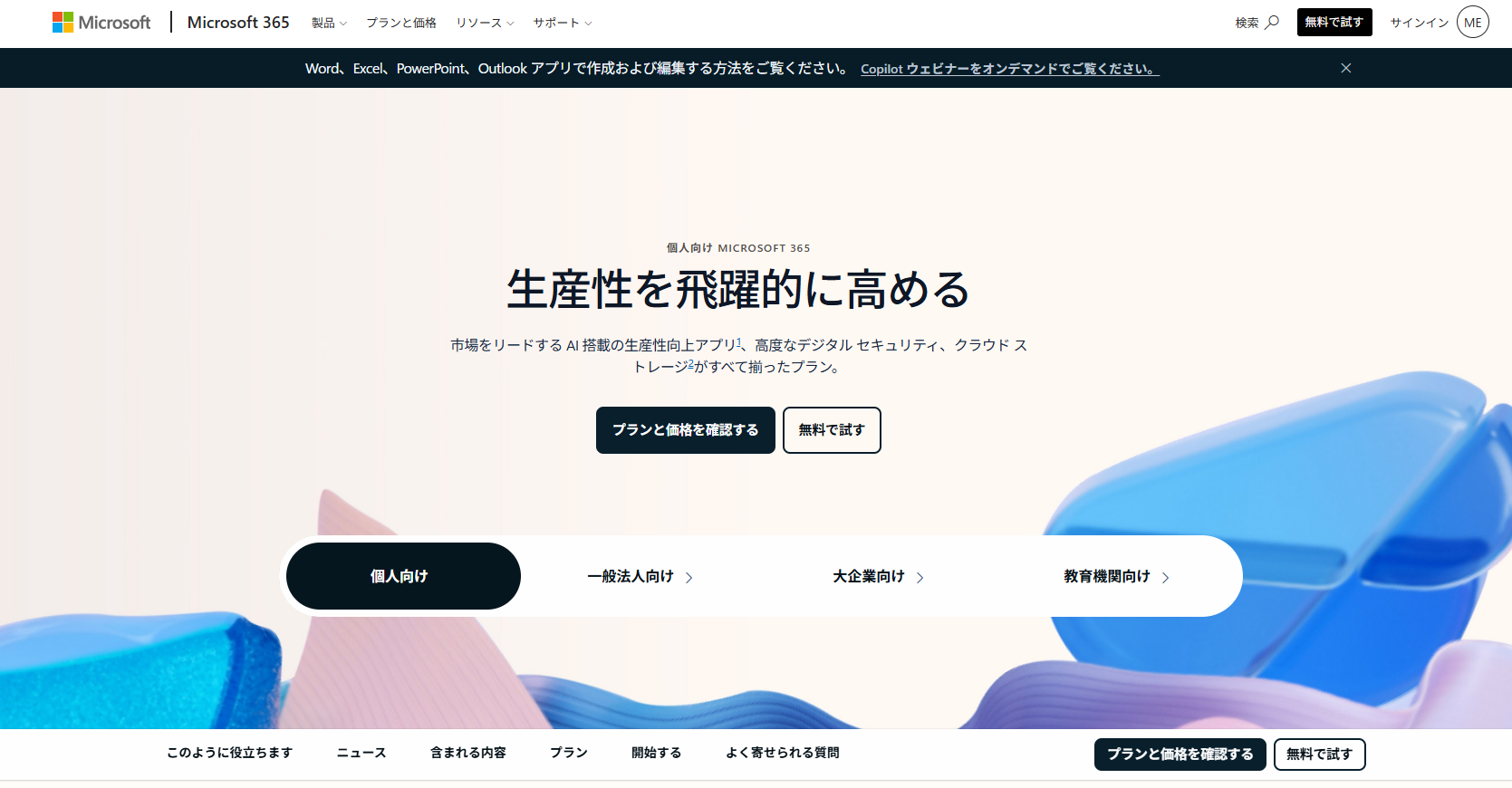
まずは、Microsoft 365のアカウントでログインします。Microsoft 365 Copilot APIは、個人用のMicrosoftアカウントだけで気軽に試すというより、企業や組織のMicrosoft 365環境で使うことを想定したAPIです。
Microsoft 365管理センターやMicrosoft Entra管理センターにアクセスできるかも確認しておきましょう。管理者権限がない場合は、社内の情報システム担当者に協力してもらう必要があります。
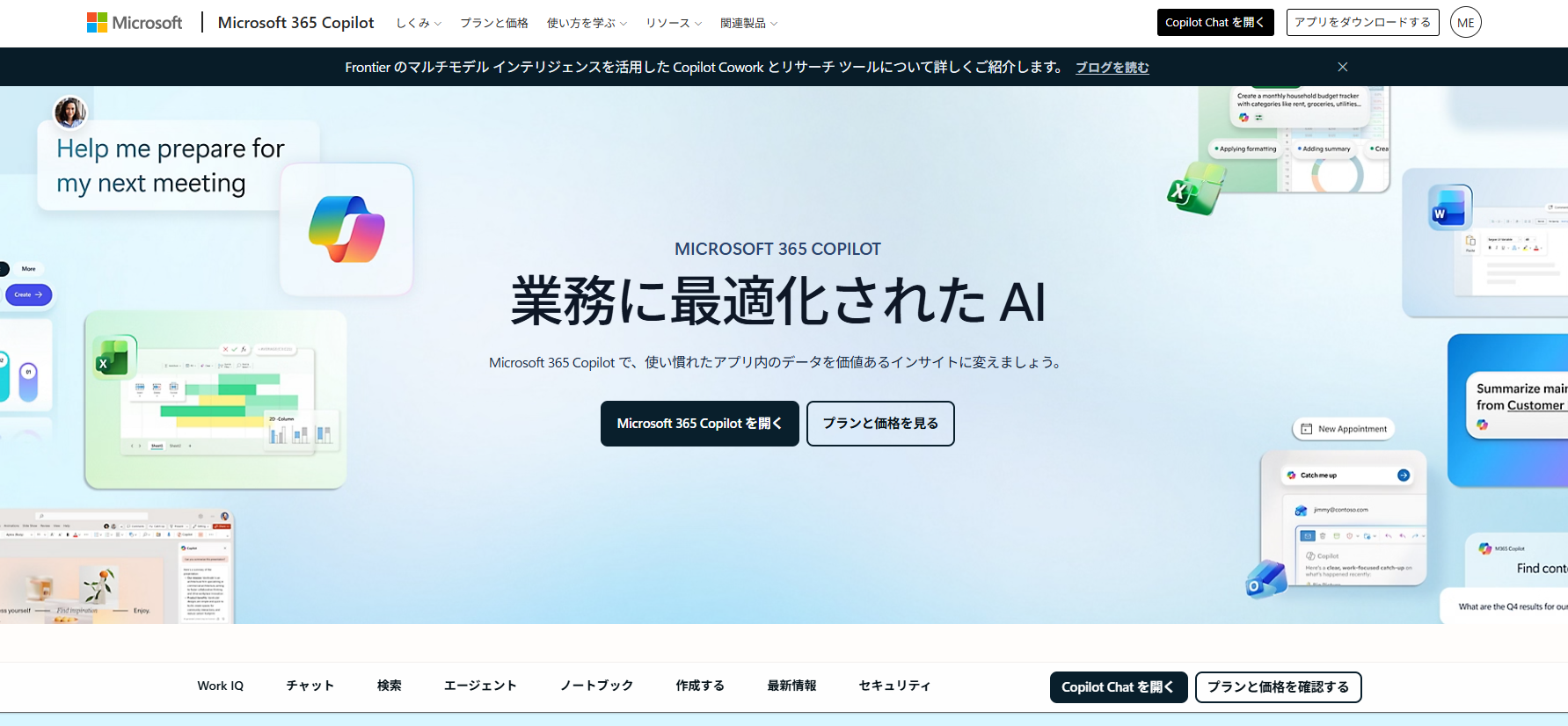
次に、Microsoft 365 Copilotライセンスがあるか確認します。Microsoft 365 Copilot APIを使うには、APIを利用するユーザーにMicrosoft 365 Copilotライセンスが必要です。Microsoft 365の基本プランだけでは使えない場合があるため、ここは早めに確認しておきましょう。
管理者であれば、Microsoft 365管理センターからユーザーに割り当てられているライセンスを確認できます。ライセンスが足りない場合は、ディレクターや管理者に相談してから進めるのが安全です。
APIを試す前に、検証用のデータを用意します。いきなり本番の社内資料を使うより、テスト用の規約やマニュアルをSharePointやOneDriveに置いて試すほうが安心です。例えば、申請手順を書いたWordファイルを用意しておくと、後からQ&Aチャットの動作を確認しやすくなります。
この時点で、誰がそのファイルを見られるのかも確認しておきましょう。Copilot APIはMicrosoft 365上のアクセス権限を前提に動くため、共有範囲が広すぎると不要な情報まで回答に含まれるおそれがあります。
APIを呼び出すには、Microsoft Entra ID(旧Azure Active Directory)でアプリを登録します。Microsoft Entra管理センターにログインし、アプリの登録画面から新しいアプリを作成します。登録が完了すると、アプリケーションIDやテナントIDを確認できるようになります。
この登録によって、どのアプリがMicrosoft 365 Copilot APIを呼び出すのかをMicrosoft側で識別できるようになります。認証情報を扱うため、作業は管理者や開発担当者と一緒に進めると安心です。
アプリを登録したら、Microsoft GraphやCopilot APIを呼び出すための権限を付与します。ここで大切なのは、必要な範囲だけに権限を絞ることです。社内データを扱うAPIでは、広すぎる権限を付けるとリスクが高くなります。
権限の種類によっては、管理者の承認が必要です。どのAPIを使い、どのデータにアクセスするのかを事前に説明しておくと、承認も進めやすくなります。
権限設定が終わったら、テスト環境でAPIを呼び出します。Chat APIを使う場合は、テスト用の質問を送り、Microsoft 365 Copilotから回答が返ってくるか確認します。Retrieval APIやSearch APIを使う場合は、SharePointやOneDriveに置いた検証用ファイルから、想定した情報が返ってくるか見ておきましょう。
この段階では、回答内容だけでなく、参照元の表示やアクセス権限の反映も確認しておくと安心です。
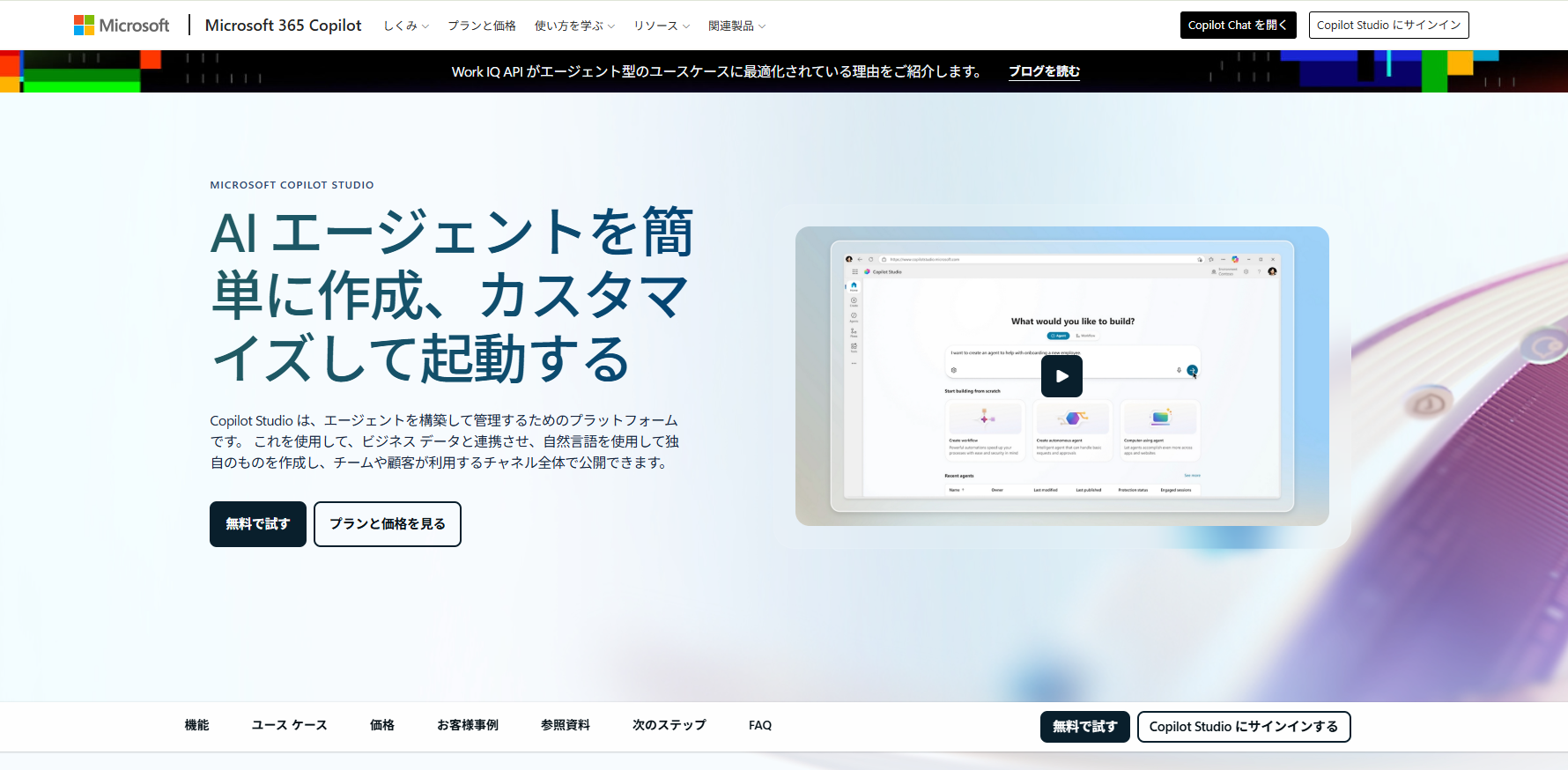
テストで問題がなければ、業務アプリやCopilot Studioのエージェントに組み込みます。既存の社内システム上で使いたい場合は、アプリからAPIを呼び出す形が分かりやすいでしょう。チャット形式で使わせたい場合は、Copilot Studioでエージェント化する方法もあります。
公開前には、回答内容に誤りがないか、見せてはいけない情報が含まれていないか、人が確認する流れを用意できているかをチェックしてください。Microsoft 365 Copilot APIは、社内データを使えるぶん、導入前の準備がとても大切です。
まずはテスト用のデータで小さく試し、問題がないことを確認してから、実際の業務に広げていくと進めやすいでしょう。
GitHub Copilot APIについて(コード生成と開発支援用)
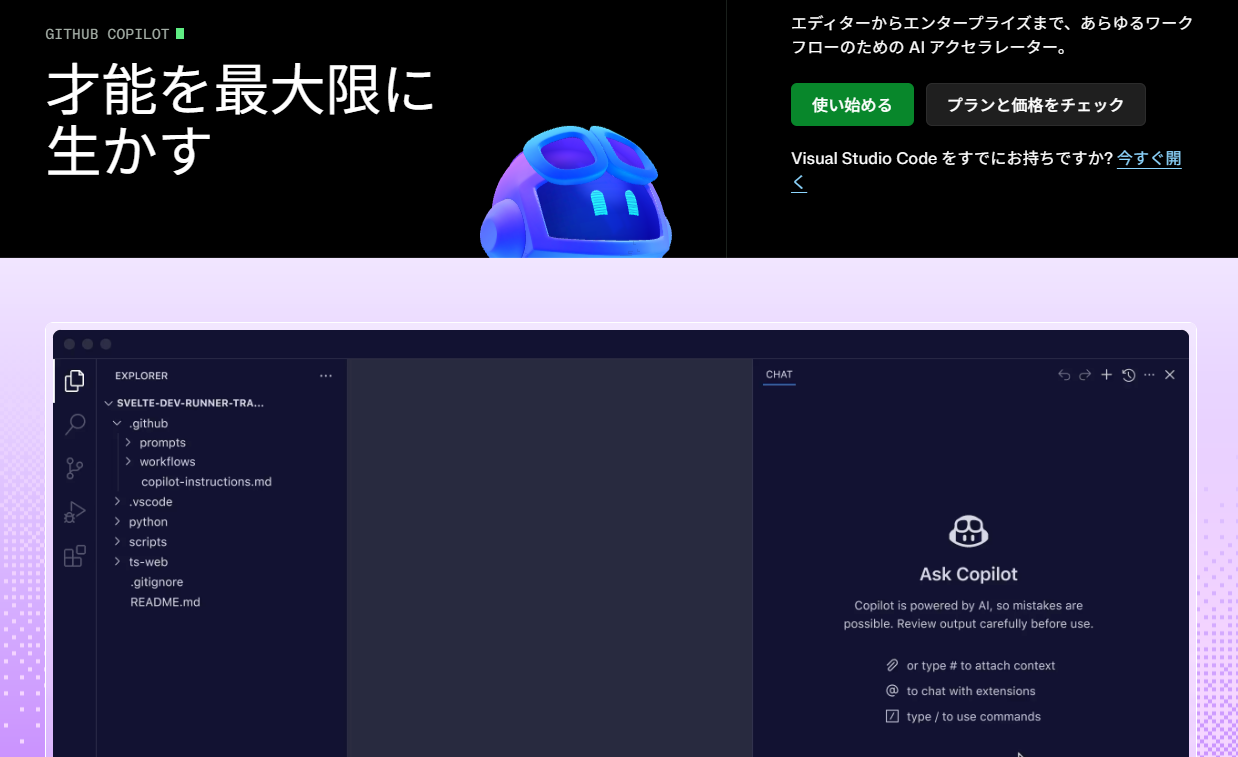
ここまでMicrosoft 365 Copilot APIを中心に紹介してきましたが、Copilot APIにはGitHub Copilot向けの仕組みもあります。GitHub Copilot APIは、コード生成やレビューの補助だけでなく、組織内の利用状況を確認したいときにも使われます。
Microsoft 365 Copilot APIが社内業務向けなら、GitHub Copilot APIは開発チーム向けと考えるとわかりやすいでしょう。
GitHub Copilot APIを利用する2つの方法
GitHub Copilotの機能をAPI経由で使う方法は、主に2つあります。
| 方法 | できること | 向いている使い方 |
|---|---|---|
| Copilot SDK | 独自の開発アシスタントを作れる | コマンドライン上でCopilotを使いたい場合に向いています |
| MCPサーバー連携 | Copilot Chatに外部ツールをつなげられる | 社内APIや外部サービスをCopilotから使わせたい場合に便利です |
Copilot SDKを使うと、コマンドライン上で動くアシスタントを作れます。社内の開発ルールに合わせて回答させたり、特定のファイルを読み込んで修正案を出したりする使い方が考えられます。
MCPサーバーは、Copilot Chatに外部サービスを接続するための仕組みです(旧GitHub Copilot Extensionsは2025年11月に廃止され、現在はMCPサーバー経由の連携が標準です)。Copilotの画面から社内システムの情報を取得したい場合は、こちらが候補になります。
GitHub Copilot APIの利用シーン
GitHub Copilot APIは、開発作業の一部をAIでサポートしたいときに役立ちます。主な使い方は、以下の通りです。
| 利用シーン | できること |
|---|---|
| プルリクエストの確認 | 変更内容をもとに、バグの可能性や改善点を見つけやすくします |
| ドキュメント作成 | API仕様や関数の説明文を作る手間を減らせます |
| 開発エージェントとの連携 | 複数ファイルにまたがる修正を進めたいときに使えます |
コードレビューの前にAIで下見をしたり、ドキュメント作成を手伝わせたりできるので、開発者はより重要な判断に時間を使いやすくなります。独自の開発環境を持っている企業では、Copilot SDKやMCPサーバーを使い、自社の開発ルールに合わせたアシスタントを作ることも可能です。
組織の管理者が利用できるGitHub Copilot REST API
GitHub Copilotには、開発支援に使う仕組みとは別に、管理者向けのGitHub Copilot REST APIも用意されています。GitHub Copilot REST APIは、組織でCopilotを運用するためのAPIです。コード生成を直接行うためのAPIというより、利用状況やライセンスを管理するために使います。
管理者が確認できる主な内容は、以下の通りです。
| 管理できる内容 | できること |
|---|---|
| シートの割り当て | 誰にCopilotライセンスが付いているかを確認できます |
| 利用状況の確認 | 組織やユーザーごとの利用データを見られます |
| 運用状況の把握 | 導入後にどのくらい使われているかを確認できます |
GitHub Copilotを組織で使う場合、ライセンスを付けて終わりではありません。使われていないライセンスがないか、導入効果が出ているかを見ていく必要があります。
その確認をAPI経由で行えるのが、GitHub Copilot REST APIです。開発チームの利用状況を見ながら、費用や運用を見直したい場合に役立ちます。
Copilot APIの料金(無料あり)
| 種類 | 料金 | API料金の考え方 | 無料で使える範囲 |
|---|---|---|---|
| Microsoft 365 Copilot Chat | 追加費用なし | Copilot Chat自体は対象条件を満たすユーザー向けに提供されます。エージェント利用には別途課金が発生する場合があります | 対象のMicrosoft EntraアカウントとMicrosoft 365サブスクリプションがあれば使えます |
| Microsoft 365 Copilot Business | 1ユーザーあたり月額21ドル(年払い) | Microsoft 365 Copilot Businessのライセンスが前提です。機能によっては従量課金が発生します | 対象ライセンスがあれば、追加費用なしで使えるAPI機能があります |
| Microsoft 365 Copilot Enterprise | 1ユーザーあたり月額30ドル(年払い) | Microsoft 365 Copilotのライセンスが前提です。社内データやWork IQを使う場合は、対象プランや課金条件を確認しましょう | Microsoft 365 Copilot Chatは、対象条件を満たすユーザーで使えます |
| GitHub Copilot Free | 無料 | 個人向けに一部のCopilot機能を試せます | コード補完やチャットを制限付きで使えます |
| GitHub Copilot Business | 1ユーザーあたり月額19ドル | 組織向けのCopilot利用と管理機能が使えます。GitHub AI Creditsの範囲を超えると追加料金が発生する場合があります | 個人向けFreeプランはありますが、組織管理はBusiness以上が前提です |
| GitHub Copilot Enterprise | 1ユーザーあたり月額39ドル | Businessの内容にくわえて、Enterprise向けの管理機能や優先機能が使えます | Enterprise向けの機能は、契約プランに応じて使えます |
Copilot APIの料金は、Microsoft 365 Copilot APIとGitHub Copilot APIで考え方が異なります。Microsoft 365 Copilot APIは、Microsoft 365 Copilotライセンスを持つユーザーであれば、基本的に追加費用なしで利用できます。ただし、Work IQ APIのように利用量に応じて課金される機能や、Copilotライセンスを持たないユーザー向けの従量課金プレビューもあるため、全て無料で使えるわけではありません。
一方のGitHub Copilot APIは、GitHub Copilotの契約プランに応じて使える範囲が変わります。個人で試すならFreeプランから始められますが、組織で使う場合はBusinessやEnterpriseの契約を前提に考えたほうがよいでしょう。
Copilot APIの料金を見るときは、API単体の金額だけでなく、前提となるCopilot本体のプランも確認しましょう。Microsoft 365 Copilot APIは、Microsoft 365 Copilotライセンスが必要です。GitHub Copilot APIは、契約しているGitHub Copilotプランによって使える機能が変わります。
商用利用では、料金だけでなく、社内データの扱いやアクセス権限も事前に確認しておくと安心です。
Copilot APIの注意点
Copilot APIは便利な反面、導入前に確認しておきたいポイントもあります。特に、Microsoft 365 Copilot APIは社内データを扱うため、ライセンスや権限の確認が欠かせません。GitHub Copilot APIも、組織で使う場合は管理者権限やプランの違いを見ておく必要があります。
ここでは、Copilot APIを使う前に知っておきたい注意点を紹介します。
プレビュー版の機能は仕様が変わる可能性がある
Microsoft 365 Copilot APIには、プレビュー版として提供されている機能があります。例えばSearch APIは、現時点ではOneDrive for work or school上のファイル検索が主な対象です。
このプレビュー版の機能は、正式版になるまでに対応範囲や料金、必要な権限が変わる可能性があります。本番導入を考える場合は、Microsoft公式ドキュメントで最新情報を確認してから進めましょう。
ライセンスとAPI課金を事前に確認する
Copilot APIは、全ての機能を無料で使えるわけではありません。Microsoft 365 Copilot APIは、Microsoft 365 Copilotライセンスを持つユーザーであれば追加費用なしで使える範囲があります。一方で、Retrieval APIの従量課金プレビューやWork IQ APIのように、使い方によって料金が発生する機能もあります。
GitHub Copilot APIも、Freeプランで試せる範囲と、有料プランで使える範囲が異なります。組織で使う場合は、BusinessやEnterpriseで使える管理機能も確認しておきたいところです。
社内データのアクセス権限に注意する
Microsoft 365 Copilot APIでは、SharePointやOneDriveに保存された社内データを扱うことがあります。そのため、誰がどの情報を見られるのかを事前に確認しておくことが大切です。アクセス権限が広すぎると、本来見られないはずの資料がAIの回答に含まれてしまうおそれがあります。
導入前には、フォルダやファイルの共有範囲を見直しておきましょう。特に、社外秘の資料や個人情報を含むデータを扱う場合は、権限設定とログの確認が重要です。
生成結果をそのまま使わない
Copilot APIを通じて得られる回答は便利ですが、必ず正しいとは限りません。社内資料をもとに回答している場合でも、文脈の取り違えや古い情報を拾ってしまう可能性があります。特に、契約や請求、採用判断のようにミスの影響が大きい業務では、人の確認を入れるようにしましょう。
Copilot APIは、あくまで業務を助けるための仕組みです。最終判断までAIに任せるのではなく、人が確認する流れを作っておくと安心です。
Microsoft 365向けとGitHub向けを混同しない
Copilot APIといっても、Microsoft 365 Copilot APIとGitHub Copilot APIでは使い道が異なります。Microsoft 365 Copilot APIは、社内文書や会議情報をもとにした業務支援に向いています。一方のGitHub Copilot APIは、開発作業や組織内のCopilot利用状況を管理したい場合に使われます。
同じCopilotという名前でも、対象となるデータや必要な権限は別物です。導入時は、どちらのCopilot APIを使うのかを先に決めておきましょう。
Copilot APIは、うまく使えば業務効率化につながる心強い仕組みです。ただし、料金、権限、データの扱い、生成結果の確認を後回しにすると、運用でつまずきやすくなります。小さく試しながら、自社のルールに合う形で進めていくのがおすすめです。
生成AI全般のリスクは下記でも解説

よくある質問
Copilot APIで業務アプリとAIをつなごう
Copilot APIを使うとMicrosoft 365 CopilotやGitHub Copilotの機能を自社の業務アプリや開発フローに組み込むことができるため、さまざまな業務を効率化できます。社内資料をもとにしたAIチャットや情報検索、コード作成の支援など幅広いシーンで活用できるので、ユーザーはより重要な業務に専念することが可能です。
しかし、一度に大掛かりな導入を進めてしまうと導入までに時間がかかるだけではなく、予期せぬ問題が起こる可能性もあります。
そのため、まずは小さな業務から試験的に導入を進めて、自社に合った活用方法を検討してみてはいかがでしょうか。

最後に
いかがだったでしょうか?
Copilot APIの導入方法や自社業務への活かし方に迷ったら、無料相談でプロのアドバイザーに相談してみませんか。貴社に合った活用方法を一緒に整理し、導入までしっかりサポートします。
「生成AIで新しいプロダクトを作りたい」「もっと本格的に生成AIを業務に組み込みたい」とお考えの方は、ぜひ株式会社WEELにご相談ください。
開発実績として、
・新規事業室での「リサーチ」「分析」「事業計画検討」を70%自動化するAIエージェント
・社内お問い合わせの1次回答を自動化するRAG型のチャットボット
・過去事例や最新情報を加味して、10秒で記事のたたき台を作成できるAIプロダクト
・お客様からのメール対応の工数を80%削減したAIメール
・サーバーやAI PCを活用したオンプレでの生成AI活用
・生徒の感情や学習状況を踏まえ、勉強をアシストするAIアシスタント
などの開発実績がございます。
生成AIを活用したプロダクト開発の支援内容は、以下のページでも詳しくご覧いただけます。
➡︎株式会社WEELのサービスを詳しく見る。
アイデア段階でも構いません。まずは無料相談でお気軽にご相談ください。
➡︎生成AIを活用したプロダクト開発・業務効率化について相談する

「生成AIを社内で活用したい」「生成AIの事業をやっていきたい」という方に向けて、通勤時間に読めるメルマガを配信しています。
最新のAI情報を日本最速で受け取りたい方は、以下からご登録ください。
また、弊社紹介資料もご用意しておりますので、併せてご確認ください。

