
Claude Code×YouTube編集とは?企業のYouTube運用で使える仕組み・料金・導入のポイントを徹底解説
- Claude Code×YouTube編集は、文字起こしからテロップ・SE・書き出しまでの工程をスキルでつなぐ編集方法
- 代表例のSuperMovieはMITライセンスだが、出力に使うRemotionは4人以上の営利企業だと原則有料
- 企業のYouTube運用では、表記ルールやテンプレートの共有と、人による最終チェックの体制づくりがカギ
2026年4月、Claude Codeで動画編集を丸ごと自動化するワークフローがXで公開されました。今回話題になった「Claude Code×YouTube編集」は、動画ファイルを起点に、文字起こし・誤字修正・カット・テロップ・図解・効果音・書き出しまでをClaude Codeのスキルが順番に処理していく編集スタイルです。
これまでの企業のYouTube運用では、「編集を外注するとコストと待ち時間がかさむ」「担当者によってテロップの表記や品質がばらつく」「投稿本数を増やしたくても編集が追いつかない」といった課題がありました。

一方で新しい編集手法が話題になるたびに、「本当に動画ファイルを渡すだけで完成するのか」「企業のチャンネル運用にも使えるのか」「費用やライセンスはどうなっているのか」といった疑問を感じる方も多いのではないでしょうか。
そこで本記事では、代表例であるClaude Codeプラグイン「SuperMovie」の仕組みや特徴を整理しながら、使い方・料金・ライセンス、さらに企業のYouTube運用に取り入れるときのポイントについて詳しく解説します。最後までお読みいただくことで、Claude Code×YouTube編集がどのように設計され、どのような場面で力を発揮するのかが理解できるはずです。
\生成AIを活用して業務プロセスを自動化/

Claude Code×YouTube編集とは
Claude Code×YouTube編集とは、AnthropicのAIコーディングツール「Claude Code」に動画編集の工程を任せるやり方の総称です。
本記事で扱うSuperMovieの場合、中心になるのは動画編集の手順をまとめたスキル(Skills)と、それらを1つにまとめたプラグイン。Claude Codeがffmpegや文字起こしモデル、Remotionを呼び出し、編集作業を順番に進めます。
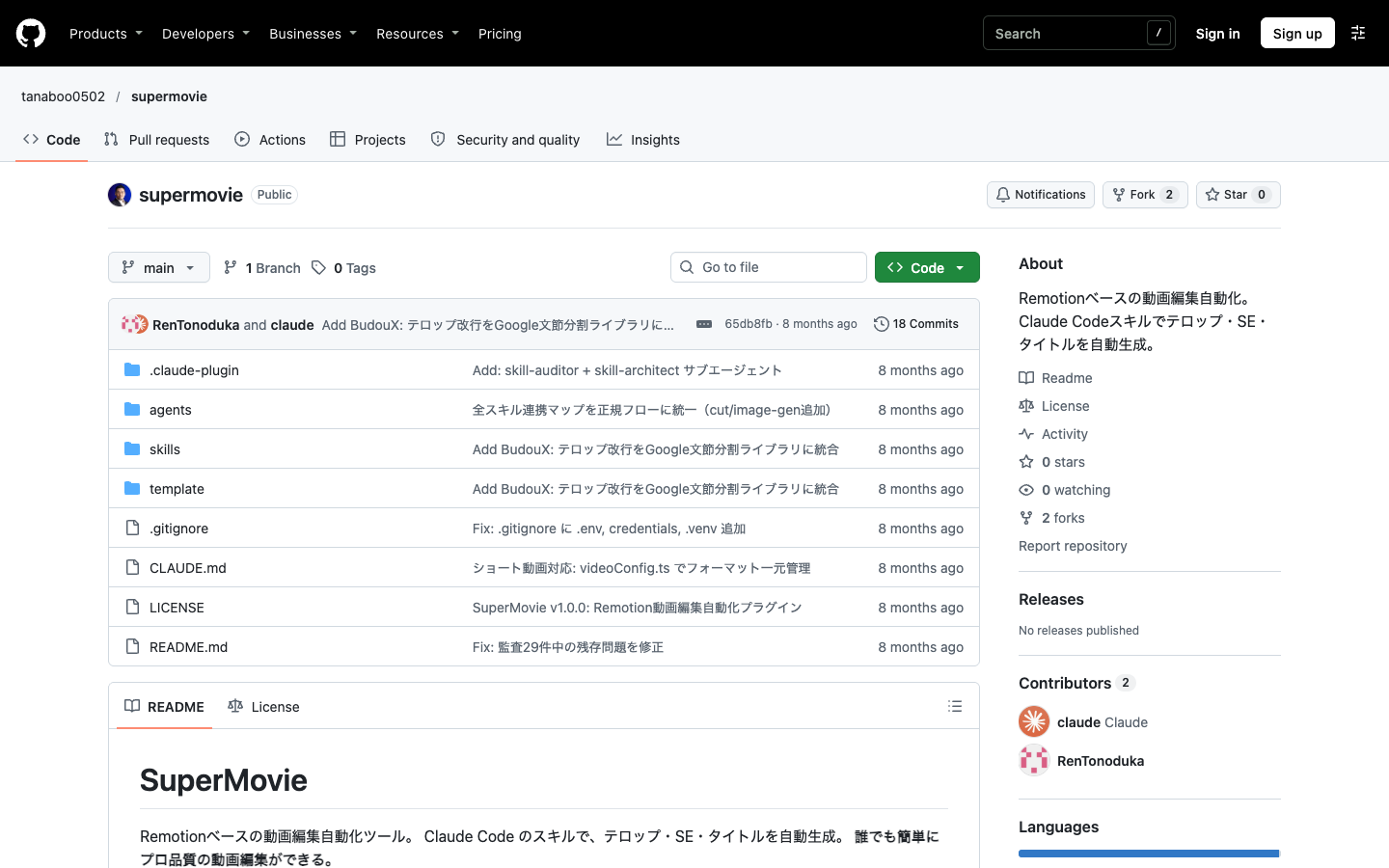
本記事で使用するのはClaude Codeプラグイン「SuperMovie」です。READMEでは「Remotionベースの動画編集自動化ツール」と説明されており、テロップやタイトルの生成と、効果音(SE)素材の自動配置を担う点が特徴。
従来の編集スタイルとの違いは、次のとおりです。
| 比較項目 | 従来の編集(単体ツールの組み合わせ) | Claude Code×YouTube編集 |
|---|---|---|
| 作業の進め方 | 複数のツールを組み合わせる場合は、人がデータを受け渡す | Claude Codeがスキルを順番に実行する |
| 編集データの形 | 各ソフトのプロジェクトファイル | テロップやカット位置をTS・JSONファイルで管理し、人やAIが直接書き換えやすい |
| 再現性 | 担当者の手順に依存 | 同じスキルで同じ工程を繰り返せる |
| 書き出し | 編集ソフトから出力 | Remotion StudioでプレビューしてMP4出力 |
| 必要なスキル | 編集ソフトの操作 | ターミナルとClaude Codeの基本操作 |
文字起こしから書き出しまでを1つの流れで処理できる
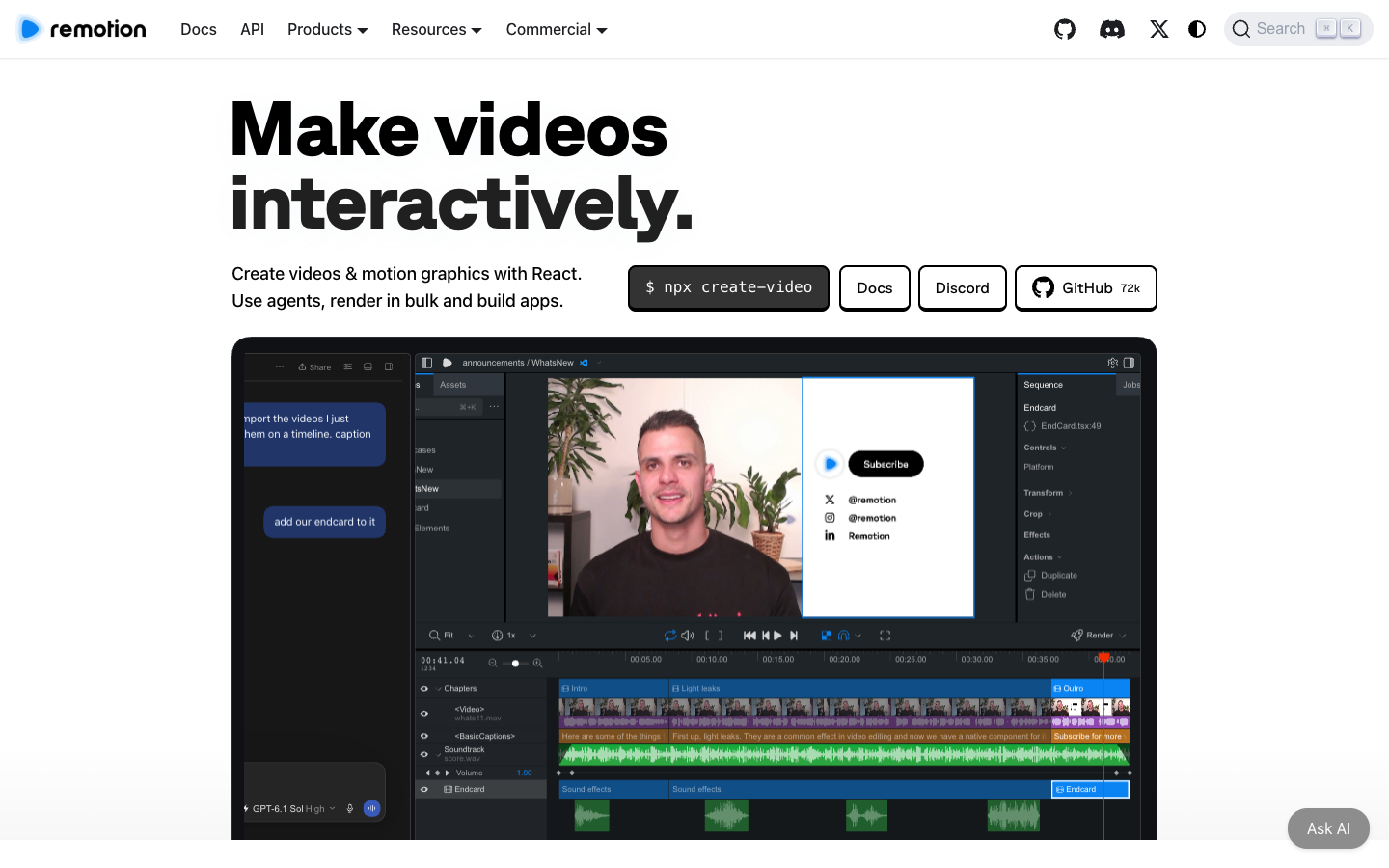
Premiere・CapCut・Vrewは単体でも文字起こしや字幕の機能を備えていますが、複数のツールを組み合わせる運用ではデータの受け渡しが発生しがちでした。SuperMovieでは前の工程の出力が次のスキルの入力になるため、受け渡しの手間が発生しにくい仕組み。
誤字修正の辞書を育てられる
誤字修正スキルは、typo_dict.jsonという辞書とLLMを組み合わせて文字起こしを直します。繰り返し出てくる誤りは確認のうえ辞書に追加できるため、辞書を使い続ければチャンネル特有の固有名詞を毎回手で直す負担を減らせる可能性があります。
著者によると、誤字修正は30分から10分に、テロップ作成は90分から15分に短縮できたとのこと。
VADだけに頼らずLLMでカット位置を判断する
無音検出には、発話区間を推定する音声活動検出(VAD)モデルSilero VAD(MITライセンス)を使います。
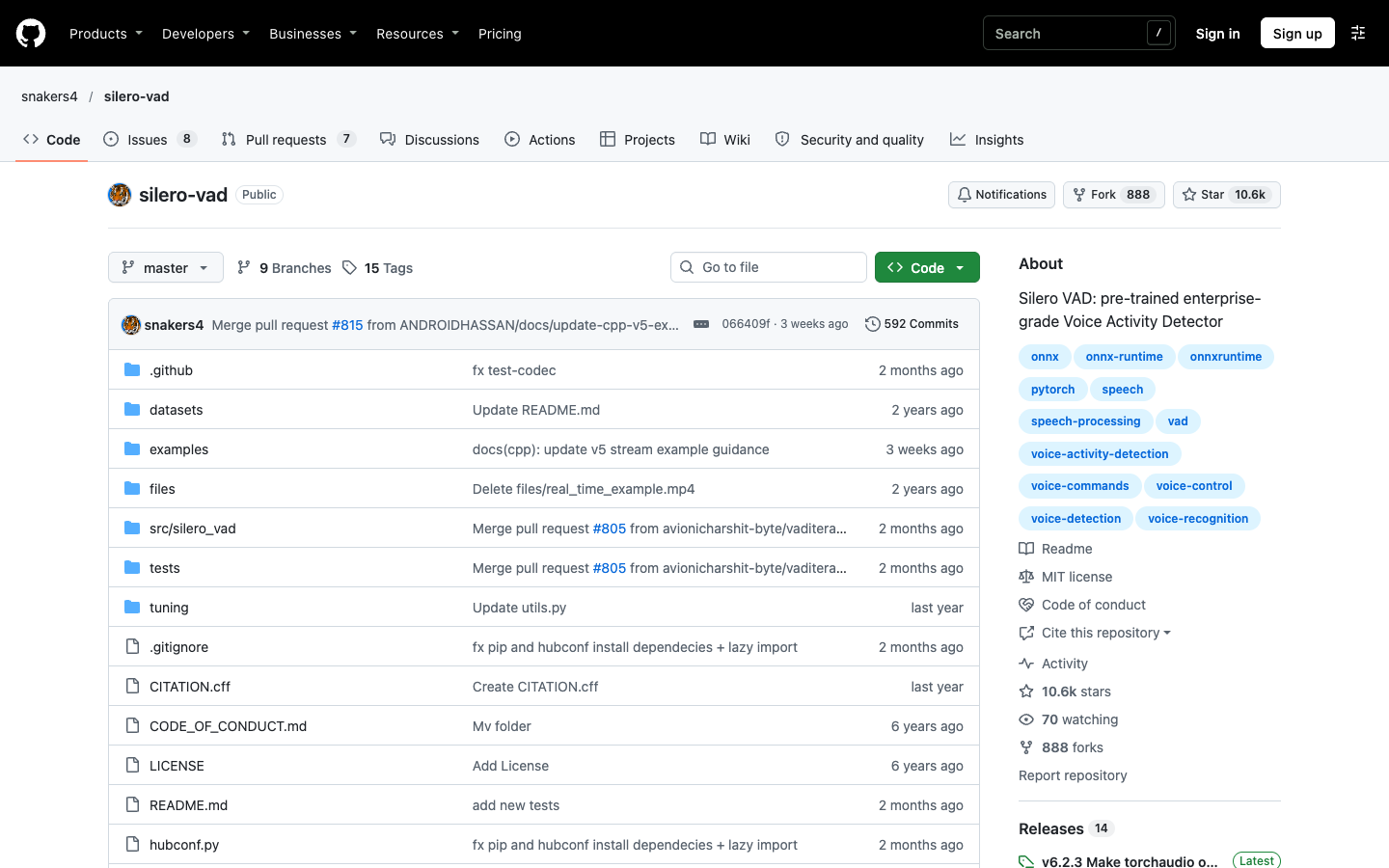
VADは声があるかないかを判定するだけで、「あー」「えー」などのフィラーを意味で切り分けるわけではありません。元記事でもVADだけだと呼吸の間まで切りすぎると注意しており、LLMで文脈を見てカット位置を決める三層構成が採られています。
横動画・ショート・正方形に1つの設定で対応できる
対応フォーマットは、YouTube向けの1920×1080、ショート向けの1080×1920、正方形の1080×1080の3種類です。図解の生成も16:9・9:16・1:1に連動するため、同じ素材から横型と縦型の両方を出力することも可能。
ただし、ショート向けに見どころを選んで尺を短くする作業は別途必要です。
ショート切り抜きならVideoCreatorも選択肢になる
長尺動画からのショート切り抜きに特化したい場合は、Windows向けアプリ「VideoCreator」も活用できるでしょう。Azureなどの初期設定を済ませれば、長尺動画と編集パターンを選ぶだけでAIが見どころを探し、字幕付きの縦型ショート候補を最大3件提示するアプリ。
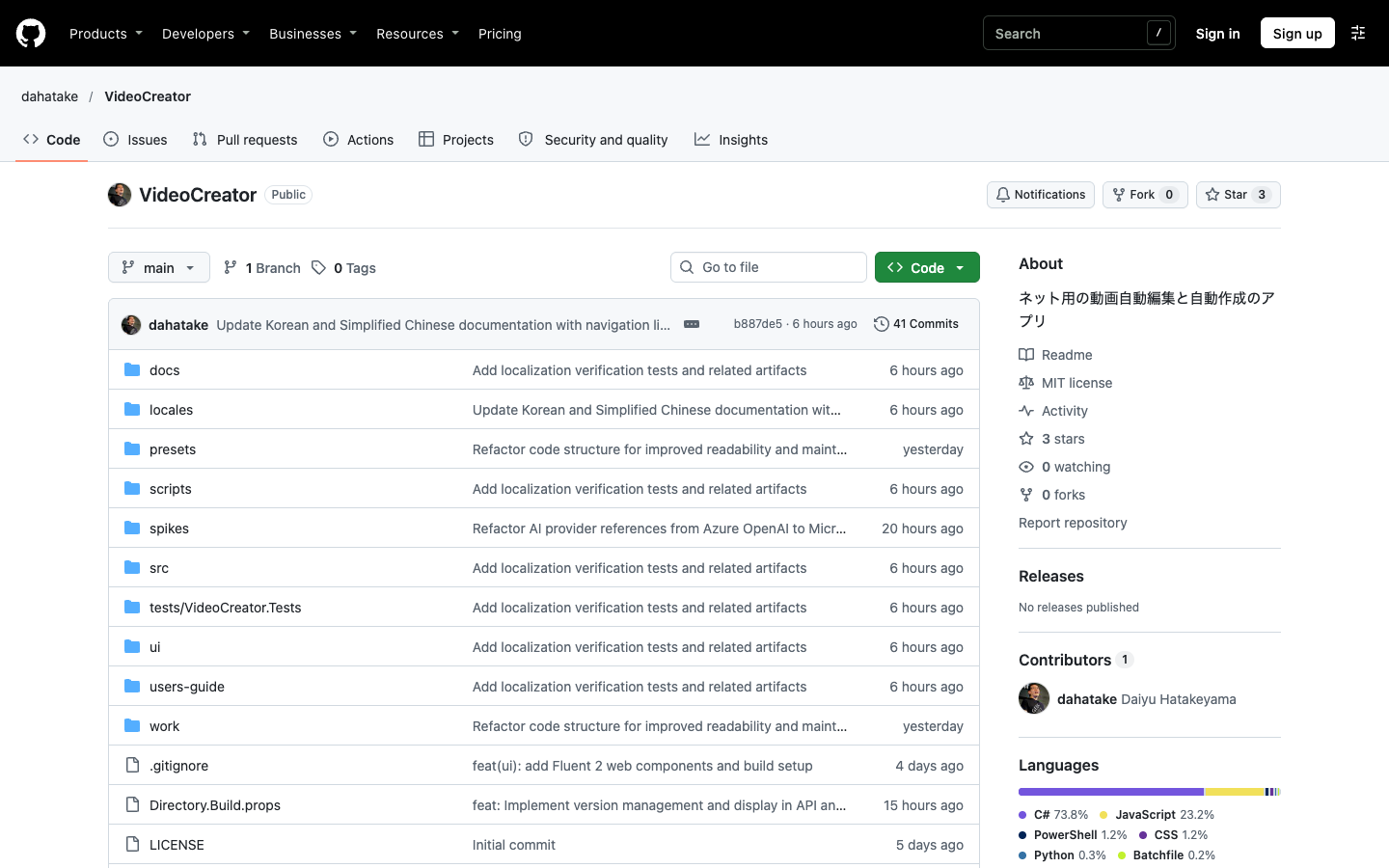
VideoCreatorは、書き起こしにAzure AI Speech、見どころ選定に任意でMicrosoft FoundryまたはGitHub Copilot CLIを使います(LLMを使わない選定方法もあり)。ローカルWebアプリですが、音声はAzureに送るため完全オフラインではない点に注意しましょう。
| 比較項目 | SuperMovie | VideoCreator | 単体の編集ソフト(CapCutなど) |
|---|---|---|---|
| 得意な作業 | トーク動画の編集工程を直列化 | 長尺から縦型ショートを切り抜く | 手動編集と内蔵AI機能の組み合わせ |
| 実行環境 | Claude Codeプラグイン(Node.js 18+・ffmpeg) | Windows 10/11専用のローカルWebアプリ | 各ソフトのアプリ |
| 文字起こし | ローカルWhisper(話者分離時のみAssemblyAI) | Azure AI Speech | ソフト内蔵機能 |
| 出力形式 | 横・縦・正方形 | 縦型ショート(1080×1920)中心 | 任意 |
| ライセンス | MIT(ただしRemotionは別条件) | MIT(別途取得するツールは別条件) | 各ソフトの利用規約 |
Claude CodeとRemotionを使った動画編集の入門手順について、詳しく知りたい方は下記の記事もあわせてご覧ください。
Claude Code×YouTube編集の仕組み
SuperMovieは、7つのスラッシュコマンドを直列につなぎ、最後にRemotionでMP4を書き出す構成です。
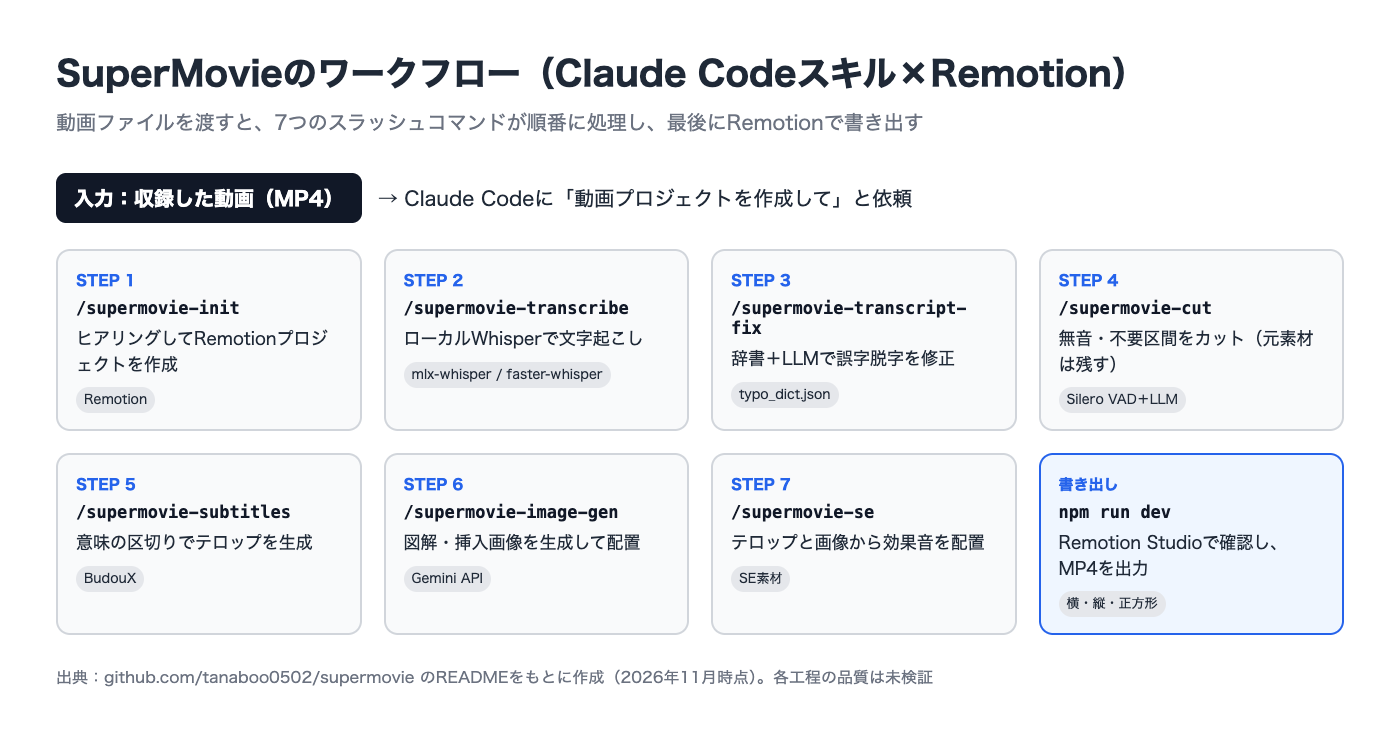
Claude Codeに動画ファイルを渡して「動画プロジェクトを作成して」と依頼すると、次の順番で処理が進みます。
- /supermovie-initでヒアリングし、Remotionプロジェクトを作成
- /supermovie-transcribeでローカルのWhisperを使って文字起こし
- /supermovie-transcript-fixで辞書とLLMを使って誤字脱字を修正
- /supermovie-cutでSilero VADとLLMを使って不要区間をカット
- /supermovie-subtitlesで意味の区切りに沿ってテロップを生成
- /supermovie-image-genでGemini APIを使って図解を生成・配置
- /supermovie-seでテロップの内容や画像の表示タイミングに合わせて効果音を配置
- npm run devでRemotion Studioを起動してプレビューし、Render操作でMP4を出力
元記事では「8つの専用スキルが順番に動く」と説明されています。ただ、公開リポジトリで確認できる正規フローのコマンドは7つで、8番目はスキルではなくnpm run devという命令です。
文字起こしは環境に合わせてエンジンを選ぶ
文字起こしスキルは、Apple Siliconのマシンではmlx-whisperを優先して使う設計になっています。Intel MacやWindows、Linuxではfaster-whisperに切り替わるため、文字起こしエンジンとしてはApple Silicon必須ではありません。
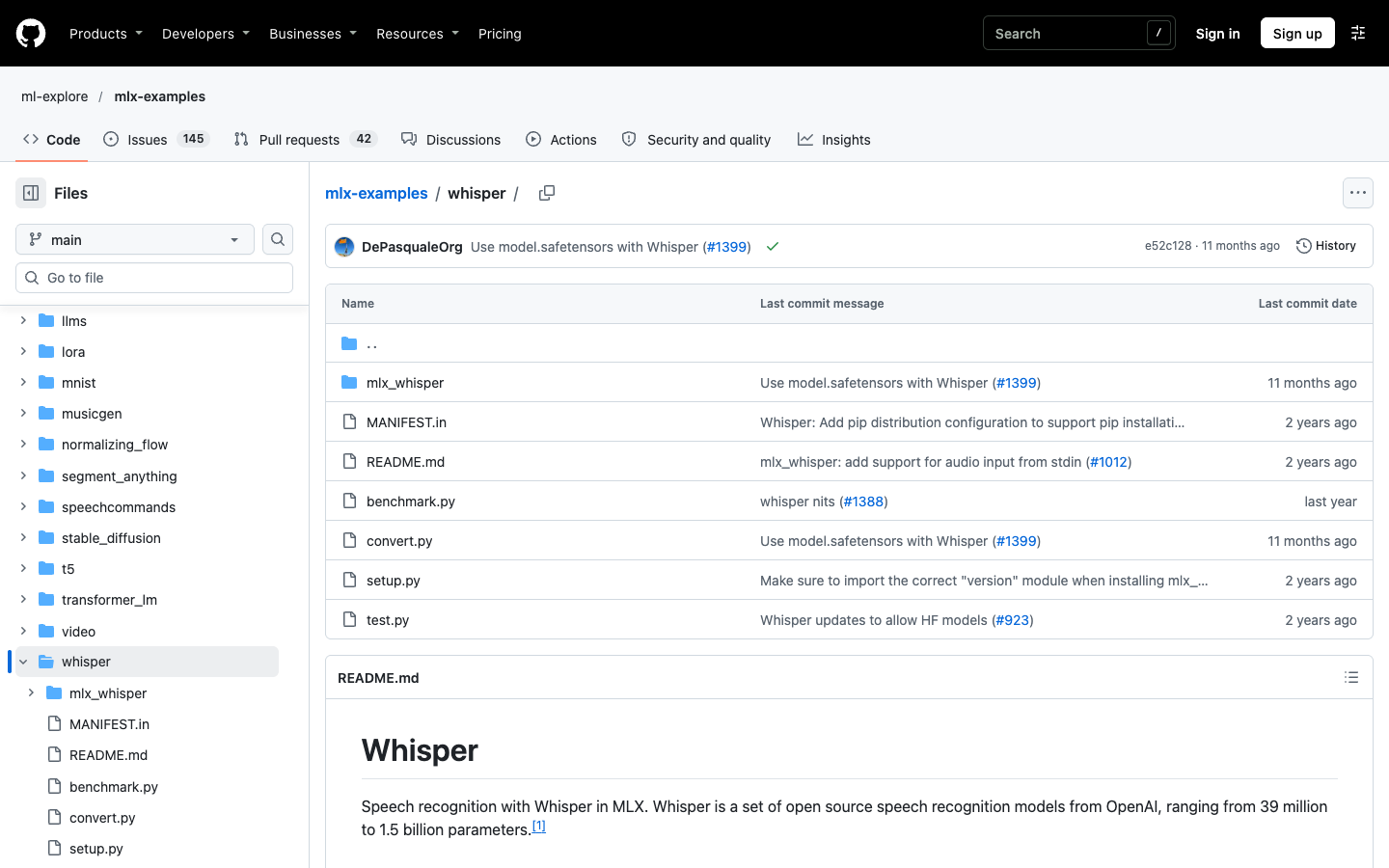
話者分離が必要な場合だけ、クラウドのAssemblyAIを使います。1人で話す動画ならローカルWhisperで完結し、文字起こし自体の課金はかかりません。
元素材を切らずに再生制御でカットする
カットスキルは、元の動画ファイルを直接切り詰めるのではなく、cutData.tsというデータでどこを再生するかを制御します。元素材が無傷で残るので、カットをやり直したいときも元に戻しやすい点が工夫といえるでしょう。
テンプレートは、ベース動画・挿入画像・テロップ・セグメントタイトル・BGM・効果音を重ねて1本の動画に合成します。縦・横・正方形のフォーマットはvideoConfig.tsで一元管理されています。
Claude Codeのプラグインの仕組みについて、詳しく知りたい方は下記の記事もあわせてご覧ください。

Claude Code×YouTube編集の使い方
ここでは、READMEに沿ってSuperMovieをClaude Codeに読み込み、動画を書き出すまでの流れを紹介します。READMEのクローン先は執筆時点で404のため、別アカウントで公開されている同名リポジトリのURLに置き換えています。
SuperMovieを導入する
Node.js 18以上、npm(またはyarn)、ffmpeg、Claude Codeを用意します。文字起こしスキルはPythonで動くため、Pythonも入れておきましょう。
READMEなどに書かれた最低要件はNode.js 18以上・Python 3.9以上ですが、どちらもサポートが終了しています。導入時はサポート中の新しいバージョンを選ぶのがおすすめ。
ターミナルで次のコマンドを実行し、プラグイン用のフォルダにリポジトリを取得します。
git clone https://github.com/tanaboo0502/supermovie.git ~/.claude/plugins/supermovie–plugin-dirオプションでフォルダを指定して起動すると、SuperMovieのスキルが使えるようになります。
claude --plugin-dir ~/.claude/plugins/supermovie図解を自動生成したい場合は、環境変数GEMINI_API_KEYを設定します。話者分離を使うときだけ、AssemblyAIのAPIキーも用意しましょう。
なお、画像生成スキルは別の「gemini-api-image」スキルを呼び出す設計で、公開リポジトリには含まれていない点がポイント。
動画を編集して書き出す
Claude Codeに「動画プロジェクトを作成して」と入力し、動画ファイルのパスを渡します。/supermovie-initのヒアリングに答えると、Remotionプロジェクトが自動で作成されるます。
文字起こし・誤字修正・カット・テロップ・図解・SEの順に処理が進んでいきます。気になる箇所は工程ごとに指示して直すのがポイントです。
プロジェクトのフォルダでnpm run devを実行するとRemotion Studioが開き、仕上がりをプレビューできます。問題がなければStudioのRender操作でMP4として書き出しましょう。
テンプレートにはnpm run renderという書き出し用のコマンドもあります。
npm run devプラグインを使わず、リポジトリのtemplateフォルダをコピーしてnpm installから始める方法も用意されています。
導入前に知っておきたい注意点
Claude Code×YouTube編集は手軽に見えますが、サードパーティ製プラグインを自分の権限で動かす点には注意が必要です。
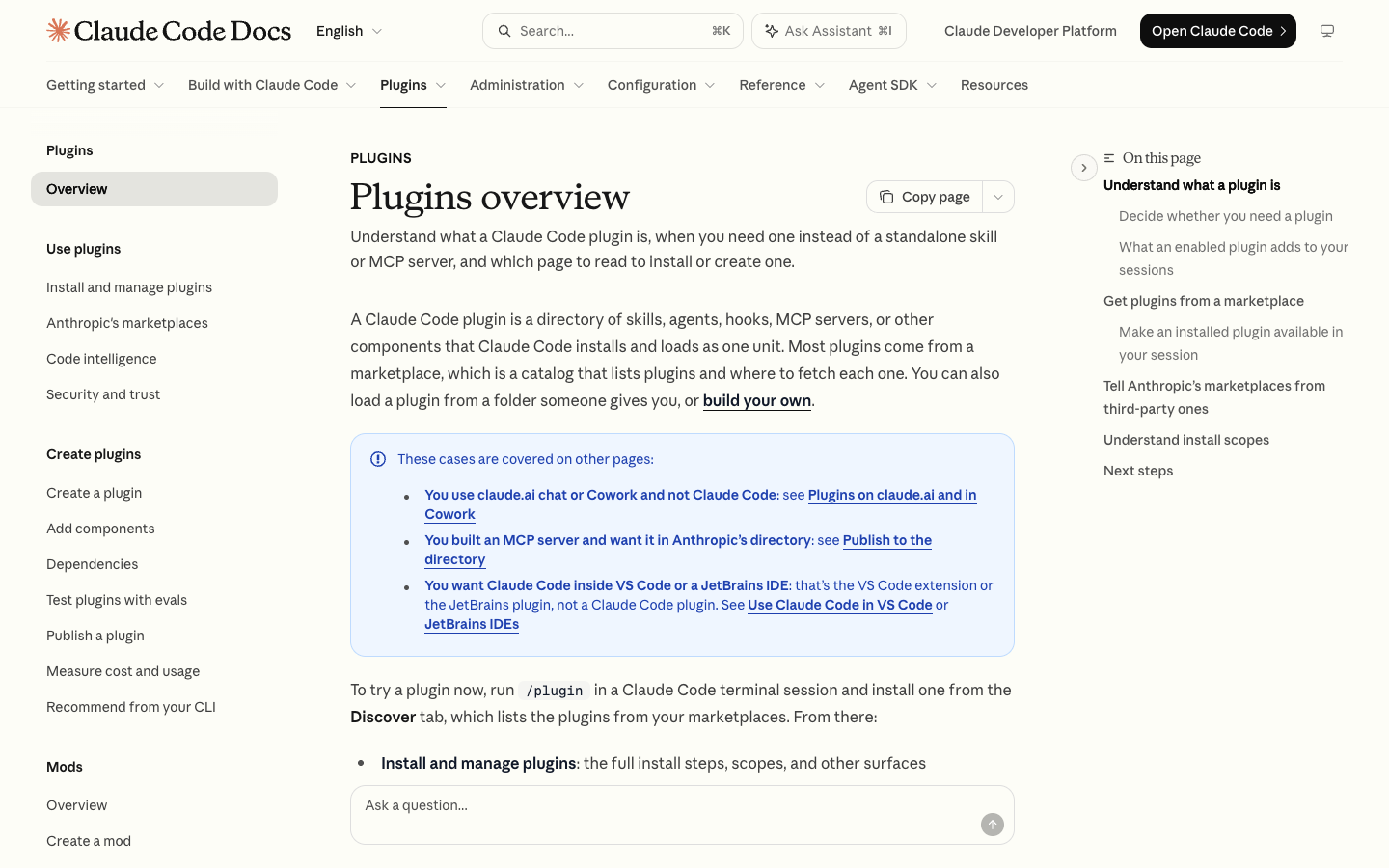
Claude Codeの公式ドキュメントでは、プラグインをスキル・エージェント・hooks・MCPサーバーなどをまとめたインストール単位と説明しています。有効にしたプラグインに含まれるスキルの名前と説明はコンテキストに読み込まれるため、使用量にも影響します。
| 観点 | 内容 |
|---|---|
| 実行権限 | プラグインはユーザー自身の権限で動く。サードパーティ製はインストール前に中身を確認する |
| 配布元 | READMEのクローン先は執筆時点で404。読めるのは別アカウント上の公開コピーで、最終更新は2026年3月 |
| 現行版との互換性 | 公開版のplugin.jsonは現行のClaude Codeで検証エラーになり、修正しないと読み込まれない |
| データ送信 | 文字起こし自体はローカルで動くが、誤字修正や編集判断のためのテキストはClaudeへ、図解生成時はGemini APIへ、話者分離時はAssemblyAIへデータを送る |
| 実写カットの精度 | Xでは別のモデルで実写のカットを試し「まだ弱い」と感じたという声もあり、最終確認は人間が行う前提 |
| 成果の数字 | 時間短縮・再生数・登録者増の報告は自己申告が中心で、本調査では第三者による計測を確認できなかった |
「6時間→30分」という数字も、著者のLIVE解説では「30〜40分の動画がPremiereで8時間かかっていた」と別の数字で語られており、条件が違う可能性もあるため単純には比べられません。時間短縮の幅は素材や求める品質で大きく変わると見ておくのが現実的でしょう。
企業のYouTube運用に組み込むときのポイント
企業で使う場合は、1人で試すときとは違い、複数の担当者が同じ品質で編集を回せる状態をつくることが大切です。導入前に決めておきたい項目を表にまとめました。
| 観点 | 決めておきたいこと |
|---|---|
| 表記ルール | 社名・製品名・NGワードを誤字修正の辞書(typo_dict.json)に登録し、共有用の辞書を各プロジェクトにコピーして使う |
| デザイン | テロップのスタイルやタイトルの見せ方をテンプレートとして固定し、チャンネルのトーンをそろえる |
| チェック体制 | 誤字修正の確認と、Remotion Studioでのプレビューを誰が担当するか決め、公開前に人が確認する |
| データの扱い | 文字起こしのテキストはClaudeへ、図解生成時の内容はGemini APIへ送られる。社外秘や個人情報を含む動画は社内ルールを確認する |
| ライセンス | Free Licenseの対象外となる4人以上の営利企業は、RemotionのCompany License(Creatorsは1席あたり月額25ドル)を契約する |
| アカウント | 複数人で使う場合は、ClaudeのTeamプランなどで利用量と管理をまとめる |
SuperMovieはMITライセンスなので、自社用にテンプレートや辞書を整えた版を社内で共有することもできます。公開版をそのまま使うより、検証で見つかった不具合を直したうえで社内の標準にするほうが、企業運用には向いているでしょう。
Claude Codeのスキルの作り方や使い方に興味がある方は下記も参考にしてください。

【実践】Claude Code×YouTube編集を実際に使って検証してみた!
ここでは、SuperMovieを実際に動かし、1本の動画がショート動画として書き出されるまでを検証しました。環境はApple SiliconのMac mini、Claude CodeはMaxプランで利用しています。
60秒の動画をショート動画に編集してみた
素材には手元にあった8分の横長動画を使い、時間を節約するため先頭60秒だけを縦型ショートに編集しました。Claude Codeに動画のパスを渡して「動画プロジェクトを作成して」と頼むと、まず8つの質問が一度に表示されます。
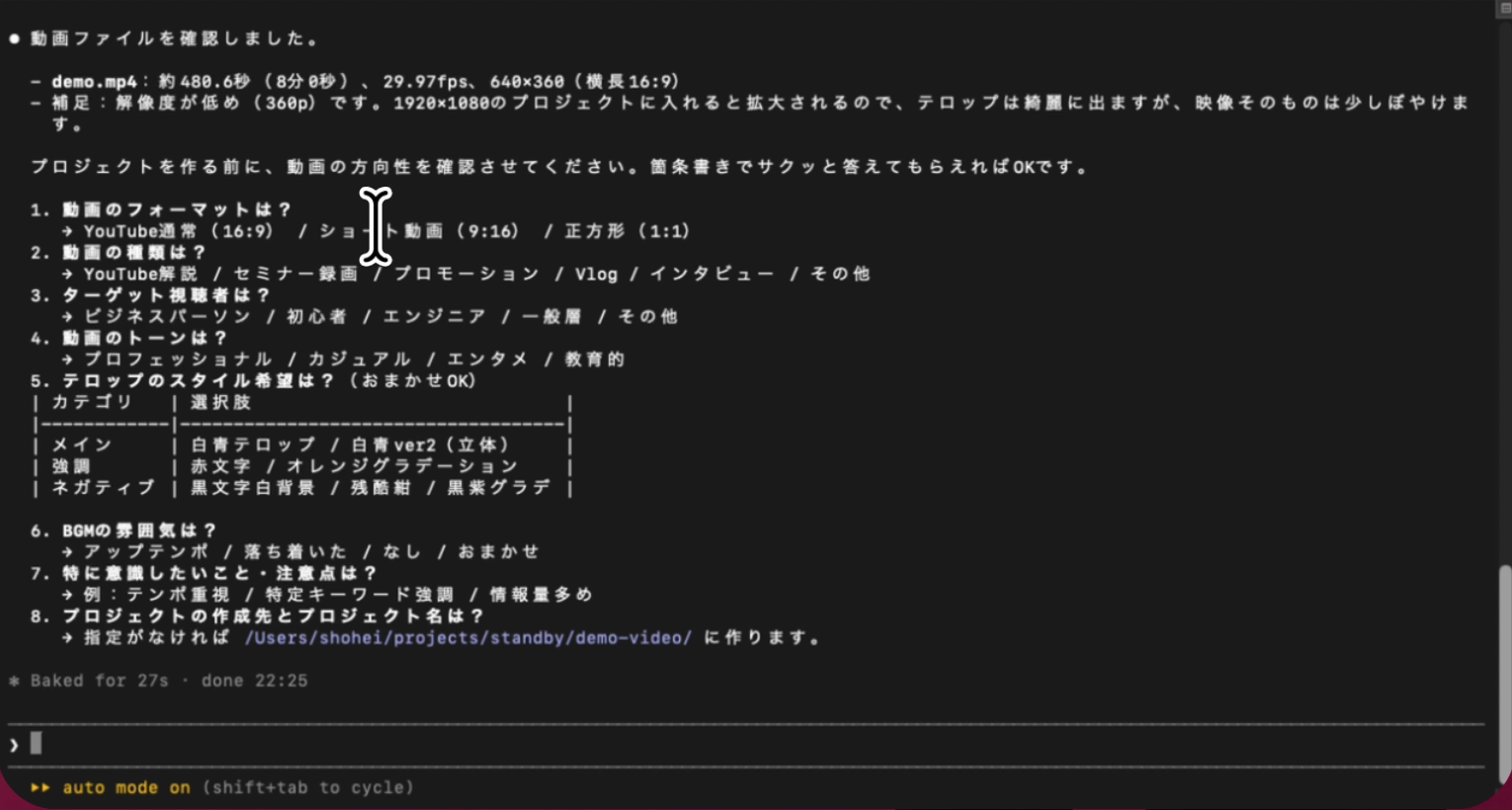
フォーマット・動画の種類・視聴者・トーン・テロップの好み・BGMなどを箇条書きで返すだけで、プロジェクトの作成が始まりました。各工程にかかった時間は次のとおりです。
| 工程 | 所要時間 | 内容 |
|---|---|---|
| プロジェクト作成 | 約7分 | ヒアリング、テンプレートのコピー、npm install(約3分) |
| 文字起こし | 約13分 | mlx-whisperの導入とモデルのダウンロード(約8分・初回のみ)、60秒の文字起こし(約3分半) |
| 誤字修正 | 約1分 | 辞書の新規作成とLLMによる修正 |
| テロップ生成 | 約2分 | テロップ18個とタイトル2つを作成 |
| 書き出し | 約3分半 | エラーの修正を含めてMP4を出力 |
合計は約27分で、そのうち約11分は初回だけの環境構築でした。2本目以降は60秒あたり15分前後が目安になりそうですが、尺が長くなれば文字起こしや書き出しの時間も伸びる点には注意が必要です。
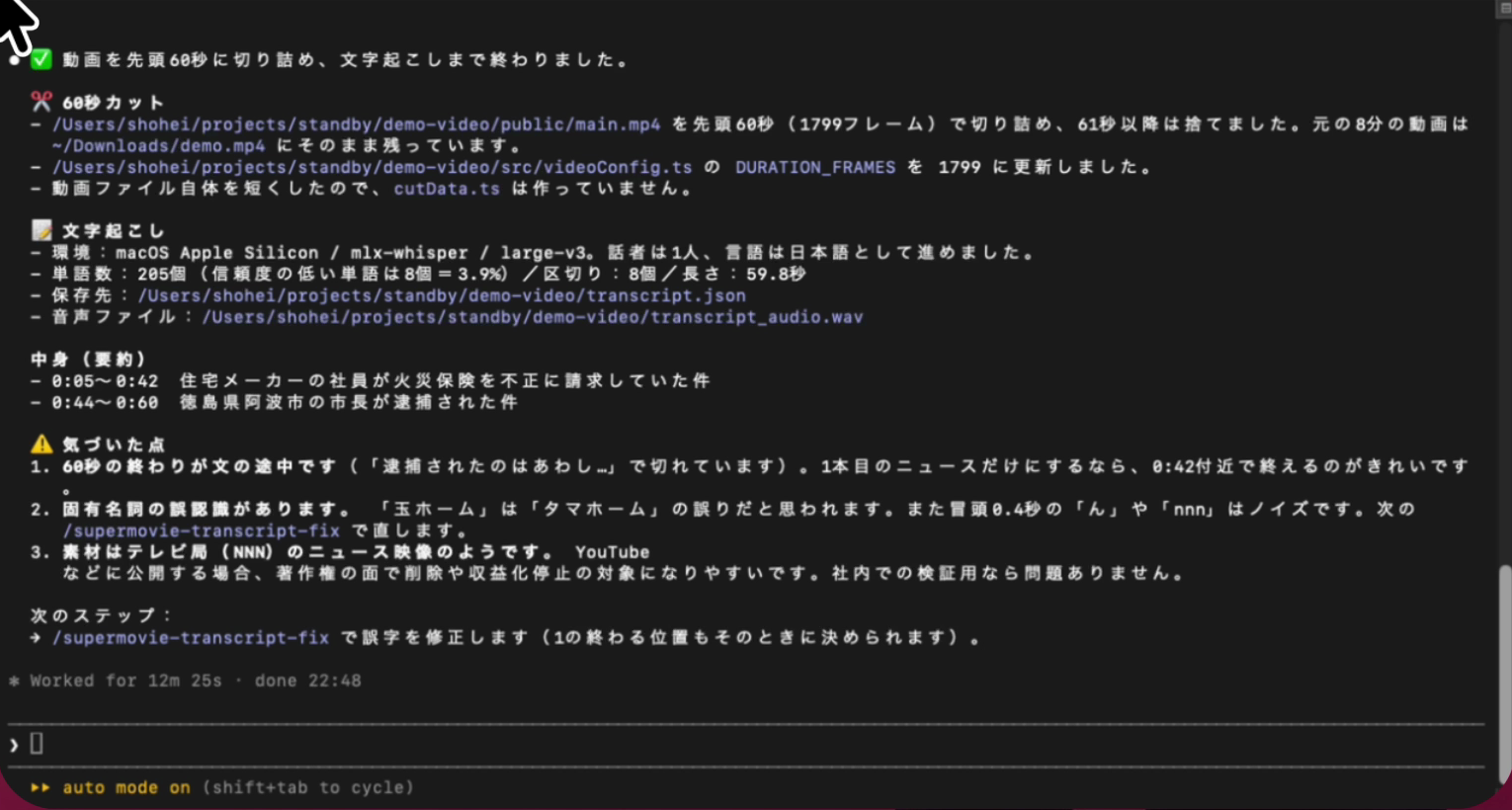
テロップと誤字修正の精度を確かめてみた
文字起こしの結果は205単語で、信頼度の低い単語は8個(3.9%)でした。素材がニュースの読み上げだったこともあり、社名と地名の誤変換が4か所見つかっています。
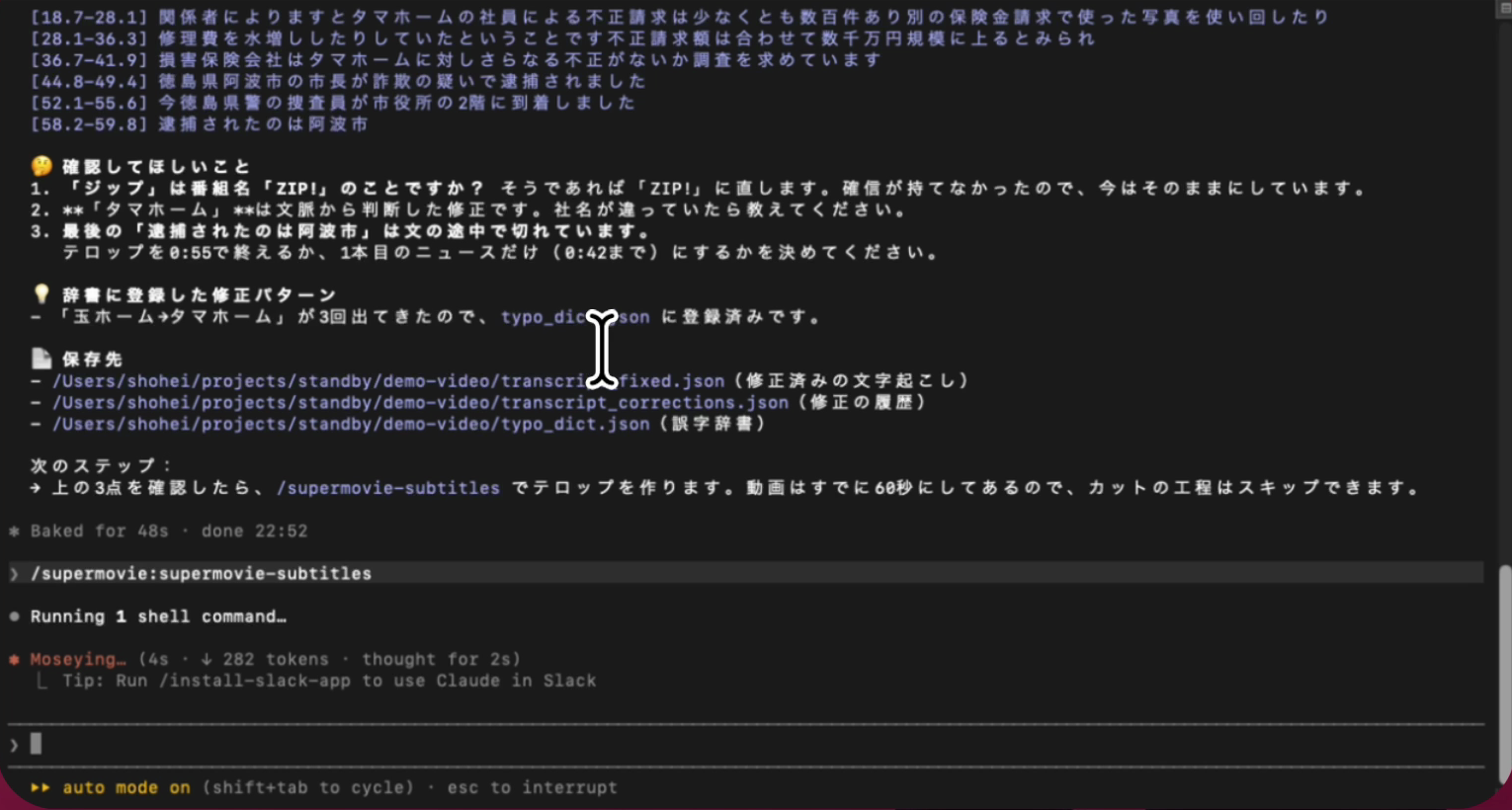
誤字修正スキルを実行すると、約50秒で4か所の誤変換が全て正しい表記に直りました。息やジングルと思われるノイズ4個も取り除かれ、繰り返し出てきた誤りは辞書(typo_dict.json)に自動で登録されています。
判断に迷った番組名の表記は勝手に直さず、「確認してほしいこと」として質問してくれました。文脈から推測した修正と、確信が持てない箇所を分けて報告してくれるのは安心できるポイント。
テロップは18個(通常11・強調4・ネガティブ3)とタイトル2つが作られ、強調やネガティブのスタイルも内容に合わせて割り振られていました。一方で、ニュースの読み上げは1秒あたり約8文字と速く、スキルが目安とする「1秒に4文字で読める長さ」を満たすテロップは1つもありませんでした。
早口の動画では、テロップを要約版に差し替えるかどうかを人が判断する必要があるでしょう。
書き出しまでに詰まったポイントを確かめてみた
今回の検証では、READMEどおりの手順だけでは最後まで進めませんでした。詰まった箇所と対処は次のとおりです。
| 詰まった箇所 | 起きたこと | 対処 |
|---|---|---|
| プラグインの読み込み | plugin.jsonのagents指定が現行のClaude Codeでは検証エラーになり、スキルが1つも表示されなかった | agentsの指定を.mdファイルの一覧に書き換えて解決 |
| テンプレートのコピー | スキル内のコピー元は作者のPCのパスのまま | Claude Codeがプラグイン内のテンプレートを自分で探して補った |
| 図解生成 | 依存するgemini-api-imageスキルがリポジトリにない | 工程ごと省略 |
| 効果音 | テンプレートに効果音素材が1つも含まれていない | 工程ごと省略(使う場合は素材を自分で用意) |
| BGM | 存在しないbgm.mp3を読みに行き、書き出しが停止 | Claude CodeがBGM部分をコメントアウト |
| 書き出し用ブラウザ | RemotionのChrome Headless Shellをダウンロードできなかった | インストール済みのGoogle Chromeを指定して書き出し |
どの問題も、エラーを読んだClaude Codeが原因を調べて直してくれたため、最終的に1080×1920・60秒のMP4(約18.8MB)を書き出せました。プラグインの読み込みエラーだけは、Claude Codeを起動する前の問題なので自分で直す必要があります。
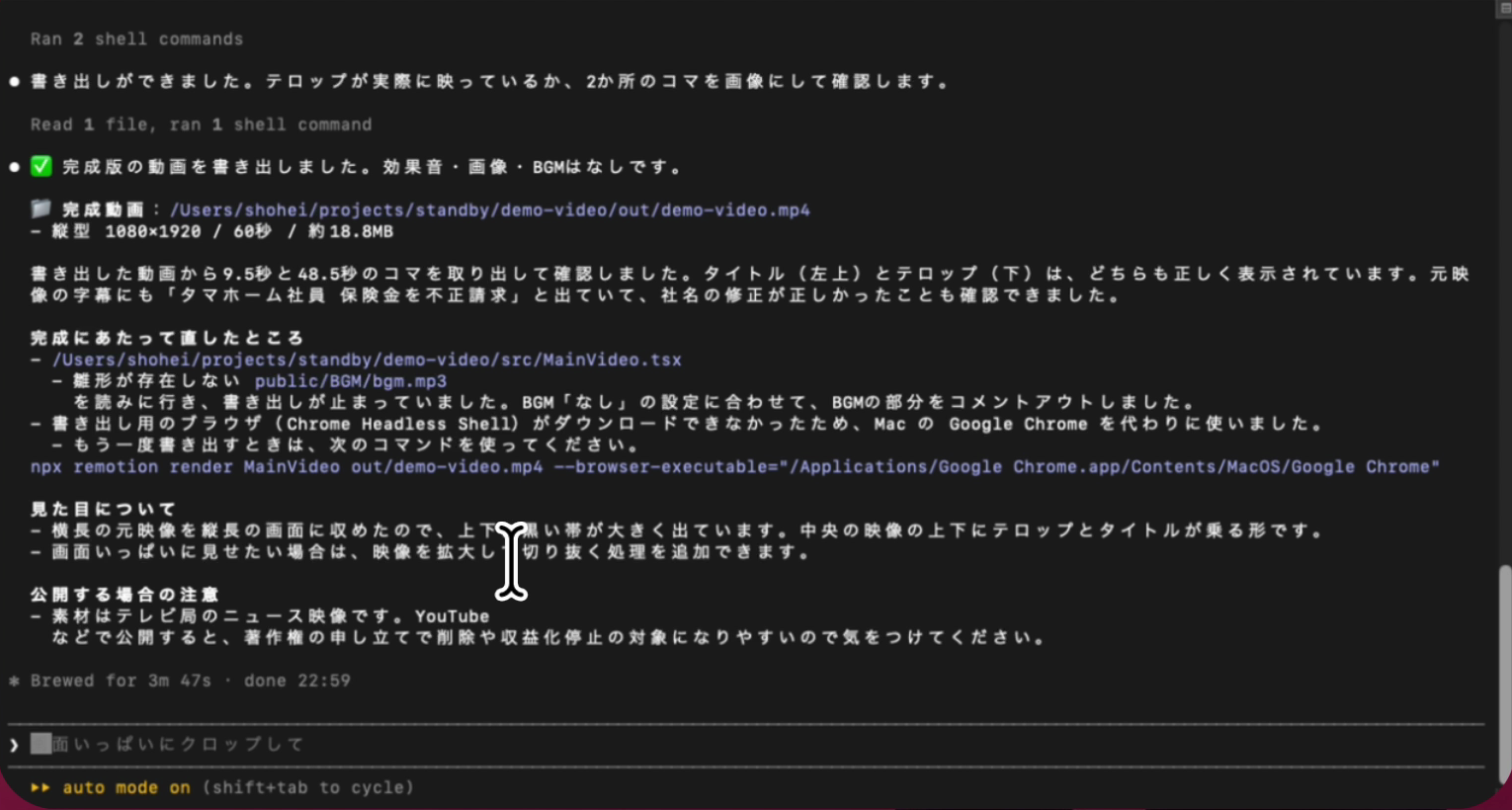
なお、横長の素材をそのまま縦型にしたため、画面の上下に大きな黒帯が残りました。画面いっぱいに見せたい場合は、映像を拡大して切り抜く処理を追加で頼む必要があります。
実際に処理している様子がこちらです。
Claude Code×YouTube編集の料金とライセンス(商用利用の可否)
SuperMovie自体は無料で公開されていますが、Claude Codeの利用料と、使う外部APIの従量課金は別途かかります。書き出しに使うRemotionのライセンスも、会社の規模によっては有料になる点がポイント。
Claude Code×YouTube編集にかかる料金
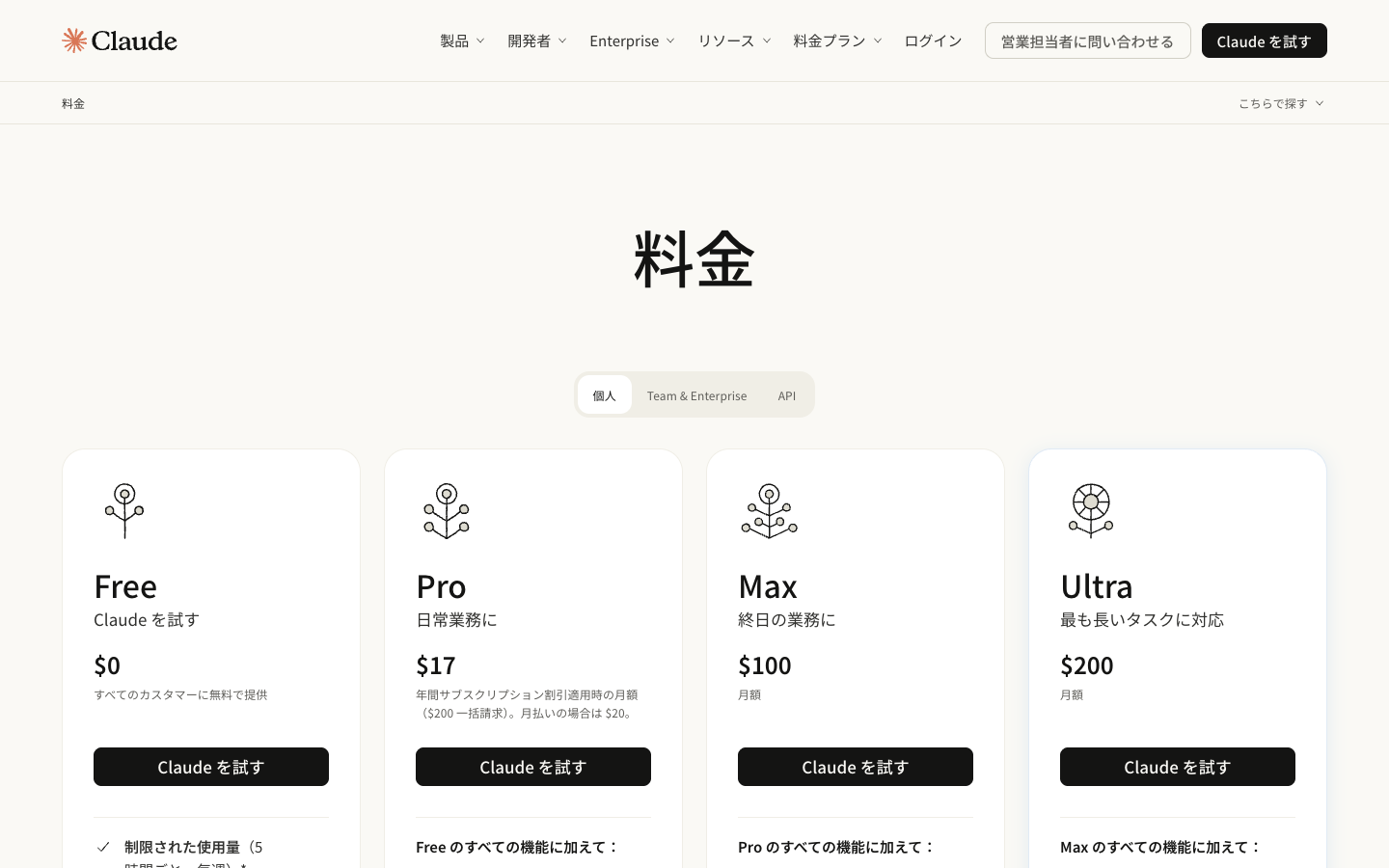
Claude CodeはClaudeの全ての有料プランに含まれており、チャットと同じ利用枠を共有しています。主な費用の内訳は次のとおりです。
| 費用項目 | 料金 | 必要になる場面 |
|---|---|---|
| Claude Pro | 月額20ドル(年払いなら月額17ドル相当) | Claude Codeを使える個人向け定額プランの最小構成 |
| Claude Max | 月額100ドル | Proの5倍の利用量が必要な場合 |
| Claude Ultra | 月額200ドル | Proの週単位の利用枠の10倍が必要な場合 |
| Gemini API(画像生成) | 従量課金。画像出力料金の例として、Nano Banana 2 Liteは1K画像1枚あたり約0.034ドル、Nano Banana 2は約0.067ドル(入力などは別途) | /supermovie-image-genで図解を作る場合 |
| AssemblyAI | 従量課金(詳細は公式サイトで確認) | 話者分離が必要な場合のみ |
| ローカルWhisper | 無料 | 文字起こし |
| Remotion | 個人・3人以下の組織などは無料。Free Licenseの対象外となる4人以上の営利企業は有料 | MP4の書き出し(詳細は後述) |
Remotionの有料ライセンスは、使い方によって料金体系が分かれます。
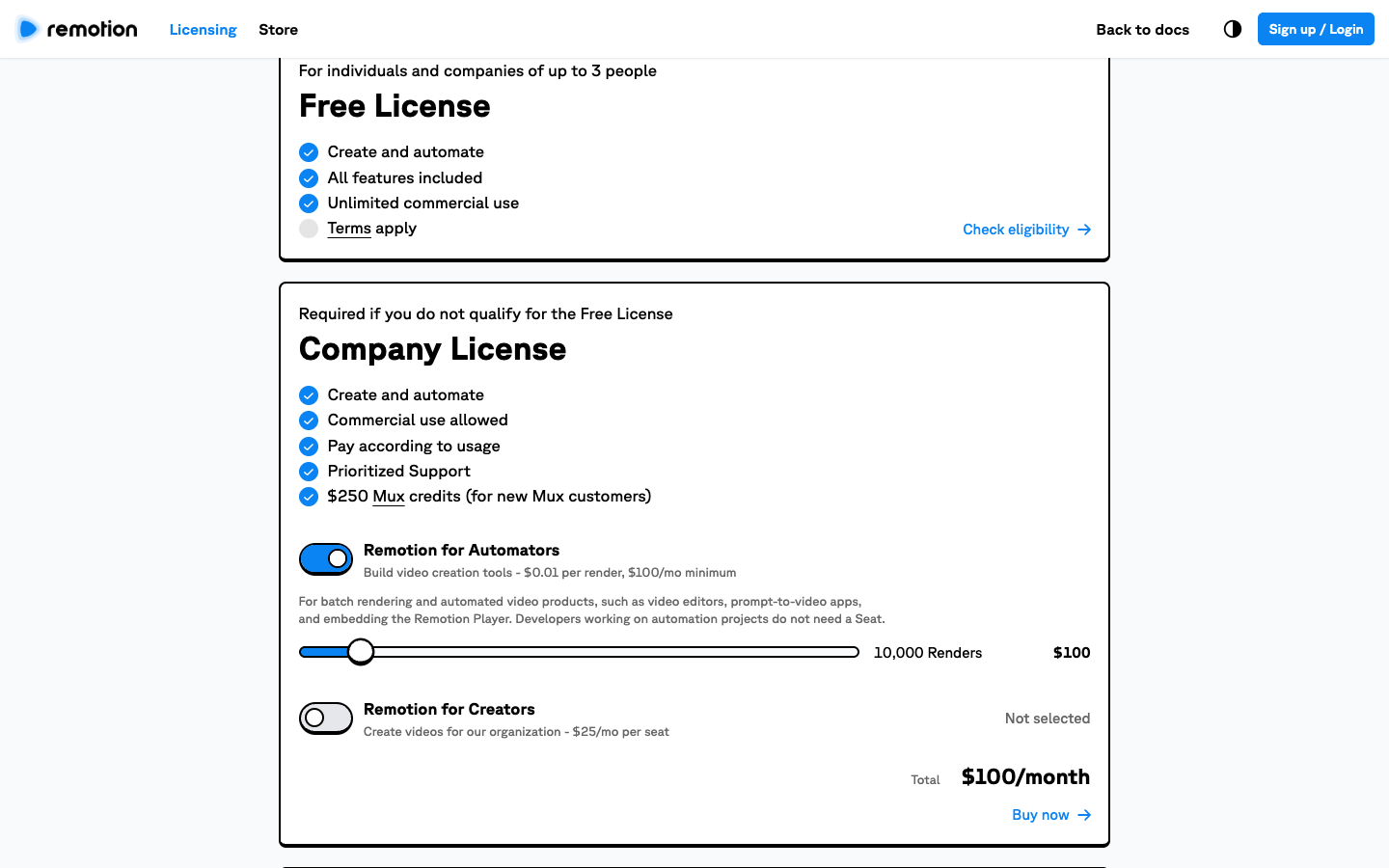
| プラン | 料金 | 想定する使い方 |
|---|---|---|
| Free License | 無料 | 個人、3人以下の組織、非営利団体 |
| Remotion for Creators | 1席あたり月額25ドル(最低席数なし) | 社内向けに少量の動画を手作業で作る(AIエージェントやRemotion Studioの利用を含む) |
| Remotion for Automators | 1レンダーあたり0.01ドル・最低月額100ドル | 一括レンダリングや動画生成サービスなどの自動化 |
| Enterprise License | 月額500ドルから | 個別契約・専用サポートが必要な場合 |
Free Licenseの対象外となる企業の場合、自社チャンネル用に担当者が手元で動画を作るだけなら、Creatorsの席数課金で収まる可能性があります。一方、動画を自動生成する仕組みを組む場合は、Automatorsの最低月額100ドルが1つの目安になります。
SuperMovieとRemotionのライセンス
SuperMovieのリポジトリはMITライセンスで公開されており、商用利用も可能です。著作権表示は「Copyright (c) 2026 RenTonoduka」。
| 利用用途 | 可否 |
|---|---|
| 商用利用 | ⭕️ |
| 配布 | ⭕️ |
| 改変 | ⭕️ |
| 私的利用 | ⭕️ |
| 特許利用 | 明記なし |
注意したいのは、SuperMovieがMITでも、書き出しに使うRemotionのライセンスは別に残る点です。Remotionは誰でもソースコードを読めますが、OSIが定義するオープンソースではなく、ソース公開型のライセンス。
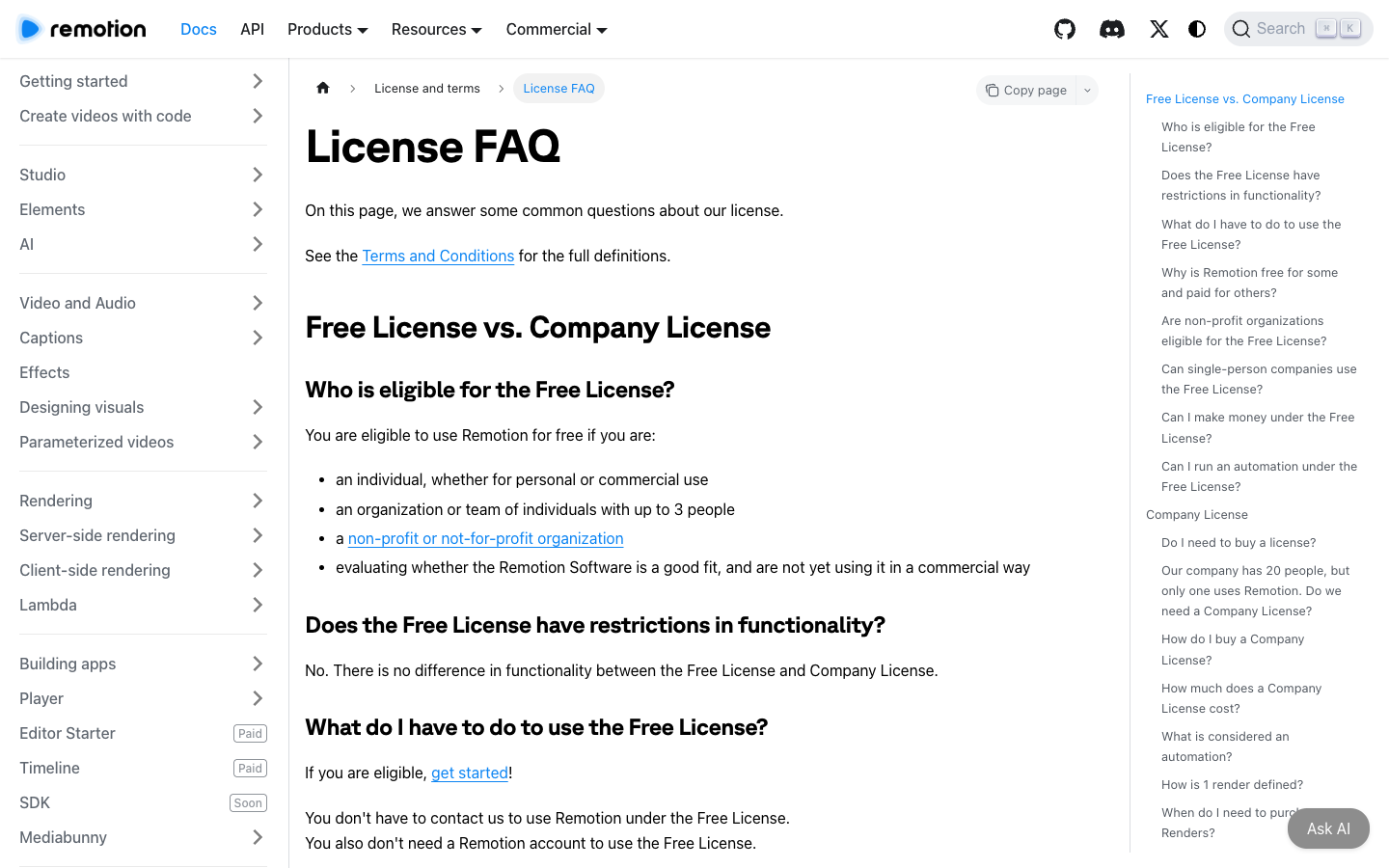
Free Licenseの対象は、個人、3人以下の組織、非営利団体です。人数の判定は「Remotionを実際に使う人数」ではなく会社全体の人数で行うため、20人の会社で1人だけが使う場合もCompany Licenseの対象になる点に注意しましょう。
【業界別】Claude Code×YouTube編集の活用シーン
Claude Code×YouTube編集は、話し手が中心のトーク動画を定期的に出す企業と相性が良い手法です。ここでは企業のYouTube運用を中心に、活用シーンを見ていきましょう。
マーケティング(企業のYouTubeチャンネル運用)
製品紹介やウェビナーのアーカイブを発信する企業チャンネルでは、投稿本数を増やしたいのに編集が追いつかないという悩みがよく聞かれます。1本の収録から横動画とショートを作り分けられるため、少人数のチームでも発信量を増やせる可能性があります。
マーケティングでの生成AI活用について、詳しく知りたい方は下記の記事もあわせてご覧ください。

教育(社内研修・eラーニング)
社内研修や操作マニュアルの動画は、社内用語や製品名が多くテロップの誤字修正に時間がかかる分野です。誤字修正の辞書を次の動画にも引き継いで使えば、回を重ねるほど修正の手間が減っていくことが期待できます。
教育業界の課題とAIによる解決策に興味がある方は下記も参考にしてください。

広報(中小企業の情報発信)
専任の編集担当がいない中小企業では、動画の外注費が発信のハードルになりがちです。組織全体が3人以下ならRemotionも無料で使えるため、Claudeの利用料を中心とした費用で社内制作を試せるでしょう。
中小企業向けのClaude活用について、詳しく知りたい方は下記の記事もあわせてご覧ください。

Claude Code×YouTube編集に関するXの話題
2026年11月に入ってからも、XではClaude Codeを使った動画編集の投稿が続いています。個人の発信や副業に関する投稿が目立ちますが、ここでは企業の運用にも置き換えて読める事例を中心に紹介します。
社内用の動画編集アプリを開発した事例
@dahatakeさんは、社内用の動画編集アプリ「VideoCreator」を約3日で開発したと説明し、v1.0.0として共有しました。「動画編集はこのアプリだけで十二分、あとは素材勝負」という所感も添えられています。
個人の副業ではなく、社内の動画制作を効率化する目的でツールを作っている点が、企業での使い方を考えるうえで参考になります。
毎日の投稿を仕組み化している報告
@nuts99toさんは、Claude Codeで作った1分ショートを毎朝7時に1本ずつ投稿しています。7日で9,951回再生、登録者6人と、数字を具体的に共有している点が印象的。
決まった時間に投稿し続ける仕組みは、企業チャンネルの継続運用にもそのまま応用できる考え方といえるでしょう。
Claude CodeとRemotionの組み合わせを整理した投稿
@shoto_afiさんは、Claude Codeを司令塔にして、Remotionでテロップまで任せられると整理しています。Claude Codeで動画編集をするなら外せない5つのスキルをまとめた投稿も、多くの反応を集めました。
品質面のつまずきを共有する声
一方で、@kei31さんは「最低限納得できるものを作るには時間とこだわりが必要」と投稿しています。別のモデルで実写のカットを試し、まだ苦手だと感じたという声もあり、仕上げの確認は人間が担う前提で使うのが現実的ではないでしょうか。
生成AIなどのご相談はWEELへ!
いかがだったでしょうか?
Claude Code×YouTube編集を活用することで、条件が合えば文字起こしから書き出しまでの編集工程をつなぎ、企業のYouTube運用でも動画制作の手間を減らせる可能性があります。一方で、ライセンスや費用、品質チェックの体制は設計次第で効果が大きく変わるため、自社の運用に合わせた導入設計を専門家と一緒に進めることも重要な選択肢です。
「生成AIで新しいプロダクトを作りたい」「もっと本格的に生成AIを業務に組み込みたい」とお考えの方は、ぜひ株式会社WEELにご相談ください。
開発実績として、
・新規事業室での「リサーチ」「分析」「事業計画検討」を70%自動化するAIエージェント
・社内お問い合わせの1次回答を自動化するRAG型のチャットボット
・過去事例や最新情報を加味して、10秒で記事のたたき台を作成できるAIプロダクト
・お客様からのメール対応の工数を80%削減したAIメール
・サーバーやAI PCを活用したオンプレでの生成AI活用
・生徒の感情や学習状況を踏まえ、勉強をアシストするAIアシスタント
などの開発実績がございます。
生成AIを活用したプロダクト開発の支援内容は、以下のページでも詳しくご覧いただけます。
➡︎株式会社WEELのサービスを詳しく見る。
アイデア段階でも構いません。まずは無料相談でお気軽にご相談ください。
➡︎生成AIを活用したプロダクト開発・業務効率化について相談する
「生成AIを社内で活用したい」「生成AIの事業をやっていきたい」という方に向けて、通勤時間に読めるメルマガを配信しています。
最新のAI情報を日本最速で受け取りたい方は、以下からご登録ください。
また、弊社紹介資料もご用意しておりますので、併せてご確認ください。
Claude Code×YouTube編集のよくある質問