
【GitHub Copilot SDK】IDEの中だけじゃ、もったいない!Copilotを社内システムの頭脳に変える選択を解説
- 社内ツール・業務システムなど、あらゆるアプリケーションに組み込める
- ゼロからの開発リスク・コストを大幅削減
- 業務に合わせたカスタマイズが可能
「AIを導入して業務効率を上げたいけれど、具体的に何から始めればいいのか…」
「開発チームの生産性を向上させたいが、既存のツールだけでは限界を感じている」
情報システム部門の担当者として、このような課題感をお持ちではないでしょうか。生成AIの波がビジネスのあらゆる側面に押し寄せる中、その活用はもはや選択肢ではなく、競争力を維持するための必須条件となりつつあります。
AIチャットの導入だけでは、本当の意味での「業務改善」にはつながりません。自社の業務プロセスに深く入り込み、定型的な作業を自律的にこなしてくれる「AIエージェント」こそが、次のステップなのです。
今回ご紹介する「GitHub Copilot SDK」は、まさにその実現に向けた強力な一手となり得るテクノロジーです。この記事では、Copilot SDKが何であり、企業が導入することでどのようなメリットが生まれ、そして導入にあたって何に注意すべきかを、技術的な詳細に踏み込みすぎず、ビジネスの視点から分かりやすく解説していきます。
\生成AIを活用して業務プロセスを自動化/

このたびWEELは、2026年8月26日(水)・27日(木)に新宿住友ビル 三角広場で開催される「AI博覧会 Summer 2026」に出展することになりました。
さらに、弊社代表取締役社長の田村洋樹が、8月27日(木)14時40分からA会場で実施するカンファレンスに登壇いたします!
GitHub Copilotとは
まず基本から押さえておきましょう。GitHub Copilotは、GitHubが提供するAI駆動型のコード補完ツールです。開発者がコードを書く際に、次に書くべき行を予測して提案してくれるもので、多くの開発者がすでに日常的に利用しています。
GitHub Copilotは、2025年9月末までIDEの中でのみ動作していました。コード補完やチャット機能に限定されており、Copilotの活躍の場は「開発環境の中」だけだったのです。
2025年9月末にCopilot CLIが登場し、IDE外からもCopilotを利用できるようになりました。ただし、この段階ではCLIから直接呼び出す形式で、アプリケーションに組み込むことはできませんでした。
なお、CopilotとChatGPTを比較した記事を掲載しています。機能や制限、料金体系など、違いをより詳しく知りたい方はご確認ください。
VScodeへの連携は下記でも解説しています
SDKとは何か?
SDKは「Software Development Kit」の略で、ソフトウェアを開発するための道具箱のようなものです。GitHub Copilot SDKは、GitHub Copilotの「頭脳」となるAI機能を、開発環境の外へ持ち出し、自社のあらゆるアプリケーションに組み込めるようにしたものです。
つまり、これまでIDEの中に閉じ込められていたCopilotの力を、社内システムや業務ツール、さらには独自開発のアプリケーションの中で自由に活用できるようになったということです。
GitHub Copilot SDKの概要
GitHub Copilot SDKを一言で表すなら、「GitHub Copilotの力を、あらゆるアプリケーションに組み込むための開発キット」です。前述の通り、IDE内利用に留まっていたCopilotでしたが、このSDKを使うことで、その能力を社内のあらゆるシステムやツールの中で活用できるようになります。
なぜ今、このSDKが登場したのか
AIに自律的に動いてもらう「AIエージェント」という考え方自体は、新しいものではありません。しかし、これを実用的なレベルで構築するには、これまで膨大な手間とコストがかかっていました。
AIとの対話セッションを管理し、状況に応じて外部ツールを使わせ、失敗したときにはやり直させる…といった裏側の仕組み(エージェント基盤)を、すべて自社で開発する必要があったからです。多くのプロジェクトが、この壁に阻まれ、実証実験(PoC)止まりになっていたのが現実でした。
そこで登場したのがCopilot SDKです。このSDKは、GitHubが「Copilot CLI」という自社サービスで実際に利用し、日々改善を重ねてきた信頼性の高いエージェント基盤を、誰でも利用できるように解放したものです。
これにより、企業は面倒な土台作りに頭を悩ませることなく、「AIに具体的にどんな仕事をさせるか」という、ビジネスの本質的な部分に集中できるようになったのです。

GitHub Copilot SDKの仕組み
Copilot SDKの仕組みを理解する上で、専門的な詳細に立ち入る必要はありません。企業担当者として知っておくべきは、その「アーキテクチャの優位性」です。SDKは、皆さんのPCやサーバーで動く「Copilot CLI」というコンポーネントと連携して動作します。
アプリケーションからの指示は、SDKを介してこの司令塔に送られ、司令塔がAIモデルとやり取りをして、結果をアプリケーションに返す、という流れです。
この構造では、認証、モデル管理、外部サービスとの連携(MCPサーバー統合)といった複雑な処理をすべてSDKとCopilot CLIが担当します。開発者は、まるで自社のサーバーにある便利な機能を呼び出すかのように、手軽に高度なAI機能を利用できるのです。

GitHub Copilot SDKの特徴
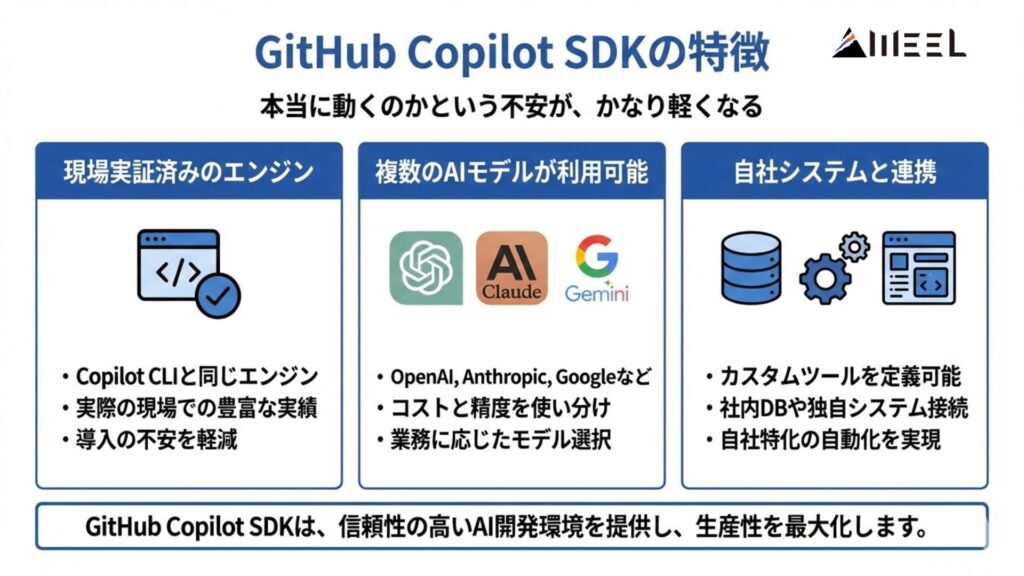
Copilot SDKの強みを、企業の視点から見てみます。
実際に使われている基盤
GitHubのプラットフォーム上で、毎日数百万の開発者がCopilot CLIを使っています。Copilot SDKは、このCLIと同じエンジンを使っています。
つまり、実際の現場で動いているコンポーネントを、自社アプリに組み込める。新しい技術を導入する際の「本当に動くのか」という不安が、かなり軽くなります。
複数のAIモデルが使える
AIのモデルは次々と新しいものが出ます。Copilot SDKは、OpenAIのGPT、AnthropicのClaude、GoogleのGeminiなど、複数のモデルから選べます。
コストを抑えたいなら軽量モデル。精度が必要なら高性能モデル。業務に応じて使い分けられます。
自社のシステムと連携できる
Copilot SDKは、カスタムツールを定義できます。社内のデータベースや独自システムをAIエージェントに接続できるわけです。
例えば、「顧客データベースから今月の売上を集計して」という指示を、AIが自動で実行する。こうした自社業務に特化した使い方ができます。
主要なフレームワークの比較
| 項目 | GitHub Copilot SDK | LangChain | AutoGen | Semantic Kernel |
|---|---|---|---|---|
| 何に使う | 既存アプリへのCopilot機能の組み込み | 汎用的なLLMアプリの構築 | 複数のAIエージェント間の協調 | Microsoft製品との統合 |
| 得意なこと | GitHubで実証済みの安定性 | 豊富な機能とコミュニティ | 複雑なタスクの分担処理 | エンタープライズ環境 |
| 学習のしやすさ | 低い(Copilot機能をそのまま利用) | 中程度(多機能ゆえの複雑さ) | 中程度 | 中程度 |
| 企業での使い方 | GitHub Enterpriseとの連携で高セキュリティ | 汎用性が高いが統制は自前で構築 | 研究・実験向け | Microsoft 365との統合に強み |
どんな場合に向いているか
■Copilot SDKを選ぶべき場面
既存のアプリケーションにAI機能を足したい場合。GitHub Enterpriseを使っている企業なら、セキュリティ面での連携もスムーズです。複数のAIモデルを使い分けたい、自社システムとの連携が必要な場合も、Copilot SDKが活躍します。
■他のツールを検討する場面
AIアプリケーション開発の全体を自分たちで構築したいなら、LangChainのような汎用フレームワークを検討する価値があります。複雑なマルチエージェントシステムを研究目的で構築するなら、AutoGenが適しています。
GitHub Copilot SDKの安全性
新しい技術の導入において、セキュリティとコンプライアンスは避けて通れないテーマです。Copilot SDKは、企業の要求水準を満たすための様々な配慮がなされています。
通信とデータの取り扱い
アプリケーションとAIモデル間の通信は、すべてTLSによって暗号化されており、盗聴のリスクは最小限に抑えられています。特に、法人向けの「Copilot Business」および「Enterprise」プランでは、AIに送られた指示(プロンプト)やコードの断片が、モデルの学習データとして利用されることは一切ないと明言されています。
IDE経由のチャット・コード補完時のデータは処理のために一時的にメモリ上で保持されるだけで、永続的に保存されることはありません。これは、企業の機密情報やソースコードの漏洩リスクを懸念する担当者にとって、安心材料となるでしょう。
ただし、IDE経由のチャット・コード補完以外のCopilot機能を使用する際には、プロンプトが最大28日間保持されます。
まだテクニカルプレビュー段階
Copilot SDKは、まだ開発途上です。本番環境での利用には、様子を見ながら進めるべきです。
AIが書いたコードもチェックが必要
AIが生成したコードに、バグが入ることもあります。人間が書いたコードと変わりません。
既存のコードレビュー、脆弱性スキャン、セキュリティテストは、引き続きやってください。AIだからといって、スキップしてはいけません。
権限の設定に注意
デフォルトでは、AIエージェントに強い権限が与えられています。予期しない動作が起きる可能性があります。
実際に使う前に、以下を決めておきましょう。
- AIが読み取りだけできるようにする
- 使えるツールを限定する
- 実行できる操作を明確にする
権限の設定をいい加減にすると、後で困ったことになります。導入前に、しっかり詰めておくことが大事です。
段階的に導入する
いきなり本番環境に入れるのではなく、段階を踏んで進めるのがいいでしょう。
テスト環境で試す
本番環境に影響しない環境で、まず動かしてみる。
権限を最小限に
最初は読み取り専用など、できることを限定する。
ログを確認
AIが何をしているか、ログで見守る。問題がないか確認する。
徐々に広げる
問題がなければ、少しずつ権限を増やしていく。焦らず、確認しながら進めることが大切です。
GitHub Copilot SDKの料金
Copilot SDK自体の利用に直接的な追加料金はかかりませんが、その基盤となるGitHub Copilotのサブスクリプションが必要です。料金プランは、無料プランから法人向けまで複数用意されており、企業の規模や用途、予算に応じて選択できます。
| プラン名 | 月額料金(/ユーザー) | 主な対象 | 特徴 |
|---|---|---|---|
| Copilot Free | 無料 | 個人開発者 | プレミアムリクエスト数50回/月、基本的なコード補完 |
| Copilot Pro | 10ドル/月 | 個人開発者 | プレミアムリクエスト数300回/月、無料プランより多いリクエスト |
| Copilot Pro+ | 39ドル/月 | 個人開発者 | プレミアムリクエスト数1,500回/月、すべてのAIモデルへのアクセス |
| Copilot Business | 19ドル/月 | 法人・チーム | プレミアムリクエスト数300回/月/ユーザー、組織的なポリシー管理 |
| Copilot Enterprise | 39ドル/月 | 大規模組織 | プレミアムリクエスト数1,000回/月/ユーザー、高度なカスタマイズとセキュリティ |
各プランに「プレミアムリクエスト」が含まれています。AIエージェント、チャット、コードレビュー、GitHub Copilot CLIで使われます。
月の上限に達したら、追加で購入できます。1件あたり0.04ドルです。
最初から大きなプランを選ぶのではなく、試しに導入してみましょう。実際にどれくらい使うか、データを取ってから判断する。そうすれば、無駄な出費を避けられます。
GitHub Copilot SDKのライセンス
GitHub Copilot SDKはMIT Licenseです。商用でも非商用でも、使えます。改変も、再配布も自由です。
Copilot CLIも同じです。自社製品に組み込んで、売ることもできます。
GitHub Copilot SDKの実装方法
Replitを使用し、実装してみました。
- Replitにアクセスします。
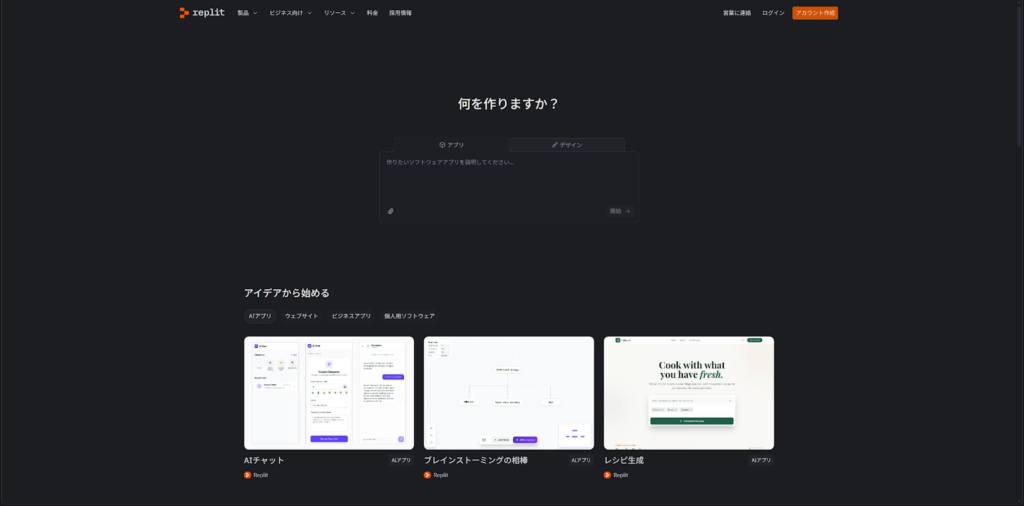
- アカウントがない方は、アカウントを作成します。アカウントがある方は、ログインを行います。
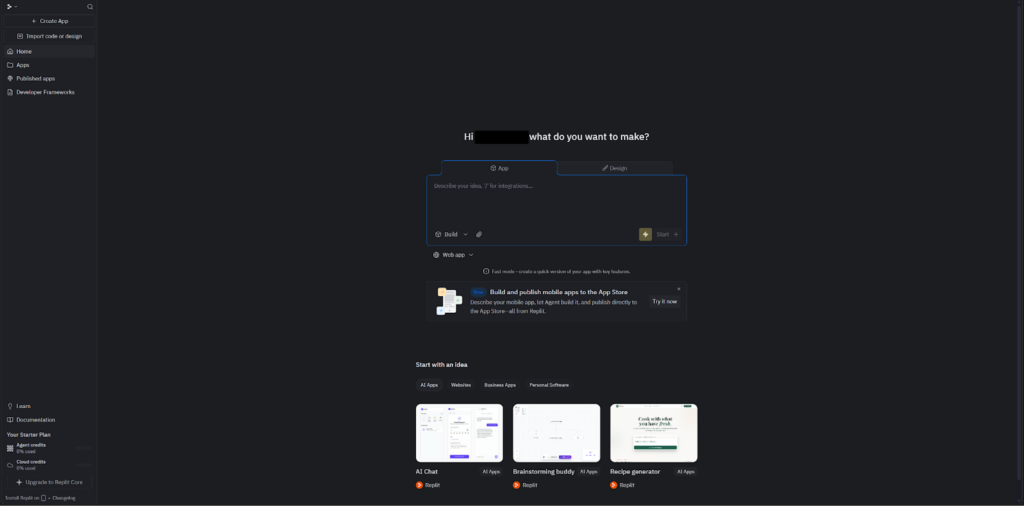
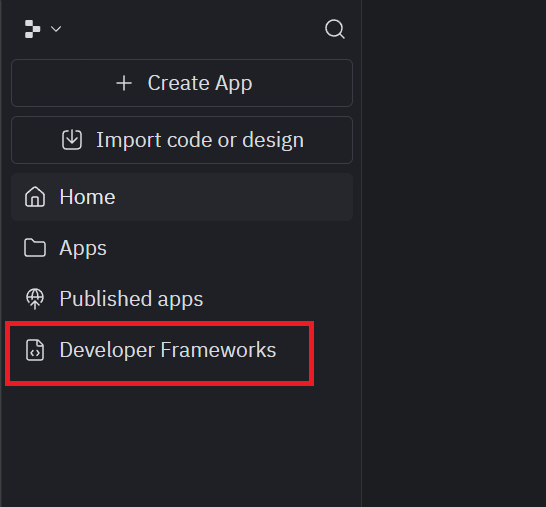
- 画面左側の「Developer Frameworks」のボタンをクリックし、言語選択画面に遷移します。
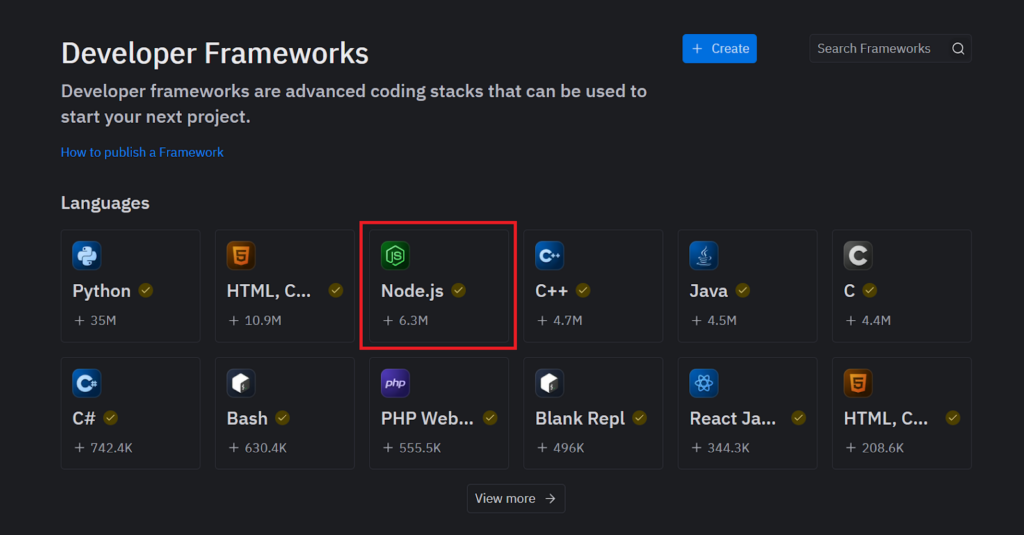
- 「Node.js」のボタンをクリックし、詳細画面に遷移します。
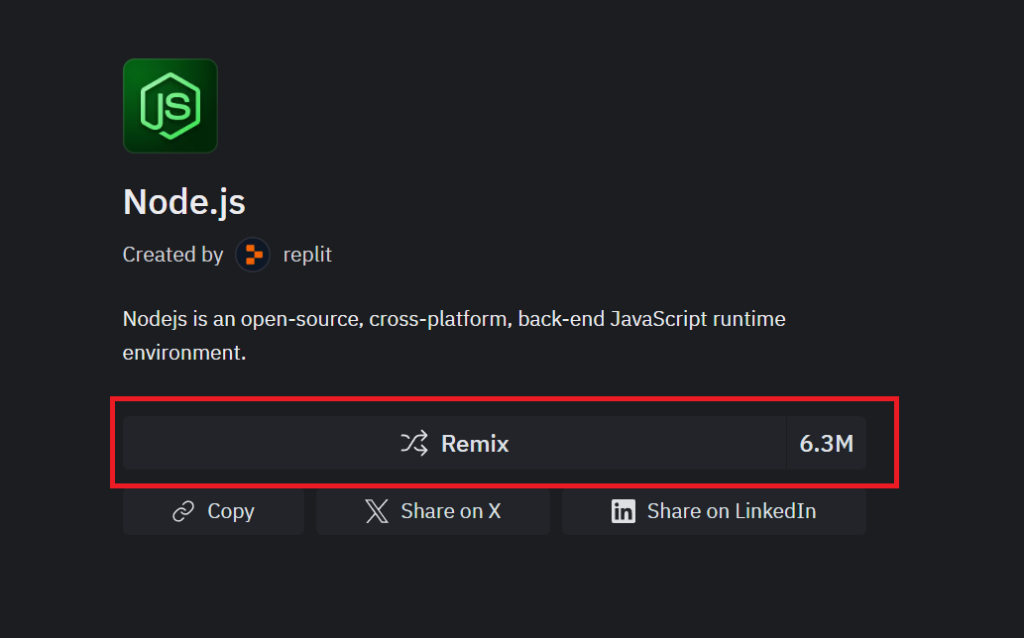
- 「Remix」ボタンをクリックし、表示されるポップアップに任意の値を入力して「Use Framework」ボタンをクリックします。
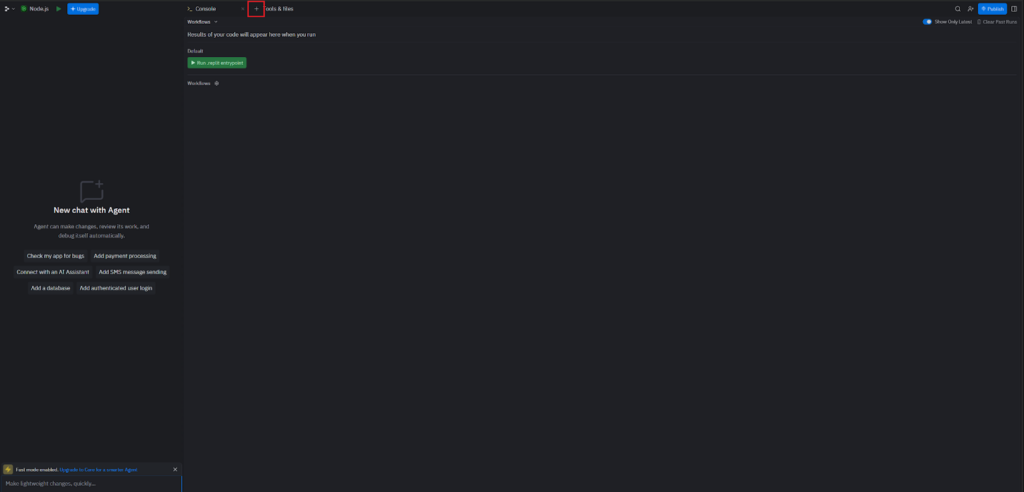
- コンソール画面に遷移するので、consoleタブ右の「+」ボタンをクリックし、Shellを選択します。
- 以下のコマンドを実行し、SDKをインストールします。
npm install @github/copilot-sdk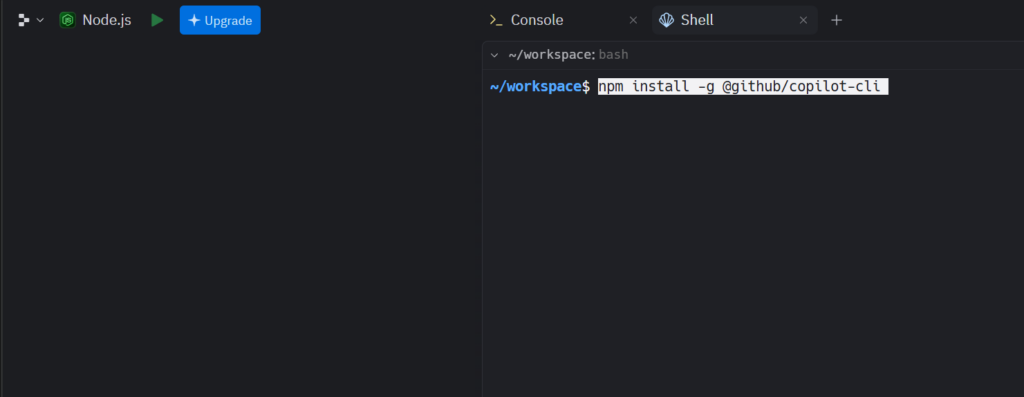
- GitHubのアカウントにログインします。Shellの画面で以下のコマンドを実行し、ログイン処理を実行します。
gh auth login- GitHubのCopilot利用が開始されているか確認します。
- ブラウザからGitHubにログイン
- 右上のプロフィール → 「Settings」の順にクリック
- 左側の「Copilot」→「Features」をクリック
- 「Your AI Pair Programmer」の「Start using Copilot Free」がクリックされていることを確認
- Shellタブ右の「+」ボタンをクリックし、「Files」をクリックします。表示されるファイルの中から、「package.json」をクリックしファイルを表示します。
- 「”main”: “index.js”,」の次の行に「”type”: “module”,」という文字を追加します。
- Shellタブ右の「+」ボタンをクリックし、「Files」をクリックします。表示されるファイルの中から、「index.js」をクリックしファイルを表示します。
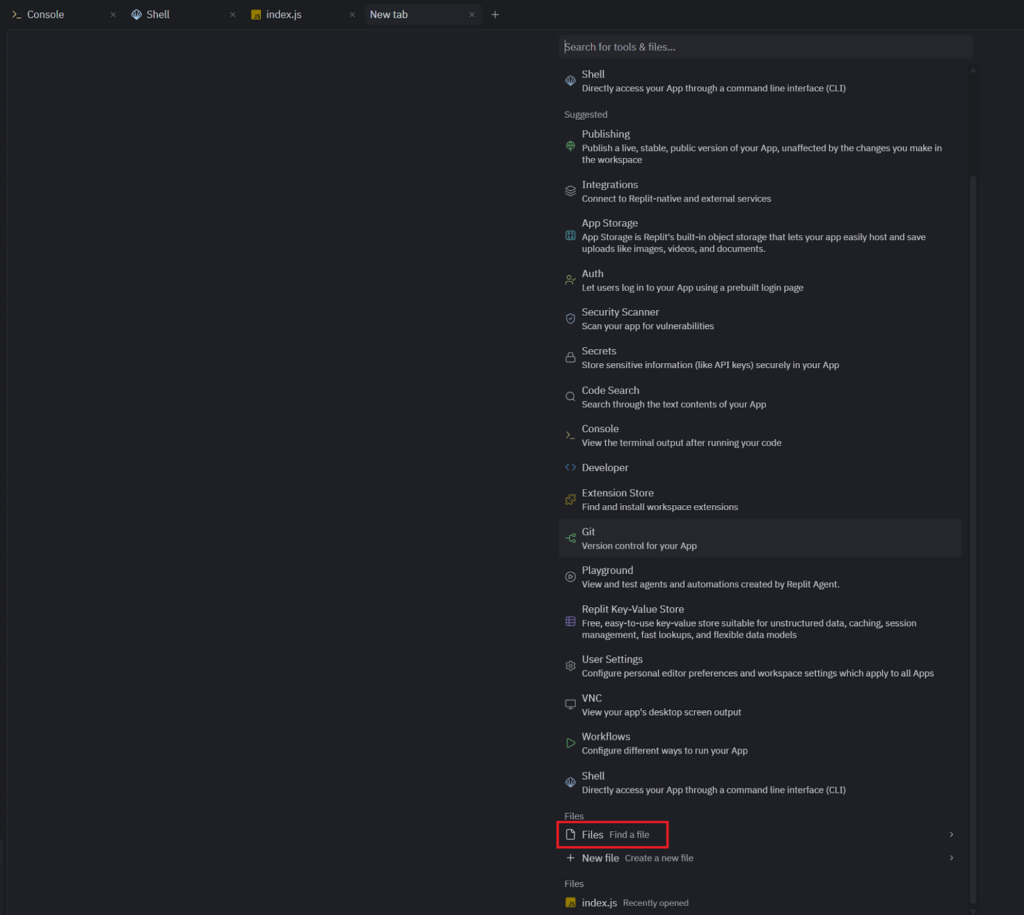
- 「index.js」ファイルに以下のコードをコピーして、準備完了です。
import { CopilotClient } from "@github/copilot-sdk";

async function main() {

  console.log("プログラムが開始しました");

  try {

    console.log("Copilot SDKを初期化中...");

    const client = new CopilotClient();

    console.log("セッションを作成中...");

    const session = await client.createSession({ model: "gpt-4.1-mini" });

    console.log("質問を送信中...");

    const response = await session.sendAndWait({

      prompt: "What is 2 + 2?",

    });

    console.log("回答を受け取りました:");

    console.log(response?.data.content);

    await client.stop();

    console.log("プログラムが終了しました");

  } catch (error) {

    console.error("エラーが発生しました:", error.message);

  }

}

main();
GitHub Copilot SDKの活用シーン
実際にCopilot SDKを導入することで、どのような業務改善が可能になるのでしょうか。GitHubが公式に示している例や、コミュニティで試されている活用アイデアをいくつかご紹介します。
| 活用シーン | 概要 | 主な効果 |
|---|---|---|
| CI/CDパイプラインとの連携 | 開発者が新しいコードを書き加えた際、AIエージェントが自動でコードレビューを行い、潜在的なバグや改善点を指摘。修正案まで提示します。 | レビュー時間の削減 |
| 社内ドキュメントの自動生成・要約 | 散在する仕様書や議事録をAIエージェントが読み込み、最新の製品マニュアルやプロジェクトの要約レポートを自動で作成します。 | ドキュメント管理の効率化 |
| 問い合わせ対応の一次自動化 | 社内ヘルプデスクに来る定型的な質問に対し、AIエージェントが関連ドキュメントを検索し、回答を自動生成します。 | 担当者が複雑な問題に注力 |
| データ分析とレポート作成 | 定期的に出力される売上データやアクセスログをAIエージェントが分析し、傾向をまとめたレポートを自動で作成します。 | 経営判断のスピード化 |
| 既存システムとの対話インターフェース | 古い社内システムにSDKを連携させ、自然言語で操作できるチャットインターフェースを追加します。 | システムの使い勝手を現代化 |
上表は、GitHub Copilot SDKを活用した具体的な例を示したものです。企業ごとに異なる業務プロセスに合わせ、カスタマイズされたAIエージェントを構築できることが、このSDKの真の価値を引き出します。
なお、AIエージェントの開発方法について、より詳しく知りたい方は、下記の記事も併せてご確認ください。

GitHub Copilot SDKを実際に使ってみた
Replitを使用して、GitHub Copilot SDKを試してみました。
- 上記手順で構築した環境を用いて、実際に動作確認を行います。
- Consoleタブを開きます。
- 画面左上の「▶」ボタンをクリックすると、index.jsの内容が実行されます。
今回のプロンプトは、「What is 2 + 2?」という部分になります。
- 実行が完了すると、以下の様に結果が出力されます。
(上記実装にて、処理経過が分かるログ出力指示を記載しています。)
- 次にプロンプトを以下の様に変更し、実行しました。
簡単な四則演算ができるPythonプログラムを作成し、作成したコードを出力してください。- 出力結果は以下の通りです。
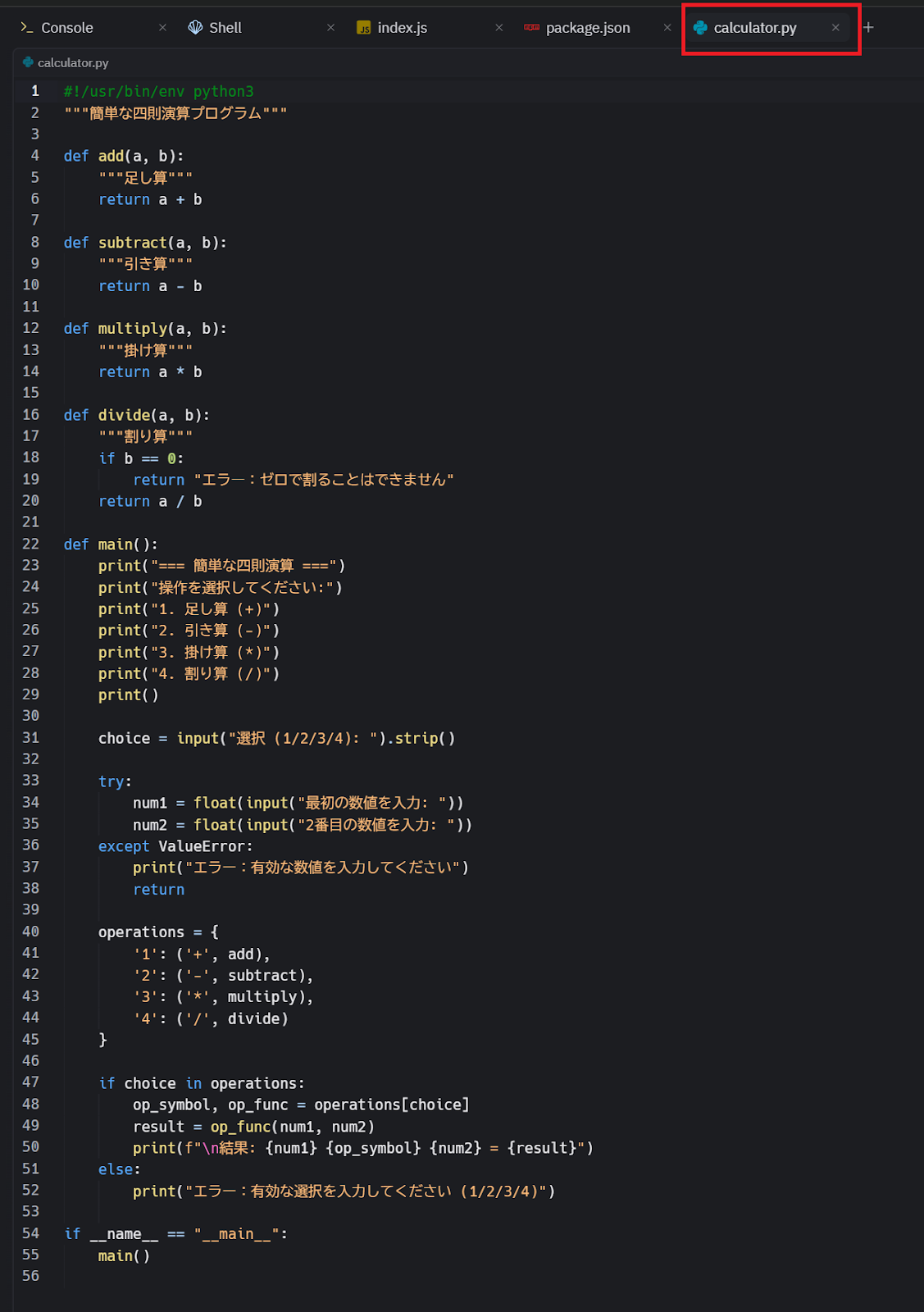
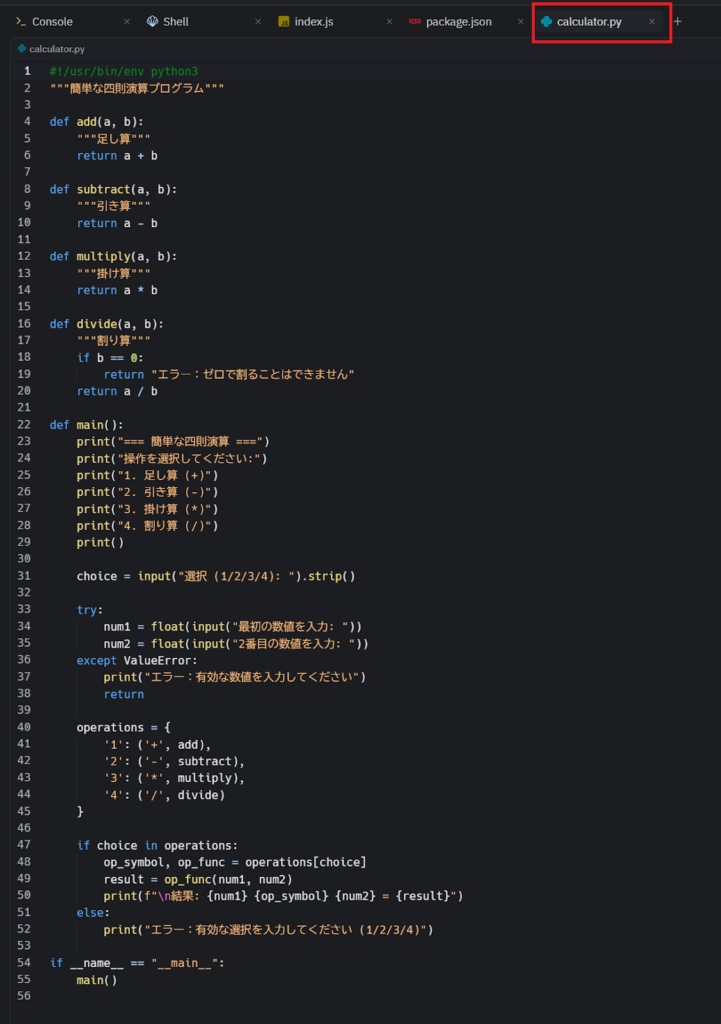
良いニュース!既に簡単な四則演算ができるPythonプログラムが `calculator.py` に存在しています。コードは以下の通りです:

**calculator.py の内容:**

```python

#!/usr/bin/env python3

"""簡単な四則演算プログラム"""

def add(a, b):

    """足し算"""

    return a + b

def subtract(a, b):

    """引き算"""

    return a - b

def multiply(a, b):

    """掛け算"""

    return a * b

def divide(a, b):

    """割り算"""

    if b == 0:

        return "エラー:ゼロで割ることはできません"

    return a / b

def main():

    print("=== 簡単な四則演算 ===")

    print("操作を選択してください:")

    print("1. 足し算 (+)")

    print("2. 引き算 (-)")

    print("3. 掛け算 (*)")

    print("4. 割り算 (/)")

    print()

    choice = input("選択 (1/2/3/4): ").strip()

    try:

        num1 = float(input("最初の数値を入力: "))

        num2 = float(input("2番目の数値を入力: "))

    except ValueError:

        print("エラー:有効な数値を入力してください")

        return

    operations = {

        '1': ('+', add),

        '2': ('-', subtract),

        '3': ('*', multiply),

        '4': ('/', divide)

    }

    if choice in operations:

        op_symbol, op_func = operations[choice]

        result = op_func(num1, num2)

        print(f"\n結果: {num1} {op_symbol} {num2} = {result}")

    else:

        print("エラー:有効な選択を入力してください (1/2/3/4)")

if __name__ == "__main__":

    main()

```

**機能:**

- ✅ 足し算、引き算、掛け算、割り算の4つの操作

- ✅ ゼロで割る場合のエラーハンドリング

- ✅ 不正な入力値の検証

- ✅ ユーザーフレンドリーなインタラクティブインターフェース- 記載されている通り、新規タブの「Files」を確認すると、「calculator.py」というファイルが作成されており、コードが記載されていました。
まとめ
GitHub Copilot SDKの登場は、AIエージェント開発のハードルを大きく下げました。これまで一部の専門家のものであった技術が、すべての企業にとって身近なものになったのです。「AIエージェントを作れるかどうか」という議論から、「自社のどの業務を、どのようにAIに任せるか」という、より本質的な設計思想へシフトしています。
自社の業務プロセスを深く理解し、どこを自動化すれば生産性が向上するのかを見極める。AIに与える権限と責任の範囲を的確にデザインする。これからのAI活用において、競争力の源泉となるのは、この「設計力」です。
テクニカルプレビュー段階である現状では、導入に慎重な判断が求められます。一方で、この技術が企業の働き方を根底から変える可能性を秘めていることは確かです。その第一歩として小規模な実証実験から始め、自社におけるAIエージェントの可能性を探ってみてはいかがでしょうか。

最後に
いかがだったでしょうか?
AIを活用した業務改善や、自社専用のAIエージェント開発にご興味をお持ちでしたら、ぜひ一度、私たちにご相談ください。豊富な知見と技術力で、貴社のDX推進を力強くサポートいたします。
「生成AIで新しいプロダクトを作りたい」「もっと本格的に生成AIを業務に組み込みたい」とお考えの方は、ぜひ株式会社WEELにご相談ください。
開発実績として、
・新規事業室での「リサーチ」「分析」「事業計画検討」を70%自動化するAIエージェント
・社内お問い合わせの1次回答を自動化するRAG型のチャットボット
・過去事例や最新情報を加味して、10秒で記事のたたき台を作成できるAIプロダクト
・お客様からのメール対応の工数を80%削減したAIメール
・サーバーやAI PCを活用したオンプレでの生成AI活用
・生徒の感情や学習状況を踏まえ、勉強をアシストするAIアシスタント
などの開発実績がございます。
生成AIを活用したプロダクト開発の支援内容は、以下のページでも詳しくご覧いただけます。
➡︎株式会社WEELのサービスを詳しく見る。
アイデア段階でも構いません。まずは無料相談でお気軽にご相談ください。
➡︎生成AIを活用したプロダクト開発・業務効率化について相談する

「生成AIを社内で活用したい」「生成AIの事業をやっていきたい」という方に向けて、生成AI社内セミナー・勉強会をさせていただいております。
セミナー内容や料金については、ご相談ください。
また、サービス紹介資料もご用意しておりますので、併せてご確認ください。

