
Bing Image Creatorの使い方|評判や商用利用の可否も解説
- BingImageCreatorはMicrosoftアカウントがあれば無料で使える画像生成AIツール
- 日本語に対応しており、DALL·E3、GPT-4o、MAI-Image-1とモデルを使い分けられる。
- 用利用制限やブースト上限など、利用条件の確認が重要
Bing Image Creatorは、Microsoftが提供する無料の画像生成AIです。テキストを入力するだけで高品質な画像を作成できることから、多くのユーザーに利用されています。
一方で、「Bing Image Creatorの評判は良い?」「商用利用はできる?」「無料でも十分使える?」と気になっている人も多いでしょう。
今回の記事では、Bing Image Creatorの使い方や実際に使った感想をまとめました。この記事を読むと、Bing Image Creatorを活用できるようになります。ぜひ最後までご覧ください!
\生成AIを活用して業務プロセスを自動化/
2026年9月15日(火)12時05分より、AI博覧会で田村が登壇した内容を再構成したオンラインセミナーを開催!
AI新規サービスを売上につなげる進め方を事例付きで解説します!
Bing Image Creatorとは?
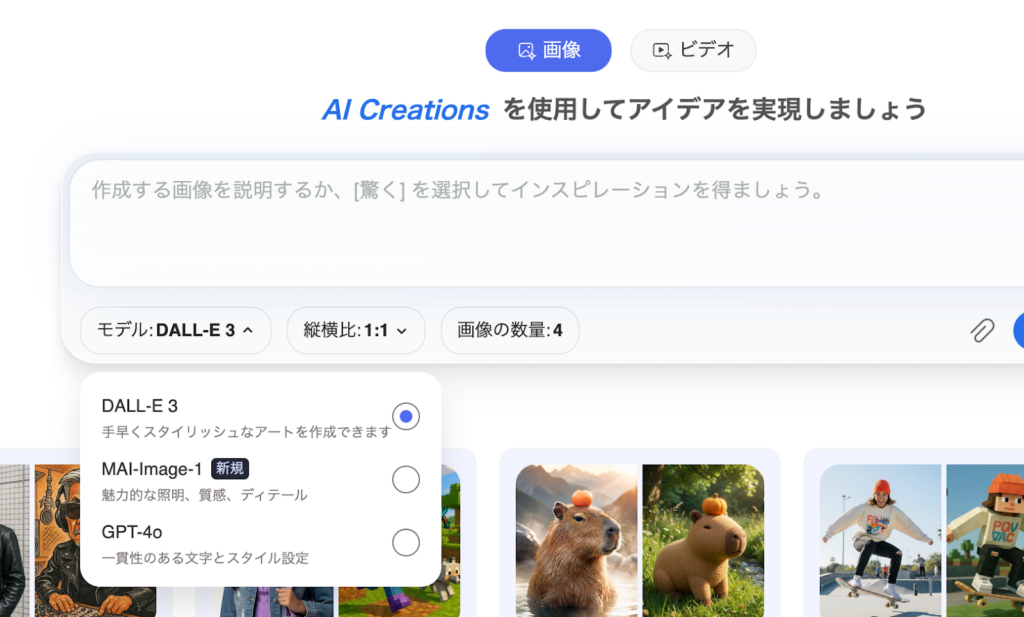
「Bing Image Creator(現Image Creator from Microsoft Designer)」は、Microsoftが提供する画像生成AIツールです。ユーザーが入力したプロンプトに基づいてAI画像を生成します。作成したい画像をイメージしたプロンプトを入力すれば、文章に合った画像が最大4枚作成されます。Bing Image Creatorは、OpenAIの画像生成モデルである「DALL-E 3」とマルチモーダルモデルの「GPT-4o」、Microsoft 初の画像生成モデル「 MAI-Image-1」を搭載。
DALL-E 3の活用事例については、下記の記事をご確認ください。

BingImageCreatorモデルの選び方
| モデル名 | 主な特徴 | 強み | 向いている用途 |
|---|---|---|---|
| MAI-Image-1 | Microsoft独自の画像生成モデル | テキストと画像の対応精度が高い | 複雑な条件を正確に反映した画像生成 |
| GPT-4o | マルチモーダル対応モデル | 文脈理解を踏まえた柔軟な生成画像から画像を生成できる | 会話ベースやストーリー性のある画像生成元の画像があり、そこから生成したいとき |
| DALL·E3 | 実績のある画像生成モデル | 安定した品質と高いプロンプト理解 | 汎用的で安定した画像生成 |
先述した通り、Bing Image Creatorでは、MAI-Image-1に加えてGPT-4oやDALL·E3といった複数のモデルから選択できます。どのモデルを使うといいのか整理してみました。
Bing Image Creatorの特徴
Bing Image Creatorには、DALL-E3を搭載している以外にも以下のような特徴があります。
日本語プロンプトにも対応
「Bing Image Creator」は、2023年4月から日本語プロンプトの入力に対応しています。
他の生成AIでは日本語に対応していない場合もありますが、Bing Image Creatorは日本語プロンプトで画像生成できる点で優れています。英語対応のみの画像作成AIツールと比較して大きな利便性があると言えるでしょう。
Microsoftアカウントがあれば無料で利用可能
「Bing Image Creator」は、Microsoftアカウントを持っていれば無料で利用可能です。Microsoftアカウントは、同社が提供するCopilot(旧BingAI)をはじめとしたさまざまなサービスにアクセスするために必要です。ただし、Entra IDの職場・学校アカウントは不可のためご注意ください。
無料で簡単に作成できるので、アカウントを持っていない方は、ぜひこの機会に作成してみましょう!
Copilotで画像生成を無料で使いたい方は、以下の記事もご覧ください。
アイデア出しのサポート
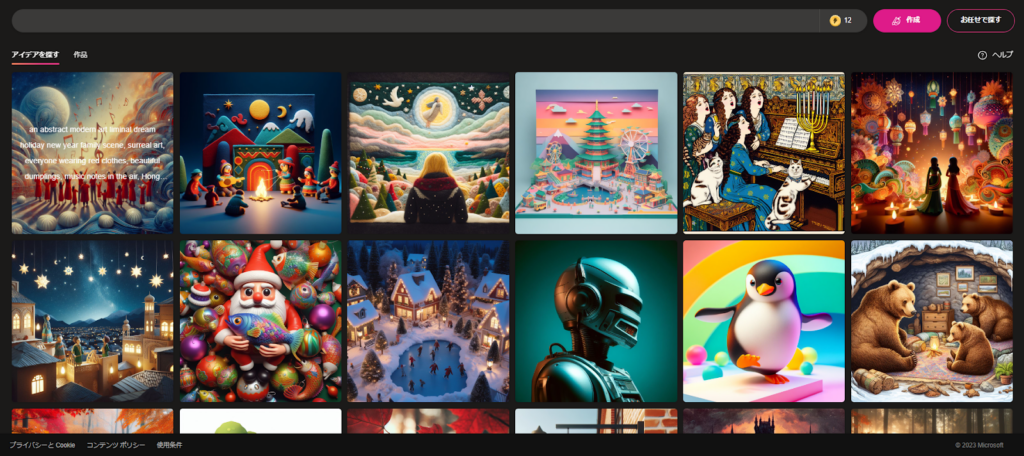
「Bing Image Creator」には、他のユーザーが作成したサンプル画像を閲覧できる「アイデアを探す」という機能があります。様々なサンプル画像が表示されるので、アイデア出しのヒントを入手可能です。
サンプル画像にカーソルを合わせると、使用されたプロンプトや関連画像を確認できます。サンプル画像は、共有・保存・ダウンロードも可能です。画像のアイデアが思い浮かばない場合は、ぜひ試してください。
プロンプトの自動生成機能
「Bing Image Creator」には、プロンプトをランダムで自動生成するという機能もあります。画面右上の「お任せで探す」メニューを選択すると、AIが自動的に英語のプロンプトを入力してくれます。
今回は「赤い風船を持った黄色いレインコートを着た少年が煙の火山の前に立つ、デジタルアート」というしっかりしたプロンプトが生成されました。これで作成を押すだけです。
この自動的に生成されるプロンプトを元に、自分でアレンジを加えて画像にするという使い方もよさそうですね。
スマホのブラウザやアプリでも利用可能
「Bing Image Creator」は、スマートフォンのブラウザや専用アプリからも利用可能です(スマホからの使い方の詳細は後ほど解説します)。外出先でも簡単にアクセスができ、いつでも画像生成ができます。
スマートフォンに最適化されたインターフェースにより、直感的でスムーズな操作が可能です。デバイスを選ばずに手軽に画像生成が行えるので、とても便利です!
Copilot(旧BingAIチャット)からも利用可能
Bing Image Creatorは、Microsoftアカウントを使用してCopilot(旧Bing AI)のチャット経由でも利用できます。対話形式で画像生成を指示でき、公式ページと同様に4枚の画像が作成可能です。
使い方は簡単。「おりの中の熊」の画像を生成してほしいとCopilotのチャットに入力すると、自動的にBing Image Creatorを使って画像を生成してくれました。
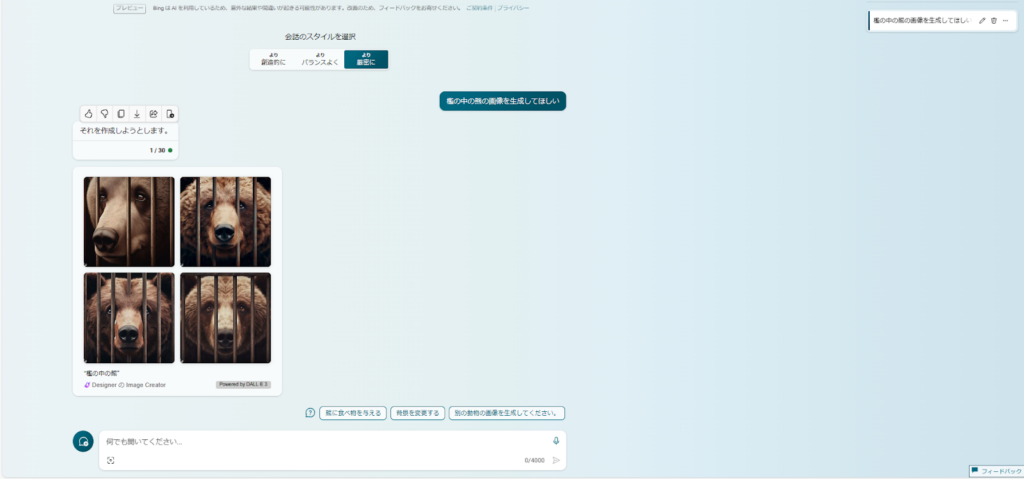
Copilotを利用する場合は、ログイン不要なので、Copilotのチャットから画像生成を試してみるのも良いでしょう。
Copilot Proについて詳しく知りたい方は、下記の記事を合わせてご確認ください。
Bing Image Cratorの料金体系
Bing Image Creatorは、Microsoftアカウントを利用すると無料で使えます。Microsoftアカウントも無料で作成できるので、Bing Image Creatorは基本的に利用料金がかかりません。
最初に付与される15回分のブースト(画像生成の速度を上げるオプション)は、画像を生成するごとに1ブースト消費します。ブーストを使用した場合は高速で画像が生成されますが、使い切ると標準速度となり、生成に時間がかかる場合があります。ブーストを使い切った後も、標準速度であれば無料で画像生成を継続できますのでご安心ください。

Bing Image Creatorの使い方・始め方
実際にBing Image Creatorの使い方を紹介します。PCとスマホ両方とも利用できるので、それぞれの使い方を見ていきましょう。
PCからの使い方
まずはBing Image Creatorの公式サイトに行き「Bing Image Creator」にMicrosoftアカウントでログインしてください。
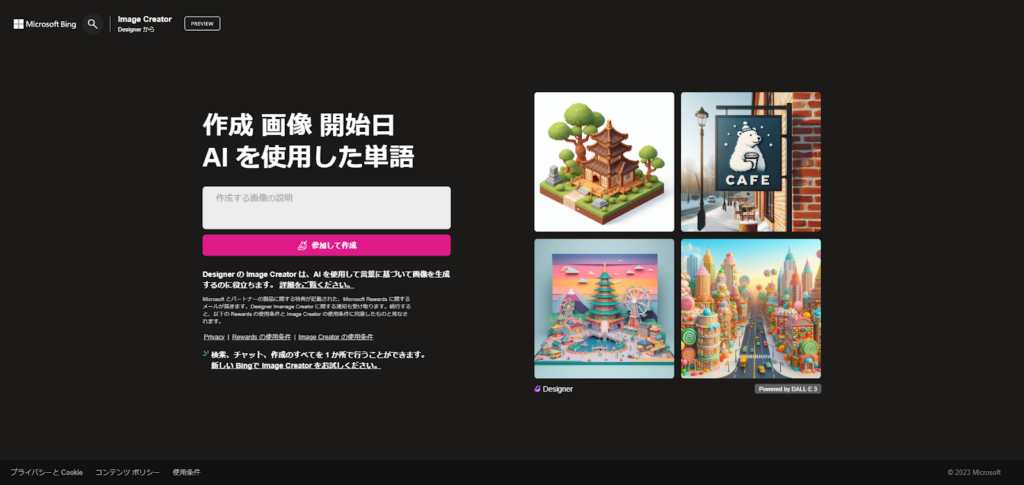
「参加して作成」をクリックしてMicrosoftアカウント情報を入力すると、AI画像を生成するためのページが開きます。
プロンプトの入力
AI画像生成は、画面上部にある文字入力欄に、出力したい画像に関するプロンプトを英語もしくは日本語で入力します。「雪山に立っている人」を出力したければ、そのまま入力するだけOKです。
Bing Image Creatorは日本語にも対応していますが、日本語のプロンプトでイメージ通りの画像生成ができない時は、英語でプロンプトを入力するとイメージに近い画像が生成されることもあります。
画像生成
今回試してみるプロンプトは、先ほど例に挙げた「雪山に立っている人」にします。
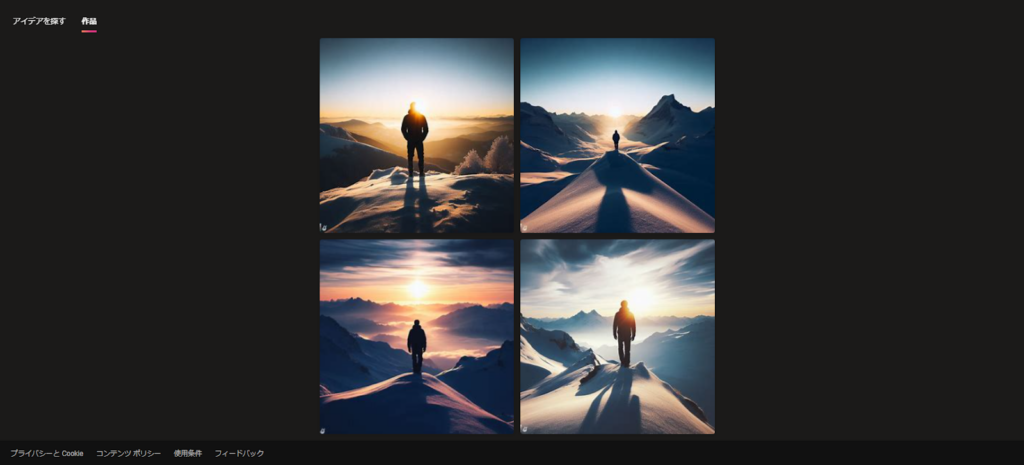
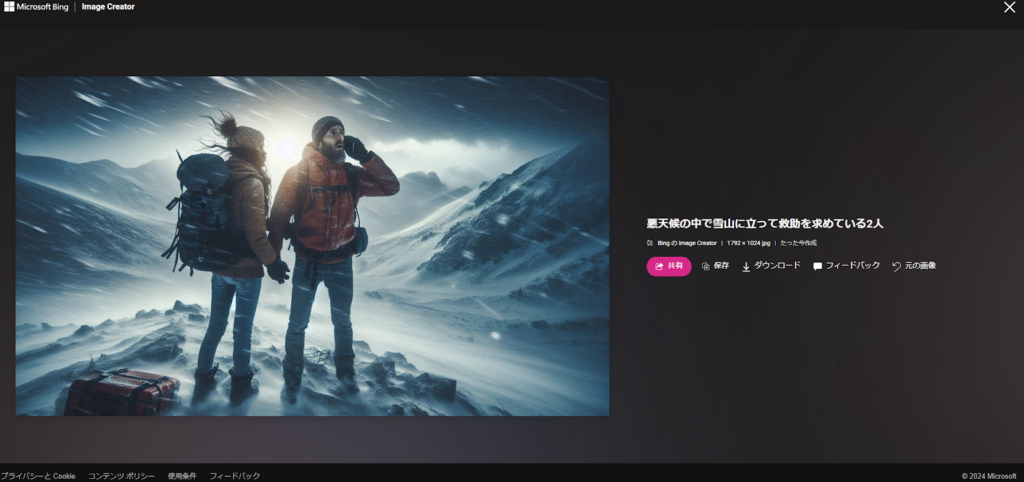
こういった画像が生成されました。できるだけ詳細なプロンプトを入力すると、生成される画像もイメージに近くなります。「悪天候の中で雪山に立って救助を求めている2人」と入力すると、どうなるでしょうか。
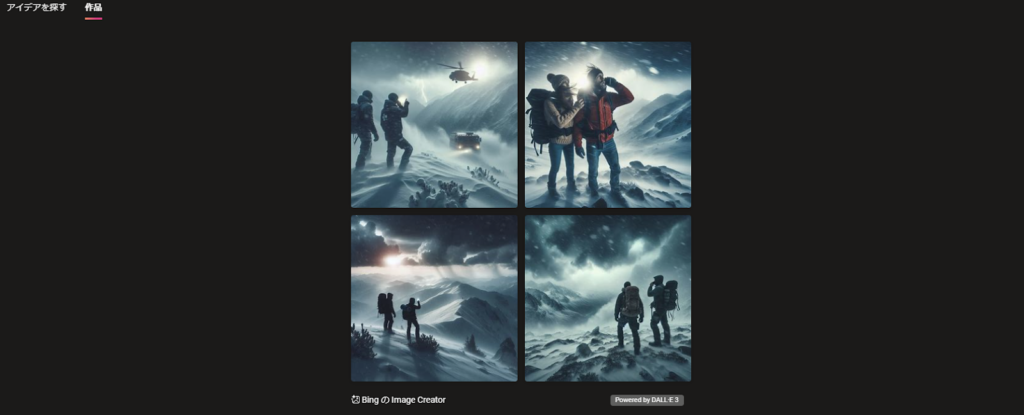
イメージどおりの写真が生成されましたね。皆さんもぜひ試してください。
画像の共有・保存・サイズ変更
Bing Image Creatorで生成された画像をクリックすると画像が大きくなり、右側に共有ボタン・保存ボタン・ダウンロードボタン・サイズの変更ボタンが出てきます。画像をダウンロードする際のファイル形式は、JPEG規格でした。
画像は正方形で生成されますが、「サイズの変更」をクリックすると、正方形(1:1)と横長の向き(4:3)という項目が現れます。
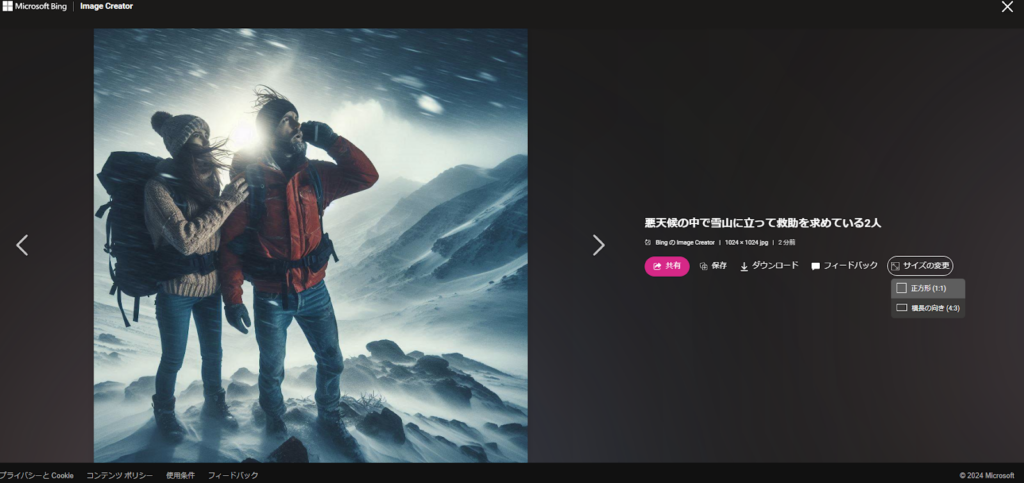
横長の向き(4:3)を選択して15秒ほど待つと、以下の画像ができました。画像サイズは、1024px×1024pxの正方形と1792px×1024pxの長方形の2種類です。他の画像サイズも指定できるようになると、さらに便利ですね。
Microst Edgeから直接使える
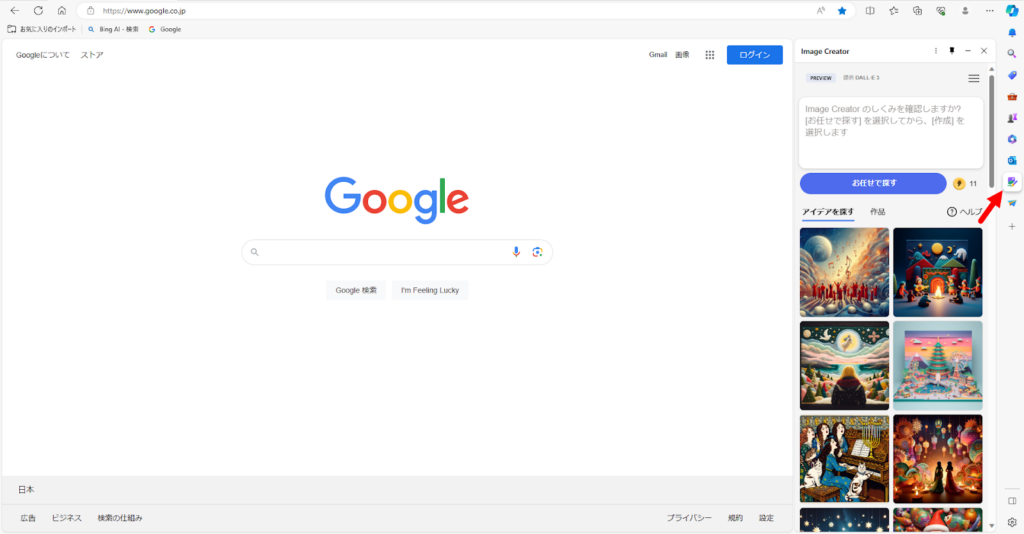
Microsoft Edgeには、右側のサイドバーに「Bing Image Creator」ボタンが付いています。サイトを開かずに、こちらから直接画像を生成できます。
スマホからの使い方
スマホでも、ほぼ同様の方法で画像を生成できます。iPhoneの画面を使って説明しますね。
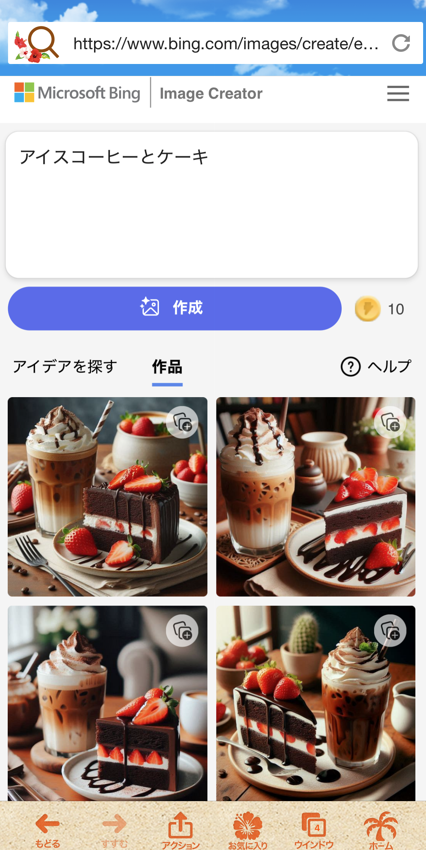
「Bing Image Creator」のホームページに行って、Microsoftアカウントにログインした後は、次の画面になります。
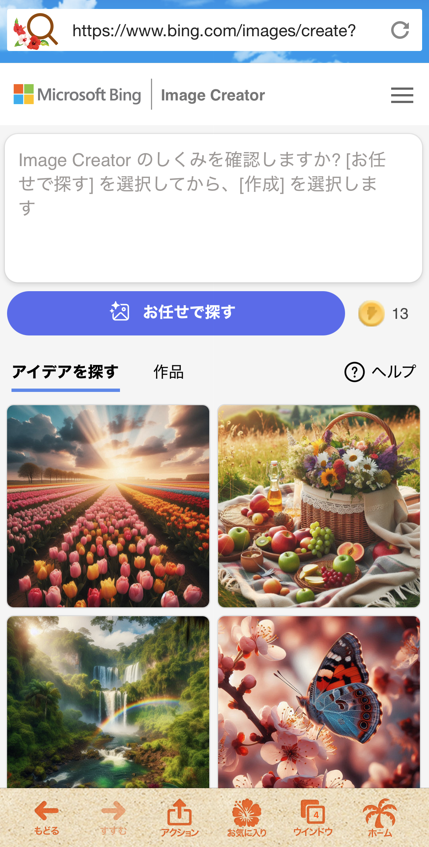
ここでPCと違うのが、スマホの方には作成ボタンがないことです。
作成ボタンを出すには、まず「お任せで探す」を押します。そうするとランダムなプロンプトが作成されます。それを消し、そこに作りたい画像のプロンプトを入力して作成しましょう。
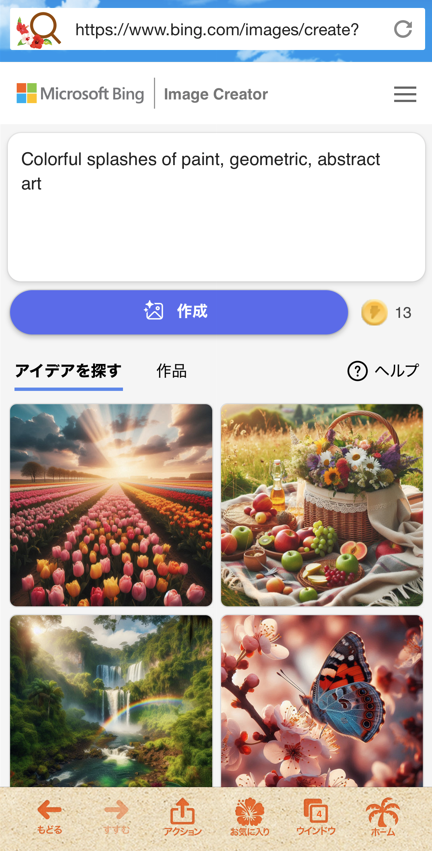
「アイスコーヒーとケーキ」と日本語入力したところ、作成結果は次のように表示されました。
アプリで利用する方法
Bing Image Creatorは、ブラウザ以外にアプリでも使用可能です。ただし、独立したアプリはなく、Bing公式アプリの機能のひとつとして利用できます。
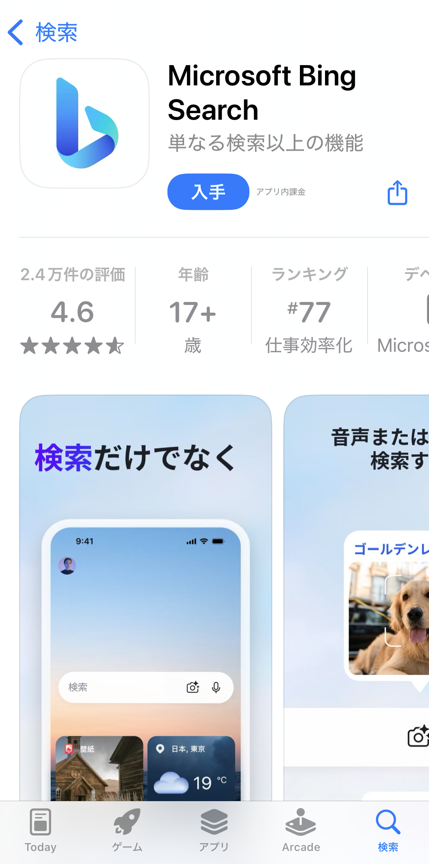
まず、Bingアプリをインストールします。
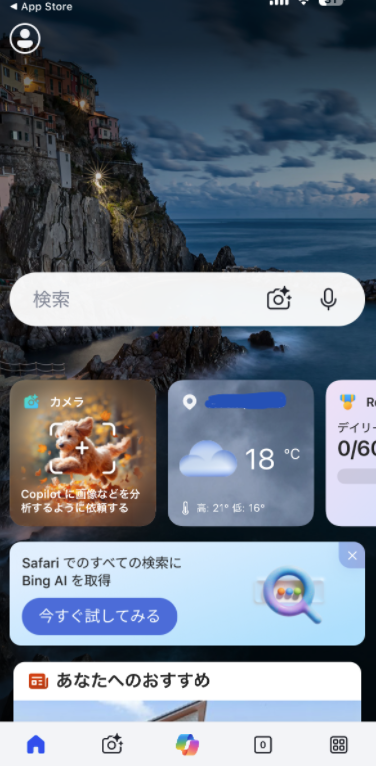
インストール後、アプリを立ち上げたら赤枠部分を右にスライドしてください。
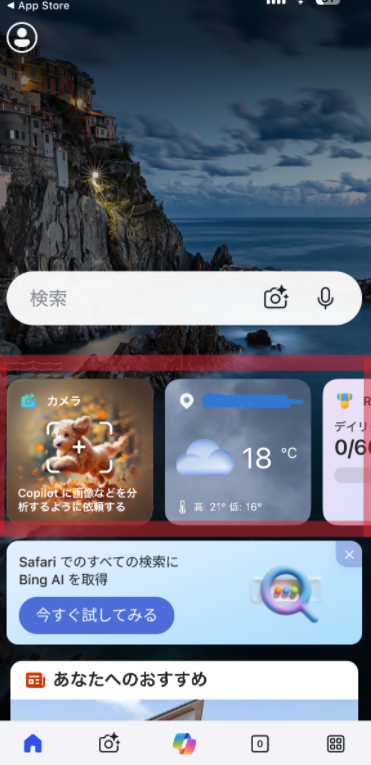
スライドしていくと、「Image Creator」が出てくるのでタップします。
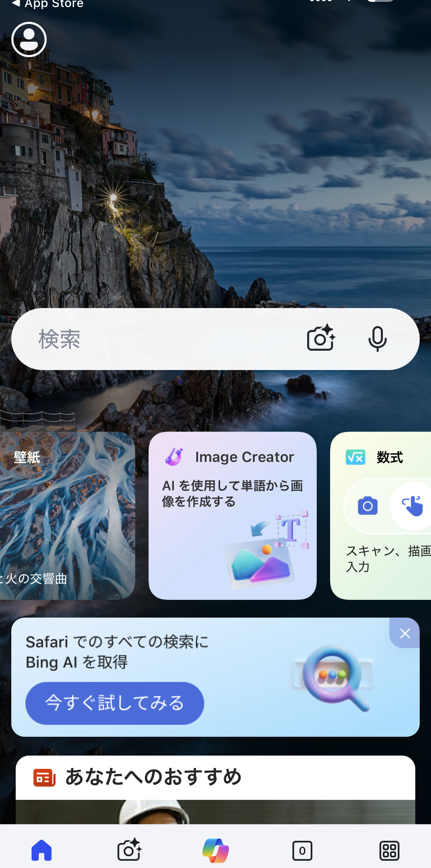
「Bing Image Creator」の画面に切り替わるので、サインアップ(ログイン)すると画像生成機能を利用できます。ここでは、「庭にいる大きな犬がエサを我慢している」というプロンプトで指示を出しました。
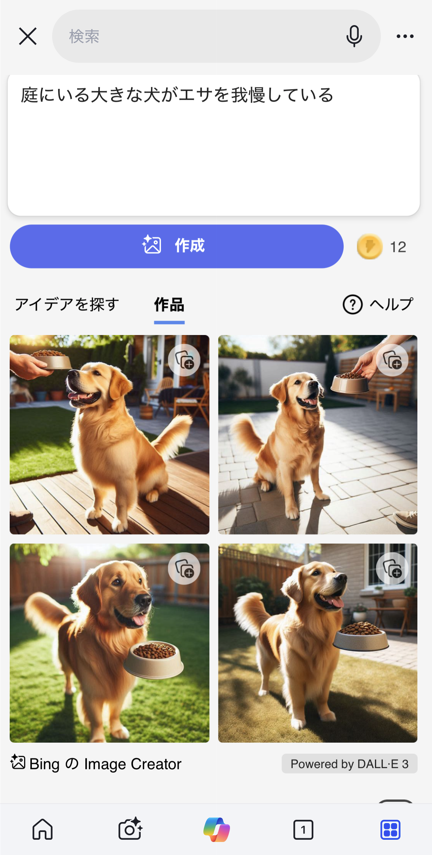
出力された犬の画像ですが、違和感はありません。スマホアプリでも動作にかかる速度は、PCと同じくらい(約15秒)でした。
その他おすすめの画像生成AIツールについて詳しく知りたい方は、下記の記事を合わせてご確認ください。

Bing Image Cratorを実際に使ってみた
では、実際にBing image Creatorを試してみます。
プロンプトを変えて画像の違いを検証
AIは「よりリアルな人間」の画像生成はうまくいかないことがあります。DALL-E 3を搭載しているBing Image Creatorならどうでしょうか?
画像のクオリティを検証するために、今回は人物が入った画像を生成してみましょう!
プロンプト「砂浜にたたずむ可愛い女性」で画像作成
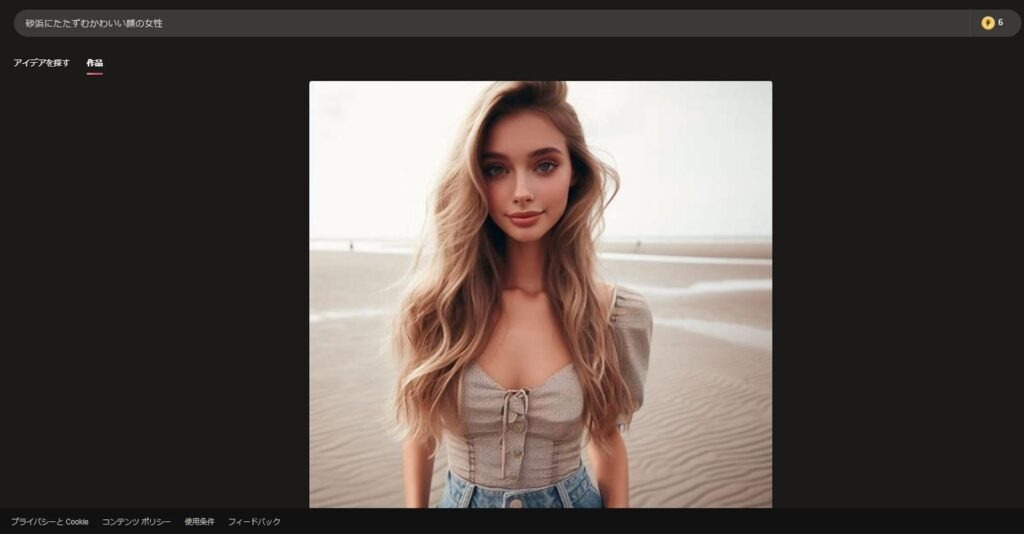
このような画像が生成されました。
うーん。生成された画像は女性がメインになってしまっているのと、少し顔と体のバランスも悪い気もしますね。もう少しプロンプトを変えてみましょう。
プロンプト「砂浜を散歩するかわいい女性」へ微妙に表現を変更
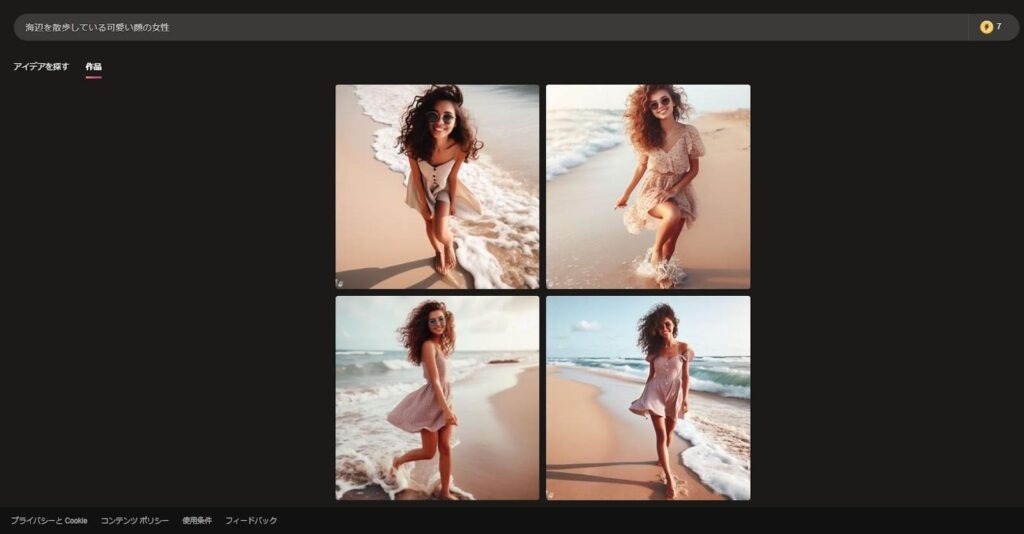
おお!こちらは4枚生成されましたが、比較的どれも自然です。プロンプトで顔の表現や、情景も細かく指示すれば、違った感じにもできそうですね。
プロンプトに「アニメ調」を追加して、画風を変更
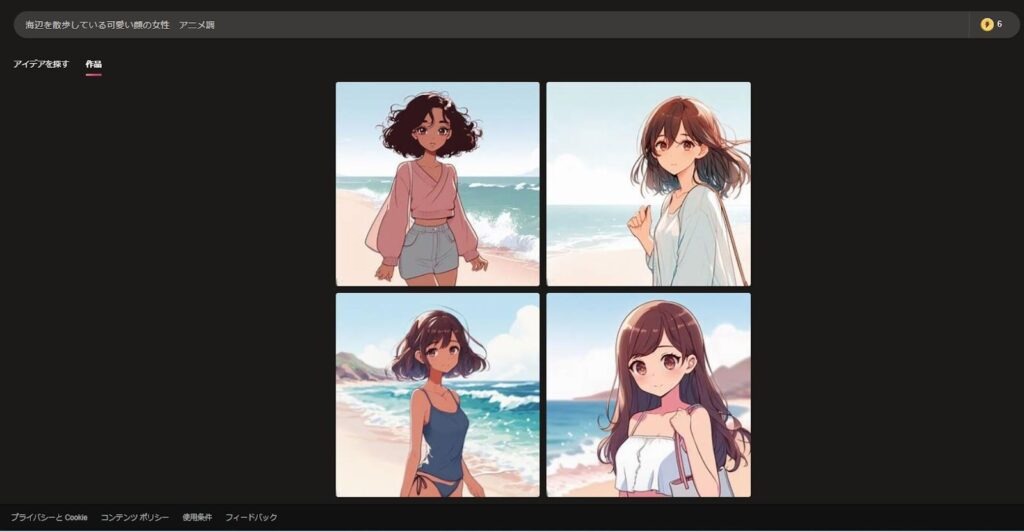
先ほどの写真に近い画風から、アニメ風に描いた美少女の絵になっています。素晴らしい!
部屋の画像を生成
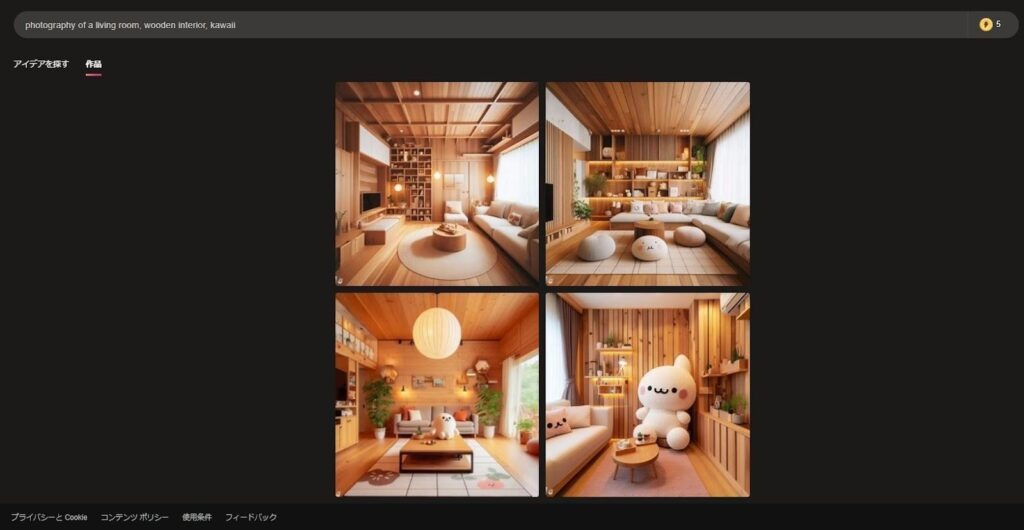
もう一つ例に
「モダンインテリアの可愛いリビングルーム」として部屋の画像を生成してみました。すごくしっくりときていいですね。これは個人的に使いたいと思う画像ができました。日本語は使えるものの、英語の方がうまく画像生成できそうな気がします。プロンプトデザインの秘密
google翻訳を使って英語で入力すると簡単なのでおすすめです。より高度な翻訳をしたい場合は、DeepL翻訳を使って日本語から英語に翻訳し、プロンプトを入力するとよいでしょう。
なお、使える画像生成の呪文について詳しく知りたい方は、下記の記事を合わせてご確認ください。
さまざまなテイストの画像を生成
Bing Image Creatorでは、多様なアートスタイルで画像を生成できます。目的に応じて希望するテイストの指示をすれば、より理想に近いビジュアルで作成可能です。今回は以下の3つのスタイルを日本語のプロンプトで試してみました!
- ドット絵風
- 水彩画風
- ペーパーカット風
ドット絵風
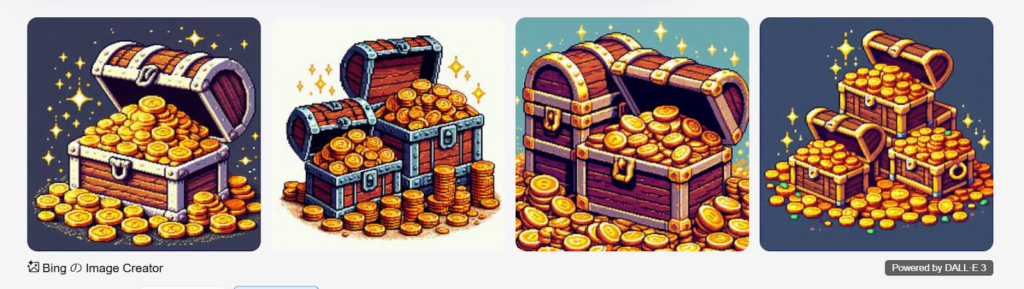
ドット絵風の画像は、ピクセル単位の細かい表現が特徴です。
【プロンプト】
ピクセルアートの宝箱。金貨があふれるレトロRPGスタイル。16ビットゲーム風で細かいドットディテール。生成された画像では、16ビット風の色使いがレトロ感を引き立てています。木や金貨のディテールがとても細かく描かれています。ゲームデザインやSNSアイコンのアイデア出しやイメージ作成の参考としても活用しやすそうですね。
水彩画風
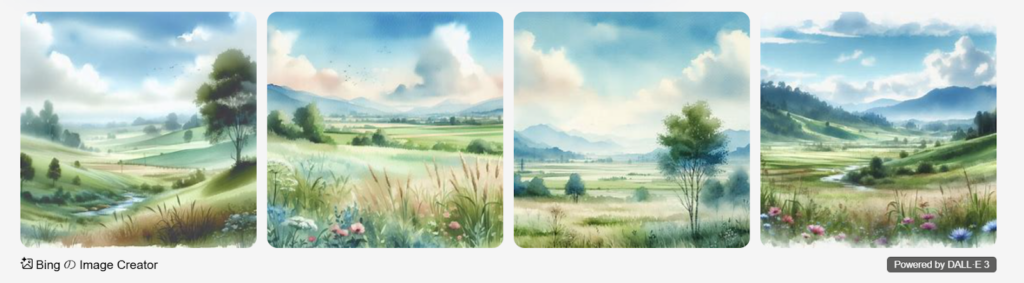
水彩画風の画像は、柔らかい色彩とにじんだ感じの表現が特徴です。
【プロンプト】
水彩画風の風景。淡い色合いと柔らかいタッチ。青空と緑の草原。生成された水彩画風の画像は、草原や空が淡い色合いで美しく描かれています。まるで絵本のような優しい雰囲気が感じられますね。アート作品や癒しをテーマにしたデザインの参考に良さそうです。
ペーパーカット風
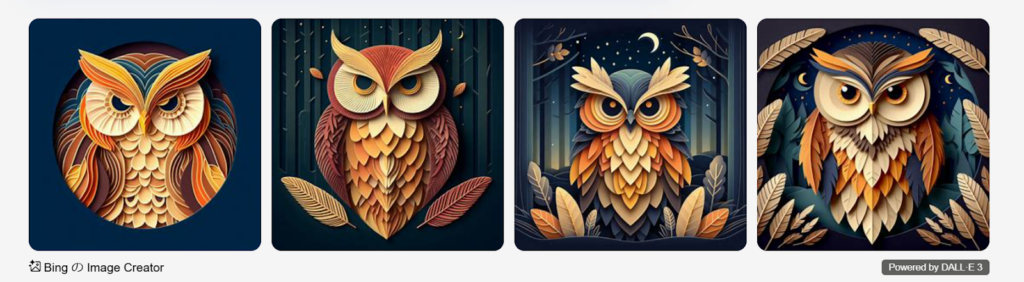
ペーパーカット風の画像は、切り絵のような立体感があり、影や層の表現が特徴的です。
【プロンプト】
ペーパーカット風のフクロウ。立体的な切り絵のような表現で、羽の質感を重ねたデザイン。温かみのある色合い。夜の森の背景。生成されたフクロウの画像は、羽の重なりや立体感が細部まで表現されています。まるで本物の切り絵のような精巧さですね。温かみのある色使いと夜の森の背景が独特の雰囲気を作り出しています。
Bing Image Creatorで生成された画像は、商用利用には制限があります。実際のプロジェクトでは、アイデアや参考イメージとして活用し、デザインを再現・アレンジする形で利用するのがおすすめです。
画像編集機能を試してみた
Bing Image Creatorでは、画像生成後にそのまま画像を編集できる機能が備わっています。早速、以下の画像を編集してみました。
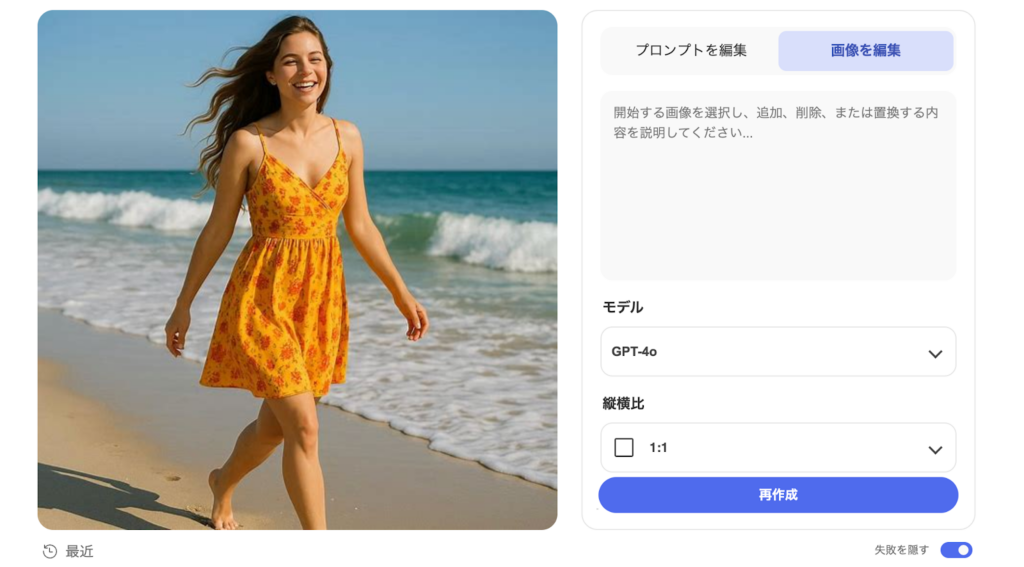
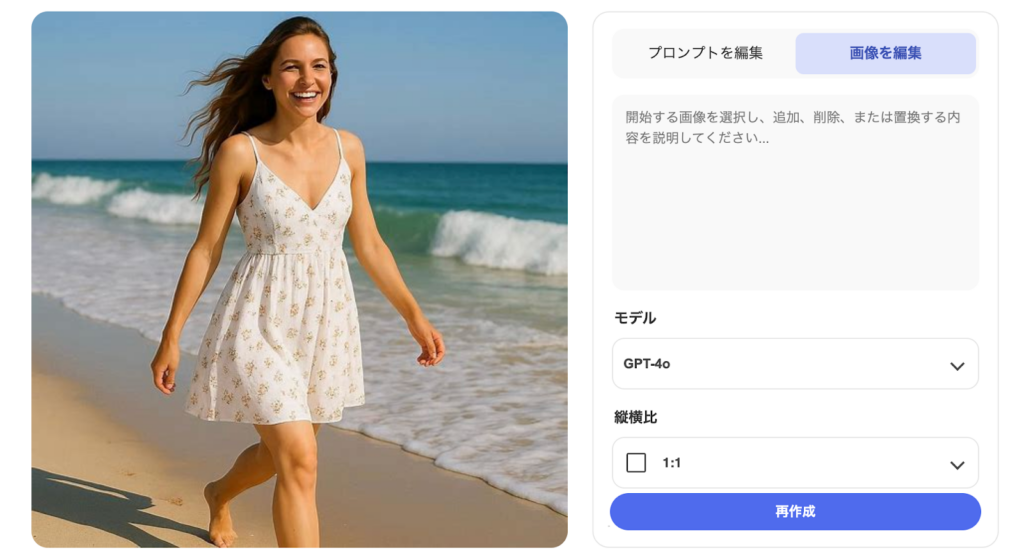
以下のプロンプトを入力して、女性の服を変えてみます。
【プロンプト】
女性の服を白い花柄のワンピースに変更生成された画像が以下です。
指示した通り白い花柄のワンピースを着ており、それ以外の要素は元画像のままになっています。
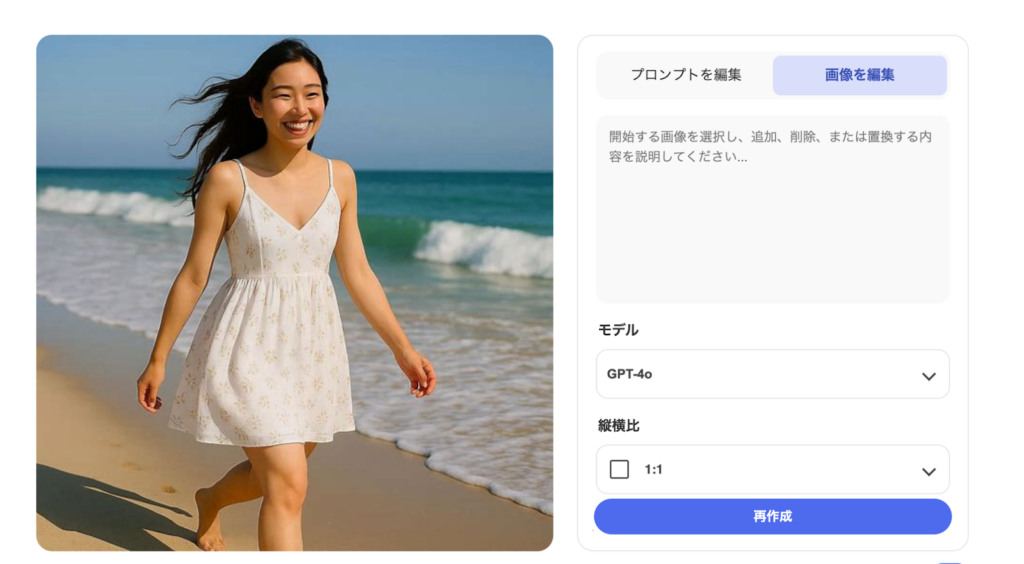
今度は以下のプロンプトを入力して、女性自体の見た目を変えてみます。
【プロンプト】
女性の見た目を日本人に変更生成された画像は以下の通りで、指示通りに日本人女性の見た目になっています。
次は以下のプロンプトで背景を変更してみます。
背景の海を沖縄の透き通った海に変更。生成された画像が以下です。
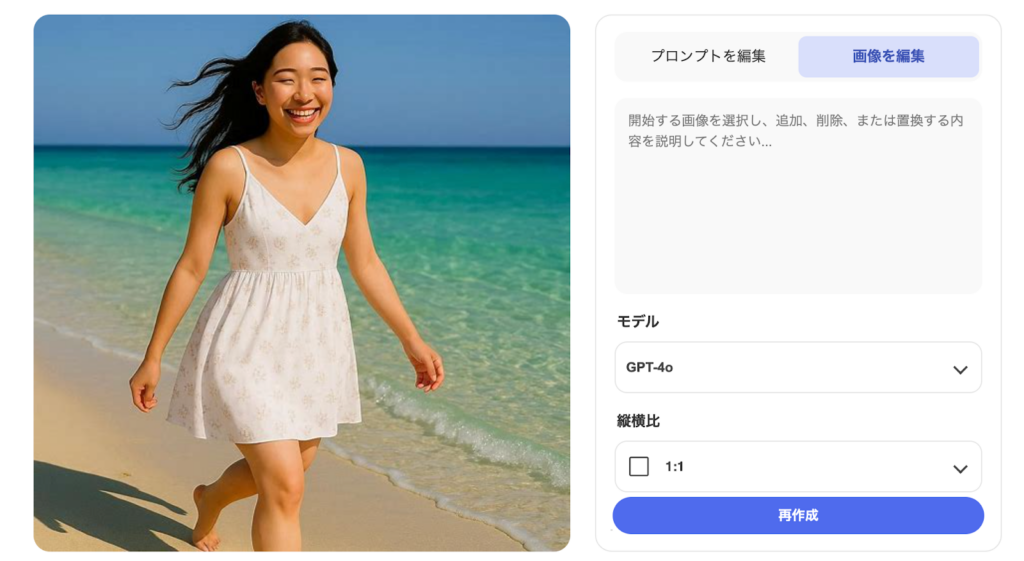
背景が沖縄の海を思わせる綺麗な海に変わっていますね!
このように、生成された画像をプロンプト1つで自由にカスタマイズできるので、ぜひ画像編集機能も試してみてください。
Bing Image Creatorのプロンプトを書くコツ
Bing Image Creatorでプロンプトを書くコツをまとめました。
| 項目 | 内容 | ポイント |
|---|---|---|
| 具体性を高める | 被写体だけでなく状況や背景まで詳しく指定する | 抽象的な指示よりも精度が上がります |
| 形容詞を使う | 色・質感・外観などを言葉で補足する | AIがイメージを正確に理解しやすくなります |
| アクションを入れる | 被写体が何をしているかを明確にする | 動きのある自然な画像になります |
| シーンを設定する | 場所や環境、背景を具体的に記述する | 構図の一貫性が高まります |
| スタイルとムードを指定 | 「フォトリアル」「デジタルアート」などを指定する | 仕上がりのテイストをコントロールできます |
| 照明を指定する | 「夕暮れ」「柔らかい光」など光の条件を加える | 雰囲気やリアリティが大きく変わります |
プロンプトのコツについて詳しく知りたい方は、下記の記事を合わせてご確認ください。
Stable DiffusionとBing Image Creatorの違い
Stable DiffusionとBing Image Creatorは、両者とも画像生成AIですが、いくつかの重要な違いがあります。 主な違いを表にまとめました。
| 特徴 | Stable Diffusion | Bing Image Creator |
|---|---|---|
| 開発元 | Stability AI | Microsoft (DALL-E 3使用) |
| 利用料金 | 無料 | 無料(Microsoftアカウント必要) |
| 商用利用 | 可能(一部制限あり) | 不可 |
| 利用環境 | Web版・ローカル版 | Bing上のみ |
| 日本語対応 | 拡張機能で対応可能 | 対応済み |
| 補助機能 | 生成画像の編集可能 | プロンプト自動生成、参考画像提示 |
Stable Diffusionは、オープンソースで無料利用でき、商用利用も許可されています(一部のモデルや機能では制限あり)。ローカル環境にインストールして使うことも、高度なカスタマイズも可能です。
Bing Image Creatorは、MicrosoftがDALL-E 3を利用して開発したツールで、Bing上でのみ利用可能です。無料で使えますが、商用利用は禁止されています。
Stable Diffusionは生成した画像を編集できますが、Bing Image Creatorはプロンプトの自動生成や参考画像の提示など、初心者向けの補助機能が充実しています。使い勝手の面では、Bing Image Creatorが日本語に対応しているので、初心者にとっては扱いやすいかもしれません。
その他におすすめできる画像生成AI
| ツール名 | 料金 | 利用形態と特徴 |
|---|---|---|
| Midjourney | Basic:月額10ドルStandard:月額30ドル Pro:月額60ドル Mega:月額120ドル | 【利用方法】 Discord経由でコマンド入力 【特徴】 高品質なアート表現に強く、幻想的な作風に向く |
| Stable Diffusion | 無料(ローカル実行) DreamStudioなどで従量課金(10ドル1000クレジットから購入) | 【利用方法】 ローカル実行またはクラウドサービス経由 【特徴】 カスタマイズ性が高く、自由度の高い画像生成が可能 |
| Canva(ドリームラボ) | 無料版:無料 Pro:年11,800円 | 【利用方法】 Canva内のAI画像生成機能を利用 【特徴】 デザイン作成と同時に画像生成でき、初心者でも扱いやすい |
| Adobe Firefly | Standard:月額1,580円 Pro:月額3,180円 Premium:月額31,680円 Creative Cloud Pro:月額9,080円 | 【利用方法】 WebブラウザまたはPhotoshop・Illustratorなどに統合 【特徴】 写真合成や生成塗りつぶしが得意で商用利用も可能 |
| ChatGPT(GPT-4o) | 無料プラン:無料 Go:月額8ドル Plus:月額20ドル Pro:月額200ドル Business:月額25ドル | 【利用方法】 ChatGPTのチャット画面から画像生成 【特徴】 文章と画像生成を組み合わせた指示ができ、編集も容易 |
| Gemini(旧Google Bard) | 無料プラン:無料 Google AI Pro:月額2,900円 Google AI Ultra:月額36,400円 | 【利用方法】 Google Gemini内で画像生成を実行 【特徴】 検索連携が強く、テキストと画像を同時に生成できる |
Bing Image Creator以外の画像生成AIを利用したい場合は、上記のツールがおすすめです。Bing Image Creator同様に無料で利用できるAIツールも多いため、お試し利用もできます。
それぞれのAIツールに特徴があるため、用途に応じて使い分けるとニーズに沿った画像を生成しやすくなります。
| ツール名 | おすすめ用途 | 向いている人・シーン |
|---|---|---|
| Midjourney | アート制作・世界観重視のビジュアル作成 | クリエイター・デザイナー、SNS用の印象的な画像を作りたい人 |
| Stable Diffusion | カスタマイズ性の高い画像生成・研究用途 | エンジニア、細かく設定を調整したい人、ローカル環境で使いたい人 |
| Canva(ドリームラボ) | SNS投稿・資料用の画像作成 | 初心者、デザインと画像生成を同時に行いたい人 |
| Adobe Firefly | 商用デザイン・素材制作 | 企業担当者、広告・バナー・資料など商用利用したい人 |
| ChatGPT(GPT-4o) | 指示ベースの画像生成・編集 | 文章と組み合わせて柔軟に画像を作りたい人 |
| Gemini | 検索連携を活かした画像生成 | 情報収集と合わせて画像を作りたい人 |
Bing Image Creatorの注意点
Bing Image Creatorを使う際には、以下の点に注意しましょう。
- 商用利用について
- 著作権について
- 表現上の制限について
- 唯一のものではない可能性について
商用利用について
Bing Image Creatorは、商用利用ができません。※2
個人・非商業的な目的においてのみ生成コンテンツを使用できます。
Bing Image Creatorで生成したコンテンツをそのまま商品・サービスとして利用するのは難しいですが、全くビジネスに活用できない訳ではありません。商品のアイデア出しやスタッフ研修など直接の利益に関わらない場面で使用するだけでも。生産性は大きく向上するでしょう。
商用利用ができる画像生成AIツールついて詳しく知りたい方は、下記の記事を合わせてご確認ください。
\画像生成AIを商用利用する際はライセンスを確認しましょう/
著作権について
生成コンテンツの著作権に関しては、Microsoftは所有権を主張していません。ただし、AIの学習にはオンライン上のコンテンツが利用されているケースもあります。
Bing Image Creatorも例外ではなく、自身の作品・コンテンツがAI学習に利用されたことで裁判沙汰になるなど、AIに関わる著作権問題は業界でもグレーな扱いです。
そういった問題を回避するためにも、生成した画像が第三者の著作権に抵触していないか十分に注意しましょう。
表現上の制限について
Bing Image Creatorでは、暴力的・差別的な表現を含むコンテンツや、倫理に反する表現などを含むコンテンツの作成はできません。
成人向けコンテンツや性的搾取の描写などのコンテンツも作成できません。Bing Image Creatorの利用規約では以下のように記載されています。※3
搾取と虐待
Microsoft は、以下を含むがこれらには限定されないアダルトコンテンツまたは性的搾取を描写・フィーチャー・もしくは促進するコンテンツを制作するために、Image Creator を使用することを禁止します。
引用:Content Policy for Usage of Image Creator from Microsoft Bing
- 児童の性的搾取、虐待、児童の性的対象化
- グルーミング
- 合意に基づかない私的な画像
- 性的勧誘
- 人身売買
唯一のものではない可能性について
Bing Image Creatorで生成される画像は、唯一のものではない可能性があります。つまり、「自分だけのオリジナルではない」という意味です。Bing Image Creatorの使用条件として、記載されている利用規約の内容は以下のとおりです。※4
”オンラインサービスの性質上、作成物はユーザーごとに一意でない場合があり、オンラインサービスは、Microsoftユーザーまたはほかのユーザーに対して同一または類似の出力を生成する場合があります。ほかのユーザーが同様の質問をし、同じ応答、類似した応答、または異なる応答を受け取ることもあります(DeepL翻訳)。”※4
まったく同じプロンプトを入力した場合、ほかのユーザーにも同じ画像が作成される可能性があります。完全に自分だけのオリジナル画像を作れるとは限らないということです。
反対に、ほかのユーザーが作った同じプロンプトを入力したとしても、全く同じ画像を作成できるわけではありません。
生成AI全般のリスクは下記で解説
ブーストの回復方法について
Bing Image Creatorにおけるブーストとは、画像生成にかかる処理スピードを短縮できるトークンのことを言います。回数制限付きのスピードアップ機能です。Bing Image Creatorのブーストは初回サインアップ時に15回付与されます。次からは15回分を上限に、毎日トークンが回復される仕様です。
ただし、Bing Image Creatorのブーストは仕様変更されることがあります。ブーストが回復しない場合は、Microsoftの公式サイトをチェックしてみましょう。ブーストが足りなくなった場合は、Microsoft Rewardsを使用して追加のブーストと引き換えることも可能です。※5
動画を生成できるBing Video Creator
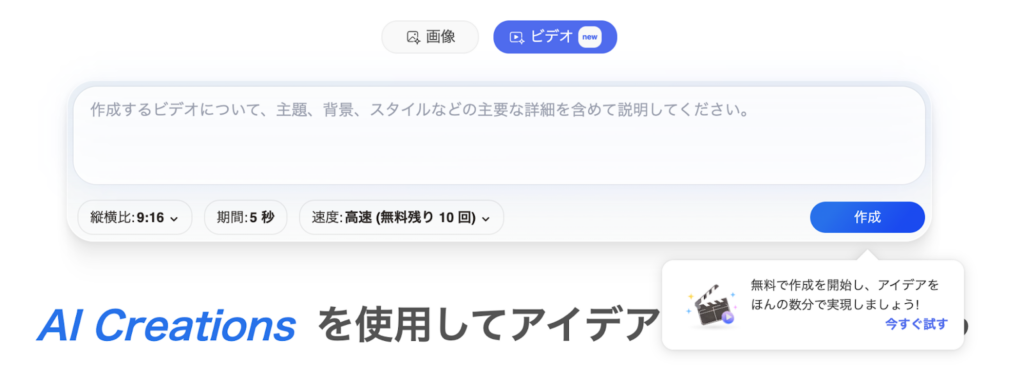
Bing Video Creatorは、テキストプロンプトを入力するだけで短い動画を生成AIが自動生成するツールです。モデルには、OpenAIの動画生成モデル「Sora」を採用しています。
生成動画の長さは5秒で、アスペクト非は9:16、1:1、16:9の3種類から選択可能。
生成速度は「高速」と「標準」の2種類がありますが、「高速」は最初の10回のみ無料で、以降はMicrosoft Rewardsポイント(100ポイント/回)での利用が必要です。
無料かつ手軽に動画生成をしたい方は、ぜひBing Video Creatorを使ってみましょう。
おすすめの動画生成AIは下記で解説
Bing Image Creatorに関するよくある質問
Bing image Creatorをうまく活用しよう!
今回はBing image Creatorについて使い方や利用できる機能を紹介しました。細かいプロンプトによってできる画像が変わってくるため、工夫が利かせやすかったり、他の人の画像生成はプロンプトを含めてアイデアとして参考になったりする点が活用できるポイントと言えます。
Bing image Creatorは、Microsoftアカウントがあれば無料で簡単に画像生成ができます。日本語にも対応しているので使いやすくて便利です。今後の動きに注目です。

最後に
いかがだったでしょうか?
「Bing Image Creator」の柔軟な画像生成機能は、商品イメージの作成やプロモーション素材の制作など、ビジネスのあらゆる場面で活用可能です。
「生成AIで新しいプロダクトを作りたい」「もっと本格的に生成AIを業務に組み込みたい」とお考えの方は、ぜひ株式会社WEELにご相談ください。
開発実績として、
・新規事業室での「リサーチ」「分析」「事業計画検討」を70%自動化するAIエージェント
・社内お問い合わせの1次回答を自動化するRAG型のチャットボット
・過去事例や最新情報を加味して、10秒で記事のたたき台を作成できるAIプロダクト
・お客様からのメール対応の工数を80%削減したAIメール
・サーバーやAI PCを活用したオンプレでの生成AI活用
・生徒の感情や学習状況を踏まえ、勉強をアシストするAIアシスタント
などの開発実績がございます。
生成AIを活用したプロダクト開発の支援内容は、以下のページでも詳しくご覧いただけます。
➡︎株式会社WEELのサービスを詳しく見る。
アイデア段階でも構いません。まずは無料相談でお気軽にご相談ください。
➡︎生成AIを活用したプロダクト開発・業務効率化について相談する

「生成AIを社内で活用したい」「生成AIの事業をやっていきたい」という方に向けて、通勤時間に読めるメルマガを配信しています。
最新のAI情報を日本最速で受け取りたい方は、以下からご登録ください。
また、弊社紹介資料もご用意しておりますので、併せてご確認ください。

