
Copilotエージェントとは?GitHub・Microsoft 365で使える自律型AIの特徴や料金、使い方を徹底解説

- Copilotエージェントとは、「副操縦士(Copilot)」として人間と協働しながら、複数ステップのタスクを自律的に計画・実行・完遂するAIエージェント
- 通常のCopilotとの最大の違いは「自律的なループ実行」で、ファイル編集・テスト実行・エラー修正・業務フロー自動化まで一気通貫で対応できる
- Copilotエージェントは開発・業務・セキュリティ・営業・カスタム構築・AI開発基盤の6領域にまたがって展開
今注目を集めている「Copilotエージェント」は、これまでのAIとは少し異なります。
質問に答えるだけでなく、自ら計画を立て、ファイルを編集し、ターミナルを操作し、エラーを修正し続けるという自律的な動作が最大の特徴です。コーディング支援・業務ワークフロー自動化・タスクの非同期処理まで、一つの指示から複数ステップを実行します。
これまでの多くのAIでは、「単発の質問には答えられるが、タスク全体の遂行は人間が手順を管理しなければならない」「複数ファイルにまたがる大規模な変更には対応しきれない」「業務フローと開発フローを一元的に自動化する手段がない」といった課題がありました。
一方でCopilotエージェントは、高レベルな指示一つでコードベース全体の分析から変更・テスト実行まで自律的にこなします。業務系では既存のビジネスツールと連携しながら承認フローや社内FAQ対応を自動化する世界が現実のものとなっています。
しかし、CopilotエージェントやAIエージェントが次々と登場するなかで、「通常のAIアシスタントとどこが違うのか」「ChatGPTやGeminiのエージェントとは何が異なるのか」「自社や個人の開発にどこから活用を始めればいいか」といった疑問を感じる方も多いのではないでしょうか。
そこで本記事では、Copilotエージェントの全体像を整理しながら、特徴・仕組み・料金・具体的な使い方・業界別の活用シーンまでを詳しく解説します。最後までお読みいただくことで、Copilotエージェントがどのような設計で、どのような場面で本領を発揮するのかが理解できるはずです。
\生成AIを活用して業務プロセスを自動化/
Copilotエージェント(Copilot Agent)とは
Copilotエージェントとは、AIが「副操縦士(Copilot)」として人間の横に立ちながら、自律的にタスクを計画・実行・修正する「自律型AIアシスタント」の総称です。
パイロットである人間の判断を尊重しながら、複雑な操作を肩代わりする存在。これがAIに転用され、人間の意図を理解しながら自律的にタスクをこなします。
Copilotは「人間が最終判断を持ちながら、AIが自律的に実行を担う」という思想に基づいて設計されています。
本記事ではCopilotエージェントを下記の6領域に整理します。
| 領域 | 主な製品・機能 | 対象ユーザー |
|---|---|---|
| 開発支援(GitHub Copilot) | agent mode / cloud agent | 開発者 |
| 業務支援(Microsoft 365 Copilot) | Declarative agents / Custom engine agents | ビジネスユーザー全般 |
| セキュリティ(Security Copilot) | Defender / Entra / Intune / Purview 組み込みエージェント | セキュリティ担当者 |
| 営業・CS・財務(Dynamics 365) | Sales / Customer Service / Finance 向きエージェント | 営業・CS・経理担当 |
| カスタム構築(Copilot Studio) | ノーコード〜ローコードのエージェント構築基盤 | 情シス・全職種 |
| AI開発基盤(Azure AI Foundry) | Prompt / Workflow / Hosted Agent の3種 | 開発者・AI担当 |
すべての領域に共通するのは「人間が確認・介入できる状態を保ちながらAIが自律実行する」という設計です。
通常のCopilotとの違い
GitHub Copilotには利用目的に応じた3つの動作モードがあります。エージェントモードはその中で最も自律性が高い機能です。
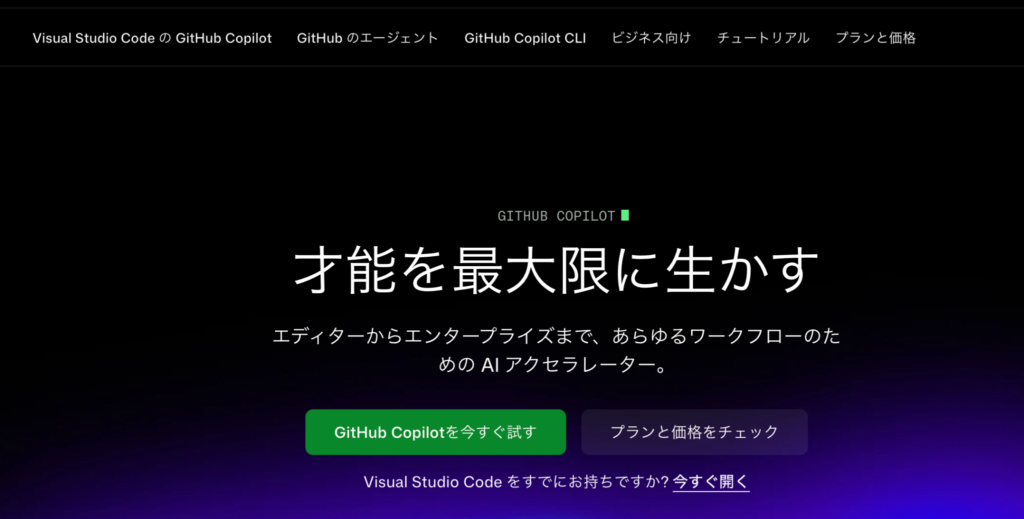
| モード | できること | 自律性 |
|---|---|---|
| Askモード | 「この関数は何をする?」など、質問への回答・コードの説明 | 低い |
| Editモード | 「この関数をリファクタリングして」など、指定した箇所を修正 | 中程度 |
| Agentモード | 「バグを直してテストも追加して」など、高レベル指示から複数ステップを自律実行 | 高い |
通常のCopilotが「答える・提案する・補助する」立場であるのに対し、エージェントモードは「計画する・実行する・修正を繰り返す」立場に移行します。
具体的にはコードの読み取り・ファイル編集・ターミナルコマンド実行・テスト起動・エラー修正といった一連のツール操作を自律的にループさせます。
ただし、Agentモードは通常モードよりもAI creditsの消費が速くなります。長時間の自律実行タスクを頻繁に行う場合はプランの上限に達しやすい点に注意が必要です。
Copilotに学習させない方法は下記で解説

競合AIエージェントとの違い
類似する機能を持つ競合サービスと比べた場合、Copilotエージェントの最大の特徴は「開発ツール(GitHub)と業務ツール(Microsoft 365)の両方をカバーする統合性」にあります。
AIエージェントであるClaude CodeやCursorはコーディング支援に特化。ChatGPT AgentはWebブラウザ操作を伴う汎用タスク代行が強みです。
一方でCopilotエージェントは、GitHub Actions・PRワークフローとのシームレスな連携を持ちながら、Teams・Outlookの業務フローともつながります。Copilotエージェントと主要な競合AIエージェントを並べると、それぞれが異なる実行環境と強みを持つことがわかります。
| 比較項目 | Copilotエージェント | ChatGPT Agent | Gemini for Workspace |
|---|---|---|---|
| 主な用途 | 開発支援+業務自動化 | Web操作を伴う汎用タスク代行 | Google Workspace連携の業務支援 |
| 実行環境 | IDE・GitHub・Microsoft 365 | ブラウザ操作 | Google Workspace |
| IDE統合 | VS Code / Visual Studio / JetBrains | なし ※Codexとは異なる | 限定的 |
| 業務アプリ連携 | Teams・Outlook・SharePoint | なし | Gmail・Meet・Docs |
| ノーコード構築 | ◯(Copilot Studio) | なし | 一部対応 |
| 料金(目安) | $10〜/月 | $20〜/月 | Workspaceプランにより利用可 |
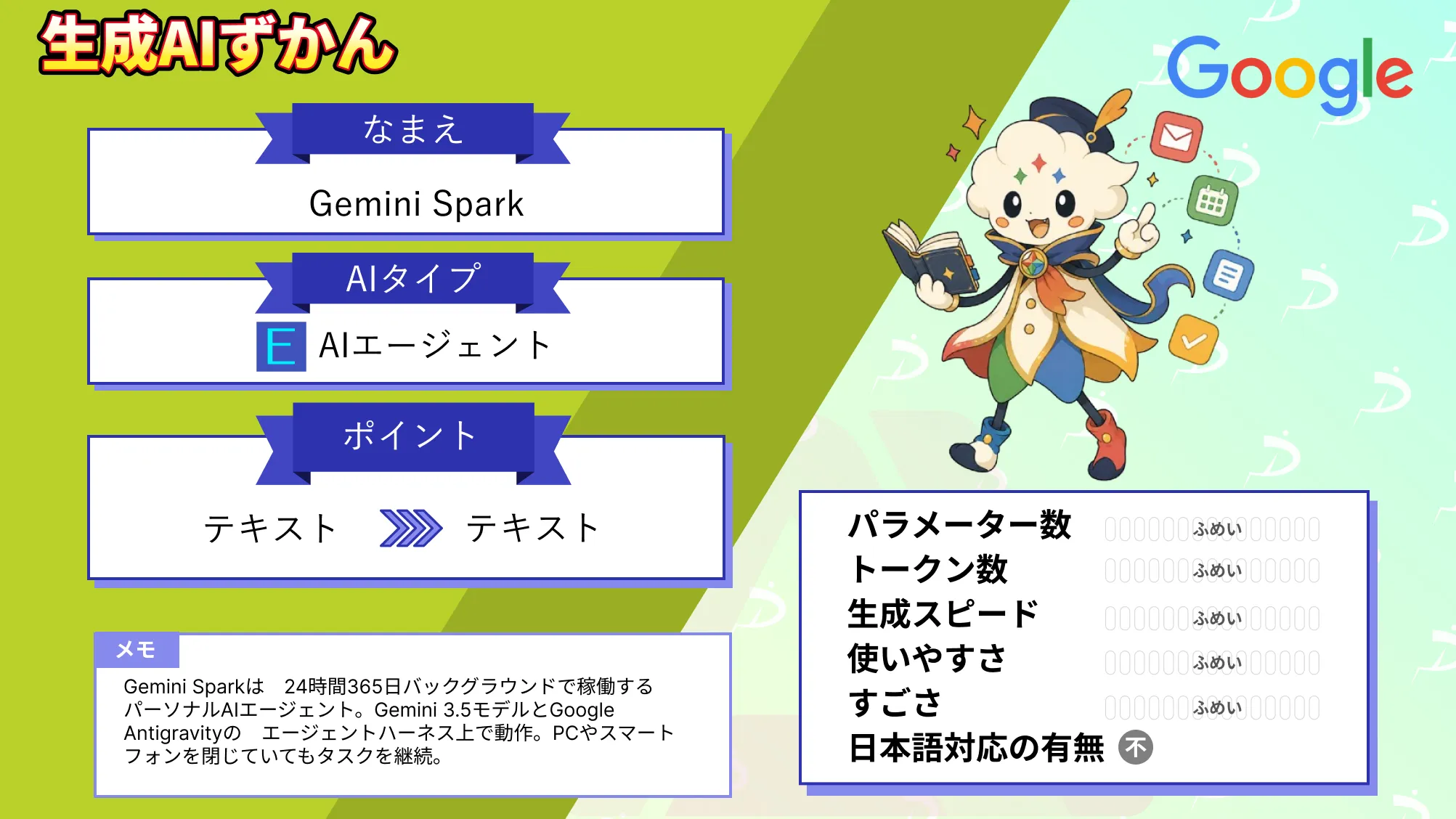
Google発の24時間稼働AIエージェントであるGemini Sparkについては下記で解説しています。
Copilotエージェントの特徴
Copilotエージェントには、通常のAIアシスタントや競合ツールとは異なる4つの特徴があります。
開発支援と業務支援を一つのシステムで担う
Copilotエージェントの最大の特徴は、開発者向けのコーディング支援と業務担当者向けの業務自動化が同じシステム上で動いている点です。
エンジニアがIDEでコードのリファクタリングをCopilotに任せながら、営業担当者がTeamsで顧客フォローを自動化。この2つが同一のCopilotシステム上で同時に動きます。
開発と業務を別々のツールで自動化してきた組織にとって、一つのプラットフォームに集約できる統合性は導入・管理コストを大きく下げるでしょう。
MCPサーバー対応で外部ツールへ拡張できる
CopilotエージェントはModel Context Protocol(MCP)をサポートしており、対応MCPサーバーがある場合、外部ツールとの連携範囲を広げられます。
Jira・Linear・Salesforce・Slackなどのビジネスツールや社内データベースをMCPサーバー経由で接続することで、対応できるタスクの範囲を拡張可能。
GitHub IssueからJiraチケット自動作成、SlackメッセージからPR生成といったクロスツール自動化もできます。
ノーコードからプロコードまで構築難易度を選べる
Microsoft 365 Copilot agentsには、構築方法が異なる2種類があります。
| Declarative agents(宣言型) | Custom engine agents(カスタムエンジン型) | |
|---|---|---|
| 構築難易度 | 低い(ノーコード/ローコード) | 高い(プロコード) |
| 使用モデル | Copilot標準モデルを利用 | 独自のオーケストレーションやAIサービスを選択可能 |
| ホスティング | Microsoft 365上 | Azure等外部クラウド |
| セキュリティ | M365のセキュリティ基盤を活用。ただし権限・公開範囲の設計は必要 | 自前で設計・実装が必要 |
| 自律性 | 低〜中 | 高い |
Copilot エージェントでは何ができる?おすすめの使い方
Copilotエージェントが対応できる代表的なタスクと、特に効果が出やすいおすすめの使い方を紹介します。
複数ファイルのリファクタリング・テスト自動化
agent modeの機能が最も発揮されるのが複数ファイルにまたがるリファクタリングです。
「このモジュール全体をTypeScriptに移行して」「レガシーAPIクライアントをモダンなfetchベースに書き換えて」といった指示を与えると、Copilotが関連ファイルを自動探索して変更を加えます。
テスト自動化も効果的。「テストカバレッジが低い関数にユニットテストを追加して」と指示するだけで、テストが存在しない関数を検出・テストコードを生成・実行・エラー修正までをループします。
GitHubのIssueにアサインするだけでPRが完成する
GitHub Copilot coding agentの最大の魅力は「Assign to Copilot」という一操作でIssueをエージェントに渡せる点です。
開発環境を起動し、リポジトリをクローンして実装計画を立案。コードを変更・テストを実行してタスクに応じてドラフトPRを作成。
バックログの単純タスクや技術的負債の解消を非同期で処理させることで、開発者は作業に集中できます。
社内FAQボット・承認フローの自動化
Copilot Studioではノーコードで短時間で小規模な社内FAQボットを構築できます。
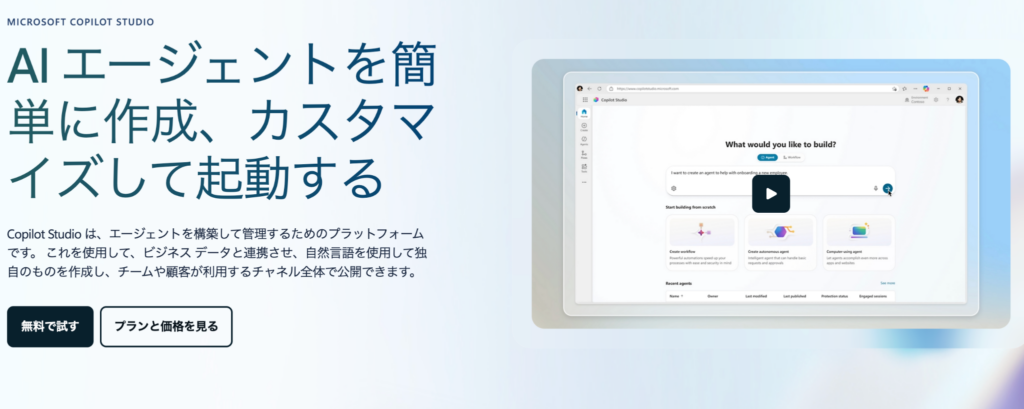
SharePointやOneDriveの社内ドキュメントを知識ソースとして接続するだけで、Teamsで「有給休暇の申請方法は?」「出張精算のルールは?」に自動応答するエージェントが完成します。
購買承認・リスク評価・HR問い合わせ対応など、条件分岐が複雑なワークフローも自動化できます。
Copilotエージェントの使い方・作り方
ここでは、GitHub Copilot agent mode(VS Code版)を例に、利用開始までの手順を解説します。
GitHub Copilotの有料(もしくは無料)プランを用意する
agent modeを本格的に利用するにはGitHub Copilot Proプラン(月額$10)以上が良いでしょう。GitHubのアカウント設定から「Copilot」を選択して有料プランに加入します。
VS CodeにGitHub Copilot拡張機能をインストールする
VS Codeの拡張機能タブで「GitHub Copilot」を検索してインストール。
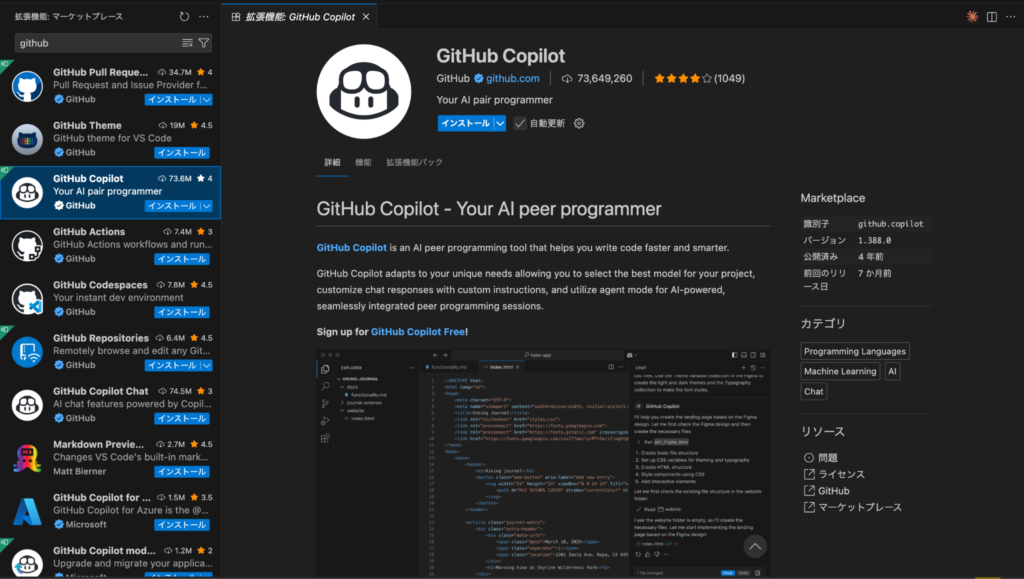
インストール後右下にあるGitHubアイコンをクリックし、GitHubアカウントでサインインします。
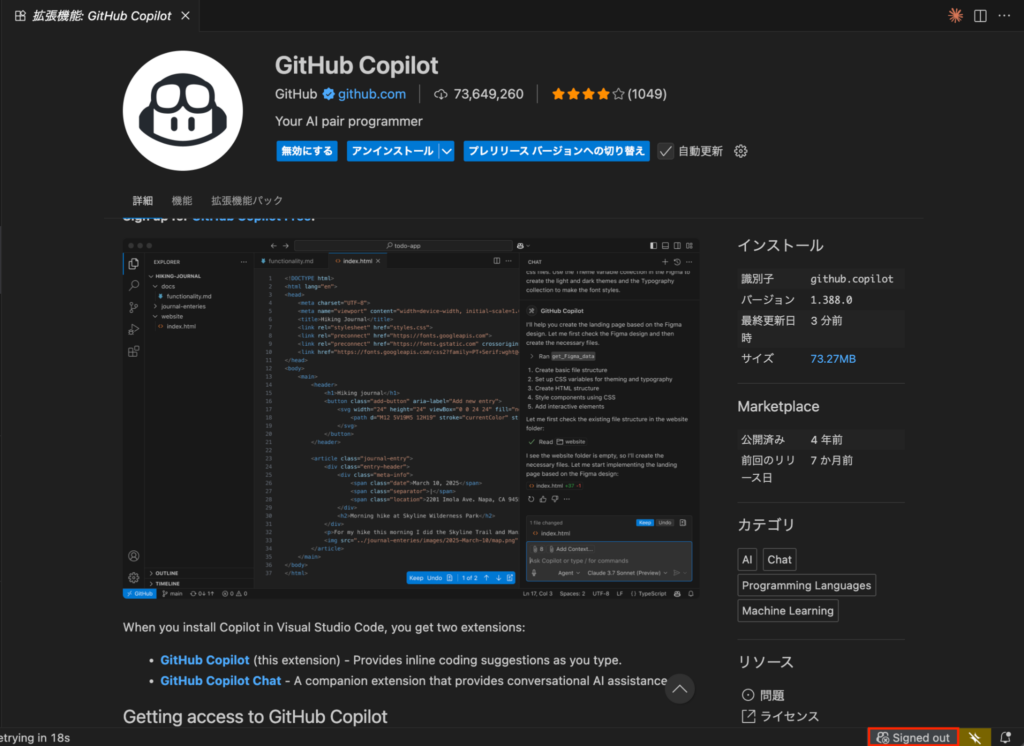
ログイン完了後、右サイドバーにCopilotアイコンが表示されます。
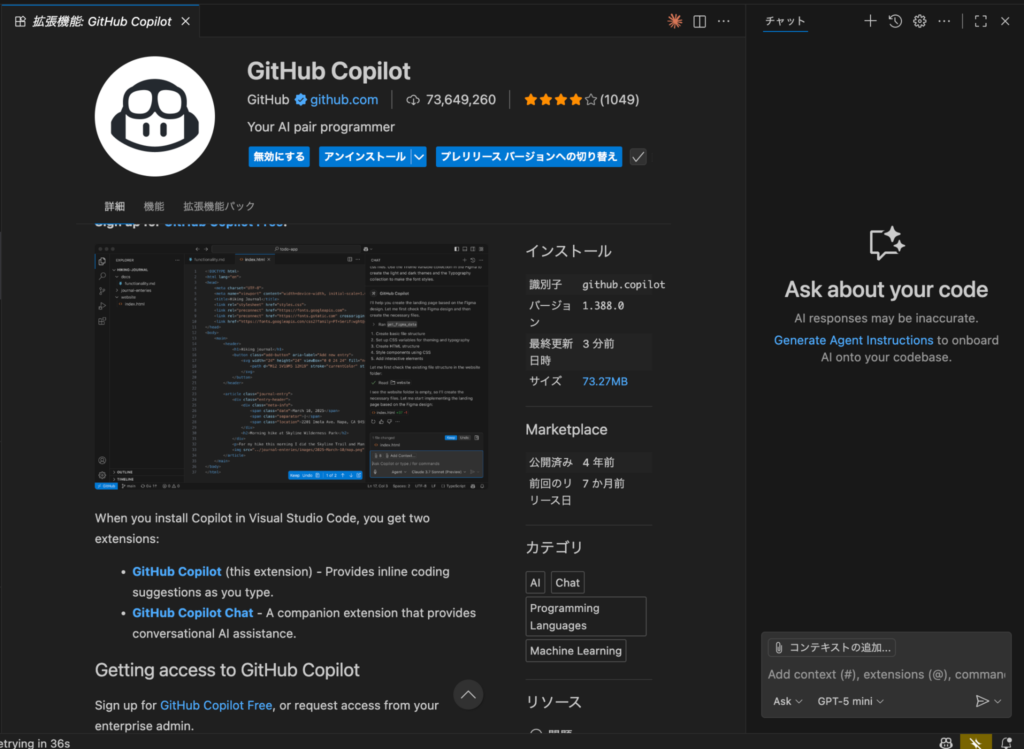
Copilotチャットで「Agent」モードを選択する
Copilotチャットパネルを開き、入力欄の上部にあるモード切り替え(Ask / Edit / Agent)から「Agent」を選択します。
タスクを自然言語で指示する
「このプロジェクトのTypeScriptの型エラーをすべて修正して」「src/utils配下の関数にユニットテストを追加して」のように、具体的な手順ではなくゴールを指示します。
実際の様子がこちらです。
筆者はCursorに慣れてしまっているので、今回の処理はちょっと遅いかな?と感じました。
また最初はローカル環境にファイルを作成することを明示していなかったためか、ファイルを作成したと出力が返ってくるものの、ファイルはどこにもなく、改めてローカル環境に作り直すように指示を与えました。
Copilotエージェントを利用するときの料金
Copilotエージェントの料金は開発者向け(GitHub Copilot)と業務向け(Microsoft 365)で体系が異なります。
| プラン | 月額料金 | agent mode | 主な対象 |
|---|---|---|---|
| Free | 無料 | 制限あり(月2,000コード補完 / 50チャット) | 個人・試し使い |
| Pro | $10(約1,500円) | ◯(標準利用可) | 個人開発者 |
| Business | $19/ユーザー | ◯(組織管理機能付き) | 中小〜中堅チーム |
| Enterprise | $39/ユーザー | ◯(高度なカスタマイズ・ポリシー管理) | 大企業 |
GitHub Copilot coding agentはGitHub Actions利用分やAI credits等の消費が発生する場合があります。
Microsoft 365 Copilot agentsはMicrosoft 365 Copilot/Copilot Studio/Copilot Chatのライセンスや従量課金に依存します。
また、宣言型エージェントはMicrosoft 365のインフラ上で動作するため追加ホスティングコストが発生しません。カスタムエンジンエージェントはAzure等外部クラウドが必要で、ホスティング費用が別途発生します。
ライセンスと商用利用について
Copilotエージェントが生成したコードの商用利用については、契約プランによって扱いが異なります。
GitHub CopilotのBusinessプラン以上では知的財産保護ポリシーが適用されます。Freeプランでは適用範囲が異なり、商用利用は不可となっています。
Copilot Agentを使う前にCopilotの無料版を確認したい方は、以下の記事もご覧ください。

【業界別】Copilotエージェントの活用シーン
Copilotエージェントは業種や職種を問わず活用できますが、特に効果が出やすい領域ごとの活用シーンを紹介します。
ソフトウェア開発・IT部門
ソフトウェア開発やIT部門は特に効果を得やすい領域です。バックログの小規模タスク処理・テストカバレッジ改善・セキュリティ修正候補の作成やレビュー補助が典型的な活用シーンです。
「軽量タスクをcoding agentにアサイン → 自動でPR作成 → 人間がレビュー・マージ」というフローを組み込むことで、開発者は設計判断・アーキテクチャ改善などの業務に集中できます。
コーディングエージェント「Claude Code」vs「Codex」の比較について、詳しく知りたい方は以下の記事も参考にしてみてください。
営業・マーケティング部門
Microsoft 365 Copilot agentsを使った商談プロセスの自動化が注目されています。
Sales Agent for Copilotを活用することで、Dynamics 365などのリード情報と連携しながら会議の自動スケジューリング・アウトリーチ文面の生成・パイプライン更新を自動化できます。営業担当者は顧客との対話そのものに時間を集中させられます。
生成AIをマーケティングに活用する方法については下記で解説しています。

人事・バックオフィス
新入社員のオンボーディングや社内規程・福利厚生に関する問い合わせ対応は、Copilotエージェントが費用対効果を発揮しやすい領域のひとつです。
SharePointに蓄積した就業規則・マニュアルを知識ソースとしてつなぐだけで、Teamsから「有給の申請方法は?」「育休取得の手続きは?」に24時間自動応答可能。
購買申請・経費精算など条件分岐を含む承認フローの自動化にも活用が期待できます。
法務・コンプライアンス
契約書の条項チェック・規制要件へのマッピング・申請ルーティングの自動化といった判断が求められるが繰り返しが多いタスクにおいて、カスタムエンジンエージェントの活用が想定できます。
定型的なコンプライアンスチェックを自動化することで、法務担当者はより複雑な案件の判断に専念できる体制が作れるでしょう。
生成AIを用いた法務業務の活用事例については下記で解説しています。

Copilotエージェントの活用事例
ここからはCopilotエージェントの活用事例をXでリサーチして、いくつか紹介していきます。
迷惑フォルダの分類設定
こちらの投稿ではCopilotに自然言語で指示を与えるだけで、迷惑フォルダの分類設定をやってもらっています。
確かにこれまでを振り返ってみると、迷惑フォルダの分類設定はちょっと煩雑で後回しにしていましたが、自然言語で依頼ができるならやってみる価値はありそうです。
Copilotエージェントの活用例紹介
こちらの投稿ではCopilotエージェントの活用例について、いくつか紹介されています。
特によく指示を与える内容については、エージェントを作成し、エージェント側に指示を入れておけば、細かい指示が不要になるとのことです。
これはClaude CodeやCodexなどのスキルに近そうですね。
Copilotエージェントを使ったリサーチ
こちらの投稿ではCopilotのリサーチツールを使用して、AIエージェントにリサーチをさせています。
Claude Codeやブラウザ操作のようなものですね。Perplexityのcomputer useなどと同じです。
CopilotエージェントでAIとの協働を開発・業務の標準へ
Copilotエージェントは、「副操縦士として人間と協働しながら自律的にタスクを完遂する」という設計のもと、開発支援・業務自動化の両輪で展開されるAIエージェントです。
GitHub Copilot agent mode・GitHub Copilot coding agent・Microsoft 365 Copilot agentsの3種類が主な展開形態で、開発者から業務担当者まで幅広い層に対応します。
通常のCopilotが「答える・提案する」であるのに対し、エージェントは「計画を立てて実行し、エラーを修正し続ける」。この違いは、AIを「使うツール」から「一緒に働く存在」へと変えるといえるでしょう。
GitHubリポジトリと Microsoft 365 の両方を活用している組織にとっては、開発と業務の自動化を同一エコシステムに集約できる点が大きな強み。Claude CodeやCursorとの使い分けも含め、目的に応じた組み合わせが2026年の活用戦略です。
まずはGitHub Copilot agent modeの無料枠で試しに使ってみて、効果を確かめてから導入範囲を広げていくのが良いでしょう。

生成AI開発・業務活用ならWEELへご相談ください
いかがだったでしょうか?
Copilotエージェントは、単なる生成AIの導入にとどまらず、開発業務や社内ワークフローの自動化を実現する次世代のAIエージェントです。自社に最適な活用領域や導入方法を見極めることで、生産性向上・業務負荷軽減・DX推進をより効果的に進められるでしょう。
「生成AIで新しいプロダクトを作りたい」「もっと本格的に生成AIを業務に組み込みたい」とお考えの方は、ぜひ株式会社WEELにご相談ください。
開発実績として、
・新規事業室での「リサーチ」「分析」「事業計画検討」を70%自動化するAIエージェント
・社内お問い合わせの1次回答を自動化するRAG型のチャットボット
・過去事例や最新情報を加味して、10秒で記事のたたき台を作成できるAIプロダクト
・お客様からのメール対応の工数を80%削減したAIメール
・サーバーやAI PCを活用したオンプレでの生成AI活用
・生徒の感情や学習状況を踏まえ、勉強をアシストするAIアシスタント
などの開発実績がございます。
生成AIを活用したプロダクト開発の支援内容は、以下のページでも詳しくご覧いただけます。
➡︎株式会社WEELのサービスを詳しく見る。
アイデア段階でも構いません。まずは無料相談でお気軽にご相談ください。
➡︎生成AIを活用したプロダクト開発・業務効率化について相談する

「生成AIを社内で活用したい」「生成AIの事業をやっていきたい」という方に向けて、通勤時間に読めるメルマガを配信しています。
最新のAI情報を日本最速で受け取りたい方は、以下からご登録ください。
また、弊社紹介資料もご用意しておりますので、併せてご確認ください。
よくある質問
ここではCopilotエージェントのよくある質問について回答していきます。Copilotエージェントの使用を検討している場合には、ぜひ参考にしてみてください。

