
SDXL TurboのWebUIとは?導入方法・活用事例・著作権について解説

突然ですが、みなさんはStability AI社が開発した新たな画像生成AI「SDXL Turbo」をご存知ですか?SDXL Turboは、高品質な画像を高速で生成することが可能で、もともと50あったステップをたったの1ステップに削減しています。
参考記事:リアルタイムテキスト画像生成モデル、SDXL Turboのご紹介
なお、Clipdropにアクセスすればブラウザ上でも利用できますが、Stable DiffusionWebUIを導入してローカル上で利用するのがおすすめです。画像サイズなどの各パラーメーターを細かく設定できるので、より自分好みの画像を生成できますよ!
今回の記事では、SDXL TurboをStable DiffusionWebUIで利用する方法について解説します。最後まで目を通すと、SDXL Turboを使って瞬時に画像生成できるようになるので、将来的に画像生成AIを事業に活用できるようになるかもしれません。ぜひ最後までご覧ください。
なお弊社では、生成AIの導入について無料相談を承っています。こちらからお気軽にご相談ください。
→無料相談で話を聞いてみる


SDXL Turboとは
SDXL Turboは、Stability AI社が開発した新たな画像生成AIです。Adversarial Diffusion Distillation(ADD)という技術を搭載しており、もともと50あった画像生成のステップを1ステップにまで削減しています。
また、従来モデルのSDXLと比較して、画像の品質も向上しているのが特徴。ぼやけや歪みを取り除くことに成功しているので、プロンプト入力だけの単純操作で高品質な画像を生成できます。
なお、SDXL Turboをローカル上で使うには、Stable Diffusion WebUIの用意が必要です。以下では、Stable DiffusionとWebUIについてそれぞれ解説していきます。
Stable Diffusionについて
Stable Diffusionは、Stability AI社が開発した画像生成AIサービスです。「潜在拡散モデル」というアルゴリズムが搭載されており、テキスト形式でプロンプトを入力すると、内容に応じた画像をAIが生成してくれます。
ちなみに、Stable Diffusionはオープンソースで提供されているため、使用料はかかりません。Stable Diffusionを利用する際は、Webからインストールしてローカル環境で利用する方法と、Google Colabなどを使ってブラウザ上で利用する方法があります。
WebUIについて
WebUIとは、Webブラウザからアプリケーションやサーバを設定するためのインタフェースの総称です。Webブラウザにさえアクセスできれば端末を問わず利用できるので、最近では各システムの利用設定を行う手段として主流になってきています。
ちなみに、Stable DiffusionのWebUIを使えば、自身のPC上にStable Diffusionを利用できる環境を構築できます。パラメーターを細かく設定しながら画像を生成できるようになるので、SDXL Turboを利用する際はStable Diffusion WebUIも一緒に設定してください。
なお、Stable Diffusionについて詳しく知りたい方は、下記の記事を合わせてご確認ください。
→Stable Diffusionとは?ローカル・ブラウザでの使い方やモデルのインストール方法を解説
ローカル環境にStable Diffusion WebUIを導入する方法
ローカル環境にStable Diffusion WebUIを導入する際は、大きく分けて以下3つのステップがあります。
- Pythonをインストールする
- Gitをインストールする
- Stable Diffusion WebUIをインストールする
まずは、Pythonのサイトにアクセスし、Pythonをインストールします。
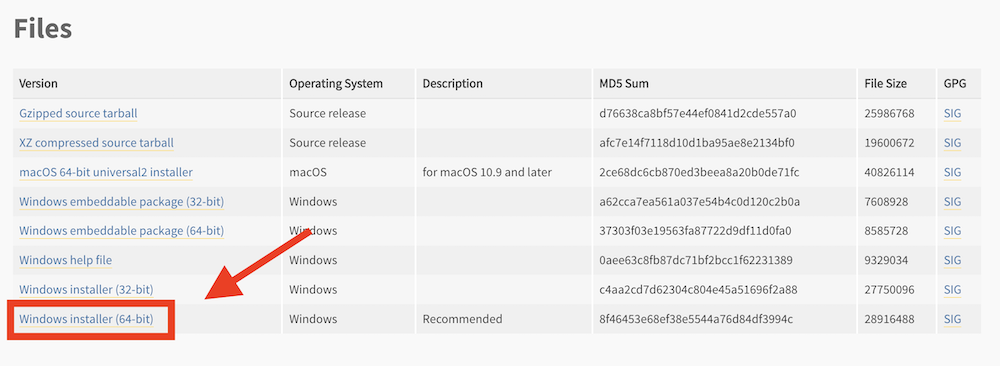
サイト下部に、インストールできるファイルがいくつか表示されるので、Windowsでインストールする際は「Windows instraller(64bit)」をクリックしましょう。
あとは画面の案内に沿って手続きを進め、最後のほうに「Add Python 3.10 to PATH」にチェックを入れる欄が表示されたら忘れずにチェックを入れてください。
次に、GitのサイトからGitをインストールします。

上記赤枠部分をクリックすると、インストールが始まるので、案内に沿って「Next」をクリックしてインストールを進めていきましょう。
最後に、Stable Diffusion WebUIをインストールします。まずは、Stable Diffusion WebUIを格納するためのフォルダを作成します。
その後、作成したフォルダを開き、何もないスペースでShift + 右クリックし、「PowerShellウィンドウをここで開く」をクリックしてください。
PowerShellの起動後は、以下のコードをコピペして実行します。
git clone https://github.com/AUTOMATIC1111/stable-diffusion-webui「PS:作成したフォルダ名>」と表示されれば問題なく完了しているので、先ほどの手順で作成したフォルダに「stable-diffusion-webui」のフォルダが作成されていることを確認してください。
以上で、Stable Diffusion WebUIの導入は完了です。
なお、Stable Diffusion Web UIを高速化する方法について詳しく知りたい方は、下記の記事を合わせてご確認ください。
→【TensorRT】Stable Diffusion Web UIを倍速にできるNVIDIA製の神AIツール!使い方〜実践まで
Stable Diffusion WebUIでSDXL Turboを使う方法
Stable Diffusion WebUIを導入した後は、Hugging FaceもしくはCivitaiからSDXL Turboをインストールできます。インストールしたファイルは管理しやすいよう、Stable Diffusion WebUIのフォルダに入れておきましょう。
インストール後にSDXL Turboを起動すると、プロンプトの入力欄や各種パラメータの設定バーが表示されます。各種パラメーターの設定バーは、以下のように設定しましょう。
- サンプリングステップ数:1
- 幅:512
- 高さ:512
- CFGスケール:1.5以下
- パッチ回数:1
- パッチサイズ:1
とくに、サンプリングステップ数とCFGスケールを上記のパラメータより上げると、画質がかなり悪化します。また、幅と高さのどちらかを1024以上にすると画像自体が破綻するので注意してください。
各種パラメーターの設定が完了したら、早速プロンプトを英語で入力して、画像を生成しましょう。
ClipdropでのSDXl Turboの使い方
SDXL Turboを利用するには、Stable Diffusion WebUIの導入もしくは、Stability AIの画像編集プラットフォームであるClipdropのベータデモへのアクセス、Googleのクラウドサーバーでコードを実行するColadで利用することができます。
その中でも、今回はClipdropの使い方についてご紹介します。
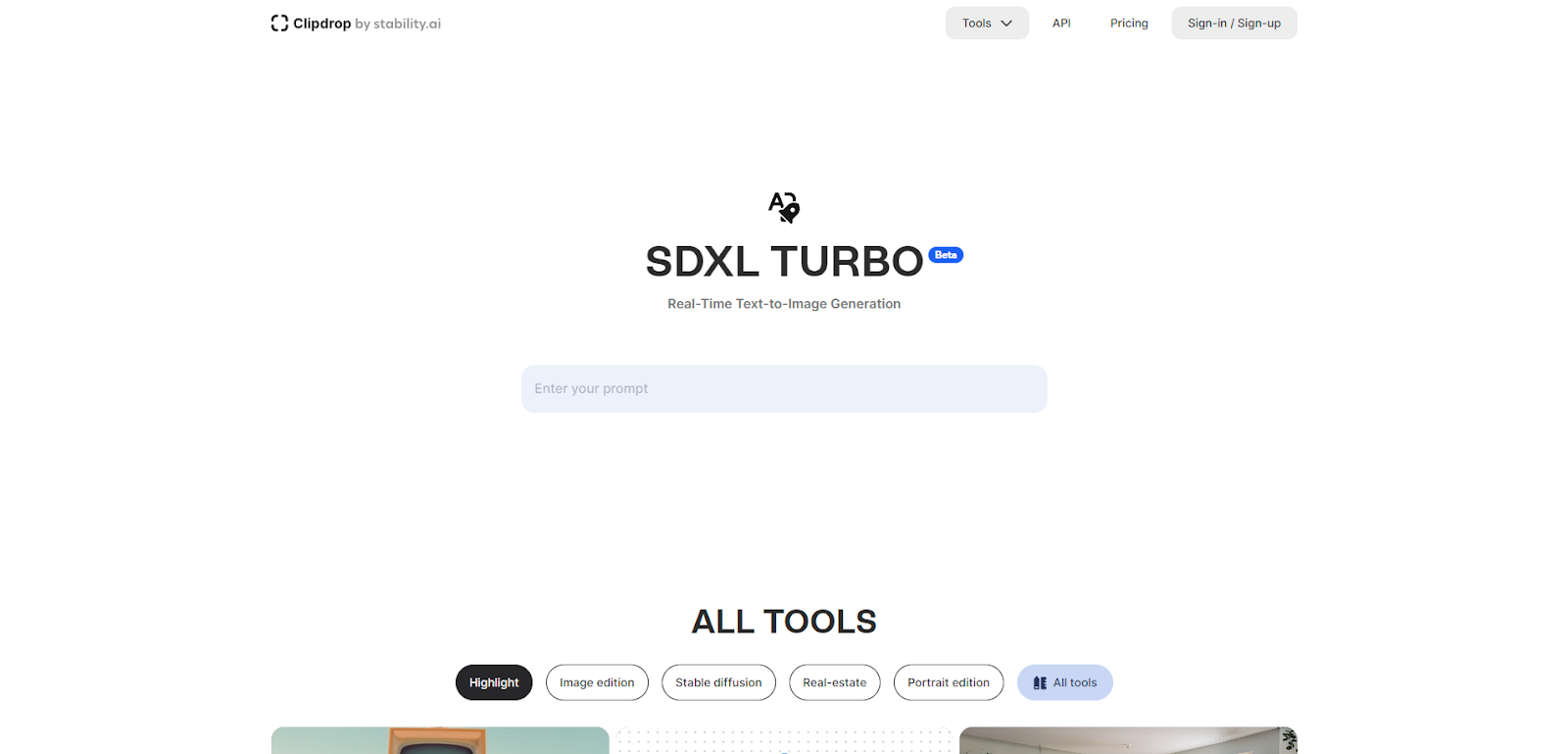
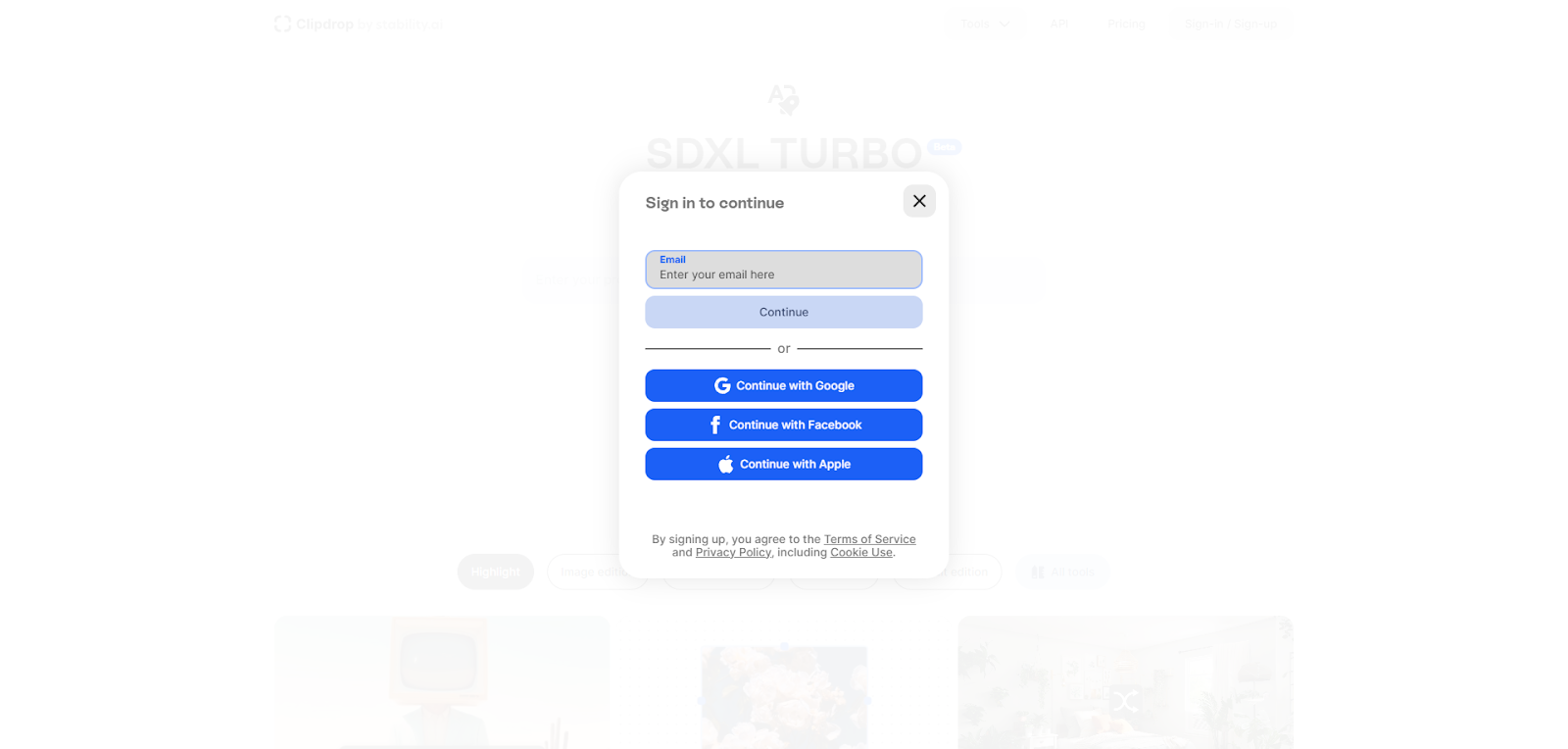
まずは、公式サイトにアクセスすると、以下のような画面になるので、まずはアカウント作成とログインを行います。
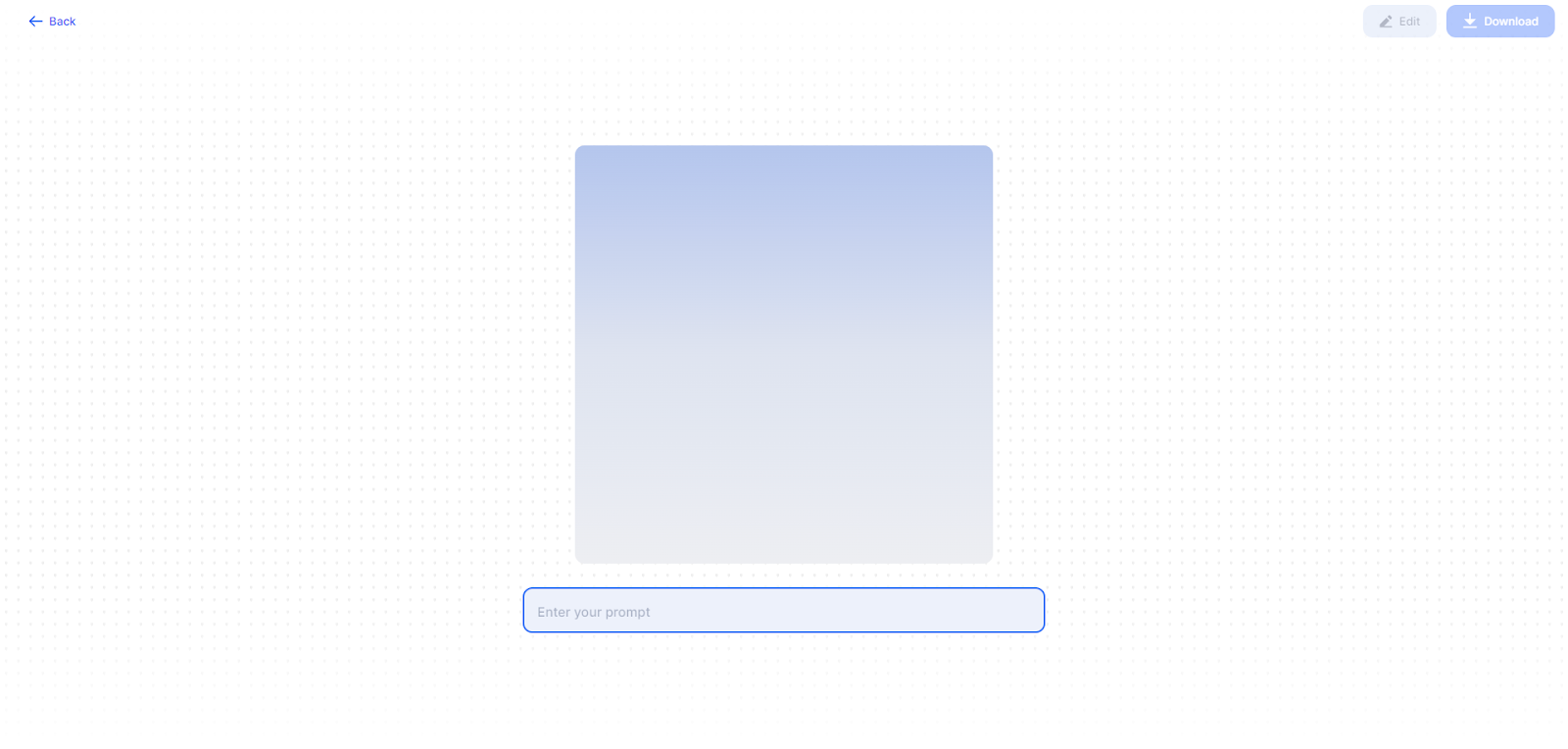
ログインすると、以下の画面になりすぐにSDXL Turboが使用できるようになります。
それでは早速使っていきましょう!
SDXl Turboを実際に使ってみた
以下のプロンプトを入力して、リアルタイム画像生成してくれるのか見ていきます。
1girl, cute, smile実行の様子は以下の動画をご覧ください。
最終的に生成された画像です。

プロンプト通りの画像を生成してくれていますが、黒目が大きくて少し不気味ですね笑
生成速度も非常に速く、本当にリアルタイムで画像を生成してくれます。
実際に使用できることが分かったので、ここからは同じくリアルタイム画像生成が可能なReal-Time Latent Consistency Modelとの比較を行っていきます。

SDXL Turboは本当に他のリアルタイム画像生成モデルを凌駕しているのか検証してみた
比較対象とするReal-Time Latent Consistency Modelは、以前記事にしてご紹介していますが、こちらのモデルもプロンプトを入力するとすぐに画像に反映されていました。
今回は、以前Real-Time Latent Consistency Modelで試したプロンプトをSDXL Turboでも入力して、どのような違いがあるか検証します。
まずは、以下のプロンプトを入力します。
1girl, collarbone, wavy hair, looking at viewer, blurry foreground, upper body, necklace, contemporary, plain pants, ponytail, freckles, red hair, dappled sunlight, smile, happy生成の様子です。
SDXL Turbo

Real-Time Latent Consistency Model

結果は、SDXL Turboはベータ版ということもあり、プロンプトの文字制限があるようで途中までしか入力できませんでした。
しかし、生成スピードや品質はReal-Time Latent Consistency Modelとほぼ同等であり、どちらも超高速で高品質の画像を生成できることが分かりました。
生成の過程を見てみると、Real-Time Latent Consistency Modelは最初から一貫して女の子の画像を出力し続けているのに対して、SDXL Turboの方は、途中で犬の画像が出力されていたりするので、その点はReal-Time Latent Consistency Modelの方が優れています。
また、必要スペックについてもReal-Time Latent Consistency Modelは、家庭用のPCでも快適に動作するのに対して、SDXL TurboはA100GPUが必要とのことなので、実用性についても現段階ではReal-Time Latent Consistency Modelの方が優れていると言えます。
とはいえ、最終的に生成された画像を見てもわかるように、画像の品質は申し分ないので、今後のアップデートで実用性の面が強化されると、最強のリアルタイム画像生成モデルになると思います!
SDXL Turboの強み
SDXL Turboの強みは、なんといっても高品質な画像を瞬時に生成できることです。プロンプトを入力するとすぐに画像が反映される、リアルタイムでの画像出力を可能にしています。
また、ほかの画像生成でよく起きるアーチファクトやぼやけを回避できるのも特徴。各種パラメーターの設定にさえ配慮すれば、高品質な画像を生成できます。
一方、SDXL TurboをStable Diffusion WebUIで使用する際は、ローカル上で動作させるので処理が重くなります。高性能GPUや一定のストレージが必要になるので、SDXL Turboを利用するならスペックに余裕のあるPCを用意しましょう。
SDXL TurboをWebUIで活用した事例
SDXL TurboをWebUIで活用した事例を紹介します。ご紹介する投稿者が入力したプロンプトは以下のとおりです。
A close-up portrait of a woman with long blonde haie and blue eyes looking determinedly into the cmaera.She is wearing awhite dress and stands against a dark background.長いブロンドの髪と青い瞳を持ち、決然とカメラを見つめる女性のクローズアップポートレート。
生成された画像を参照すると、長いブロンドの髪・青い瞳・カメラを見つめる女性といった特徴がしっかり反映されています。
プロンプトの指示内容はかなり複雑に見えますが、これが漏れなく反映されているということからSDXL Turboの性能の高さが伺えますね!
SDXL Turboの著作権
SDXL Turboは、現状非商用研究ライセンスでリリースされています。つまり、SDXL Turboで作成した画像を販売するといった、商用利用の目的で利用することはできません。
ただ、公式サイトには「SDXL Turboはまだ商用利用を目的としていないことにご留意ください。」と記載があるので、将来的には商用利用が許可される可能性はあります。
画像生成AIはさまざまな用途に活用できるので、今後のアップデートに期待しましょう。
なお、生成AIを企業利用するリスクについて詳しく知りたい方は、下記の記事を合わせてご確認ください。
→生成AIの企業利用・開発のリスクとその対策を解説!開発失敗事例も紹介
Stable Diffusion WebUIでSDXL Turboを使ってみよう
SDXL Turboは、1ステップで手軽に画像を生成できるモデルです。Adversarial Diffusion Distillation(ADD)という技術を搭載しているので、生成画像の品質を高めながら、リアルタイムでの画像生成を可能にしています。
SDXL Turboは、Clipdropでベータ版も公開されていますが、Stable Diffusion WebUI上で利用すれば、パラメーターを細かく設定できます。
Stable Diffusion WebUIを自身のPCに導入する際は、以下の手順で進めてください。
- Pythonをインストールする
- Gitをインストールする
- Stable Diffusion WebUIをインストールする
Stable Diffusion WebUIを導入した後は、Hugging FaceもしくはCivitaiからSDXL Turboをインストールできます。
起動後は、パラメーターを以下のように設定し、プロンプトを英語で入力しましょう。
- サンプリングステップ数:1
- 幅:512
- 高さ:512
- CFGスケール:1.5以下
- パッチ回数:1
- パッチサイズ:1
SDXL Turboは、高品質な画像を瞬時に生成できる強みがありますが、現状商用利用はできません。
今後の進捗次第で商用利用が許可される可能性はあるので、まずはStable Diffusion WebUIでSDXL Turboを使ってみてください。

最後に
いかがだったでしょうか?
GPT-3.5 Turboの最新アップデートで、より高速かつ低コストでのAI活用が可能になりました。自社での導入・活用を検討する際に、最適なモデル選定や活用方法について、一緒に考えてみませんか?
弊社では
・マーケティングやエンジニアリングなどの専門知識を学習させたAI社員の開発
・要件定義・業務フロー作成を80%自動化できる自律型AIエージェントの開発
・生成AIとRPAを組み合わせた業務自動化ツールの開発
・社内人事業務を99%自動化できるAIツールの開発
・ハルシネーション対策AIツールの開発
・自社専用のAIチャットボットの開発
などの開発実績がございます。
まずは、「無料相談」にてご相談を承っておりますので、ご興味がある方はぜひご連絡ください。
➡︎生成AIを使った業務効率化、生成AIツールの開発について相談をしてみる。

「生成AIを社内で活用したい」「生成AIの事業をやっていきたい」という方に向けて、生成AI社内セミナー・勉強会をさせていただいております。
セミナー内容や料金については、ご相談ください。
また、サービス紹介資料もご用意しておりますので、併せてご確認ください。

