GitHub Copilotに学習させない設定方法!プラン別の対象・VSCodeや組織での設定を解説

- GitHub Copilotの学習設定は、個人向けプランだと最初から「学習に使う」になっている
- オフにする場所はVSCodeではなく、GitHubの「Copilot settings」
- 会社で使うならBusiness以上にして、管理者がまとめて統制するのが安全
GitHub Copilotの個人向けプランは、2026年4月24日から、何も設定しなければ利用データがAIモデルの学習に使われる仕様に変わりました。学習させないためには、GitHubの「Copilot settings」で学習の項目を自分でオフにする必要があります。
この記事では、プラン別の学習の扱いや設定手順、VSCodeや組織での設定方法を解説します。実際に設定を試した結果も紹介するので、ぜひ最後までご覧ください。
\生成AIを活用して業務プロセスを自動化/

2026年11月27日(金)13時より、データ・アプリケーション様主催のオンラインセミナー「DAL DATA CONNECT 2026」を共催し、代表の田村が登壇!
生成AIを本番の業務で活用するために必要な「業務設計」と「データ環境」を解説します!(参加無料)

GitHub Copilotは学習に使われる?2026年4月からの変更点も
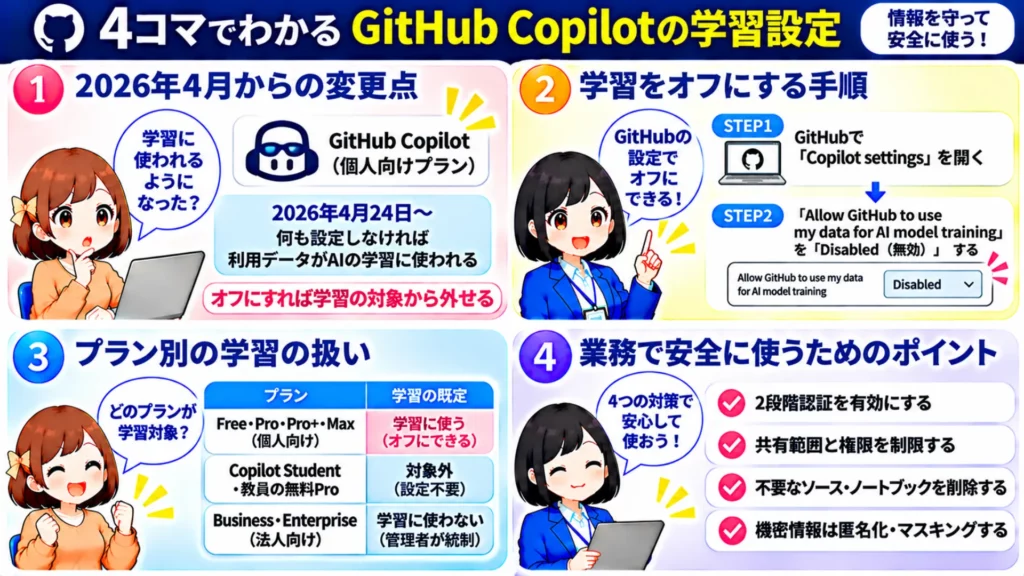
結論から言うと、個人向けプランは、何もしなければ学習に使われます。2026年4月24日から、Free・Pro・Pro+などの利用データを学習に使う設定が既定になりました。
学習を止めたい場合は、自分で設定をオフにする必要があります。まずは変更の中身と、自分のプランが対象かを確かめましょう。
個人向けプランは学習に使う設定が既定になった
GitHubは2026年3月25日に、データの扱いを変えると公式ブログで発表しました。4月24日から、Free・Pro・Pro+の利用データがAIモデルの学習と改善に使われます。
ただし、利用者がオプトアウト(自分で「使わないで」と断ること)をすれば対象から外れます。
集めたデータは、Microsoftを含むGitHubのグループ会社と共有されることがあります。一方で、ほかのAIモデル提供会社には渡さないと説明されています。
以前に「製品の改善にデータを使わない」を選んでいた人は、その選択がそのまま引き継がれます。
学習に使われるデータの中身
学習に使われるのは、Copilotを使っている間に送られるデータです。公式ブログでは、次のものが挙げられています。
- 受け入れた、または手直しした提案(出力)
- Copilotに送った入力(モデルに見せたコード片を含む)
- カーソルの周りのコード
- 自分で書いたコメントやドキュメント
- ファイル名、リポジトリの構成、画面の移動のしかた
- Chatやインライン提案など、機能とのやりとり
- 提案への評価(高評価・低評価)
反対に、Issueやディスカッション、プライベートリポジトリに保存されているだけのコードは対象外です。
ただし、プライベートリポジトリでCopilotを使うと、そのとき送られたコード片は学習に使われることがあります。
プラン別の学習の扱い
学習の対象になるのは、個人で契約するプランです。Business・Enterpriseは対象外で、学生向けのCopilot Studentと、無料でProを使う教員も対象外とされています。
GitHub Docsでは、Free・Pro・Pro+に加えて、Copilot Maxも対象として書かれています。
| プラン | 学習の既定 | オフにできるか | 設定する人 |
|---|---|---|---|
| Free | 学習に使う | できる | 本人 |
| Pro・Pro+・Max | 学習に使う | できる | 本人 |
| Copilot Student・教員の無料Pro | 対象外 | (設定不要) | ― |
| Business・Enterprise | 学習に使わない | (項目が出ない) | 組織の管理者がポリシーを管理 |
個人アカウントでGitHub Copilotに学習させない設定方法
設定は数分で終わります。オフにしても、補完はそのまま使えました(後半の検証で紹介します)。手順は2つだけなので、画面を見ながら進めてください。
Copilot settingsを開く
GitHubにサインインし、右上のプロフィール画像を押します。メニューから「Copilot settings」を選ぶと、Copilotの設定画面が開きます。
ブラウザにhttps://github.com/settings/copilot/features と直接入れても、同じ画面に移れます。
学習の項目をDisabledにする
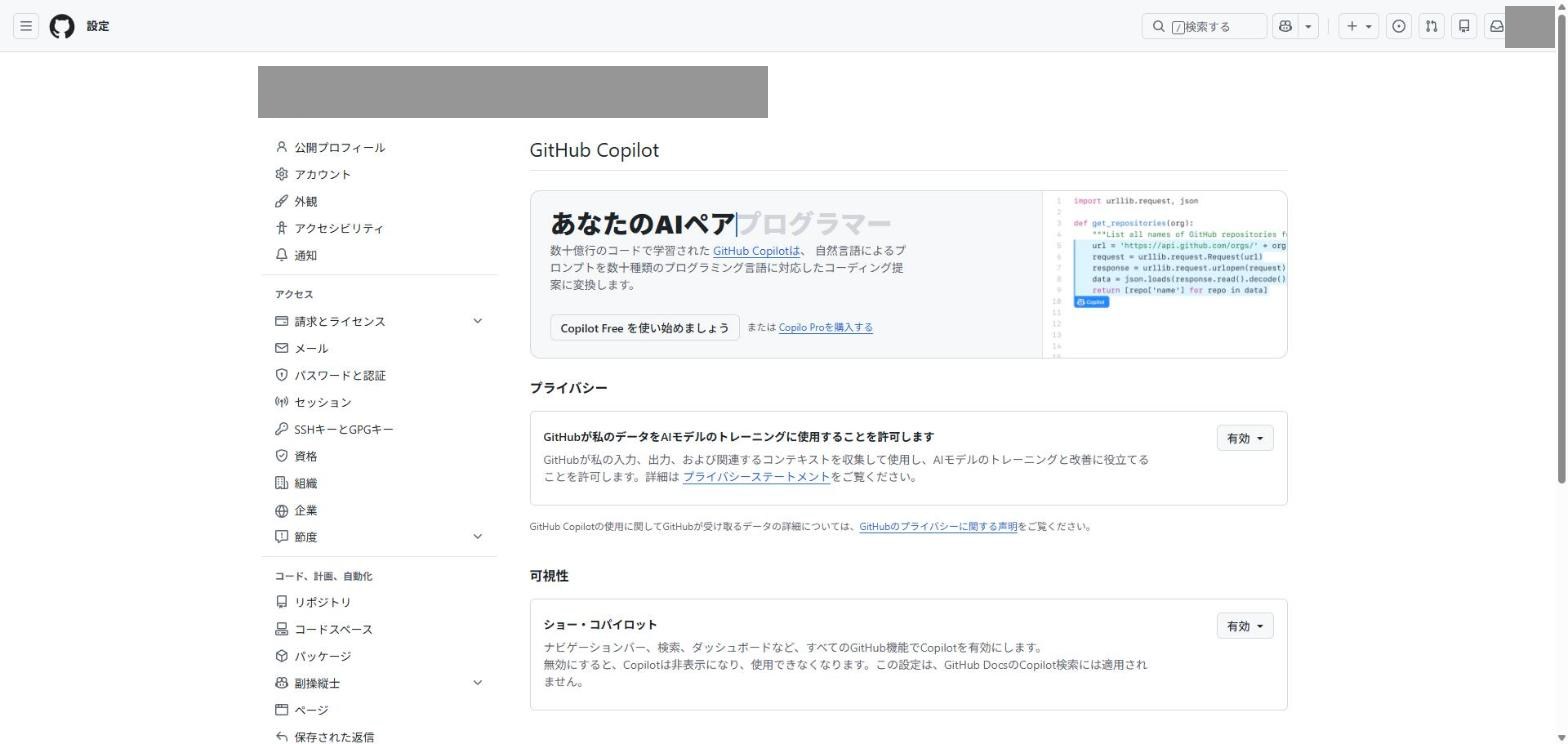
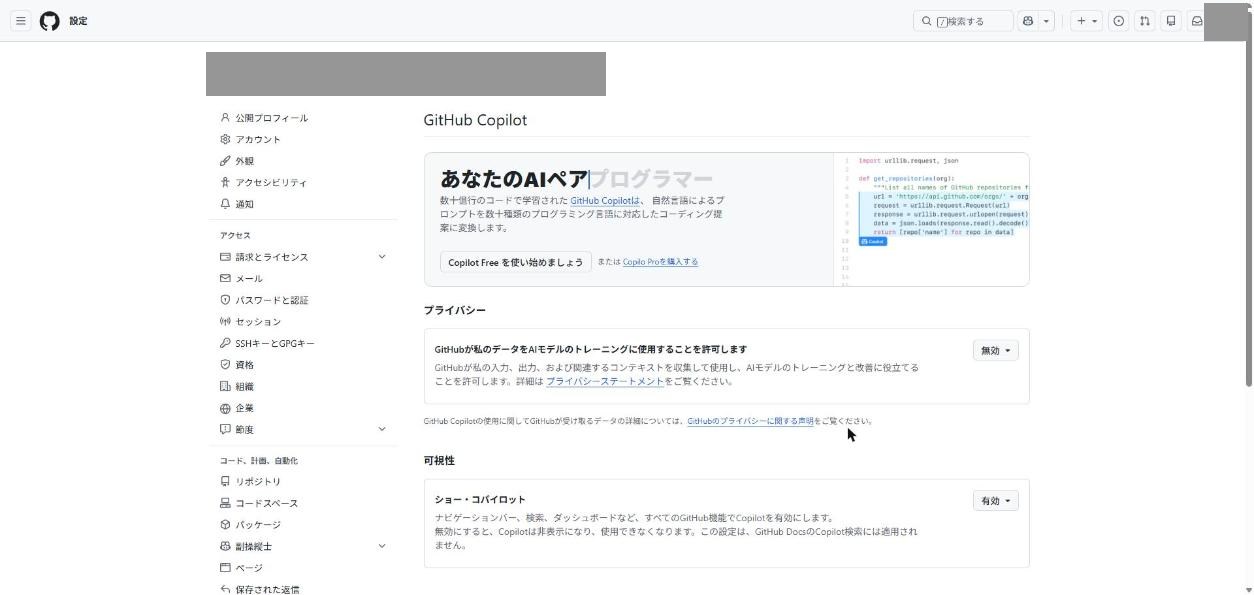
設定画面の「Privacy」の欄に、「Allow GitHub to use my data for AI model training」という項目があります。これが学習の項目です。
右のプルダウンを開き、「Disabled」を選べば完了です。日本語に自動翻訳した画面では「無効」と表示されます。
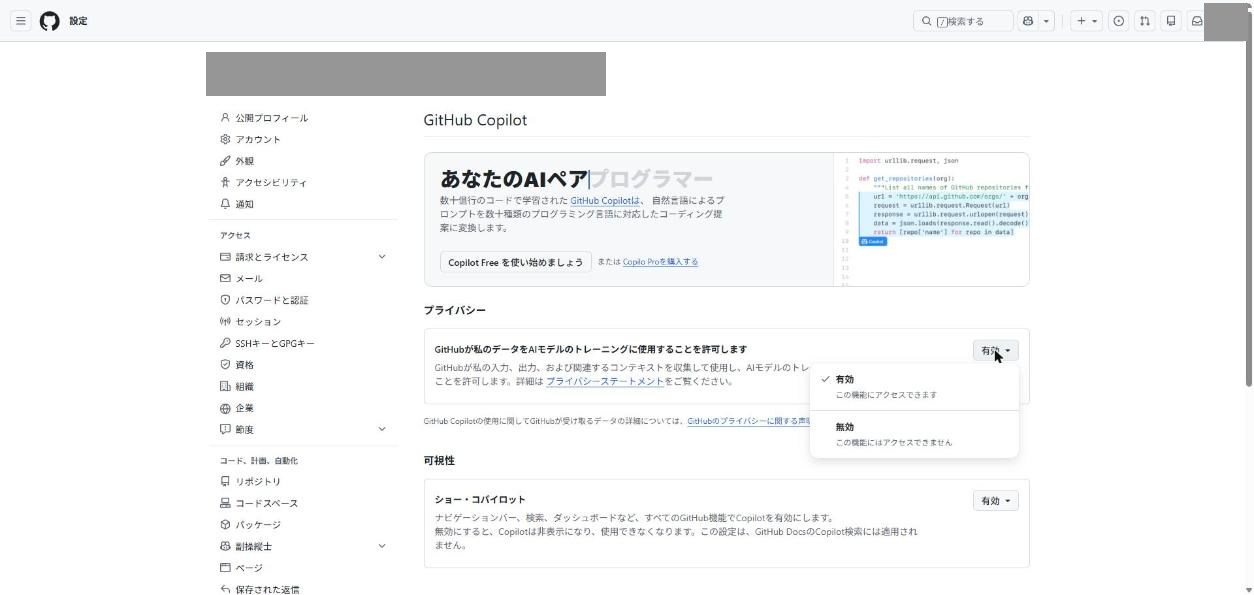
画面には「反映まで最大30分かかることがある」と出ます。すぐ反映させたいときは、エディタを再起動しましょう。
設定項目が見つからないとき
学習の項目が出ないときは、BusinessかEnterpriseのライセンスでサインインしている可能性があります。この2つのプランはデータ保護契約で守られているため、項目自体が表示されません。
まずは、正しいアカウントでサインインしているかを確かめましょう。次に、GitHubの「プランの確認」のページで、自分のプランを見てください。
なお、組織から席をもらっている人は、「公開コードと一致する提案」の設定も組織から引き継がれます。会社のアカウントなら、設定は管理者に問い合わせるのが近道です。
VSCodeでできる設定
VSCodeの設定は、学習を止めるものではありません。補完を出す場面を絞ったり、AI機能を止めたりするためのものです。役割の違いを押さえておきましょう。
VSCodeでGitHub Copilotを使う方法は、下記の記事で解説しています。
学習の設定はVSCodeではなくGitHub側で行う
学習の設定は、GitHubアカウントに付いている設定です。そのため、VSCodeの中を探しても学習の項目はありません。
前の章の手順で、GitHubのCopilot settingsからオフにしてください。VSCodeは、そのアカウントでサインインして使う「入り口」にあたります。
VSCodeの公式ドキュメントも、仕事のコードを送る前にTrust Centerや組織のルールを確かめるよう案内しています。
特定のファイル・言語で補完を無効にする
特定の言語だけ補完を止めたいときは、github.copilot.enableという設定を使います。言語ごとに、補完を出すかどうかを決められます。
設定ファイル(settings.json)に、次のように書きます。
"github.copilot.enable": {
 "*": true,
 "markdown": false,
 "plaintext": false,
 "yaml": false
}
“*”: trueは「基本はすべての言語で補完を出す」という意味です。そのうえで、falseにした言語だけ補完が止まります。
公式ドキュメントでは、plaintext・markdown・scminputは既定でfalseになっています。設定ファイルや環境変数を書くyamlなど、止めたい言語を足して使いましょう。
AI機能全体を無効にする
AI機能をまるごと止めたいときは、chat.disableAIFeaturesをtrueにします。ChatやインラインのAI機能が止まって非表示になり、Copilotの拡張機能も止まります。
"chat.disableAIFeatures": trueこの設定は、ユーザー単位でもワークスペース(作業フォルダ)単位でも使えます。「この案件のフォルダだけAIを使わない」といった使い分けもできます。
組織(Organization・Enterprise)での設定と統制
会社で使う場合は、個人ではなく組織の単位で守るのが基本です。学習の扱い、使える機能、AIに読ませないファイルを、管理者がまとめて決められます。
GitHub Copilot Businessの機能や料金は、下記の記事で解説しています。
Business・Enterpriseのデータは学習に使われない
GitHubは、BusinessとEnterpriseの顧客データをAIの学習に使わないと、公式ドキュメントで明記しています。これらのデータは、データ保護契約(DPA)で守られています。
DPAは、顧客の許可なく学習に使うことを禁じる契約です。有料の組織のメンバーや外部コラボレーターのやりとりも、学習から外すと説明されています。
ポリシーで使える機能・モデルを管理する
組織の設定画面には、「Policies」と「Models」の2つのタブがあります。Policiesでは、プライバシーや機能を使えるかどうかを決めます。Modelsでは、基本のモデル以外を使えるかを決めます。
企業(Enterprise)のオーナーが決めたポリシーは、組織の設定より優先されます。2026年8月26日には、全モデルに既定の方針を当てる「global model policy」も正式に始まりました。
コンテンツ除外(Content exclusion)で機密ファイルを守る
コンテンツ除外は、指定したファイルをCopilotに読ませない仕組みです。除外したファイルでは補完が出ず、ほかのファイルへの提案やChatの答えにも使われません。
使えるのはBusiness・Enterpriseで、リポジトリの管理者や組織のオーナーが設定します。2026年9月2日からは、CopilotアプリとCopilot CLIでも正式に効くようになりました。
ただし、公式は「ファイルシステムの安全の境界ではない」とも書いています。シンボリックリンクなどは対象外なので、OSの権限管理と組み合わせて使いましょう。
利用場面ごとの設定の効き方(補完・Chat・エージェント・CLI)
学習の設定とコンテンツ除外では、効く範囲の決まり方が違います。利用場面ごとの違いを表にまとめました。
| 利用場面 | 学習の設定が効くか | コンテンツ除外が効くか |
|---|---|---|
| 補完(インライン提案) | 効く(アカウント共通) | 効く(VSCodeの場合) |
| Chat | 効く(アカウント共通) | 効く(VSCodeの場合) |
| エージェント | 効く(アカウント共通) | 効く(VSCodeの場合) |
| Copilot CLI | 効く(アカウント共通) | 効く |
| Copilotアプリ | 効く(アカウント共通) | 効く |
学習の設定はアカウント単位ですべての利用場面に効く
学習の設定は、エディタごとではなくGitHubアカウントごとの設定です。一度オフにすれば、そのアカウントで使うCopilot全体に効きます。
GitHub Docsは、GitHub上のCopilotの設定について「Copilotを使うすべての場所に適用される」と説明しています。どのエディタやCLIから使っても、同じアカウントなら同じ扱いになります。
コンテンツ除外が効く範囲
コンテンツ除外は、使う道具によって効く範囲が違います。VSCode、Visual Studio、JetBrainsでは、補完にもChat・エージェントにも効きます。
一方で、XcodeとEclipseはChatとエージェントが対象外です。Azure Data Studioは補完も対象外です。複数の道具を使う会社は、表で確かめてから導入しましょう。
【検証】学習設定とVSCodeの除外設定を実際に試してみた
ここからは、実際に筆者のアカウントで試した結果を紹介します。GitHubで学習をオフにする操作と、VSCodeで特定ファイルの補完を止める操作を試しました。
検証の条件
検証の条件は、次のとおりです。
- プラン: GitHub Copilot Free(個人アカウント)
- エディタ: VSCode 1.131.0
- 拡張機能: GitHub Copilot Chat 0.59.0(VSCodeに最初から入っていた)
- 検証日: 2026年11月10日
なお、GitHubの画面はChromeの自動翻訳で日本語にして操作しました。
GitHubで学習設定をオフにしてみた
まず、Copilot Freeを始める前の状態で、設定画面を開きました。「Privacy」欄の学習の項目は、何も触っていないのに「有効」でした。
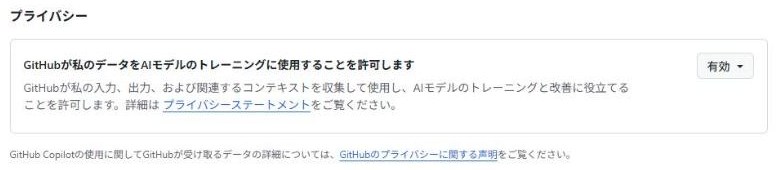
「有効」の表示を見て、利用データが学習に使われる初期設定を知らないまま使っている人は少なくないと感じました。
学習に使われてもよいかどうかは、扱うコードや立場によって判断が分かれます。
問題なのは、学習に使われることそのものより、初期設定を知らないまま使い続けることだといえるでしょう。
プルダウンで「無効」を選ぶと、すぐに表示が切り替わりました。ページを読み込み直しても、無効のままです。
そのあとCopilot Freeを始めましたが、学習の設定は無効のまま変わりませんでした。反映の確認は、このように設定画面を開き直して表示を見る方法で行いました。
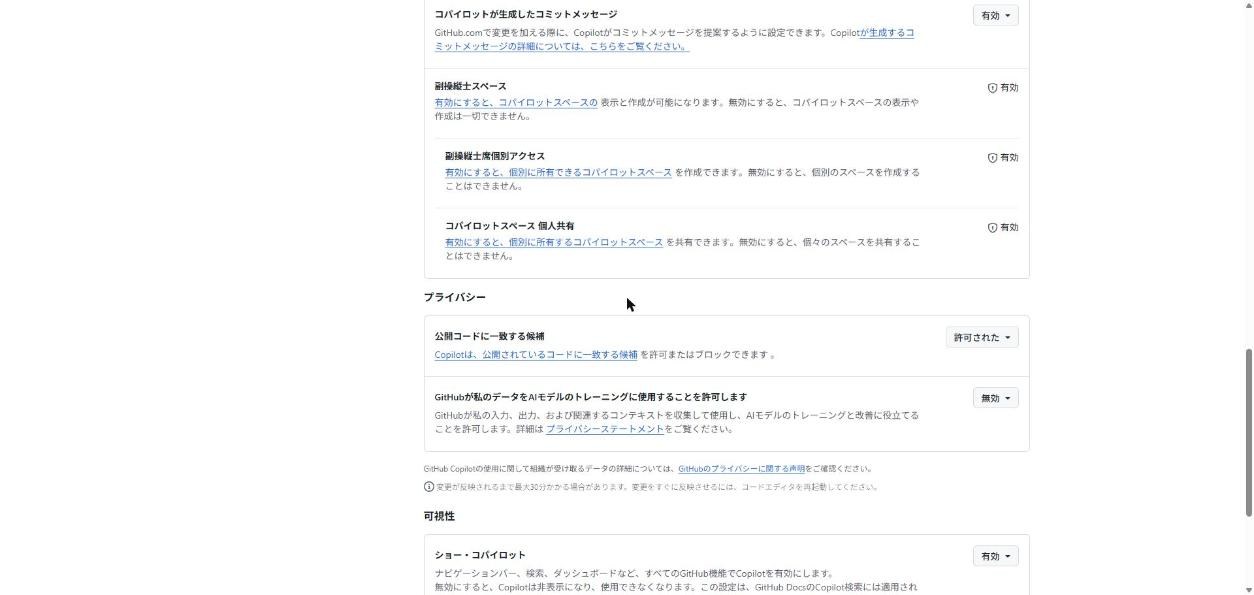
画面には「反映まで最大30分かかる場合がある」と表示されていました。すぐ反映させたいなら、エディタの再起動が案内されています。
VSCodeで特定ファイルの補完を止めてみた
次に、VSCodeのユーザー設定ファイル(settings.json)に、次の内容を書き足しました。markdownとplaintextをfalseにする設定を、あえて明示的に書いています。
"github.copilot.enable": {
 "*": true,
 "markdown": false,
 "plaintext": false
}
最初はフォルダが「制限モード」で開き、Copilotが動きませんでした。フォルダを信頼する操作をしてから、GitHubへのサインインに進んでいます。
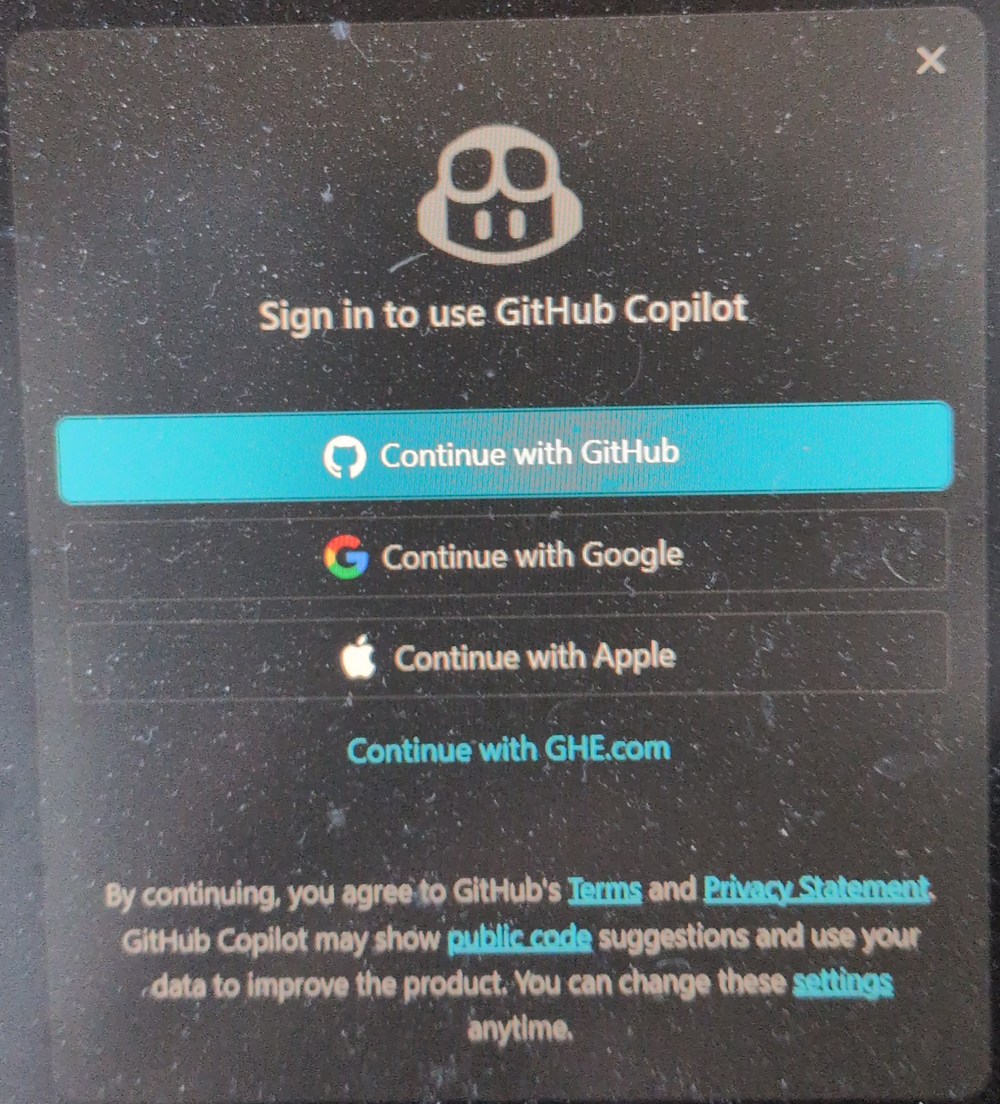
サインイン後、Pythonのファイル(test.py)とMarkdownのファイル(memo.md)で試しました。test.pyでは補完が出て、memo.mdの5行目に「今日は」と打っても補完は出ませんでした。
ただし、VSCodeの公式ドキュメントでは、markdownとplaintextはもともと既定でfalseです。つまり、memo.mdで補完が出なかったのは、既定の動きと同じ結果ともいえます。
今回の結果から言えるのは、「Markdownでは補完が出ず、Pythonでは出た」という事実までです。yamlなど自分で止めたい言語を足したときは、そのファイルで補完が止まるかを確かめてから使いましょう。
設定後もCopilotは問題なく使えるか
学習をオフにしたまま、test.pyで割り算の関数を書いてみました。3行目で、灰色の補完がふつうに出ました。
if b == 0:のあとに、0で割ったときのエラー処理とreturn a / bまで、3行まとめて提案されています。学習をオフにしても、補完は使えることが確かめられました。なお、今回はChatは試していません。
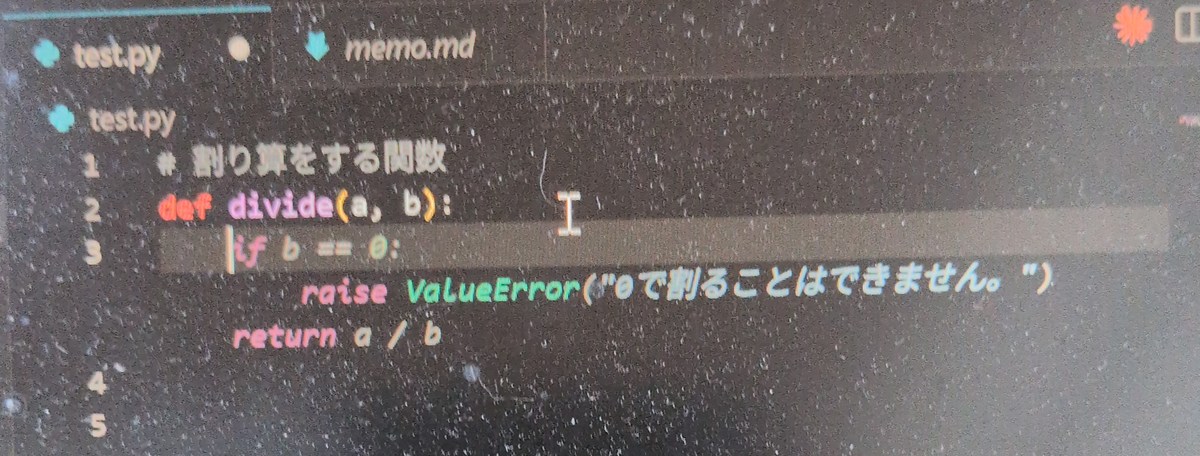
使ってみた感想としては、学習をオフにしても補完の速さや出方に違いは感じませんでした。業務のコードを扱うなら、オフにしても使い勝手を損なう心配は少ないでしょう。
一方で、学習に協力したい場合はオンのまま使うのも一つの選択です。大切なのは、自分の設定がどうなっているかを知ったうえで選ぶことです。
学習させない設定をするときの注意点
学習をオンにするかオフにするかは、人それぞれの判断です。大切なのは、自分の設定を知ったうえで選ぶことです。オフにする場合も、オフにしても残るリスクを3つ確認しておきましょう。
オフにする前に集められたデータは取り戻せない
公式の説明は、オプトアウトした後のデータを学習に使わないというものです。オフにする前に集められたデータを学習から外す手順は、公式の案内に見当たりません(2026年11月10日時点)。
4月24日以降に設定がオンのまま使っていた人は、その間のデータが使われた可能性があります。一度送ったデータは取り戻せない前提で考え、気づいた時点ですぐにオフにしましょう。
なお、個人データの削除などを求める窓口は、GitHubのプライバシーステートメントに書かれています。気になる人は、まずそちらを確かめてください。
学習の停止とデータの保持は別
学習をオフにしても、Copilotにコードや質問が送られなくなるわけではありません。提案を作るには、入力をGitHubに送る必要があるからです。
たとえばgithub.comのCopilot Chatは、GitHub Docsでは会話を最大100件まで残し、メッセージは28日で消えると説明されています。
一方で、公式Changelogでは、早ければ2026年9月28日以降、github.comのチャットのデータを28日ではなくアカウントがある間保存する形へ変わると予告されました。「学習に使うか」と「どれだけ保存するか」は、別の決まりで動いていると覚えておきましょう。
「公開コードと一致する提案」の設定は学習の拒否とは別
Copilot settingsには、「Suggestions matching public code」という項目もあります。これは、公開コードとよく似た提案を出すかどうかを決める設定です。
「Block」にすると、公開コードと一致する提案は表示されません。ただし、学習を止める効果はありません。学習を止めたいなら、必ず学習の項目のほうをオフにしましょう。
今回の検証でも、同じ「Privacy」欄に2つの項目が別々に並んでいました。VSCodeのサインイン画面にも、公開コードの提案とデータ利用は設定で変えられる、と書かれています。
業務でGitHub Copilotを安全に使うポイント
仕事で使うなら、設定だけでなく使い方のルールも大切です。会社と個人の両方で押さえたいポイントを紹介します。
AIコーディングツールのセキュリティ対策は、下記の記事で解説しています。
個人プランで会社のコードを扱わない
個人プランは、何もしなければ学習の対象です。オフにし忘れると、会社のコードが学習に使われるおそれがあります。
個人アカウントで会社のリポジトリを開くと、会社のルールに反することもあります。会社のコードは、会社が契約したアカウントで扱いましょう。
会社はBusiness以上で統制する
会社で使うなら、BusinessかEnterpriseを契約するのが基本です。学習の対象外になるうえ、管理者が機能やモデルをまとめて管理できます。
導入するときは、次の5つを確かめておきましょう。
| 項目 | 確認すること |
|---|---|
| プラン | 全員がBusiness・Enterpriseの席で使っているか |
| ポリシー設定 | 使ってよい機能・モデルを決めたか |
| コンテンツ除外 | 機密ファイルを除外する設定をしたか |
| 利用ルール | 個人アカウントの業務利用を禁止したか |
| 監査ログ | 設定やライセンスの変更記録を見られるか |
監査ログには、設定やポリシーの変更、ライセンスの付け外しが記録されます。記録が残るのは直近180日分です。利用者が手元で送ったプロンプトは含まれないので、必要なら別の仕組みを用意しましょう。
機密情報をコードやプロンプトに含めない
どのプランでも、パスワードやAPIキーをコードやプロンプトに書かないことが大切です。学習に使われなくても、入力そのものはGitHubに送られるからです。
設定ファイルの秘密の値は、環境変数などに分けて管理しましょう。コンテンツ除外も完全な壁ではないため、最後は人の注意が守りになります。
AIコーディングツールの導入・開発支援ならWEELにご相談ください
GitHub Copilotは、個人プランだと学習に使う設定が既定です。会社で使うなら、Business以上の契約と管理者による統制が欠かせません。「どのプランを選べばいいか」「社内ルールをどう作るか」と迷う方もいるでしょう。WEELでは、AIコーディングツールの導入や開発の支援をおこなっています。
「生成AIで新しいプロダクトを作りたい」「もっと本格的に生成AIを業務に組み込みたい」とお考えの方は、ぜひ株式会社WEELにご相談ください。
開発実績として、
・新規事業室での「リサーチ」「分析」「事業計画検討」を70%自動化するAIエージェント
・社内お問い合わせの1次回答を自動化するRAG型のチャットボット
・過去事例や最新情報を加味して、10秒で記事のたたき台を作成できるAIプロダクト
・お客様からのメール対応の工数を80%削減したAIメール
・サーバーやAI PCを活用したオンプレでの生成AI活用
・生徒の感情や学習状況を踏まえ、勉強をアシストするAIアシスタント
などの開発実績がございます。
生成AIを活用したプロダクト開発の支援内容は、以下のページでも詳しくご覧いただけます。
➡︎株式会社WEELのサービスを詳しく見る。
アイデア段階でも構いません。まずは無料相談でお気軽にご相談ください。
➡︎生成AIを活用したプロダクト開発・業務効率化について相談する

「生成AIを社内で活用したい」「生成AIの事業をやっていきたい」という方に向けて、通勤時間に読めるメルマガを配信しています。
最新のAI情報を日本最速で受け取りたい方は、以下からご登録ください。
また、弊社紹介資料もご用意しておりますので、併せてご確認ください。
GitHub Copilotの学習に関するよくある質問
学習をオフにすると提案の精度は下がる?
学習の設定は、そのデータを今後のモデル改善に使うかどうかの設定です。今回の検証では、オフにしたままでも補完はふつうに出ました。
ただし、精度が変わらないと明記した公式の説明は見当たりません。気になる人は、オフにした後の使い心地を自分で確かめてみてください。
Visual StudioやJetBrainsも同じ設定?
はい、学習の設定はGitHubアカウントに付いています。Visual StudioやJetBrainsで使う場合も、GitHubのCopilot settingsでオフにします。
ただし、コンテンツ除外の効き方はエディタによって違います。表2と公式ドキュメントで確かめてください。
以前にオフにしていた場合は設定し直す?
設定し直す必要はありません。以前に「製品の改善にデータを使わない」を選んでいた人は、その選択が引き継がれます。
念のため、Copilot settingsを開いて「Disabled」になっているかだけ確かめておくと安心です。
Copilot Chatの会話履歴は削除できる?
使う場所によって、削除のしかたが違います。VSCodeでは、チャットのセッション一覧でセッションを右クリックし、「Delete」を選ぶと削除できます。削除は元に戻せません。
GitHub Mobileでは、過去の会話の一覧から削除できます。Copilot CLIでは、/sessionコマンドで会話の記録を消せます。
github.comのChatは、Docsではメッセージが28日で自動的に消えると説明されています。ただし、保存期間が変わる予告が出ているため、最新の扱いを確かめましょう。
Microsoft CopilotやChatGPTの学習設定と連動?
連動しません。GitHubの学習設定は、GitHub Copilotのためのものです。Microsoft CopilotやChatGPTは、それぞれのサービスの設定で学習を止める必要があります。
名前が似ていても、Microsoft CopilotとGitHub Copilotは別のサービスです。Microsoft Copilotの設定は、次の記事で詳しく紹介しています。

この記事を書いた人

関連する事例
 リスク理解から実務での活用までを体系的に学ぶ、全社参加型AI研修
 他社事例と実践ワークを通じて、自分たちの業務に落とし込むためのハンズオン研修
 生成AIを活用したマニュアル編集システムのプロトタイプ開発
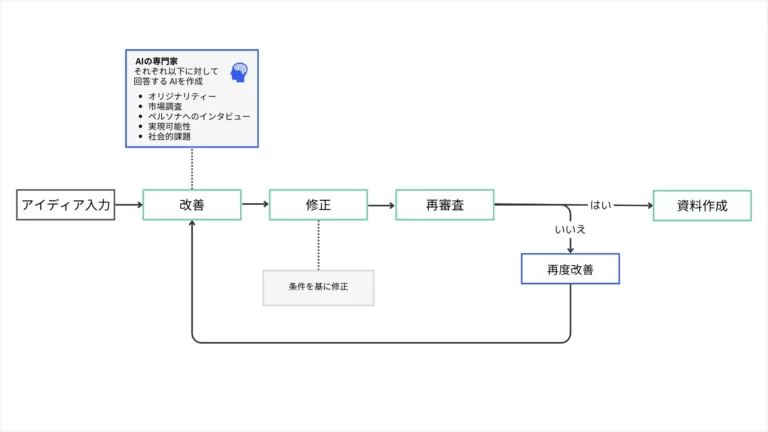 AIブレスト&事業計画作成支援ツールの開発
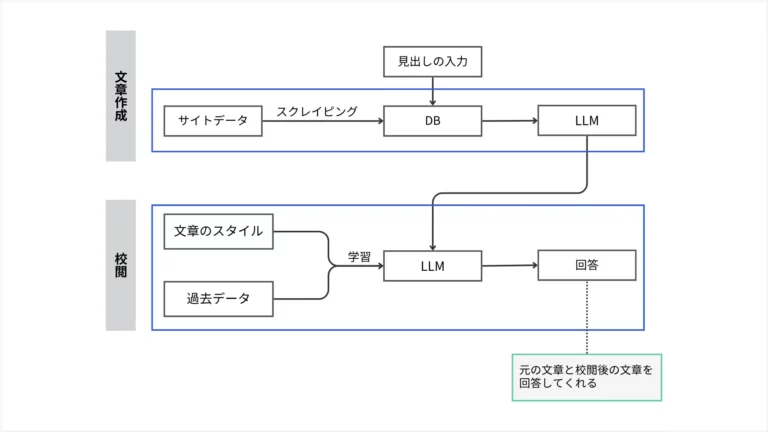 ノウハウを活用した文章品質向上のための校閲AI開発
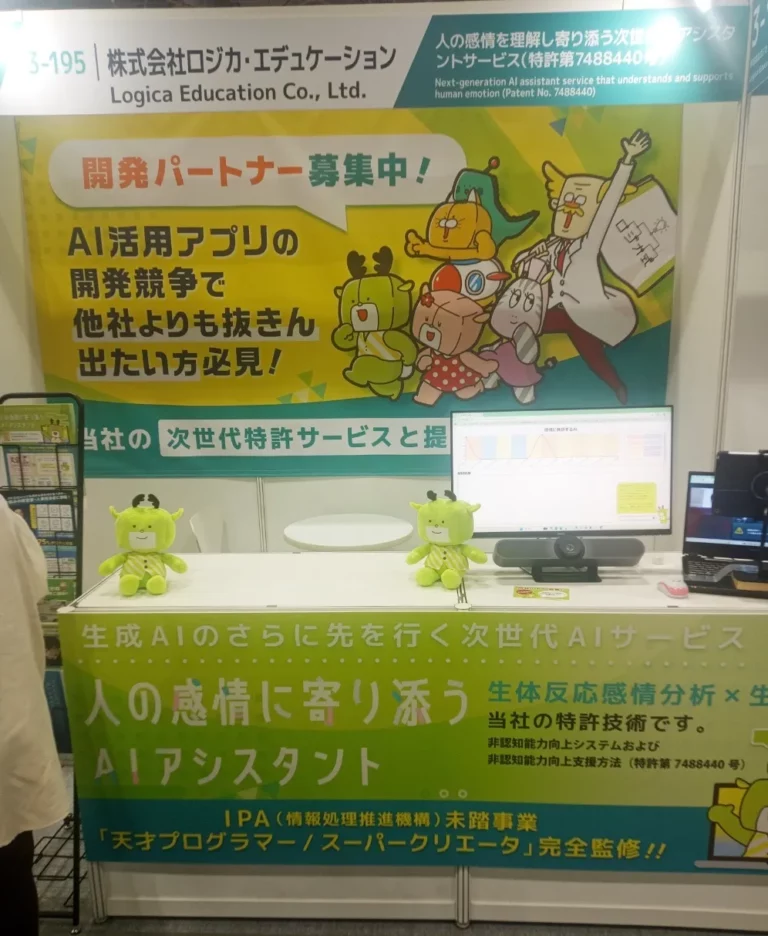 生徒の感情分析 × 生成AIによる学習アシスタント
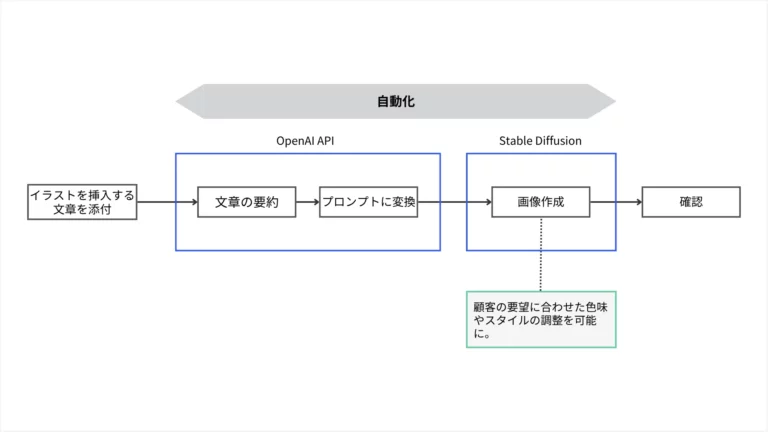 文章の要約から画像の生成までを自動化するシステムの構築
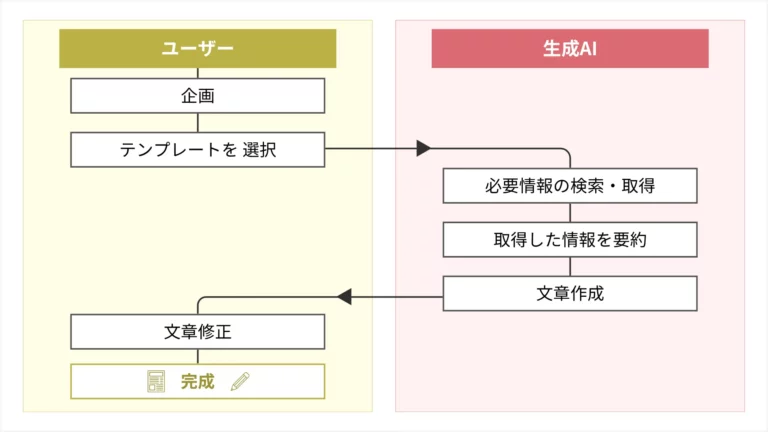 PR業務の業務効率化プロトタイプシステム開発
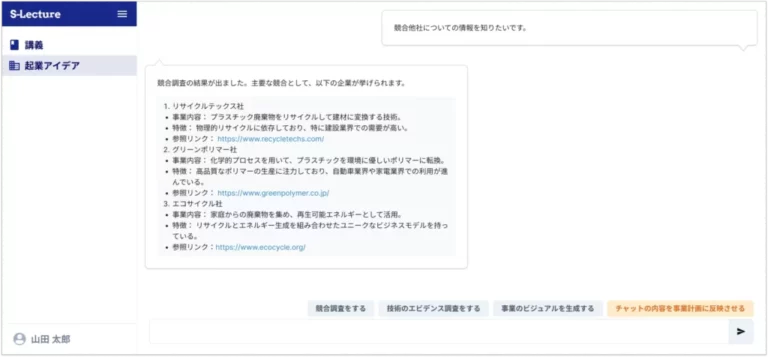 生成AIによる起業支援システム開発
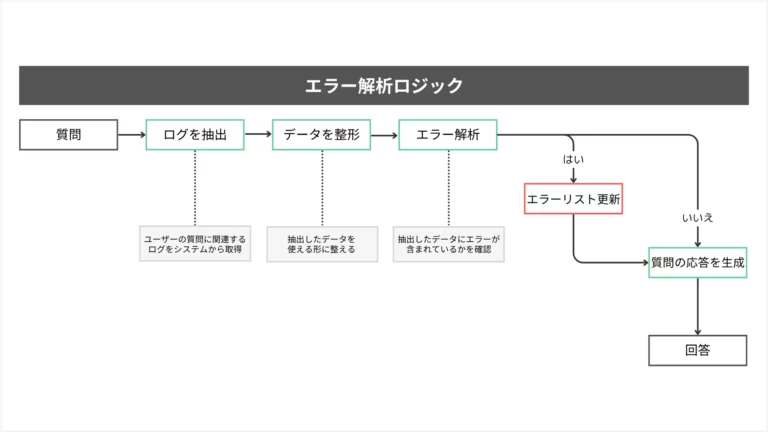 生成AIを活用したエラー自動解析チャットボット
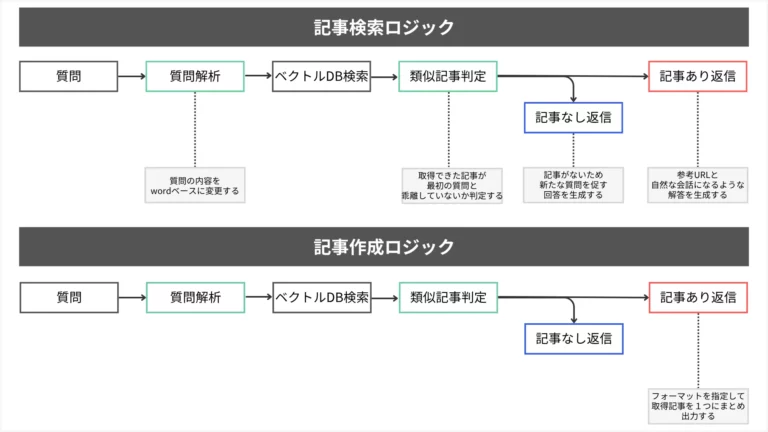 自社メディアの過去記事検索&まとめ記事作成のプロトタイプ開発
 社内QA自動応答LINE WORKSボット プロトタイプ開発
 インタビュー記事制作をAIで効率化!7割の工数削減を達成



関連記事
-
 Google AI Studioとは?初心者でも分かる使い方と活用方法を徹底解説
-
 コンテキストウィンドウとは?ChatGPTで上限に達したときの対処法や主要AIの違いを解説
-
 Sakana Chat(サカナチャット)とは?サカナAIの無料チャットの使い方
-
 NotebookLMのセキュリティは安全?情報漏洩リスク・学習の扱い・設定方法と対策を解説
-
 Higgsfield AI(ヒッグスフィールドAI)とは?料金・使い方・無料プランを徹底解説
-
 天秤AIとは?無料でできることと料金・使えるAIモデル・使い方を解説
-
 AIオーケストレーションとは?AIエージェントとの違いや仕組み・ツール・始め方を解説
-
 Claude Data(旧Claude Dashboards)とは?話しかけるだけで社内データが生きたダッシュボードに!使い方・料金・活用シーンを徹底解説