
生成AIで議事録作成を効率化!おすすめ無料・有料ツール20選と選び方や注意点を徹底解説
- 生成AI議事録ツールは文字起こしや要約を自動化し、会議中のメモや手入力の負担を軽減
- 無料・有料で機能や利用時間が異なるため、目的や料金とのバランスで選定
- 生成AI議事録を活用する際は音声認識の精度、情報漏えいリスク、最終確認の必要性に注意
生成AIは、文章作成や情報整理などさまざまな業務の効率化に役立つ技術ですが、近年では議事録作成にも活用されています。生成AI議事録ツールを使えば、会議中に細かくメモを取ったり、録音した音声を聞き直しながら手作業で議事録を作成したりする負担を減らせます。
とはいえ、「できるだけ費用を抑えて使いたい」「無料で試せるツールから選びたい」と考える方も多いのではないでしょうか。
そこで本記事では、無料で利用できるものを中心に、おすすめの生成AI議事録自動作成ツールを紹介します。ツールの選び方や導入時の注意点も解説するので、自社に合ったツールを見つけたい方はぜひ参考にしてください。
\生成AIを活用して業務プロセスを自動化/
生成AI議事録自動作成ツールとは
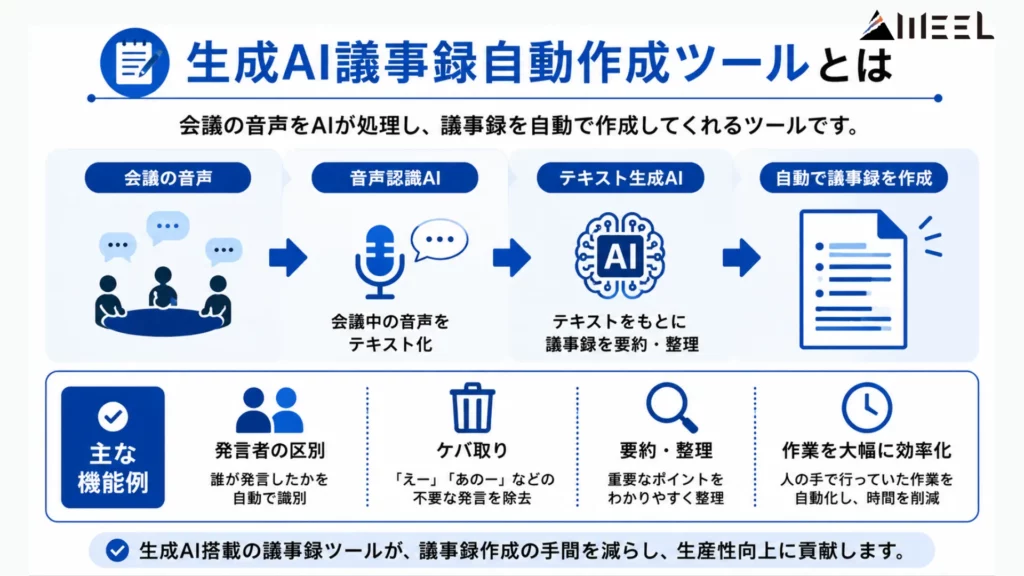
生成AI議事録自動作成ツールとは、その名のとおり各種生成AIが議事録を自動で作成してくれるツールです。音声認識AIが会議中の音声をテキスト化し、テキスト生成AIが議事録として会議の内容をまとめてくれます。
また、生成AI議事録自動作成ツールでできるのは、文字起こしだけではありません。ツールによって異なりますが、発言者を区別する機能や「えー」などの不要な発言を除去する「ケバ取り」の機能を備えているツールも存在します。


生成AI議事録自動作成ツールのタイプは3種類

一口に生成AI議事録自動作成ツールといっても、以下のようにさまざまなタイプが存在します。
- 文字起こし特化型
- 会議の実行力強化型
- 会議内容の見える化推進型
それぞれのタイプの特徴や強みを紹介していくので、ぜひ参考にしてみてください。
文字起こし特化型
文字起こし特化型とは、その名の通り録音や文字起こしといった限られた機能のみを搭載しているツールのことです。利用できる機能がシンプルな分、利用料金は安い傾向にあります。
基本的に、議事録作成さえできればよいのであれば、文字起こし特化型を選んでおけば問題ありません。
当記事で紹介しているツールだと、GoogleドキュメントやWindows音声認識などの無料ツール、RIMO VoiceやAI議事録取れる君などが該当します。
会議の実行力強化型
会議の実行力強化型とは、会議を効率的に行ったり、会議後の資料の共有をスムーズに行ったりできるツールのことです。
以下のような機能を備えているツールを指しています。
- アジェンダの自動作成・共有機能
- 会議内容の要約作成機能
- 会議内容からToDoを抽出する機能
- タスク管理機能
当記事で紹介しているツールだと、Otolio(旧:スマート書記)が代表例です。文字起こし特化型よりはやや高い傾向にありますが、利便性は間違いなく向上するので、ぜひ利用を検討してみてください。
会議内容の見える化推進型
会議内容の見える化推進型とは、会議・打ち合わせ内容を可視化して、今後のための分析に活かせるツールのことです。
以下のような機能を備えているツールのことを指しています。
- 頻出単語の抜き出し
- 話し手の感情分析機能
おもに、取引先との商談や重要な会議で使用する際に有効なツールです。当記事で紹介しているツールだと、発言内容の可視化や多言語翻訳に対応したZMEETINGなどが該当します。
動画文字起こし用の生成AIツールについて詳しく知りたい方は、以下の記事をご確認ください。
無料ありの生成AI議事録自動作成ツール・アプリのおすすめ11選
| ツール名 | 料金プラン | 利用時間 | 生成AI要約 | 主な機能 |
|---|---|---|---|---|
| ユーザーローカル音声議事録システム | 無料 | 制限記載なし | × | 文字起こし、発言者の識別、感情認識、単語出現頻度の整理、議事録のCSVダウンロード |
| Notta | フリー:無料 プレミアム:1,185円/月 ビジネス:2,508円/月 エンタープライズ:要相談 | フリー:120分/月 プレミアム:1,800分/月 ビジネス:無制限 エンタープライズ:カスタマイズ可能 | ◯ | Web会議の文字起こし、話者識別、画面収録、AI要約、ファイルインポート、デバイス間同期 |
| Googleドキュメント | 無料 | 制限記載なし | △(Gemini利用時) | 音声入力による文字起こし、Google Drive利用時の画像・PDFの文字起こし、生成AIによる執筆サポート |
| Windows音声認識(標準機能) | 無料 | 制限記載なし | × | Windows標準機能による音声入力、音声によるテキスト作成、音声アクセスによるPC操作 |
| Microsoft Teams | 無料プランあり Copilotやインテリジェント要約は有料ライセンスが必要 | プランにより異なる | △(Copilot利用時) | 会議の文字起こし、トランスクリプトの表示・ダウンロード、Copilotによる要点整理やアクションアイテム抽出 |
| Zoom | 無料プランあり AI Companionは対象の有料プランまたは単体プランで利用可能 | プランにより異なる | △(AI Companion利用時) | 自動字幕、ミーティング要約、トランスクリプト生成、Zoomミーティング内でのAI Companion利用 |
| toruno | 【toruno パーソナル】 無料 有料:1,650円 【toruno ビジネス】 月30時間:9,000円 月100時間:28,500円 月500時間:135,000円 【toruno ビジネス AI要約】 月30時間:27,000円 月100時間:85,500円 | 無料:3時間 有料:月10時間 ビジネス:月30時間〜 | △(ビジネス AI要約限定) | 文字起こし、録音、画面キャプチャ、ファイルアップロード、文字起こし結果の確認・共有、生成AIによる議事録作成・要約 |
| LINE WORKS AiNote | フリー:無料 ソロ:1,440円 チーム:19,800円 ビジネス:54,000円 エンタープライズ:162,000円 | フリー:300分 ソロ:600分 チーム:6,000分 ビジネス:18,000分 エンタープライズ:60,000分 | △(有料プランで利用可能) | 録音メモ、音声記録のブックマーク、音声記録の検索、ノートの共有、AI要約、管理者権限、セキュリティ機能 |
| Notion AI Meeting Notes | フリー:0円 月プラス:1,650円 月ビジネス:3,150円/月 | N/A | ◯ | リアルタイム文字起こし、Zoom / Teams / Google Meetでの記録、自動要約、カレンダー連携、TODOリスト自動作成、過去議事録の検索、日本語を含む16言語対応 |
| Speech Summarizer AI | 無料 | 制限記載なし | ◯ | 録音、リアルタイム文字起こし、AI自動要約、会話タイトル自動生成、PC本体へのデータ保存、クラウド送信なし |
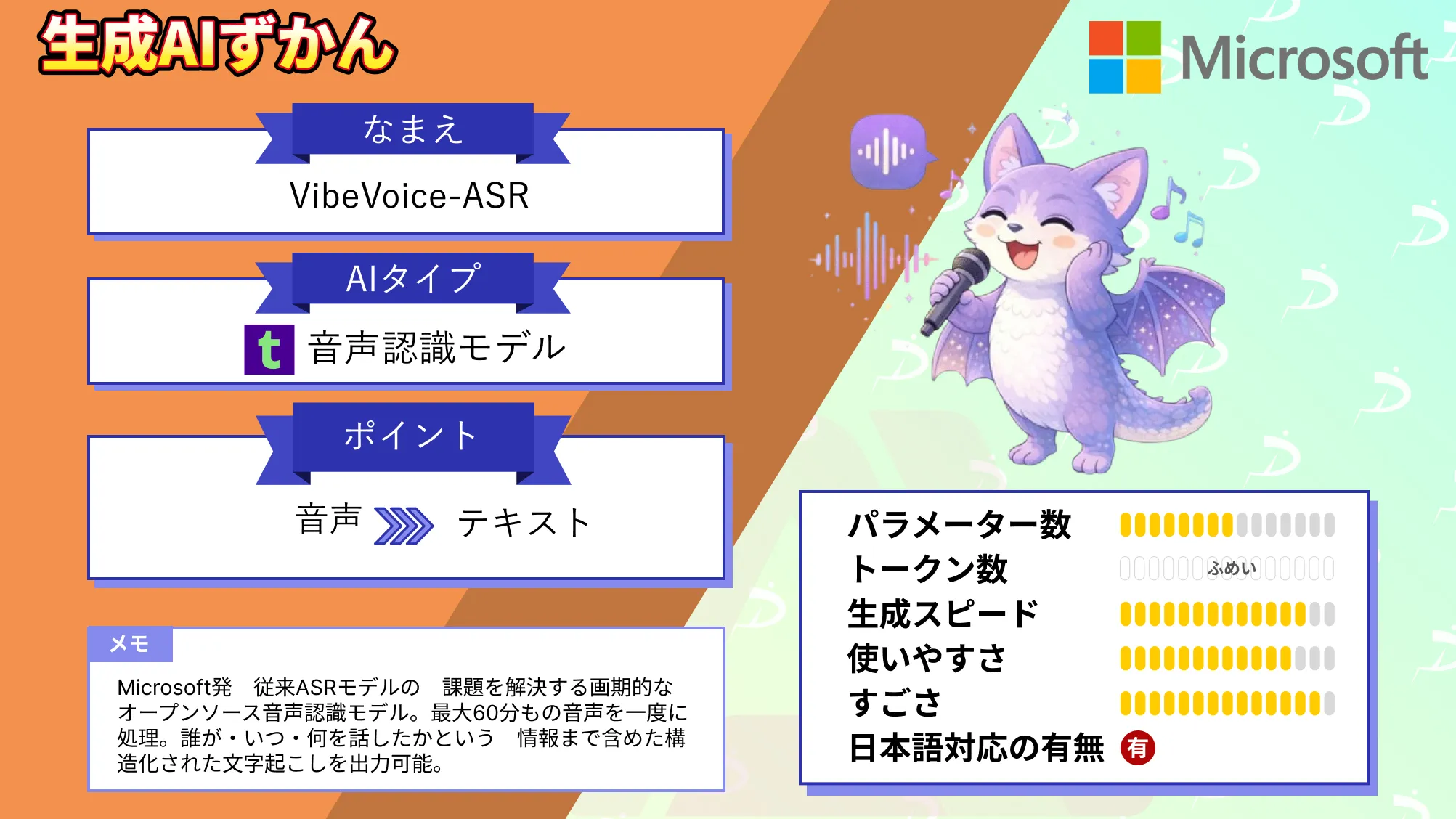
| VibeVoice-ASR | 無料(オープンソースモデル) | 最大60分の音声を一括処理 | × | 長時間音声の文字起こし、話者識別、タイムスタンプ付与、ホットワード指定、50以上の言語に対応 |
ユーザーローカル音声議事録システム
| 料金プラン | 無料 |
|---|---|
| 利用時間 | 制限記載なし |
| 機能 | 文字起こし 発言者の識別 感情認識 単語出現頻度の整理 議事録のCSVダウンロード |
| 公式サイト | https://voice-dashboard.userlocal.jp/ |
ユーザーローカル音声議事録システムは、株式会社ユーザーローカルが提供している無料の生成AI議事録自動作成ツールです。シンプルでありながらも便利な機能を豊富に備えており、議事録を作成するだけであれば十分な性能といえます。
特に、無料ツールでは珍しく感情認識や単語出現頻度の整理機能を備えているのがポイント。取引先との商談を記録しておきたい方にも向いています。
Notta
| 料金プラン | フリー:無料 プレミアム:1,980円 ビジネス:4,180円 エンタープライズ:要相談 |
|---|---|
| 利用時間 | フリー:120分/月 プレミアム:1,800分/月 ビジネス:無制限 エンタープライズ:カスタマイズ可能 |
| 機能 | 104言語対応 複数デバイス同期可能 画面収録機能 発言者の識別 AI要約 SAMLシングルサインオン (エンタープライズ限定) |
| 公式サイト | https://www.notta.ai/ |
Nottaは、オンライン会議の文字起こしやAI要約までまとめて使いたい方に向いているツールです。ZoomやGoogle MeetなどのWeb会議ツールと連携しやすいのも便利なポイントです。
フリープランでも月120分まで利用できるため、まずは無料で試しやすいのが魅力です。Zoom・Google Meet・Microsoft Teams・Webexなどの会議ツールにも対応しているので、普段のオンライン会議をそのまま記録しやすいでしょう。
Googleドキュメント
| 料金プラン | 無料 |
|---|---|
| 利用時間 | 制限記載なし |
| 機能 | 「音声入力」機能による文字起こし Goole Drive利用時は画像やPDFの文字起こしも可能 |
| 公式サイト | https://docs.google.com/document/u/0/?hl=ja |
Googleドキュメントは、普段使っているツールで手軽に文字起こしを試したい方に向いています。専用ツールではありませんが、音声入力機能を使えば簡易的な議事録作成に活用できます。普段は文書の作成に利用するツールですが、「音声入力」機能を利用すれば、文字起こしができます。
音声入力機能を利用する際は、画面上部の「ツール」をクリックし、音声入力を選択します。

マイクがオンになった後に会議を始め、会議終了後にマイクをオフにしてください。発言者の識別機能などは搭載されていませんが、普段から慣れ親しんでいるツール・アプリで議事録を作成したい方におすすめです。
Windows音声認識(標準機能)
| 料金プラン | 無料 |
|---|---|
| 利用時間 | 制限記載なし |
| 機能 | Windows音声認識による文字起こし 初回に「音声認識のセットアップ」を行うことで利用が可能 あくまでリアルタイムの音声認識機能のため、mp3など音声データを文字起こしすることは不可 |
Windows音声認識は、Windows標準機能だけで文字起こしを試したい方に向いています。新しくツールを契約せず、まずは簡易的に音声入力を使ってみたい場合に便利です。
初回のセットアップ手順は下記となります。
- Windowsキー + Ctrl + S を同時に押して、「音声認識のセットアップ」ウィザードを起動します。初回の場合は「音声認識のセットアップ」ウィザードが開始され、設定済みの場合は音声認識ツールバーが表示されます。
- 「次へ」を選択し、画面の指示に従いながら進める。セットアップ後、「チュートリアルの開始」を選択すると任意で使い方を学習できます。
- 音声認識ツールバーが画面上に表示されたら準備完了です。
Microsoft Teams
Microsoft Teamsは、すでにTeamsで会議をしている方ならそのまま使いやすい選択肢です。専用の議事録作成ツールではありませんが、会議の文字起こしやトランスクリプトの確認に対応しています。
| 料金プラン | 無料プランあり、Copilotやインテリジェント要約は有料ライセンスが必要 |
|---|---|
| 利用時間 | プランにより異なる |
| 機能 | 会議の文字起こし、トランスクリプトの表示・ダウンロード、Copilotによる要点整理やアクションアイテム抽出 |
| 公式サイト | https://www.microsoft.com/ja-jp/microsoft-teams/group-chat-software |
Microsoft Teamsでは、会議中にライブ文字起こしを開始できます。会議後にはトランスクリプトが予定表の会議イベントから確認でき、主催者や共同開催者は.docxや.vtt形式でダウンロードできます。また、Microsoft 365 Copilotを使えば、会議の要点整理やアクションアイテムの提案、会議内容への質問なども可能です。
Zoom
Zoomは、オンライン会議で使っている方が多く、そのまま議事録作成にも活用しやすいツールです。無料プランでも会議はできますが、AI要約まで使いたい場合はAI Companionの対応状況を確認しておきましょう。
| 料金プラン | 無料プランあり、AI Companionは対象の有料プランまたは単体プランで利用可能 |
|---|---|
| 利用時間 | プランにより異なる |
| 機能 | 自動字幕、ミーティング要約、トランスクリプト生成、Zoomミーティング内でのAI Companion利用 |
| 公式サイト | https://www.zoom.com/ja/products/virtual-meetings/ |
Zoomでは、AI Companionを使うことでミーティング要約を開始できます。ホストがAI Companionを起動すると、会議中の内容をもとに要約を作成でき、必要に応じて会議後に利用できるトランスクリプトも生成できます。
toruno
| 料金プラン | 【toruno パーソナル】 無料:無料 有料:1,650円 【toruno ビジネス】 月30時間:9,000円 月100時間:28,500円 月500時間:135,000円 【toruno ビジネス AI要約】 月30時間:27,000円 月100時間:85,500円 |
|---|---|
| 利用時間 | 無料:3時間 有料:月10時間 月30時間:月30時間 月100時間:月100時間 月500時間:月500時間 |
| 機能 | 文字起こし 録音画面キャプチャ ファイルアップロードの文字起こし 結果の確認・共有 生成AIによる議事録作成・要約 (toruno ビジネス AI要約限定) |
| 公式サイト | https://toruno.biz/ |
torunoは、「文字起こし+録音+画面キャプチャ」の機能で会議を記録できるクラウドサービスです。音声・動画ファイルの文字起こしにも対応しているので、リアルタイムでなくても議事録を作成できます。また、有料の「toruno ビジネス AI要約」プラン限定で生成AIによる議事録作成・要約も可能です。
LINE WORKS AiNote(旧CLOVA Note)
| 料金プラン | フリー:無料 ソロ:1,440円 チーム:19,800円 ビジネス:54,000円 エンタープライズ:162,000円 |
|---|---|
| 利用時間 | フリー:300分 ソロ:600分 チーム:6,000分 ビジネス:18,000分 エンタープライズ:60,000分 |
| 機能 | AI要約 管理者権限 セキュリティ機能 |
| 公式サイト | https://clovanote.line.me/ |
LINE WORKS AiNote(旧CLOVA Note)は、音声認識AIとテキスト生成AIを搭載した議事録作成アプリです。こちらは2024年11月に正式リリースされたもので、ベータ版のCLOVA Noteと比べて、ビジネス向け機能が強化されています。録音・文字起こし・要約まで、一連の議事録作成を効率化してくれます。
Notion AI Meeting Notes
| 料金プラン | フリー:0円/月 ビジネス:3,150円/月 |
|---|---|
| 利用時間 | N/A |
| 機能 | ・リアルタイムでの文字起こし ・ZOOM / Teams / Google Meetでの文字起こし ・自動要約 ・カレンダー連携 ・メール連携 ・TODOリスト自動作成 ・スケジュール自動更新 ・過去の議事録についての検索 ・質問回答 ・日本語含む16言語に対応 |
| 公式サイト | https://www.notion.com/ja/product/ai-meeting-notes |
「Notion AI Meeting Notes」は、メモアプリNotionの生成AI文字起こしツールです。こちらはスマホ・会議アプリ上でリアルタイムの文字起こしが可能。さらには、文字起こしした内容の要約・検索・スケジュール反映等にも対応していて、議事録作成+αの使い勝手を実現しています。
Speech Summarizer AI
| 料金プラン | 無料 |
|---|---|
| 利用時間 | 制限記載なし |
| 機能 | 録音、リアルタイム文字起こし、AI自動要約、会話タイトル自動生成、PC本体へのデータ保存、クラウド送信なし |
| 公式サイト | https://weel.co.jp/media/innovator/speech-summarizer-ai/ |
Speech Summarizer AIは、クラウド送信を避けながら文字起こしや要約を行いたい方に向いています。会議データをPC本体に保存できるため、情報管理を重視したい場合にも使いやすいツールです。WEELが開発・公開しているオンデバイス型の文字起こし・要約アプリで録音からリアルタイム文字起こし、AI要約までを1つのアプリで完結できます。
大きな特徴は、会議データをクラウドに送信せず、PC本体に保存できる点です。機密情報を含む会議や、クラウド型ツールの利用に不安がある場合でも使いやすいでしょう。
Speech Summarizer AIについて詳しく知りたい方は、下記の記事を合わせてご確認ください。
VibeVoice-ASR
| 料金プラン | 無料(オープンソースモデル) |
|---|---|
| 利用時間 | 最大60分の音声を一括処理 |
| 機能 | 長時間音声の文字起こし、話者識別、タイムスタンプ付与、ホットワード指定、50以上の言語に対応 |
| 公式サイト | https://huggingface.co/microsoft/VibeVoice-ASR |
VibeVoice-ASRは、アプリとして手軽に使うというより、音声認識モデルを試したい方向けの選択肢です。ローカル環境やPythonに慣れている方なら、長時間音声の文字起こしに活用できます。Microsoft Researchが公開しているオープンソースの音声認識モデル。最大60分の音声を一度に処理でき、誰が・いつ・何を話したかを含む構造化された文字起こしを出力できます。
話者識別やタイムスタンプ付与にも対応しているため、長時間の会議やインタビューの文字起こしにも活用できます。ただし、一般的なクラウド型議事録ツールのように、すぐにブラウザ上で使えるサービスとは少し異なるため、技術寄りの選択肢として紹介するのがよいでしょう。
VibeVoice-ASRについて詳しく知りたい方は、下記の記事を合わせてご確認ください。
他の無料議事録ツールも気になる方は、以下の記事もご覧ください。
有料の生成AI議事録自動作成ツール・アプリのおすすめ9選
| ツール名 | 料金プラン | 利用時間 | 生成AI要約 | タスク抽出 | セキュリティ | 主な機能 |
|---|---|---|---|---|---|---|
| AI議事録取れる君 | 個人: 980円/月〜, 法人: 5,500円/月〜 | 制限なし | ◯ | × | データ学習なし | 文字起こし, AI要約, 連携, 翻訳, 録音, 共同編集, 共有 |
| AutoMemo S | 本体: 19,800円〜, チャージ式 | 1年使い放題 | ◯ | × | データ学習なし, 暗号化 | 文字起こし, 話者識別, 検索, 編集, 録音, 共有, 無制限ストレージ |
| ZMEETING | 要問合せ | 要問合せ | × | × | 外部連携許可, IP制限, クラウド保存オフ | 文字起こし, Zoom連携, 翻訳, 辞書登録, フィラー除去, 話者識別 |
| Otolio | 10,000円〜 | 制限なし | △ | × | 国内サーバー管理 | 文字起こし, エディタ, 辞書登録, フィラー除去, 話者識別, 共有 |
| YOMEL | 28,000円〜180,000円/月 | 30〜300時間/月 | ◯ | × | データ学習なし, SSO | 文字起こし, 要約, エディタ転記, アラート, 翻訳 |
| AmiVoice ScribeAssist | 要問合せ | 制限なし | ◯ | × | 要問合せ | 文字起こし, 要約, スタンドアローンChatGPT連携, 辞書登録, 話者識別, 翻訳 |
| RIMO Voice | 1,650円〜/月 | 無制限プランあり | ◯ | × | ISO27001/27017, 国内サーバー | 文字起こし, スライダー, 要約, 共有, 雑音除去, 字幕書き出し |
| tl;dv | 4,980円〜10,180円/月 | 無制限 | ◯ | ◯ | SOC2/GDPR準拠 | 文字起こし, 要約, メール連携, タイムスタンプ, CRM連携 |
| Otter | 16.99ドル〜/月 | 1200分〜無制限 | × | × | N/A | 文字起こし, 話者識別, ハイライト, Zoom/Teams/Meet連携 |
AI議事録取れる君(自動要約機能あり)
| 料金プラン | 個人利用: 980円/月〜 法人利用: 5,500円/月〜(要問い合わせ) |
|---|---|
| 利用時間 | 制限記載なし |
| 機能 | 文字起こし AI自動要約 会議ツールとの連携 翻訳 自動録音 共同編集 ダウンロードと共有 |
| 無料版の範囲 | 7日間利用可 |
| 公式サイト | https://aismiley.co.jp/product/alm_ai-minutes/ |
AI議事録取れる君は、オンライン会議と対面会議のどちらでも使いやすいツールです。AI要約や共同編集までまとめて使いたい方にも向いています。Zoom・Teams・Google Meetの3つの会議ツールとの連携に対応しており、高精度AIを用いてリアルタイムでの文字起こしを可能にしています。
また、会議終了後は、内容をAIが自動要約してくれるのもポイント。小見出しと箇条書きでわかりやすくまとめてくれますよ!
AutoMemo S(ボイスレコーダー型)
| 料金プラン | 本体:19,800円 シングル:44,000円 チーム:264,000円 100時間チャージ買い切り:14,000円 |
|---|---|
| 利用時間 | 1年間 使い放題(100時間チャージ買い切りは100時間) |
| 機能 | 文字起こし 発言者の識別 キーワード検索 テキスト編集 自動録音 ダウンロードと共有 自動要約 無制限のクラウドストレージ |
| 無料版の範囲 | ・文字起こし1時間/月まで ・データ閲覧期間7日間まで |
| 公式サイト | https://automemo.com/ |
AutoMemo Sは、PCを開きにくい会議室や外出先でも録音・文字起こししやすいボイスレコーダー型のツールです。持ち運びやすさを重視する方にも使いやすいでしょう。Webブラウザへアクセスすることで録音や文字起こしの機能を利用でき、会議データはクラウド上に無制限に保存できます。
また、1時間の音声データを約20分でテキスト化できるのが特徴。OpenAI社の音声認識モデル「Whisper」を組み込んでおり、認識精度は98.9%とかなりの精度を発揮します。
ZMEETING(フィラー除去機能あり)
| 料金プラン | 問い合わせ要 |
|---|---|
| 利用時間 | 問い合わせ要 |
| 機能 | 文字起こし Zoom連携 多言語翻訳 辞書登録 フィラー除去 発言者の識別 |
| 無料版の範囲 | 要問い合わせ |
| 公式サイト | https://zmeeting.hmcom.co.jp/ |
ZMEETINGは、専門用語が多い会議や、発言内容をできるだけきれいに記録したい場面で使いやすいツールです。フィラー除去や辞書登録を活用したい方はチェックしておきましょう。音声認識AIでリアルタイムの文字起こしができるほか、フィラー除去機能まで搭載されているので、「えー」などの余計な言葉を除去できます。
さらに、辞書登録機能が搭載されているのも魅力。業界の専門用語などを登録しておけば、文字起こしのミスが減ります。
Otolio(旧スマート書記)
| 料金プラン | 10,000円/〜 |
|---|---|
| 利用時間 | 制限記載なし |
| 機能 | 文字起こし 録音機能 再生機能 ドキュメント・エディタ機能 辞書登録 フィラー除去 発言者の識別 共有機能 管理機能 |
| 無料版の範囲 | 14日間全機能をトライアル可 |
| 公式サイト | https://www.smartshoki.com/ |
エピックベース株式会社が運営しているOtolio(旧スマート書記)は、議事録の作成だけでなく、編集や共有までまとめて効率化しやすいツールです。会議後の整理作業をチームで進めたい場合にも使いやすいでしょう。
音声認識ができるため、リアルタイムでの文字起こしができるのはもちろん、誰が発言したかを可視化できる「自動話者分離機能」や「フィラー除去機能」が実装されており、便利な機能が多くついています。
YOMEL(議事録をワンクリックで作成)
| 料金プラン | フリートライアル:無料 スタータープラン:28,000円/月 スタンダードプラン:95,000円/月 ビジネスプラン:180,000円/月 エンタープライズ:要問い合わせ + SSO認証オプション:100,000円/月 |
|---|---|
| 利用時間 | フリートライアル:合計10時間 スタータープラン:30時間/月 スタンダードプラン:130時間/月 ビジネスプラン:300時間/月 エンタープライズ:要問い合わせ |
| 機能 | 文字起こし 要約機能 エディタ転記 アラート通知機能 管理機能 共有機能 翻訳機能 |
| 無料版の範囲 | 合計10時間まで |
| 公式サイト | https://ai.yomel.co/gijiroku |
YOMELは、会議後の議事録作成にかかる時間を減らしたい方に向いているツールです。日本語の会議や商談をスムーズに文字起こし・要約したい場合にも便利です。日本語に特化した独自のエンジンを使用し、高精度なテキスト変換を実現するとともに、発言者を自動で識別します。
AmiVoice® ScribeAssist(市場シェアNo.1の音声認識技術)
| 料金プラン | 個別見積もり |
|---|---|
| 利用時間 | 制限記載なし |
| 機能 | 文字起こし 要約機能 スタンドアローン型 ChatGPT連携 単語登録機能 話者識別機能 音声再生機能 ポップアップ字幕 Zoom連携 |
| 無料版の範囲 | 無料トライアルあり(要問い合わせ) |
| 公式サイト | https://www.advanced-media.co.jp/lp/scribeassist/ |
AmiVoice® ScribeAssistは、セキュリティを重視しながらオフライン環境でも議事録作成を進めやすいツールです。機密情報を扱う会議が多い企業でも検討しやすいでしょう。
音声録音から要約までの一連のプロセスを自動化し、ワンクリックで議事録の作成が可能。市場シェアNo.1の音声認識技術を採用したAmiVoice® ScribeAssistは、特筆すべき特徴としてスタンドアローン型の設計が挙げられます。これにより、インターネット接続を必要とせず情報漏えいのリスクを最小限に抑えることができるため、セキュリティ面で安心です。
RIMO Voice
| 料金プラン | 文字起こしプラン:1,650円/月(2100分) プロプラン:4,950円/月(無制限) チームプラン:6,600円/月(無制限) 法人プラン:ASK |
|---|---|
| 利用時間 | 上記のとおり |
| 機能 | 音声・動画から文字起こし テキストと音声がシンクするスライダー機能 AI が要約を作成文字起こし データのシェア 雑音の除去機能 YouTube用字幕 データの書き出し 30+の言語に対応…etc |
| 無料版の範囲 | 7日間の無料トライアル(カード登録は不要) |
| 公式サイト | https://rimo.app/about/voice |
RIMO Voiceは、会議音声だけでなく、インタビューや動画データの文字起こしにも使いやすいツールです。音声とテキストを照らし合わせながら確認したい場合にも便利です。1時間の音声データを約5分で文字に起こすといった驚異的な性能を備えています。
また、搭載されているChatGPTによって要約を作成できるのも特徴。会議が長くなってもすぐに概要を掴めて便利です。
tl;dv
| 料金プラン | PRO:4,980円/月 ビジネス:10,180円/月 Enterprise:要問い合わせ |
|---|---|
| 利用時間 | 無制限 |
| 機能 | ・Zoom / Teams / Google Meetでの文字起こし ・自動要約 ・要約のメール送信 ・自動タイムスタンプ ・日本語を含む30+の言語に対応 ・CRM連携 ・Slack / メール / カレンダー連携 ・会議プラットフォーム ・動画録画…etc. |
| 無料版の範囲 | 生成AI機能に制限あり |
| 公式サイト | https://tldv.io/ja/ |
tl;dvは、Web会議の記録を営業活動や顧客管理にも活かしやすいツールです。ZoomやTeams、Google Meetでの会議を日常的に行っているチームにも向いています。
Otter
| 料金プラン | Pro:16.99ドル/月 Business:30ドル/月 |
|---|---|
| 利用時間 | Pro:1200分 Business:無制限 |
| 機能 | ・リアルタイムの文字起こし ・話者識別 ・レコーダー機能(発話箇所のハイライト付) ・Zoom / Teams / Google Meet連携 ・日本語対応 |
| 無料版の範囲 | 毎月300分まで(Basicプラン) |
| 公式サイト | https://otter.ai/jp |
リアルタイム文字起こしやAI要約、AIチャットを使って会議内容を整理したい方は、Otterもチェックしておきましょう。会議の内容をリアルタイムで文字起こしし、要約やアクションアイテムの整理まで行えるAIミーティングツールです。Zoom・Microsoft Teams・Google Meetとの連携にも対応しています。

他の有料議事録ツールも気になる方は、以下の記事もご覧ください。
生成AI議事録自動作成ツールでできること

生成AI議事録自動作成ツールは、下記のようなことができます。文字起こしから議事録の要約まで、さまざまな機能を活用することで会議の内容を効率的に共有できるようになることは間違いありません。
- 多言語のリアルタイム翻訳
- 議事録の要約
- 議事録の編集
- 議事録の共有
- 会議音声からタスク作成
- 会議内容の分析
各社から多種多様なツールがリリースされていますが、ひとつのツールが全てを網羅できているわけではなく、それぞれのツールに特色があることは理解しておきましょう。
なお、生成AI議事録自動作成ツールの料金は、ツールやプラン内容によって異なります。無料で使えるツールはもちろん、有料ツールでも無料トライアル期間を設けているツールもあるので、初めて生成AI議事録自動作成ツールを利用する方は無料のツールから利用してみましょう。
生成AI議事録作成ツールの導入事例
AI議事録ツールは、さまざまな業界で活用され、業務効率化に役立っています。ここでは、実際に導入して成果を出している企業の事例や活用シーンを一挙ご紹介します。
東京ドームの事例
東京ドームでは、AI議事録ツール「Otolio(旧:スマート書記)」の導入により、経営会議の議事録作成時間を大幅に短縮することに成功しました。これまで議事録の作成に最大6時間かかっていたのが、導入後約50%削減したそうです。※1
スマート書記の文字起こし機能と編集作業の効率化により、議事録の品質と作成スピードが向上しました。会議中の発言を自動で要約する機能を活用し、作業のストレスを軽減できたことで、他部署への導入も進めています。
小林製薬の事例
小林製薬では、AI議事録ツール「AmiVoice® ScribeAssist」の導入により、会議や取材内容を文字で見返しやすい環境を整えることに成功しました。公式導入事例によると、導入前は会議後の議事録作成に会議時間と同じ、または倍ほどの時間がかかっていたそうです。※2
AmiVoice® ScribeAssistの文字起こし機能を活用することで、会議中にメモへ集中しすぎる必要がなくなり、会議の進行や内容の把握もしやすくなっています。文字起こし結果から聞き返したい箇所をピンポイントで再生できる点も、便利なポイントとして紹介されています。
群馬銀行の事例
群馬銀行では、AI議事録ツール「YOMEL」の導入により、議事録作成時間を大きく削減することに成功しました。公式導入事例によると、導入から数ヶ月で議事録作成時間を約75%削減し、行員の98%が生産性向上を実感したそうです。※3
YOMELの文字起こし・要約機能を活用することで、会議中にメモを取る負担が減り、議論に集中しやすくなっています。会議に参加していない人でも内容を正確に把握しやすくなり、情報共有ツールとしても役立っている点が紹介されています。
JECCの事例
JECCでは、AI議事録ツール「Rimo Voice」の導入により、議事録作成の作業時間を削減することに成功しました。公式導入事例によると、導入前は3人で手分けしても半日から丸一日ほどかかっていた作業が、導入後は半分ほどの時間で進められるようになったそうです。※4
Rimo Voiceの文字起こし精度や、音声とテキストを照らし合わせながら確認できる機能により、議事録の修正作業も進めやすくなっています。会議の録音を何度も聞き返す手間を減らせるため、議事録作成の負担を減らしたい企業にとって参考になる事例です。
生成AI議事録作成ツールの導入手順
生成AI議事録作成ツールを導入するなら、いきなりツールを選ぶのではなく、まずは自社の会議状況や必要な機能を整理しておくことが大切です。以下のステップで進めると、導入後に「思っていた使い方と違った……」という失敗を防ぎやすくなります。
会議の特徴や頻度を把握する
まずは、自社でどのような会議が行われているのかを確認してみましょう。週に何回会議があるのか、1回あたりの会議時間はどのくらいか、誰が議事録を作成しているのかを整理すると、必要な機能や利用時間の目安が見えてきます。
必要な機能をリストアップする
次に、生成AI議事録作成ツールに求める機能を洗い出しましょう。文字起こしだけできれば十分なのか、要約やタスク抽出、共有機能まで必要なのかによって、選ぶべきツールは変わります。まずは「何に使いたいのか」をはっきりさせておくのがおすすめです。
複数のツールを比較する
必要な機能が見えてきたら、いくつかのツールを比較してみましょう。料金や利用時間だけでなく、音声認識の精度や議事録のまとまり方、操作のしやすさもチェックしたいポイントです。無料プランやトライアルがある場合は、実際に使ってみると判断しやすくなります。
社内の利用ルールを決める
ツールを使う前に、社内での利用ルールも決めておきましょう。例えば「重要な数字は必ず人が確認する」「機密情報を含む会議では使用範囲を制限する」といったルールを作っておくと、誤認識や情報管理のリスクを抑えやすくなります。
小さく試してから広げる
最初から全社で導入するのではなく、まずは少人数のチームや一部の会議で試してみましょう。実際に使ってみて不便な点や改善点を確認し、問題なく活用できるようになってから他のチームへ広げると、社員も無理なく使いやすくなります。
このように、事前準備から運用ルールの整備まで順番に進めることで、生成AI議事録作成ツールをより効果的に活用できます。
生成AI導入の流れやポイントは下記の記事で詳しく解説
生成AI議事録自動作成ツールの選び方

生成AI議事録自動作成ツールは、ツールによって料金や機能が異なります。
そのため、以下の視点をもって選ぶことが大切です。
- 目的に沿ったツールを選ぶ
- 音声認識の精度で選ぶ
- 料金と利用時間のバランスで選ぶ
以下で選び方の詳細を解説していくので、生成AI議事録自動作成ツールの導入後に後悔したくない方は、ぜひ参考にしてみてください。
目的に沿ったツールを選ぶ
生成AI議事録自動作成ツールは豊富な機能を備えている反面、機能性を追求すればするほど運用コストがかかります。また生成AI議事録自動作成ツールは、さまざまなタイプが存在します。例えば、効率的に会議を実施できるように特化したタイプや、議事録の見える化、共有に特化したタイプなどです。
そのため、まずは目的を明確にしたうえで、必要な機能のみを備えているツールを選ぶことが大切です。
そこで、生成AI議事録自動作成ツールを利用する目的を3つのタイプに分けました。
- 議事録作成だけを効率化できれば十分
- タスク管理や共有も効率化したい
- 会議内容を徹底的に分析したい
まず、「議事録作成だけを効率化できれば十分」という方は、文字起こし機能さえ備えていれば問題ありません。機能性が最低限で済むので、無料のツールでも十分なケースがほとんどです。
一方、「タスク管理や共有も効率化したい」という方は、ある程度豊富な機能を備えたツール・アプリを選びましょう。無料のツールでは目的を達成できないケースがほとんどなので、有料のツールを選ぶ必要があります。
「会議内容を徹底的に分析したい」という方も同じく有料のツールやアプリを選びつつ、会議内容を可視化するための機能が搭載されているかチェックするのがおすすめです。
音声認識の精度で選ぶ
生成AI議事録自動作成ツールは、内蔵しているAIのモデルによって音声認識の精度が異なります。精度が低い場合は編集の手間が増えるので、せっかくツールを導入してもあまり意味がありません。
よって、生成AI議事録自動作成ツールを選ぶ際は、音声認識の精度にも注目しましょう。当記事で紹介している「AutoMemo S」や「ZMEETING」は、精度がそれぞれ90%を超えているのでおすすめです。
料金と利用時間のバランスで選ぶ
生成AI議事録自動作成ツールによっては、料金プランごとに利用時間の制限が設けられているケースがあります。基本的には1ヶ月あたりの時間数に制限が設けられており、時間が多くなれば料金も高くなる仕組みです。
利用時間が足りなくなることは避けなければなりませんが、逆に利用時間に余裕をもたせて過剰な料金を払うのも好ましくありません。よって、会議の開催頻度や時間から必要な利用時間を割り出し、最適なプランを契約することが大切です。
セキュリティ面の充実度で選ぶ
もし会議で個人情報のような重要なデータを取り扱う場合、データの取り扱いには細心の注意が必要となります。その場合、端末にインストールして使用する「SecureMemo」のようなスタンドアローン型のサービスがおすすめです。ネットワークに接続せずに利用できるオンプレミス型のソリューションを利用することで、リスクを最小限に抑えられます。
機能面の充実度で選ぶ
各生成AI議事録自動作成ツールは、それぞれ特有の機能があります。ツールを選択する際、重要な要素となるのではないでしょうか。
中には「Otolio(旧:スマート書記)」や「AI議事録取れる君」のように、作成した議事録を編集できる「議事録編集機能」があるものや、「YouWire」や「ACES Meet」は、取得した議事録をデータ分析できる「業務支援機能」が特徴のツールも。「RIMO Voice」や「ACES Meet」、「AI議事録取れる君」はWeb会議ツールとの連携機能があります。
さらに「ZMEETING」は多言語翻訳機能を備えています。
自社の業種や専門用語への適応度で選ぶ
専門分野によっては、業界特有の術語や専門用語の認識能力も選定ポイントとなります。一般的でない用語や、同じ発音でも異なる意味を持つ紛らわしい言葉を正確に識別できると議事録の精度が上がるでしょう。
また、グローバルな業種の場合、やはり翻訳機能が優れているタイプを選ぶべきです。既に生成AI議事録自動作成ツールは、幅広い業態への導入実績がありますので、各ツールのHPなどから導入実績を確認し参考にすると良いでしょう。
利用するデバイスで選ぶ
生成AI議事録自動作成ツールは、さまざまなビジネスシーンでの利用が想定されます。そこで利用するデバイス(媒体)がノートパソコンなのか、スマートフォン、もしくはボイスレコーダーなのかで選択するツールも当然変わってきます。それぞれのデバイスに対応したツールを選択しましょう。
生成AIで業務を自動化する方法を詳しく知りたい方は、下記の記事を併せてご確認ください。
【実践】無料版ChatGPTで議事録を作成してみた!
ここでは、無料版ChatGPTを使って、実際に議事録を作成してみます。今回は、下記動画をオープンソース版Whisperで文字起こしした英文データをもとに、ChatGPTでどこまで議事録化できるのか試していきましょう。
ChatGPTでの議事録作成プロンプト例
まずは、文字起こししたデータを以下のプロンプトに添えて、議事録として整理してみます。今回、議事録作成に使用するのは下記動画をオープンソース版Whisperで文字起こししたデータ(英文)です。
それではまず、こちらの文字起こしを以下のプロンプトに添えて議事録化してみましょう。気になる結果は……
以下の文字起こしを元に、日本語で議事録を作成してください。『発表の概要』『具体的な内容』『備考・注意点』の3つの見出しで整理してください。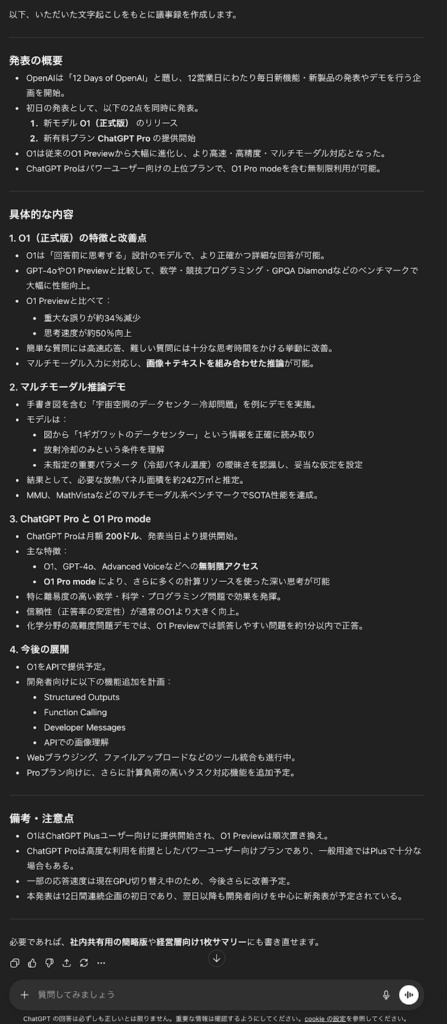
このように、ChatGPTは長大な英語の文字起こしをわかりやすく和訳&要約してくれました!
次に、以下のプロンプトに同じ文字起こしを入力してみると……
以下の文字起こしを、共有用に1,000字以内で要約してください。固有名詞はそのまま残し、略語や専門用語にはカッコ書きで説明を補ってください。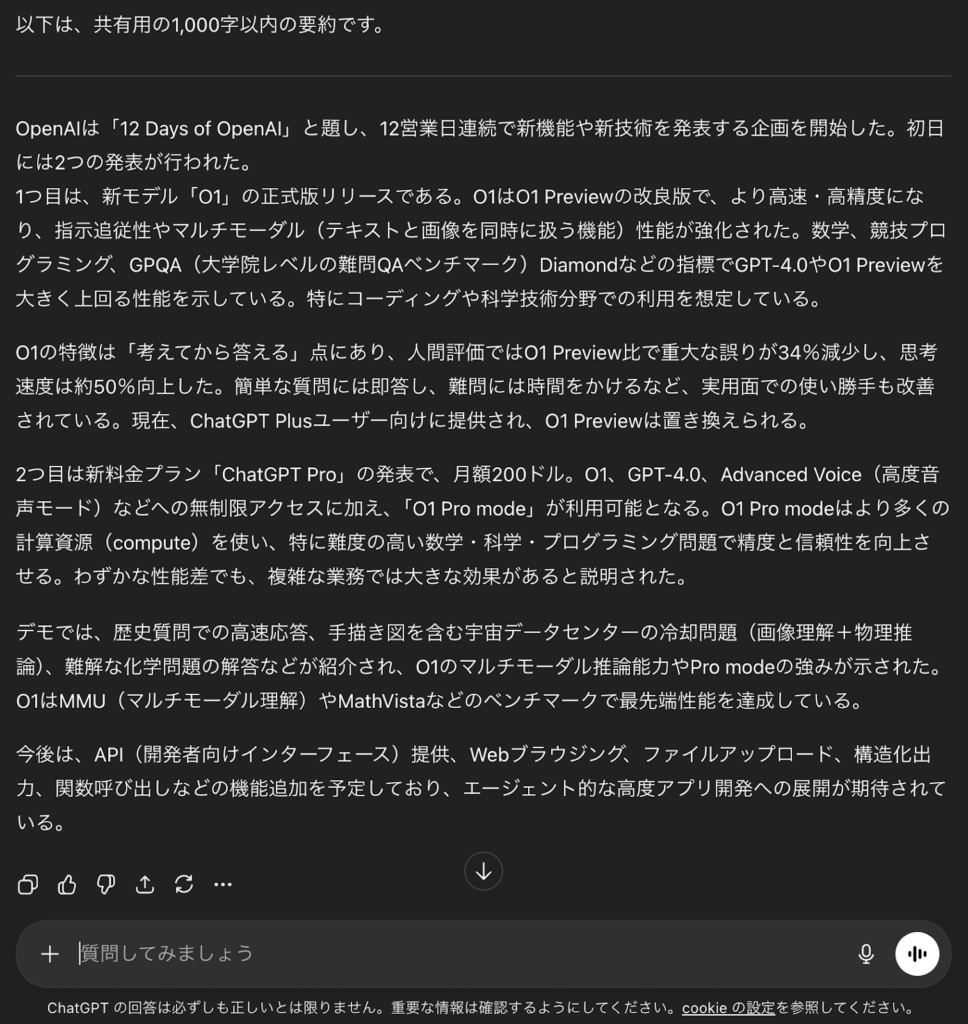
こちらもGOOD。ChatGPTは、ほぼ無修正でメルマガやPR記事に使えそうな要約を出力してくれています。
生成AI議事録自動作成ツールのメリット

生成AI議事録自動作成ツールを利用するメリットは、以下の3つです。
- 議事録の作成、要約を効率化できる
- 会議に無駄がなくなる
- タスクを自動で作成・共有できる
特に、議事録の作成を効率化できるのが最大のメリットです。録音した音声を再生しながら、テキストを手入力する必要がなくなります。
以下で、それぞれのメリットを詳しく解説していくので、ぜひ参考にしてみてください。
議事録の作成&要約を効率化できる
生成AI議事録自動作成ツールを利用すれば、議事録の作成を圧倒的に効率化できます。特に、リアルタイムで文字起こしする機能が搭載されていれば、会議終了時に議事録が出来上がっているほどです。
また、編集作業を効率化できる点にも注目しましょう。会議中に文字起こしのミスがあった際は瞬時に訂正できるので、会議終了後に編集する必要はほとんどありません。
「えー」などを除去するフィラー除去機能を搭載しているツールもあるので、議事録作成を効率化したい方は、ぜひ生成AI議事録自動作成ツールを利用しましょう。
さらに、会議で話された内容をすぐに要約したり、要点を抽出したりできる生成AIツールもあります。
このように生成AIを活用することで議事録作成や要約にかかる工数を大幅に削減できるのが、自動作成ツールのメリットの1つです。
会議に無駄がなくなる
生成AI議事録自動作成ツールには、会議前にアジェンダやレジュメを作成してメンバーに送付する機能を備えたものがあります。この機能は会議の内容を事前に共有するだけでなく、コメント・事前決裁を得ることもできるので、論点のない話題を事前に解決するのに役立ちます。
このように、論点のない話題をスキップできれば、集中して議論すべき内容のみが残るので会議に無駄がなくなるはずです。普段から会議が間延びしていると感じている方も、ぜひ生成AI議事録自動作成ツールを利用してみてください。
タスクを自動で作成・共有できる
生成AI議事録自動作成ツールには、会議中に特定のキーワードを拾ってタグ付けする機能を搭載したものもリリースされています。例えば、「今週中にプレゼン資料を作成する」といった発言をAIが認識して「タスク」としてタグ付け可能です。
タスクを自動で作成して共有してくれるので、担当者や期限をメンバー全員に明確化できるのがポイント。期限が近くなったらリマインドし、タスクの実行を促せます。
翻訳機能で複数言語に対応できる
議事録自動作成ツールの中には、自動翻訳機能が備わっているツールもあります。もしグローバルな会議で議事録をリアルタイムに翻訳できれば、相手が外国人であっても内容を伝えることができるため大変便利ですよね。さらには多言語をサポートしていた場合は、複数の国々の人たちが集った会議などで非常に大きなサポートとなるでしょう。
生成AIによる翻訳について詳しく知りたい方は、下記の記事も併せてご確認ください。

生成AI議事録自動作成ツールの注意点

生成AI議事録自動作成ツールは便利な反面、以下のようなデメリットも存在します。
- 一定のコストがかかる
- 文字起こしの精度は完璧ではない
- 雑音を除去できないこともある
以下でそれぞれのデメリットを詳しく解説していくので、導入してから後悔しないためにも確認しておいてください。
一定のコストがかかる
生成AI議事録自動作成ツールを導入するには、一定のコストがかかります。多くのツールが月額プランを採用しているので、毎月一定のコストを支払い続けなければなりません。
無料のツールも存在しますが、利用できる機能が限られていたり、利用時間の制限が短かったりするケースがほとんどです。
したがって、生成AI議事録自動作成ツールを導入する際は、コストパフォーマンスも考慮しながら自社に合ったものを探しましょう。
文字起こしの精度は完璧ではない
生成AI議事録自動作成ツールは、できる限りの精度で文字起こししてくれますが、完璧ではありません。生成AIの性能や録音の精度によって、文字起こしのクオリティが変わってきます。
したがって、文字起こしをツールで実施したあとは、人が必ずチェックすることが大切です。間違った情報を社内や社外に共有してしまっては一大事になりかねないので、ファクトチェックは徹底しましょう。
雑音を除去できないこともある
生成AI議事録自動作成ツールの性能にもよりますが、雑音を除去できないこともあります。文字起こしされた文章に余計な文字が混じってしまうため、人の手で削除する手間が発生するのがデメリットです。
ただ、ノイズ除去やフィラー除去機能を搭載しているツールであれば、雑音を最低限にできます。これらのツールはやや高額な傾向にありますが、より高精度の文字起こしを実現したいのであれば、導入を検討してみてください。
セキュリティ・情報漏えいリスクに注意
生成AI議事録自動作成ツールの多くは、文字起こし・要約・データ保存等の処理をクラウド上で行います。そのため、セキュリティ・情報漏えいのリスクに注意が必要です。具体的には、下記のポイントに着目してツールを選定するとよいでしょう。
- データ暗号化の有無
- データの管理場所が国内か海外か
- データを生成AIの学習に利用するか否か
また、機密情報を多く扱う業種の場合はオンプレミス・ローカルで稼働するものを選ぶのがマストです。
社外参加者への事前説明も重要
社外参加者ありの会議で生成AI議事録自動作成ツールを使うにあたっては、その旨を事前説明することが大切です。特に、「録音・文字起こしを行うこと」と「専用の生成AIツールを使用すること」については、同意を得るようにしておきましょう。
生成AI全般のリスクは下記でも解説
生成AIで議事録を作るコツ
生成AIを活用すれば、会議の議事録作成が一気に効率化されます。とはいえ、AIの力を最大限に活かすには、いくつかのポイントを押さえることが重要です。ここでは、生成AIで議事録を作る際に意識したいコツをご紹介します。
音声をクリアに録音する
生成AIの文字起こし精度は、音声の品質に大きく左右されます。雑音が多い環境や声が遠いと、誤認識が起こりやすくなります。
会議室ではマイク付きのスピーカーや集音マイクを使い、発言者はできるだけマイクに近づいて話すよう意識しましょう。録音環境を整えることが、正確な議事録作成の第一歩です。
発言者がかぶらないようにする
複数人が同時に話すと、AIは誰が何を言っているのかをうまく識別できません。
話者識別機能を使う場合は特に、1人ずつ順番に話すよう意識すると、より正確な記録が可能になります。発言がかぶりやすい会議では、司会進行役が発言のタイミングを整理するのも効果的です。
専門用語や固有名詞には配慮を
生成AIは一般的な言葉の理解はできますが、業界用語や社内略語、固有名詞などは誤認識しやすいです。
専門的な言葉がある場合は、単語を辞書登録できるツールを使用することで精度が上がります。辞書登録ができない場合でも、該当語句をゆっくり・はっきり発音するだけで認識率は大きく改善されます。
ツール機能を使いこなす
AI議事録ツールには、単なる文字起こしだけでなく、「話者ごとの区別」「要点の自動抽出」「クラウド保存」「翻訳」など便利な機能が多数あります。会議の種類や目的に応じて、どの機能を使うか選ぶことで、作業効率はさらに向上します。
無料プランと有料プランの違いも事前に確認しておくと安心です。
最終確認は人の目で行う
AIによる議事録作成は便利ですが、誤変換や主語の取り違えなどが完全に防げるわけではありません。
特に重要な会議や対外的な資料として共有する議事録は、人の目で必ず確認・修正しましょう。AIは補助ツールとして活用するという意識が、より信頼性の高い記録につながります。


生成AIツールで議事録作成を効率化しよう
生成AI議事録作成ツールを使えば、会議中のメモや会議後の文字起こし作業を減らし、議事録作成を効率化できます。要約やタスク抽出、共有機能を備えたツールもあるため、会議後の情報整理にも役立つでしょう。
まずは無料ツールで文字起こしや要約を試し、利用時間や機能に物足りなさを感じたら有料ツールを検討するのがおすすめです。ツールによって音声認識の精度やセキュリティ、Web会議ツールとの連携機能は異なるため、自社の会議頻度や目的に合わせて選びましょう。
本記事で紹介した生成AI議事録作成ツールを参考に、自社に合ったものを導入してみてください。
生成AI開発・業務活用ならWEELへご相談ください
いかがだったでしょうか?
会議内容の共有やタスク管理、分析も網羅したい場合に役立つ「生成AI議事録自動作成ツール」を活かし、会議の生産性を次のレベルへ引き上げましょう。
「生成AIで新しいプロダクトを作りたい」「もっと本格的に生成AIを業務に組み込みたい」とお考えの方は、ぜひ株式会社WEELにご相談ください。
開発実績として、
・新規事業室での「リサーチ」「分析」「事業計画検討」を70%自動化するAIエージェント
・社内お問い合わせの1次回答を自動化するRAG型のチャットボット
・過去事例や最新情報を加味して、10秒で記事のたたき台を作成できるAIプロダクト
・お客様からのメール対応の工数を80%削減したAIメール
・サーバーやAI PCを活用したオンプレでの生成AI活用
・生徒の感情や学習状況を踏まえ、勉強をアシストするAIアシスタント
などの開発実績がございます。
生成AIを活用したプロダクト開発の支援内容は、以下のページでも詳しくご覧いただけます。
➡︎株式会社WEELのサービスを詳しく見る。
アイデア段階でも構いません。まずは無料相談でお気軽にご相談ください。
➡︎生成AIを活用したプロダクト開発・業務効率化について相談する
「生成AIを社内で活用したい」「生成AIの事業をやっていきたい」という方に向けて、生成AI社内セミナー・勉強会をさせていただいております。
セミナー内容や料金については、ご相談ください。
また、サービス紹介資料もご用意しておりますので、併せてご確認ください。

生成AIでの議事録作成に関するよくある質問
生成AIで議事録を作成することについて、よくある質問をまとめました。
ZoomやGoogle Meetなどの会議ツールと連携できますか?
多くのAI議事録ツールは、ZoomやGoogle Meet、Microsoft Teamsなどのオンライン会議ツールと連携できます。会議中の音声を自動で取得し、終了後に文字起こしや要約を生成する機能が便利です。
連携機能の有無はツールごとに異なるため、事前に確認しましょう。
社外との通話時も議事録作成ツールを使ってOK?
原則は可能ですが、事前にその旨を説明し社外参加者から同意を得ることが推奨されます。また、NDA(秘密保持契約)で下記が明言されている場合は、生成AI議事録作成ツールの使用に法的リスクが生じます。
- 第三者への情報提供の禁止
- クラウド保存の制限
- 録音の利用目的の限定
生成AI活用の導入リスクについて詳しく知りたい方は、下記の記事も併せてご確認ください。
生成AIで議事録を作るときにプロンプトは必要ですか?
ChatGPTのような汎用生成AIで議事録を作る場合は、プロンプトを入力した方が目的に合った議事録を作りやすくなります。例えば、要点だけまとめたいのか、決定事項やタスクまで整理したいのかを指定すると、出力の精度が安定しやすくなります。
一方、専用の生成AI議事録作成ツールでは、自動要約やテンプレート機能が用意されているものもあるため、毎回細かいプロンプトを入力しなくても使えるケースがあります。
生成AIで作成された議事録はどのくらい正確ですか?
AIの精度は年々向上していますが、録音環境や話者の滑舌・専門用語の有無などによって認識率が左右されることがあります。そのため、完成した議事録は内容確認や修正を前提に活用するのがおすすめです。録音環境を整えたり、認識エラーを手動でチェック・修正する工程を組み合わせることで精度が向上します。
ChatGPTでも議事録作成できる?
ChatGPTを使えば、文字起こしした会議内容を要約したり、議事録として読みやすく整理したりできます。スマートフォン版のChatGPTなら音声入力も使えるため、簡単な会議メモの整理にも活用しやすいでしょう。
ただし、ChatGPT単体では話者識別や時系列に沿った記録は得意ではありません。また、機密情報を入力する場合はセキュリティ面にも注意が必要です。より正確な議事録を作成したい場合は、録音した音声を文字起こしツールでテキスト化し、その内容をChatGPTに入力して要約・整形するのがおすすめです。

