Copilotで画像生成する方法!具体的な使い方や生成のコツ、注意点を解説
- Copilotの画像生成はMicrosoftアカウントがあれば無料で使える
- 無料で作れる回数には上限があり、たくさん作るならBing Image CreatorやMicrosoft 365 Premiumも候補
- 個人向けCopilotの規約は個人での利用が前提で、業務で使うなら法人向けMicrosoft 365 Copilotを選ぶ
Copilotは、Microsoftアカウントがあれば無料で画像を作れる生成AIアシスタントです。ただし無料で作れる回数には上限があり、規約上は個人での利用が前提です。「何回まで作れるの?」「仕事の資料に使ってもいいの?」と迷っている方も多いのではないでしょうか。
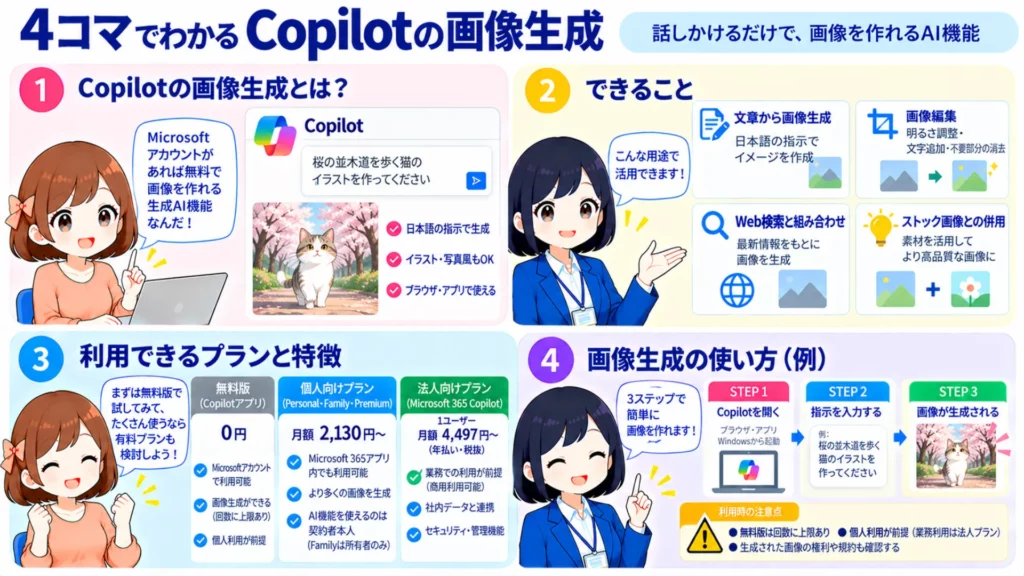
この記事では、Copilotで画像を作る手順と回数の上限、商用利用の扱い、うまく生成できないときの対処法を解説します。ぜひ最後までご覧ください!
\生成AIを活用して業務プロセスを自動化/

Copilotなら画像生成も可能!

Copilotは、チャットで頼むだけで画像を作れるMicrosoftのAIアシスタントです。ブラウザ・Windows・スマホアプリのどこからでも、作りたい画像を文章で伝えれば生成してくれます。画像を作るモデルは、時期によって入れ替わっているのが実情です。Microsoftは2026年3月、自社開発の画像生成モデル「MAI-Image-2」をCopilotとBing Image Creatorで順次提供すると発表しています。
一方で、筆者が2026年10月にCopilotで作った画像には、来歴を示すデータ(コンテンツ資格情報)に「Azure OpenAI ImageGen」と記録されていました。OpenAI系のモデルも引き続き使われているようで、Copilotの画面ではモデルを自分で選べません。
また、以前の記事で紹介していた「一度に複数枚の画像を生成できる」という動きは、2026年10月時点のCopilotでは確認できませんでした。1回の依頼で作られる画像は1枚です。複数の案を並べて選びたいなら、1回で複数枚を作るBing Image Creatorが向いています。
| ツール | 1回で作られる枚数 | 使われるモデル | サイズの指定 |
|---|---|---|---|
| Copilot(ブラウザ・アプリ) | 1枚 | 自動で選ばれる(選択不可) | プロンプトで「横長で」などと伝える |
| Bing Image Creator | 4枚(MAI-Image-2.5-Flashの場合) | MAI-Image-2.5-Flash・MAI-Image-2eから選ぶ | 1:1・3:2・2:3から選ぶ |
| Microsoft Designer | 1枚(筆者が試した場合) | 画面に表示なし | 正方形・縦長・横長から選ぶ |
なお、Bing Image Creatorについて詳しく知りたい方は、下記の記事を合わせてご確認ください。
Copilotの画像生成でできること
Copilotは直感的なプロンプト入力で画像を生成し、Designerで簡単に編集できます。ストック画像との組み合わせで、魅力的な資料やプレゼンが短時間で作成できるので、業務効率化にもおすすめです。
日本語・文章プロンプトからの画像生成
日本語の文章を入力するとAIが内容を解析し、イメージを具現化して画像を生成します。たとえば「会議中の社員」など漠然とした要望にも対応。業務資料作成やプレゼンなどに大いに役立ちます。専門知識不要で誰でも直感的に操作ができるので、作業のスピードとクオリティを飛躍的に向上させる強力な機能です。
「Designer」での画像編集
「Designer」は、Copilotで自動生成した画像をすぐに編集できます。Designerを併用すれば、明るさの補正や文字の追加、不要部分の消去などで理想に近い仕上げが可能です。要素を根本から変えたい場合は、再度Copilotで画像を生成し直すか部分的に上書き修正すれば、短時間で完成度の高いビジュアルを作れます。
ストック画像との併用
ストック画像との併用は、漠然としたイメージしかない場合に特に有用です。あらかじめ近いイメージの素材を見つけ、足りない部分や変更したい点だけをCopilotに指示すれば、短時間で理想に近いビジュアルを仕上げられます。制作コストや時間の削減にもつながる有効な手段です。そのため、独自性と高い完成度を両立しやすい点が魅力です。

Copilotの料金体系と画像生成系オプション
Copilotの画像生成は無料でも使えますが、作れる量と使い道はプランによって変わります。個人向けの有料プランだった「Copilot Pro」は2025年10月に新規販売を終え、Microsoft 365 Premiumに統合されました。
2026年10月時点のプランと、画像生成にかかわる違いを下の表にまとめました。料金はMicrosoft 365の公式ページ、利用枠はAI機能の利用枠の公式ページをもとにしています。
| プラン | 月額料金 | 画像生成の上限 | 商用利用 |
|---|---|---|---|
| 無料(Copilotアプリ) | 0円 | 回数は非公開。Bing Image Creatorは高速生成が1日15回まで | × 個人的な使用に限られる |
| Microsoft 365 Personal | 2,130円(年額21,300円) | 標準(Standard)の利用枠 | × 個人的な使用に限られる |
| Microsoft 365 Family | 2,740円(年額27,400円) | 標準(Standard)の利用枠。AI機能を使えるのは契約者本人のみ | × 個人的な使用に限られる |
| Microsoft 365 Premium | 3,200円(年額32,000円) | 広範(Extensive)の利用枠で、Personal・Familyより多い | × 個人的な使用に限られる |
| 法人向けMicrosoft 365 Copilot | 1ユーザーあたり4,497円(年払い・税抜)。対象のMicrosoft 365ライセンスが別途必要 | 回数は非公開 | ○ 業務での利用が前提。Copilot Copyright Commitmentの対象 |
「標準」「広範」はMicrosoftの公式ページにある表記で、具体的な回数は公開されていません。残りの利用枠やAIクレジットは、Microsoftアカウントの「サービスとサブスクリプション」で確認できます。
筆者は2026年10月に、無料のCopilotで同じ日に10枚の画像を作りましたが、上限に達したという表示は出ませんでした。ふだん数枚を作る程度なら、まずは無料で十分試せます。商用利用の扱いは「商用利用の規約」の見出しで詳しく解説しています。
なお、Microsoft 365 Premium(旧Copilot Pro)について詳しく知りたい方は、下記の記事を合わせてご確認ください。
Copilotの画像生成機能の使い方
Copilotの画像生成は、ブラウザ・アプリ・専用ツールのどこからでも使えます。どの方法でも、画像を作るにはMicrosoftアカウントでのサインインが必要です。
2026年10月時点の画面で、以下の5つの使い方を試し直しました。
- ブラウザ(copilot.microsoft.com)
- スマホアプリ
- Windows
- Bing Image Creator(bing.com/create)
- Microsoft Designer(designer.microsoft.com)
ブラウザ版Copilotでの方法
ブラウザで使うなら、Copilotの公式サイト(copilot.microsoft.com)を開くのがいちばん早い方法です。Microsoft EdgeでもChromeでも、同じ画面で使えます。
まず公式サイトを開き、左下からMicrosoftアカウントでサインインします。画面中央の入力欄に、作りたい画像の内容を入力して送信しましょう。
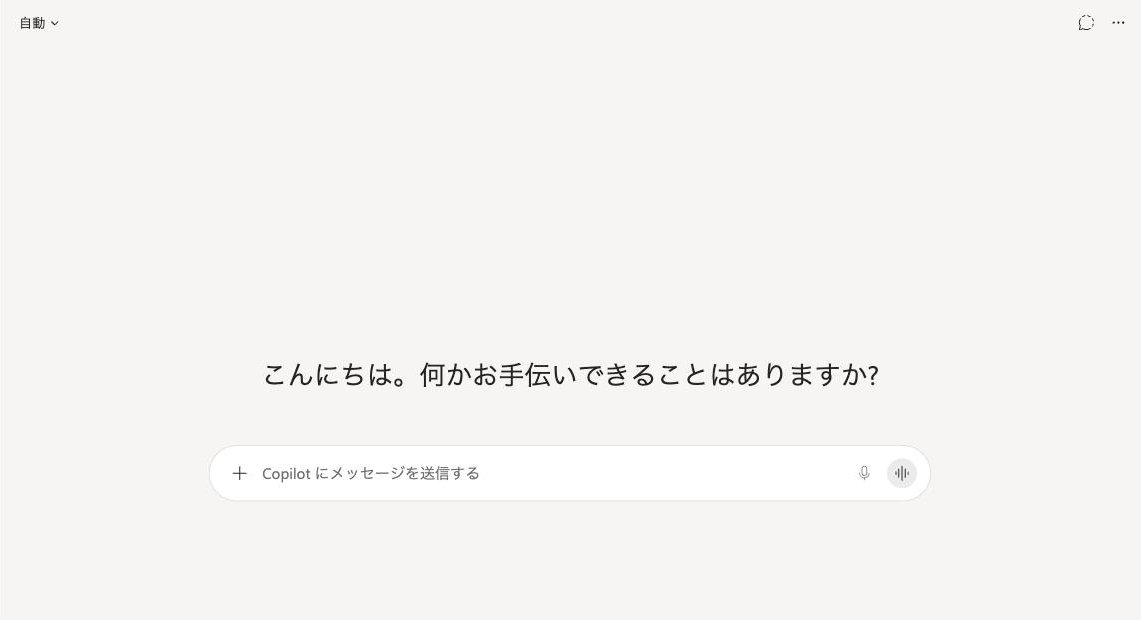
「〜の画像を作成してください」と頼むと、画像生成が始まります。筆者の環境では、20〜30秒ほどで1枚の画像が表示されました。
画像にカーソルを合わせると、右上に「編集」「ダウンロード」「コピー」のボタンが出てきます。作った画像は左側の「ライブラリ」にまとめて保存されるので、あとから探すときも困りません。
Microsoft Edgeを使っている場合は、ツールバーのCopilotボタンから画面の横にCopilotを開くこともできます。調べものをしながらプロンプトを考えたいときに便利ですね。
ブラウザからCopilotで無料で画像生成したい方は、以下の記事もご覧ください。
スマホアプリ版Copilotでの方法

Copilotには、iPhone・Android向けの無料アプリがあります。アプリには法人向けの「Microsoft 365 Copilot」と個人向けの「Microsoft Copilot」があり、画像を作るなら個人向けのMicrosoft Copilotを入れましょう。
アプリをインストールしたら、画面の案内に沿ってMicrosoftアカウントでサインインします。チャット画面が開いたら、ブラウザ版と同じように作りたい画像の内容を入力して送信するだけです。
外出先で思いついたイメージを、その場で形にできるのがスマホアプリの強みですね。
Windows版Copilotでの方法
Windows 11では、Copilotアプリから画像を作れます。新しいWindows 11パソコンにはCopilotアプリが最初から入っていて、タスクバーかスタートメニューにピン留めされている状態です。
アプリはタスクバーのアイコンをクリックするか、「Windowsキー+C」を押すと開きます。Copilotキーがあるキーボードなら、Copilotキーでも起動可能です。
Microsoftの公式サポートページでも、2026年10月時点でこの開き方が案内されています。アプリが見当たらない場合は、Microsoft Storeから「Copilot」を入れれば使えます。
チャット画面が開いたら、テキストか音声で作りたい画像を伝えましょう。ほかの作業をしながらすぐ呼び出せるのが、Windowsアプリの便利なところです。
Bing Image Creator(bing.com/create)での方法
Bing Image Creator(bing.com/create)は、画像を作ることに特化したMicrosoftの無料ツールです。1回の生成で複数の案が出てくるので、候補を見比べて選びたいときに向いています。
ブラウザでbing.com/createを開くと、「AI Creations を使用してアイデアを実現しましょう」という画面が表示されます。利用にはMicrosoftアカウントでのサインインが必要です。
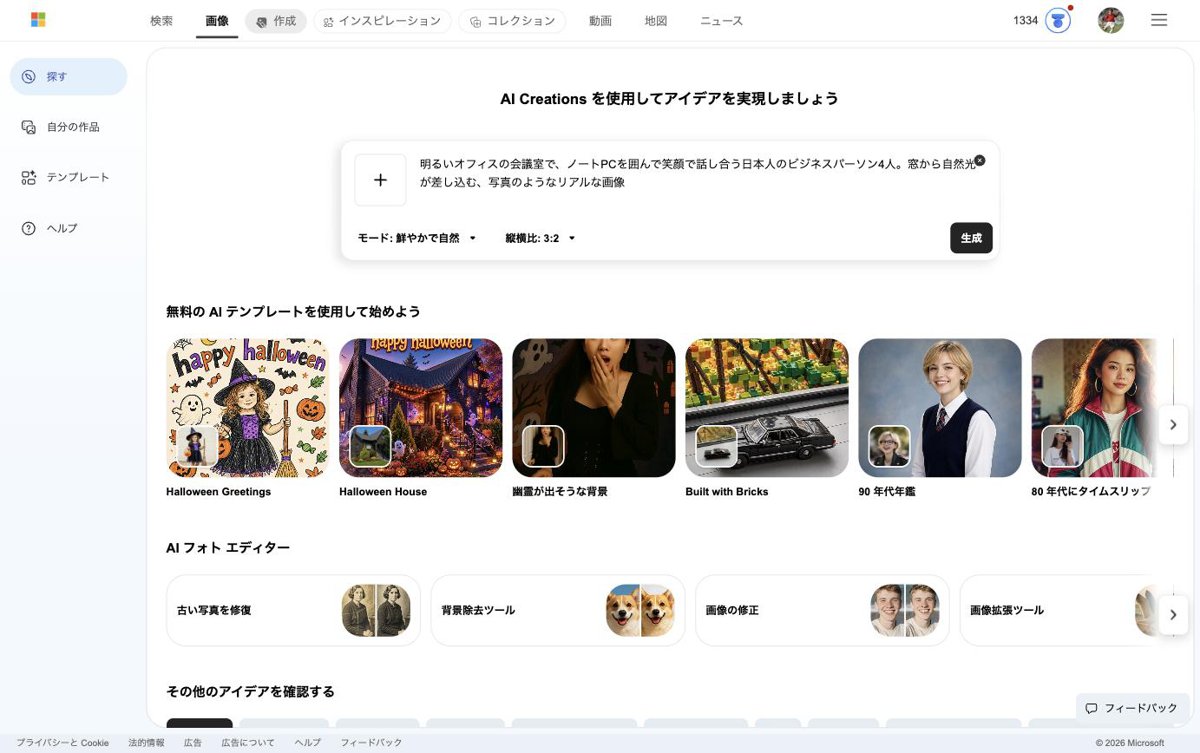
入力欄の下にある「モード」で、使うモデルを選べます。2026年10月時点で選べたのは、細かく動きのある画像に強い「鮮やかで自然(MAI-Image-2.5-Flash)」と、シンプルなアート向けの「様式化イラスト(MAI-Image-2e)」の2つでした。
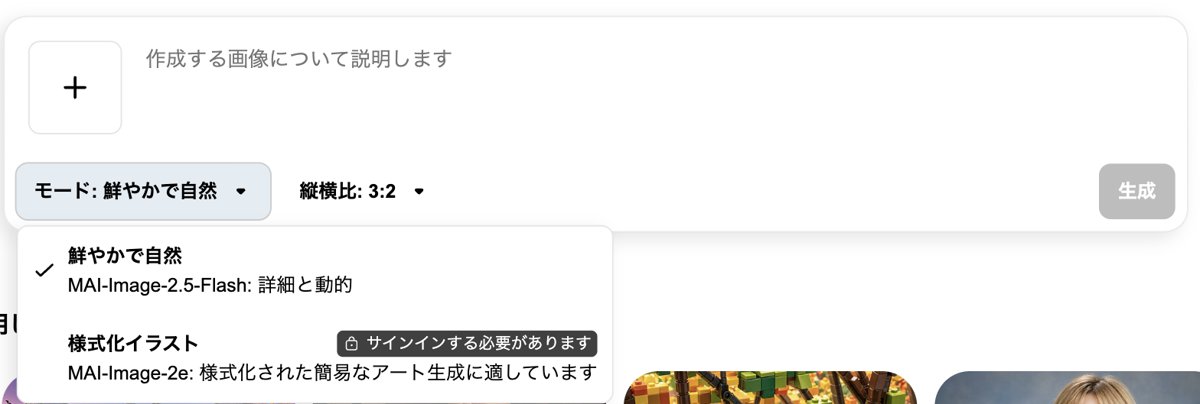
縦横比は「1:1(スクエア)」「3:2(横)」「2:3(縦)」の3つから選べます。プロンプトを入力して「生成」を押すと、筆者の環境では30秒ほどで4枚の画像ができあがりました。
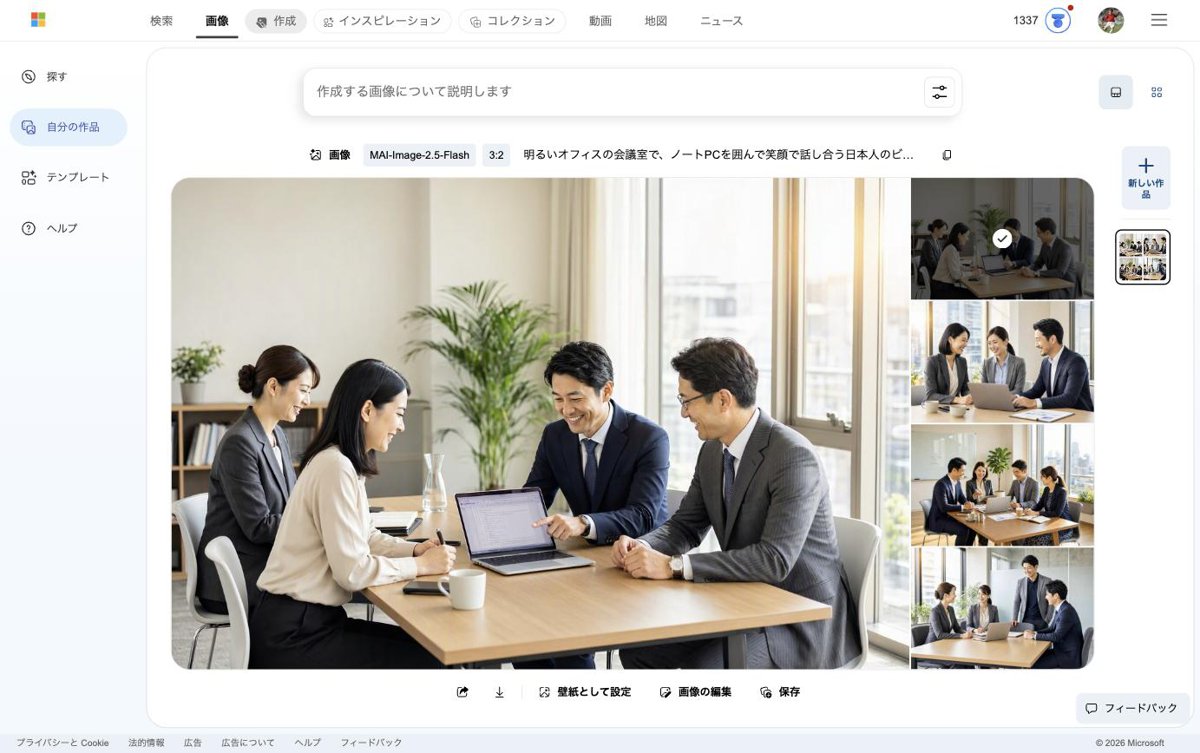
公式のヘルプによると、最速で作れるのは1日15回までで、それ以降はMicrosoft Rewardsのポイントを使うと高速生成を続けられます。作った画像は最大90日間保存されるので、残したい画像は早めにダウンロードしておきましょう。
Designerでの方法
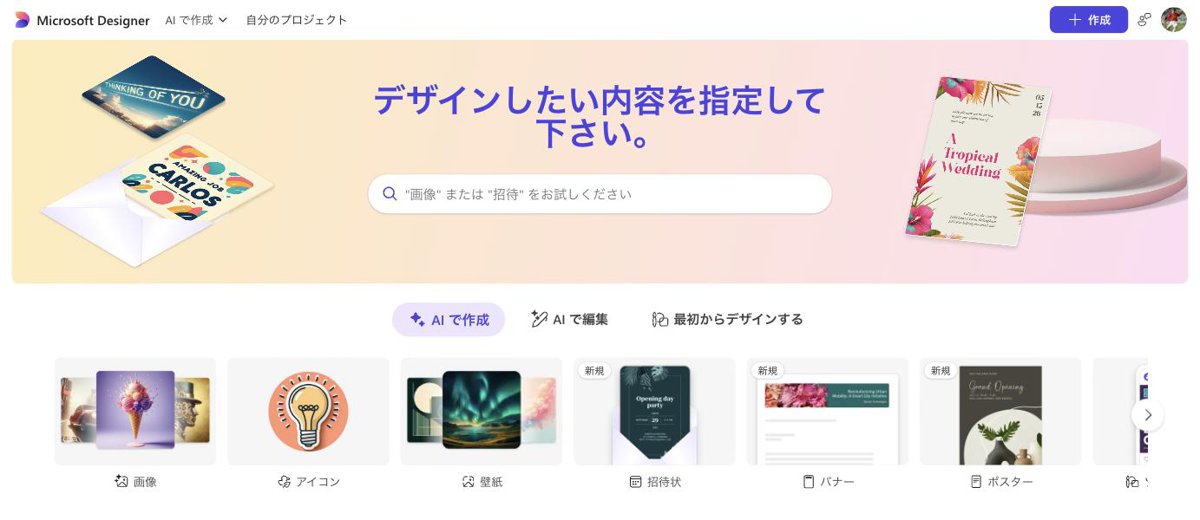
Microsoft Designerは、画像を作ってそのまま編集まで済ませられるデザインツールです。機能の一部はMicrosoft 365 CopilotアプリやWindowsのフォトアプリにも組み込まれていますが、2026年10月時点ではWeb版(designer.microsoft.com)を単体でも使えます。
designer.microsoft.comを開き、「AIで作成」の中から「画像」を選びましょう。
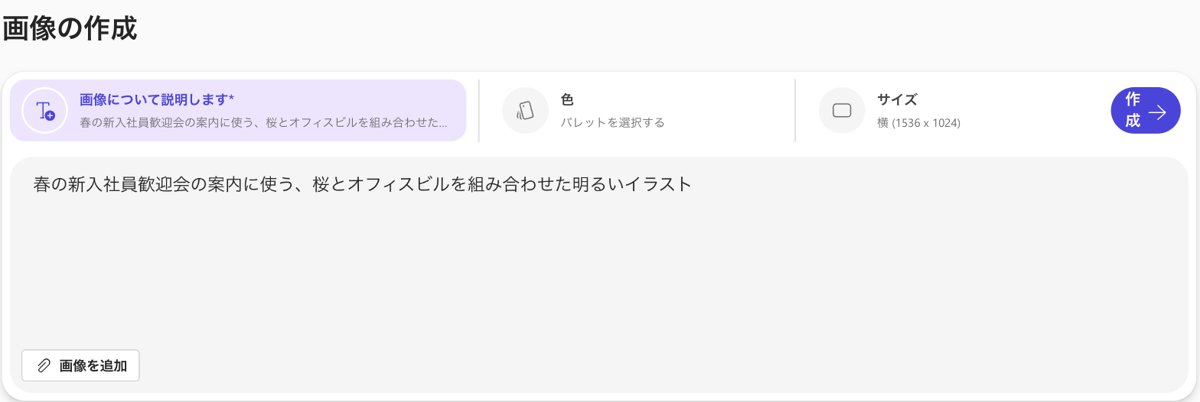
「画像の作成」画面に切り替わるので、「画像について説明します」に作りたい内容を入力します。「サイズ」は正方形(1024×1024)・縦(1024×1536)・横(1536×1024)の3つから選べ、「色」でパレットの指定も可能です。
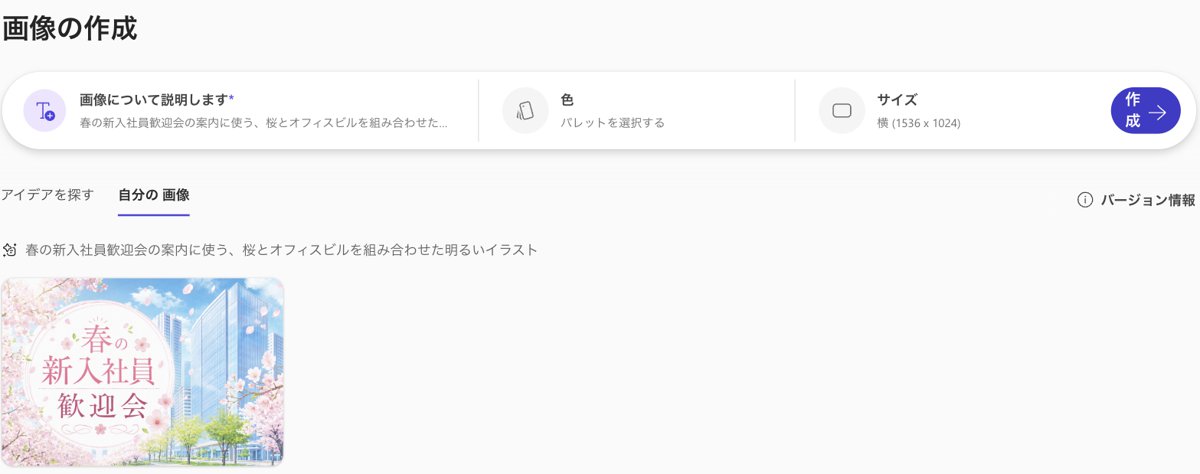
「作成」を押すと、しばらくして画像が表示されます。筆者が試したときは横長の画像が1枚でき、頼んでいない「春の新入社員歓迎会」という文字まで入っていました。
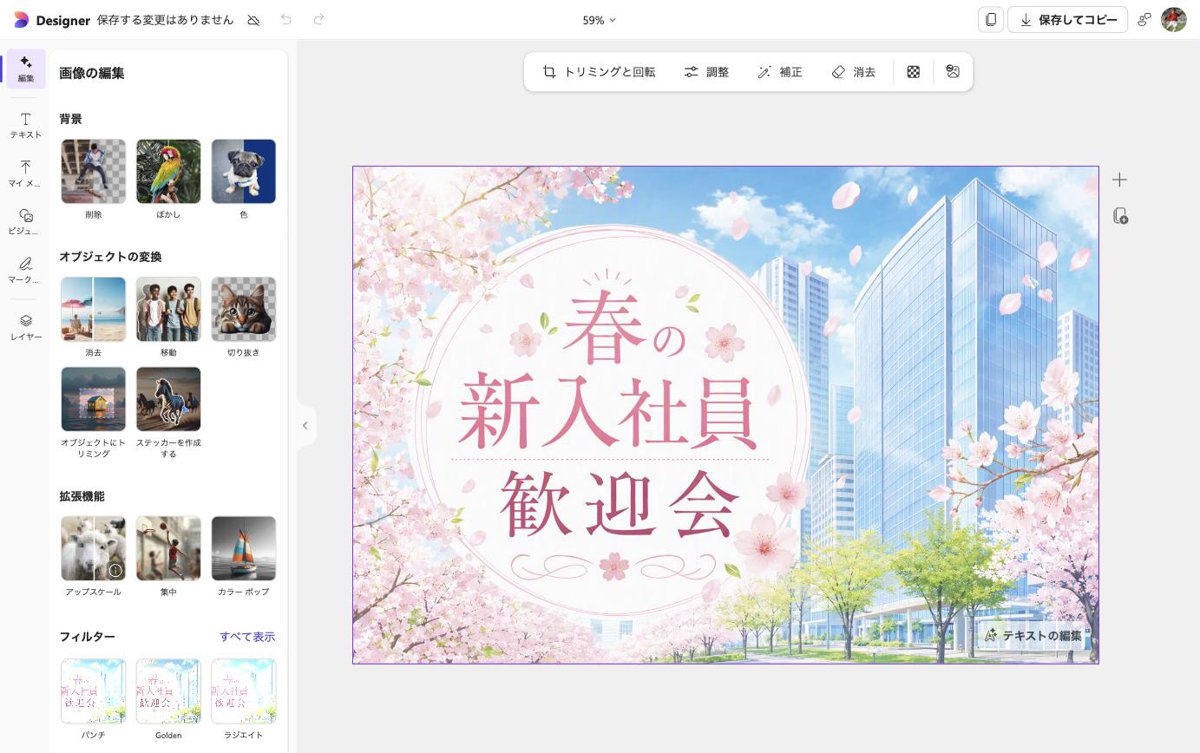
画像にカーソルを合わせて「編集」を押すと、編集画面が開きます。背景の削除・ぼかし・不要なものの消去・アップスケール・フィルター・文字の編集まで、ひとつの画面で仕上げられるのがDesignerの強みですね。
Copilotでの画像生成のコツ
Copilotは、具体的なプロンプトやAI提案を使えば、イメージ通りの高精度な画像が簡単に作成できます。
プロンプトは日本語で具体的に書く
2026年10月時点のCopilotは日本語をよく理解するので、プロンプトは日本語で具体的に書けば十分です。「犬」のように一言で頼むより、場所・時間帯・光・質感まで書いたほうがイメージに近づきます。
本当に日本語で足りるのかを確かめるため、【検証①】として同じ内容のプロンプトを日本語と英語で入力し、2枚を比べてみました。
使ったプロンプトは次の2つです。
日本語
画像を作成してください:夕暮れの海辺にあるカフェのテラス席で、ノートPCを開いて仕事をする若い女性。暖かいオレンジ色の光、背景にヤシの木、フィルム写真のようなやわらかい質感。英語
Create an image: A young woman working on a laptop at a seaside cafe terrace at sunset. Warm orange light, palm trees in the background, soft film-photo texture.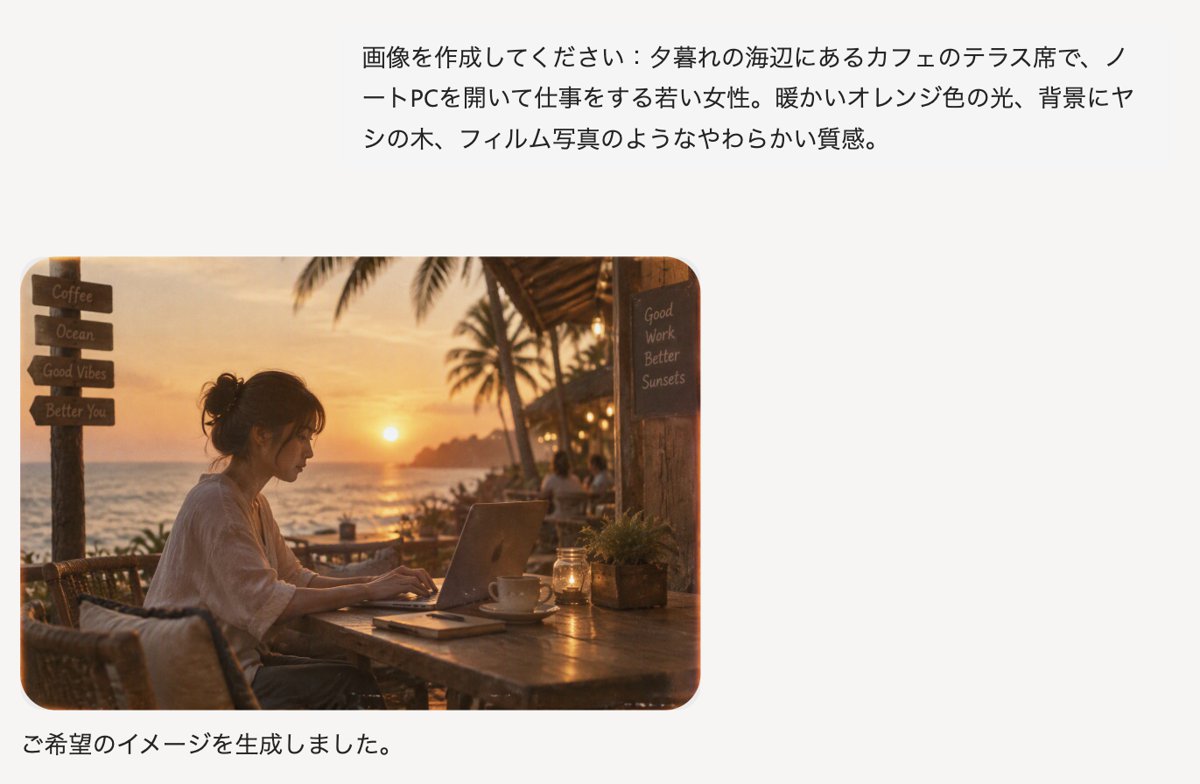
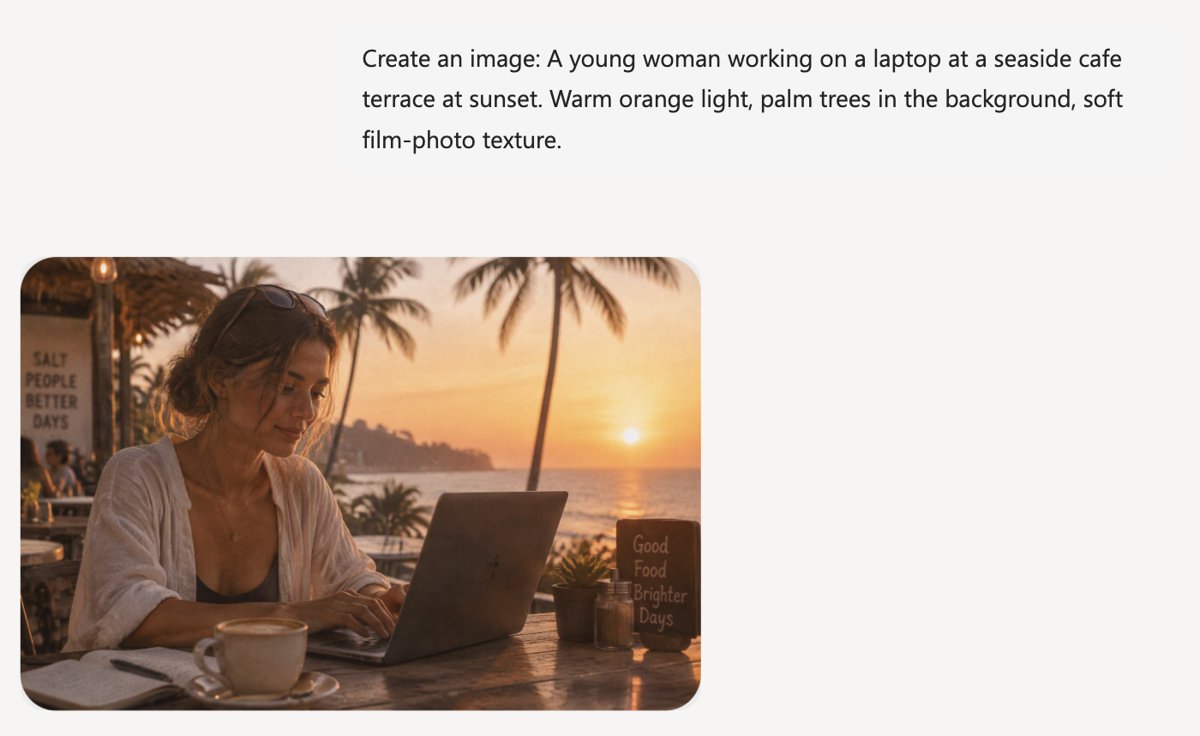
結果は、日本語でも英語でも「夕暮れ」「ヤシの木」「ノートPC」「やわらかい質感」がすべて反映されていました。大きく違ったのは人物で、日本語では日本人らしい女性、英語では欧米系の女性が描かれています。
日本語で書けば、日本の読者向けの資料にそのまま使いやすい画像になりやすいということです。逆に人物の雰囲気や看板の文字などを細かく固定したいときは、条件を書き足すか、英語で書いてみるのも有効です。
Copilotにプロンプトを生成させるのも手
Copilotにプロンプト生成を依頼する方法も有効です。Copilotは過去のデータから、意図に沿ったキーワードや表現を自動で提案してくれます。
「おすすめのプロンプトを生成してください」と依頼すれば複数の案が提示され、そこから最適なものを選び微調整できます。言語化が難しい場合は、イメージに近い画像データを読み込ませてプロンプトを考えてもらう方法もおすすめです。
Copilotで画像生成できない・うまくいかない時の対処法
Copilotで画像が作れないときは、原因はおもに4つに分けられます。エラーの表示や画像の崩れ方から、当てはまるものを確認してみてください。
| 症状 | 考えられる原因 | 対処法 |
|---|---|---|
| 「上限に達しました」などと表示される | 生成回数の上限 | 時間をおくか、Bing Image Creatorなど別の入口を使う |
| 生成を断られる・ブロックされる | コンテンツポリシーに抵触 | 実在の人物名・ブランド名・過激な表現を外して言い換える |
| 画像の中の日本語が崩れる | 文字の指定があいまい | 入れる文字を「」で指定する・英字にする・文字は後から入れる |
| 画像が表示されない・反応がない | 未サインイン・サーバーの不調 | サインインを確認し、時間をおいて再度試す |
生成回数の上限に達した
短い時間にたくさんの画像を作ると、生成回数の上限に達することがあります。無料版の上限回数は公開されていないので、メッセージが出たら時間をおいてから試しましょう。
急ぎのときは、入口を変えるのも手です。Bing Image Creatorは1日15回まで最速で作れ、それ以降はMicrosoft Rewardsのポイントを使って速度を保てます。
個人でたくさん作るなら利用枠が多いMicrosoft 365 Premium、業務で使うなら法人向けのMicrosoft 365 Copilotも検討してみてください。
プロンプトがコンテンツポリシーに抵触した
Copilotには利用規約とコンテンツポリシーがあり、ルールに反する依頼は生成を断られる仕組みです。たとえば他人の画像を本人の許可なく作る依頼は、Microsoft Copilotの補足使用条件ではっきり禁止されています。
実在の人物名や有名キャラクター、他社のブランド名を入れたときもブロックされやすくなります。断られたら固有名詞を外し、「30代の会社員」「青を基調にしたカフェのロゴ」のように特徴で言い換えてみてください。
日本語の文字が文字化けする
以前の画像生成AIは、画像の中に日本語を入れると崩れた文字になりがちでした。そこで【検証②】として、日本語の文字を入れたセミナーの告知バナーを実際に作ってみました。
使ったプロンプトは次のとおりです。
社内向けセミナーの告知バナー画像を作成してください。中央に「生成AI活用セミナー」と大きく入れ、その下に「11月20日 オンライン開催」と入れてください。青と白を基調にした、すっきりしたビジネス向けの横長デザインで。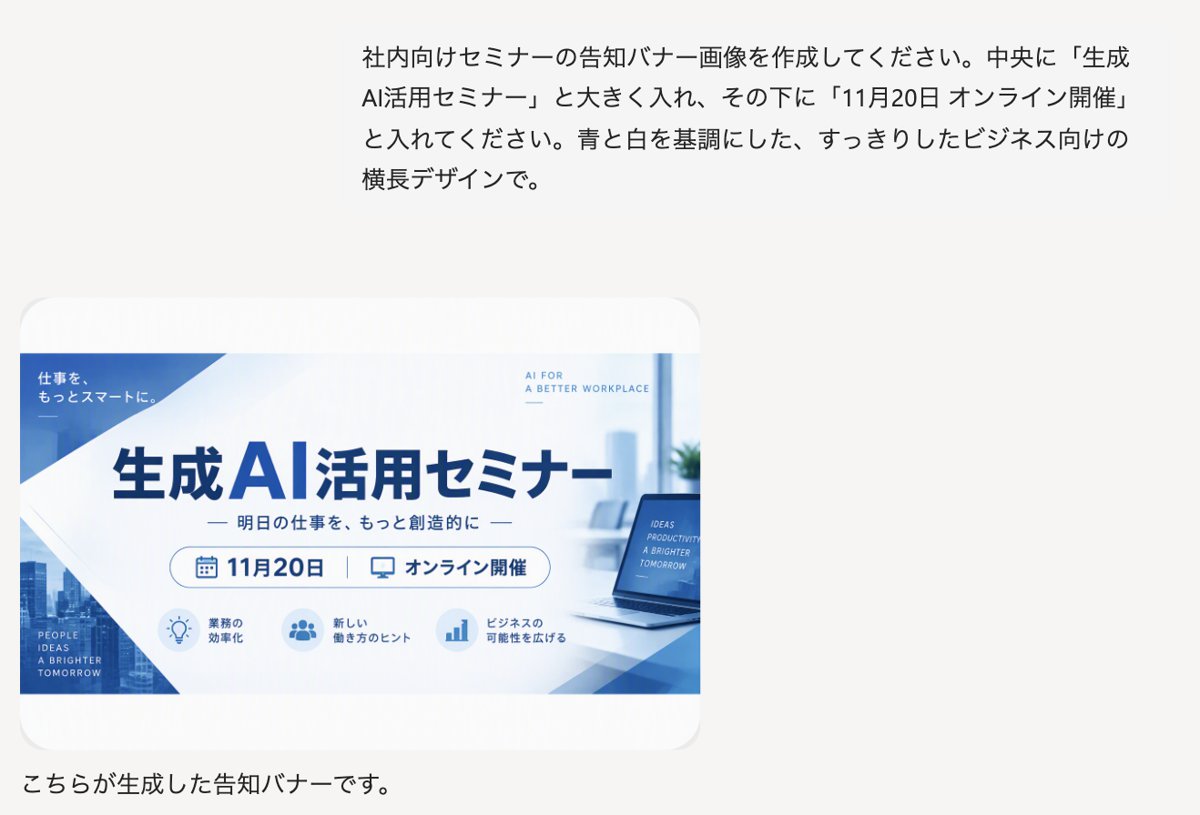
結果は、指定した「生成AI活用セミナー」「11月20日 オンライン開催」がどちらも文字化けせずに正しく入っていました。ただし「明日の仕事を、もっと創造的に」など、頼んでいない日本語や英語のキャッチコピーまで勝手に追加されています。
続けて「同じデザインで、指定した2つの文字以外は入れないで作り直してください」と頼んだところ、余計な文字が消えたバナーになりました。
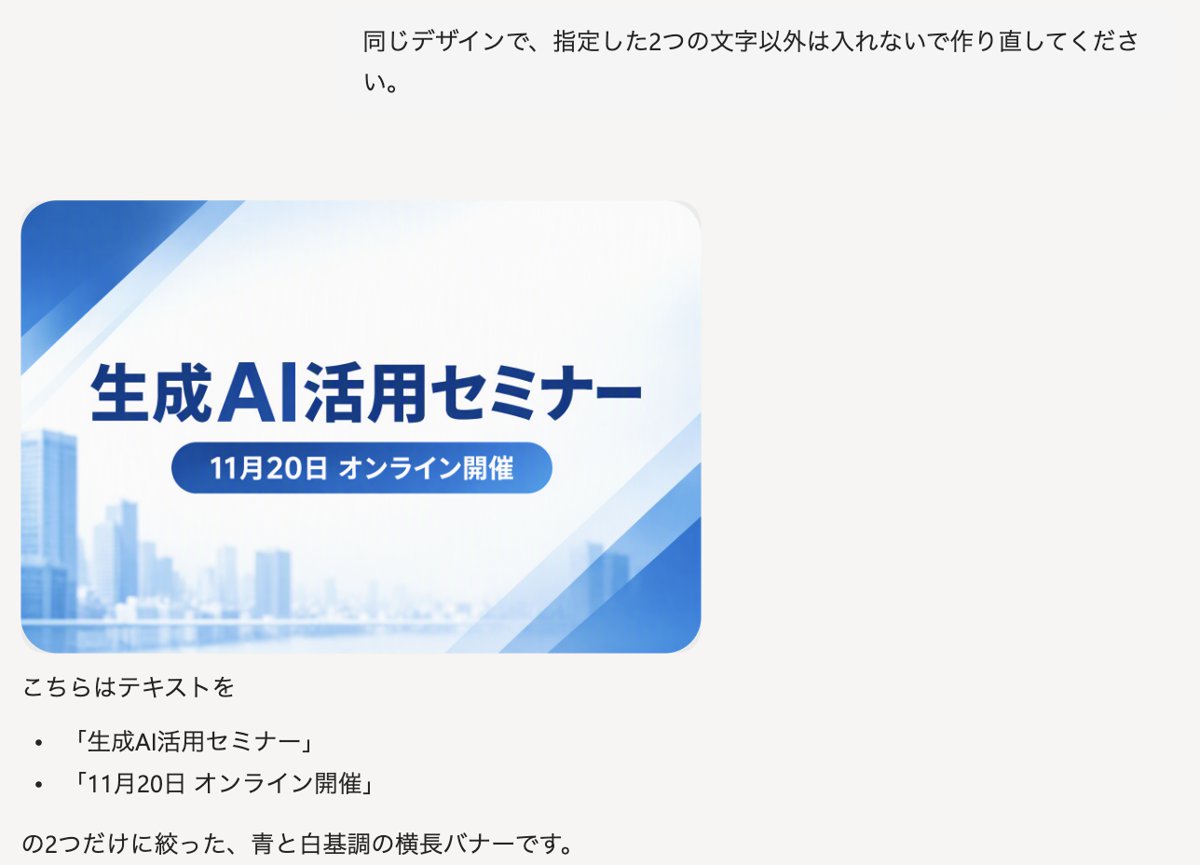
2026年10月時点のCopilotなら、日本語の文字入れはかなり実用的です。それでも文字が崩れたり、余計な文字が入ったりしたときは、次の書き方を試してみてください。
- 入れたい文字を「」でくくり、「この文字以外は入れない」と書き添える
- 崩れやすい文字は英字(例:AI Seminar)に置き換える
- 画像は文字なしで作り、文字はPowerPointやDesignerであとから入れる
サインインしていない・サーバー障害
画像が表示されないときは、まずMicrosoftアカウントでサインインしているかを確認しましょう。Bing Image CreatorやDesignerも、サインインしないと画像を作れません。
サインインしているのに反応がない場合は、サーバー側が混み合っている可能性があります。筆者も検証中に一度「返答を生成できませんでした」と表示されましたが、ページを読み込み直して「再試行」を押すと、問題なく画像ができました。それでもだめなら、新しいチャットを開くか、少し時間をおいてから試してみてください。
なお、Copilotでできないことや苦手なことを詳しく知りたい方は、下記の記事を合わせてご確認ください。
Copilotの画像生成の活用シーン

Copilotは、写真やイラスト、アニメやロゴなどさまざまな画像を手軽に作成できます。そのため、資料作成やプロモーション、ブランド戦略など幅広いシーンで活躍しています。
写真・リアル系画像の生成
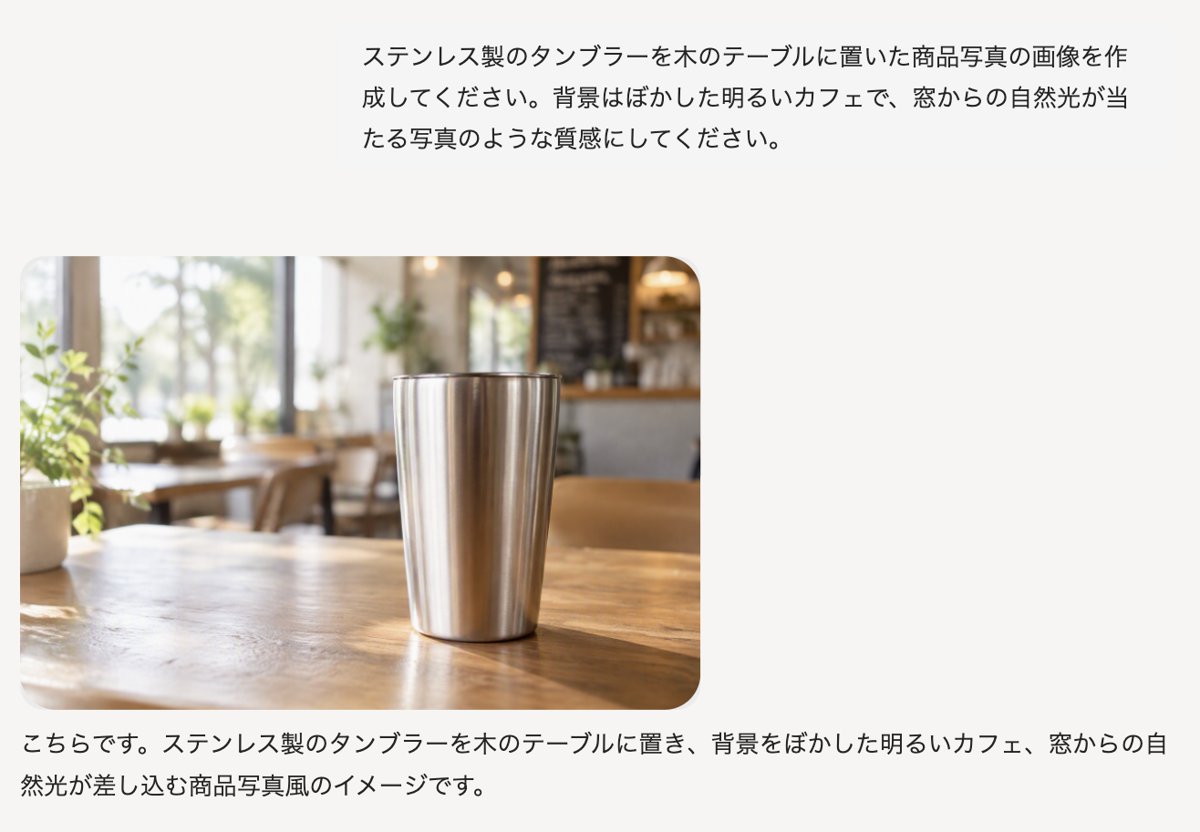
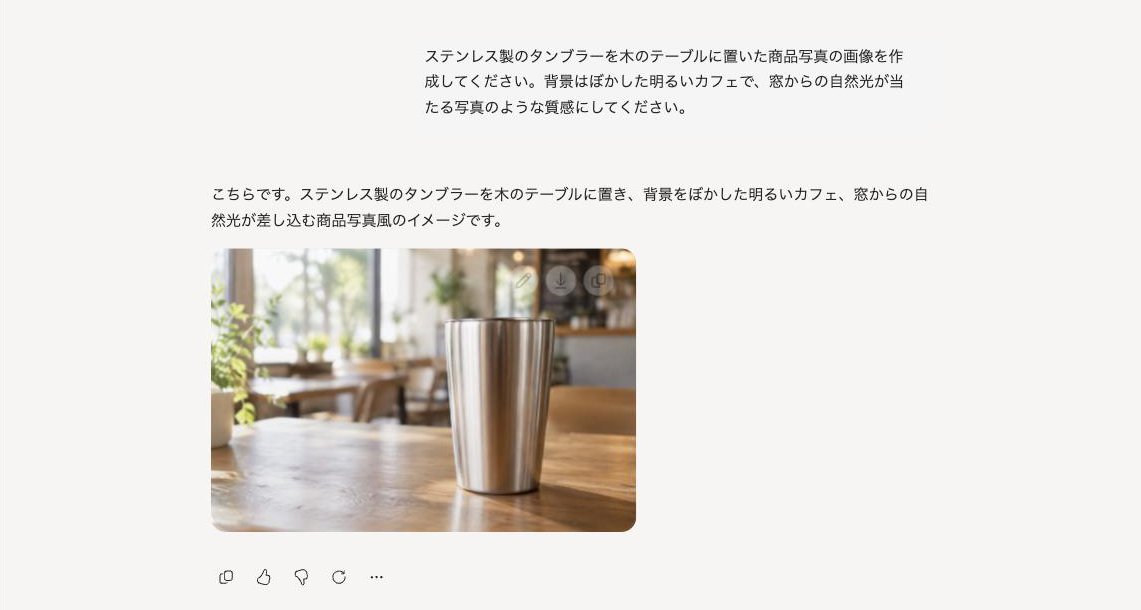
使ったプロンプト
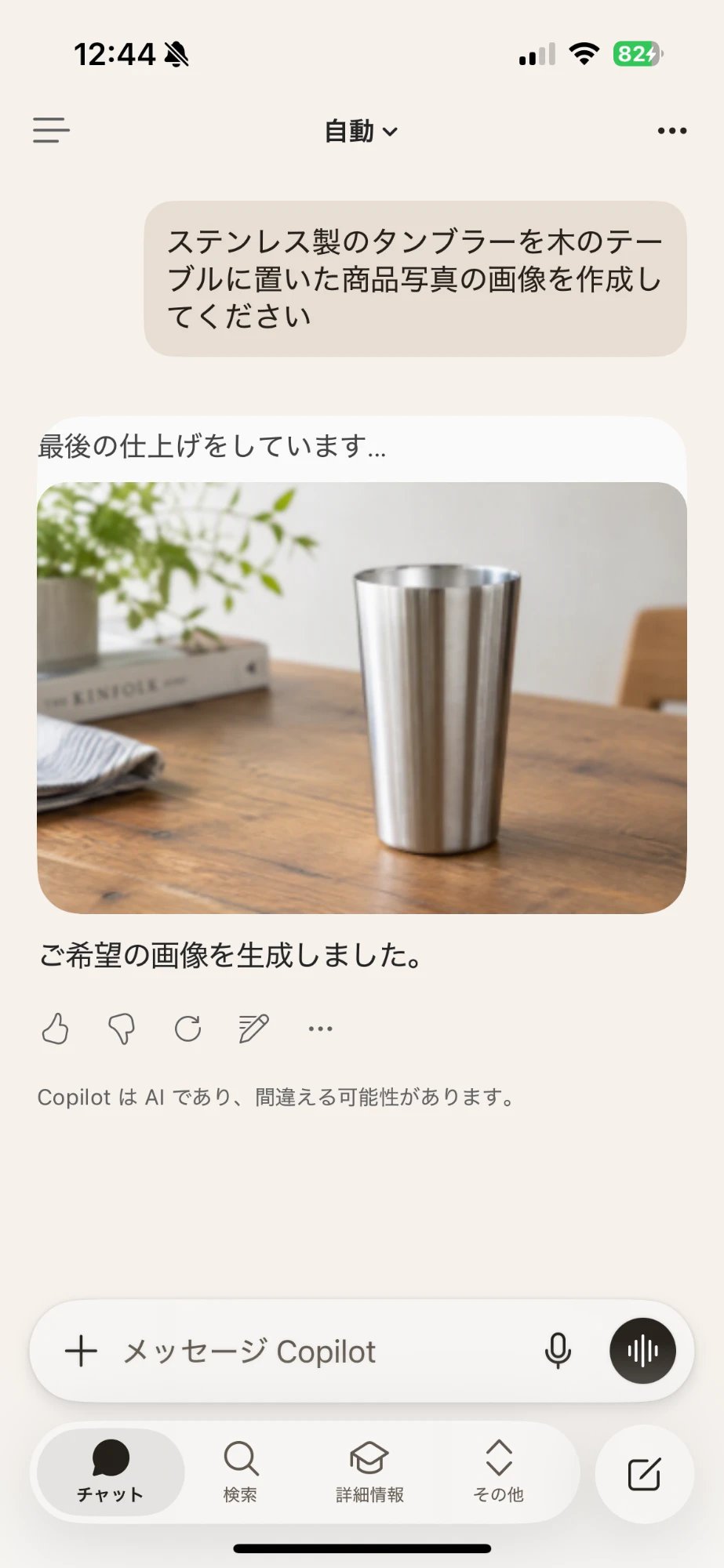
ステンレス製のタンブラーを木のテーブルに置いた商品写真の画像を作成してください。背景はぼかした明るいカフェで、窓からの自然光が当たる写真のような質感にしてください。Copilotは、入力されたプロンプトをもとに、自然な色彩と質感を細部まで丁寧に再現し、リアルな画像の生成が可能です。製品写真や風景写真など、実際の写真に近い説得力のあるビジュアルを作り出せます。
リアルな画像は広告やプレゼン資料で強い印象を与え、コンテンツの信頼性を高めるのに大いに役立ちます。
アニメイラスト系画像の生成
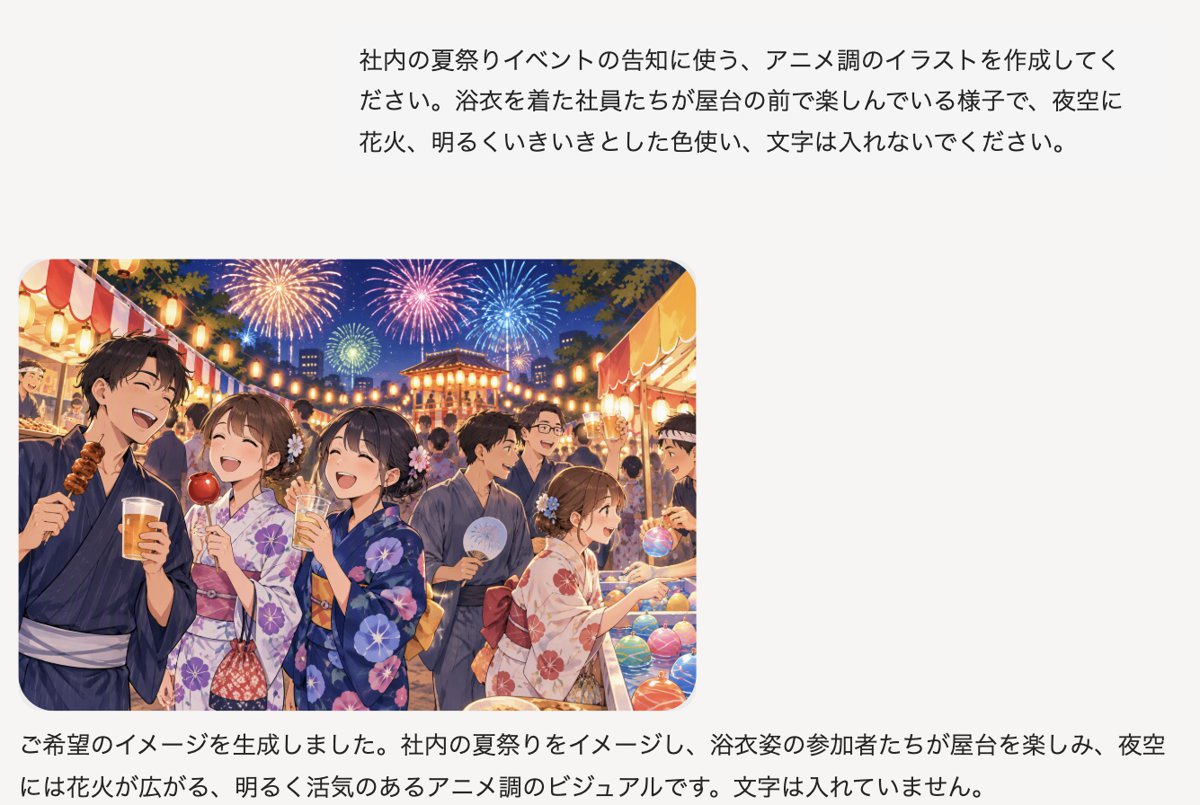
使ったプロンプト
社内の夏祭りイベントの告知に使う、アニメ調のイラストを作成してください。浴衣を着た社員たちが屋台の前で楽しんでいる様子で、夜空に花火、明るくいきいきとした色使い、文字は入れないでください。Copilotは、手描き風やアニメ調など親しみやすいイラスト画像の生成が得意です。
キャラクターやイベント告知用のデザインをプロンプトで指示すれば、豊かな色彩と独自のタッチで表現され、資料や広告の視覚的魅力を高める効果があります。生成後は微調整機能を活用し、ブランドガイドラインに合わせた画像を作成できる点も大きな強みです。
ロゴ・ファビコンの生成
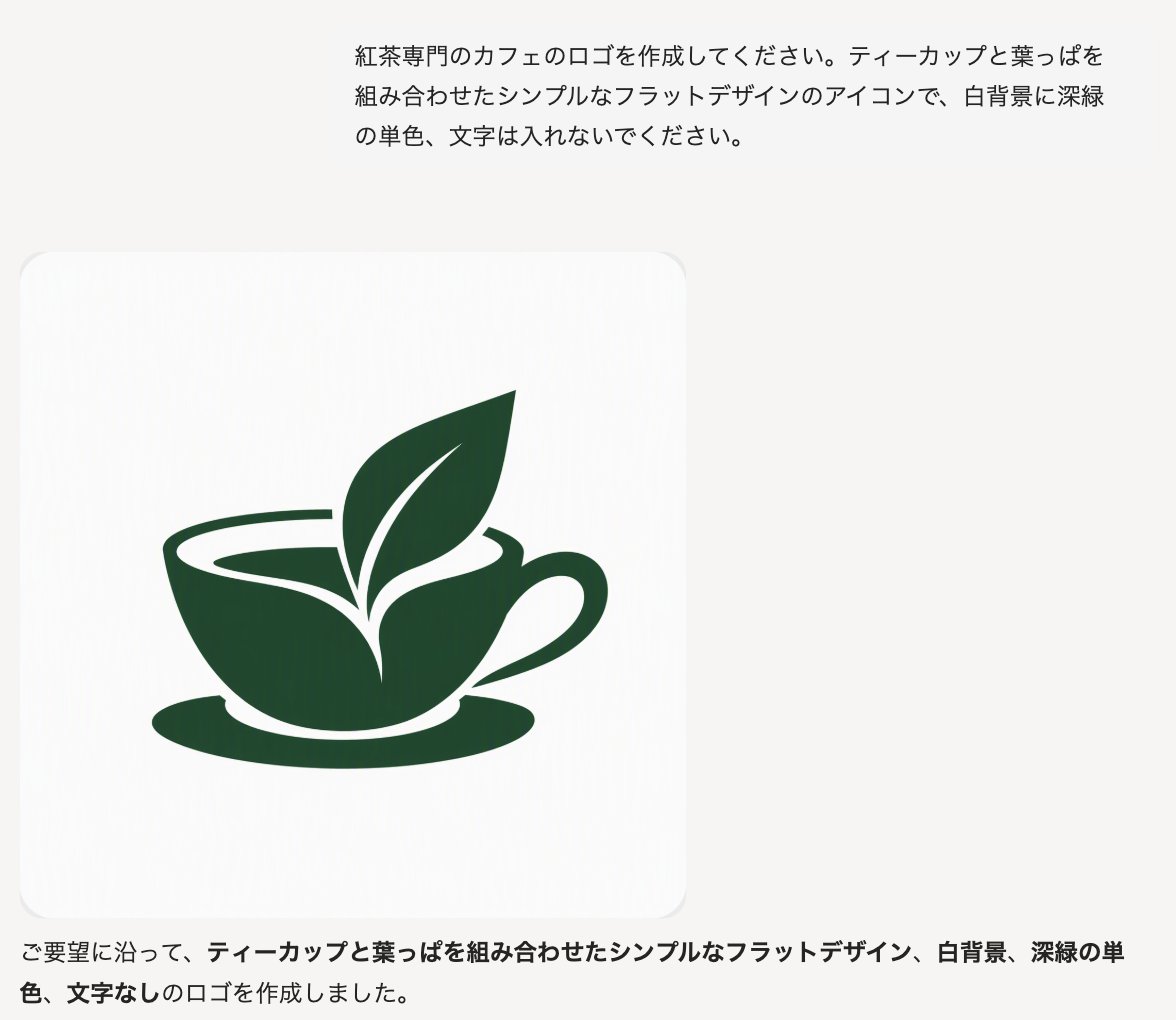
使ったプロンプト
紅茶専門のカフェのロゴを作成してください。ティーカップと葉っぱを組み合わせたシンプルなフラットデザインのアイコンで、白背景に深緑の単色、文字は入れないでください。Copilotは、ブランドイメージやコンセプトを具体的に入力することで、シンプルで洗練されたロゴやファビコンを自動生成します。生成されたロゴやアイコンは、公式サイトやアプリにもおすすめです。ブランド認知度の向上と一貫した視覚的アイデンティティの確立に大いに貢献します。
Copilotの画像生成での注意点

Copilotの画像生成は、業務効率化に大きく貢献する一方で、正しく理解して運用しなければ想定外のトラブルを招く可能性があります。以下の点を把握しておきましょう。
- 画像生成回数の制限
- 商用利用の規約
- 生成画像の著作権
画像生成回数の制限
Copilotの画像生成には上限があり、短い時間に多くの画像を作ると、しばらく生成できなくなることがあります。上限の回数は公開されていないため、業務でまとめて使う予定があるなら、事前にプランの利用枠を確認しておきましょう。Microsoft 365 Premiumは利用枠が広く、たくさん作る場合の候補になります。
生成画像の著作権
Copilotで生成された画像は、サービス規約で扱いが異なる場合があります。提供元の規約や学習データの著作権も絡むので、法整備が進む中でもグレーゾーンとなることも少なくありません。著作権トラブルやブランドイメージに大きな影響を与えるリスクを避けるためには、利用前に規約を十分確認し、必要に応じて専門家に相談するのがおすすめです。
商用利用の規約
Copilotで作った画像を仕事で使えるかどうかは、個人向けか法人向けかで扱いがはっきり分かれます。
個人向けのCopilot(無料版・Microsoft 365 Personal・Family・Premium)には、Microsoft Copilotの補足使用条件が適用されます。2026年8月18日に発効したこの条件には「Copilot は、個人的な使用のためにのみ使用できます」と書かれていて、Word・PowerPointなどのMicrosoft 365アプリ内で使うCopilotも対象です。つまり、個人向けのCopilotで作った画像を広告や販売物など業務に使うことは、規約上想定されていません。
一方、法人向けのMicrosoft 365 Copilotは業務で使うことを前提にしたサービスです。さらに有料の法人向けCopilotには、Microsoftが2023年9月に発表した「Copilot Copyright Commitment」が適用されます。生成物が原因で第三者から著作権侵害で訴えられた場合、Microsoftが顧客を弁護し、賠償金も負担するという約束です。
| 項目 | 個人向けCopilot(無料・Personal・Family・Premium) | 法人向けMicrosoft 365 Copilot |
|---|---|---|
| 適用されるルール | Microsoft Copilotの補足使用条件 | 法人向けの製品条項 |
| 使い道 | 個人的な使用に限られる | 業務での利用が前提 |
| 生成した画像の扱い | Microsoftはユーザーのコンテンツを所有しない | Microsoftは生成物の知的財産権を主張しない |
| 著作権トラブルの補償 | × 対象外 | ○ Copilot Copyright Commitmentの対象 |
| 業務・商用での利用 | × 規約上は想定されていない | ○ 社内ルールの範囲で使える |
ただし補償を受けるには、製品に組み込まれたコンテンツフィルターなどの安全機能を使い、意図的に権利を侵害するものを作ろうとしていないことが条件です。法人向けでも、実在のキャラクターや他社ロゴに似た画像はそのまま使わず、社内でチェックしてから公開しましょう。
なお、Bing Image Creatorには専用の利用規約があり、2026年10月時点で商用利用を認める記載はありません。仕事の資料や広告に画像を使うなら、法人向けのMicrosoft 365 Copilotを選ぶのが安全です。
\画像生成AIを商用利用する際はライセンスを確認しましょう/
生成AI開発・業務活用ならWEELへご相談ください
Copilotの画像生成を業務に取り入れれば、資料や告知用のビジュアル制作を効率化できます。貴社の業務に合った活用方法を一緒に検討してみませんか?
「生成AIで新しいプロダクトを作りたい」「もっと本格的に生成AIを業務に組み込みたい」とお考えの方は、ぜひ株式会社WEELにご相談ください。
開発実績として、
・新規事業室での「リサーチ」「分析」「事業計画検討」を70%自動化するAIエージェント
・社内お問い合わせの1次回答を自動化するRAG型のチャットボット
・過去事例や最新情報を加味して、10秒で記事のたたき台を作成できるAIプロダクト
・お客様からのメール対応の工数を80%削減したAIメール
・サーバーやAI PCを活用したオンプレでの生成AI活用
・生徒の感情や学習状況を踏まえ、勉強をアシストするAIアシスタント
などの開発実績がございます。
生成AIを活用したプロダクト開発の支援内容は、以下のページでも詳しくご覧いただけます。
➡︎株式会社WEELのサービスを詳しく見る。
アイデア段階でも構いません。まずは無料相談でお気軽にご相談ください。
➡︎生成AIを活用したプロダクト開発・業務効率化について相談する
「生成AIを社内で活用したい」「生成AIの事業をやっていきたい」という方に向けて、生成AI社内セミナー・勉強会をさせていただいております。
セミナー内容や料金については、ご相談ください。
また、弊社紹介資料もご用意しておりますので、併せてご確認ください。
Copilotの画像生成に関するよくある質問