NotebookLMのセキュリティは安全?情報漏洩リスク・学習の扱い・設定方法と対策を解説
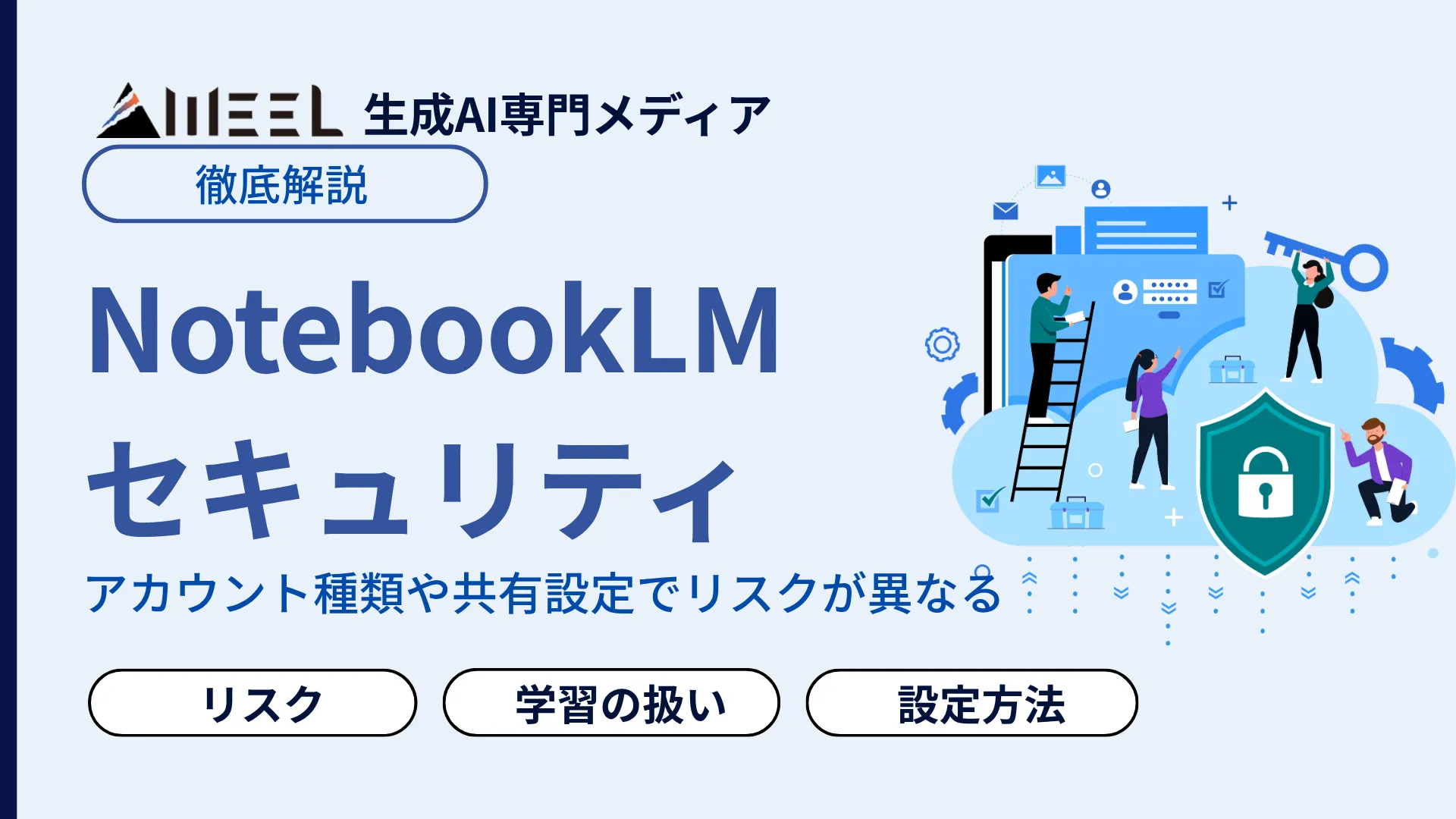
- NotebookLMはデータ保護の仕組みを備えるが、アカウントの種類や共有設定によってリスクが異なる
- 情報漏洩を防ぐには、2段階認証や共有範囲の制限、機密情報の取り扱いに注意する
- 企業で安全に導入するには、社内ガイドラインの策定と従業員への教育が欠かせない
NotebookLM(現Gemini Notebook)は、アップロードした資料や質問をGoogleのAIモデルの学習に使わないなど、業務利用を想定したデータ保護の仕組みを備えています。ただし、アカウントの種類や共有設定によっては情報漏洩のリスクが残ります。
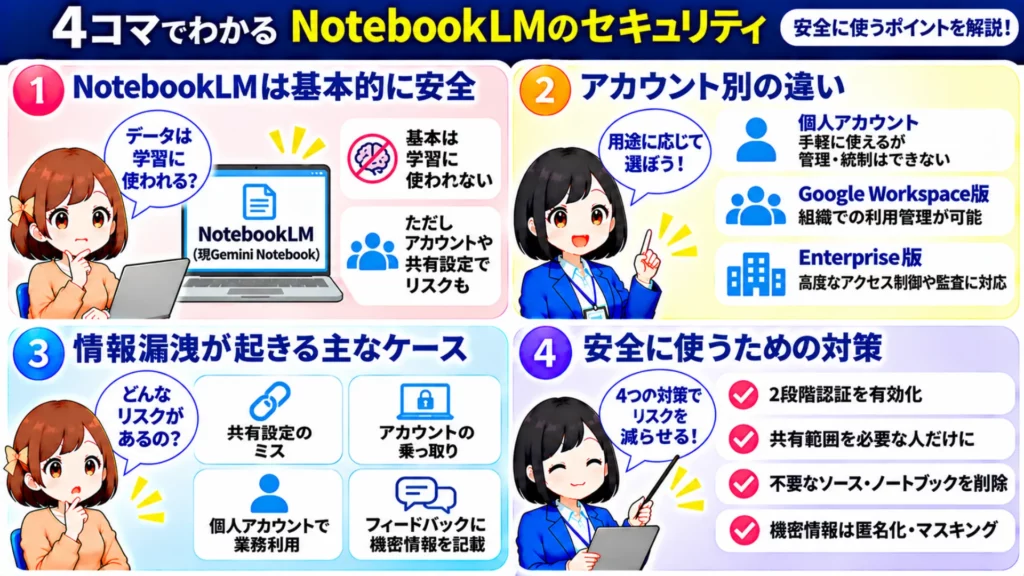
この記事では、学習への利用条件や情報漏洩が起きるケース、安全に使うための設定方法、企業での運用ルールまで解説します。共有相手から何が見えるかを検証した結果も紹介するので、ぜひ最後までご覧ください。
\生成AIを活用して業務プロセスを自動化/
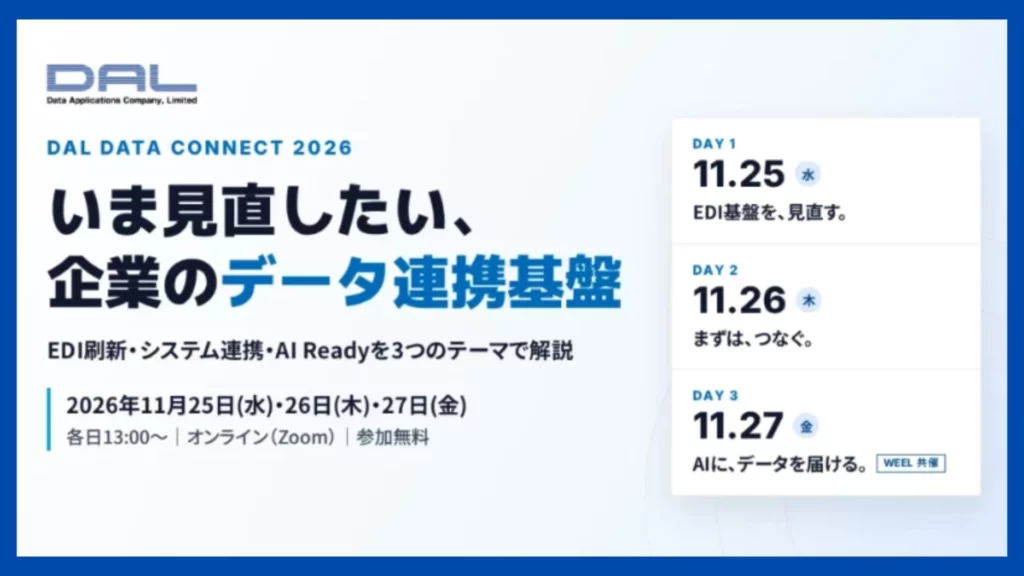
2026年11月27日(金)13時より、データ・アプリケーション様主催のオンラインセミナー「DAL DATA CONNECT 2026」を共催し、代表の田村が登壇!
生成AIを本番の業務で活用するために必要な「業務設計」と「データ環境」を解説します!(参加無料)

NotebookLMのセキュリティは安全?
2026年11月時点で、NotebookLMはGoogleのデータ保護の仕組みで守られており、アップロードしたソースや質問、回答は、フィードバックを送信しない限りGoogleのAIモデルの学習に使用されません。ただし、個人アカウントとGoogle Workspaceアカウントでは、フィードバック送信時に人によるレビューの対象になるかどうかなど、データの取り扱いが異なります。業務で利用する際は、アカウントの種類や共有設定を事前に確認しましょう。
データの取り扱いの詳細は、Google公式ヘルプで確認できます。
NotebookLMの基本機能や使い方は、下記の記事で解説しています。
2026年7月に「Gemini Notebook」へ名称変更
2026年7月16日、GoogleはAIリサーチツール「NotebookLM」の名称を「Gemini Notebook」に変更しました。既存のノートブックやソースはそのまま引き継がれており、利用者側での移行作業は必要ありません。
アップロードしたデータをAIモデルの学習に使用しないという基本方針も変わっていません。ただし、個人アカウントではフィードバックを送信した際に、データが人によるレビューの対象となる場合があるため注意が必要です。
アップロードしたデータはAIの学習に使われる?
アップロードしたソースや質問・回答は、フィードバックを送信しない限りGoogleのAIモデルの学習に使用されません。ただし、個人アカウントで製品改善のためのフィードバックを送信すると、関連する内容が人間のレビュアーに確認される場合があります。
レビューされたフィードバックや関連データは、Googleアカウントと切り離したうえで最長3年間保持されます。機密情報を扱う際は、フィードバックに情報を含めないよう注意しましょう。
データの保存場所と保護の仕組み
NotebookLMのデータはGoogleのクラウド基盤で管理され、Googleのセキュリティ対策によって保護されています。また、アップロードしたソースは、ノートブックを他のユーザーと共有しない限り、第三者に公開されません。
ただし、クラウドサービスである以上、情報漏洩のリスクがゼロになるわけではありません。安全に利用するには、共有範囲やアクセス権限を適切に設定し、利用者側でも管理を徹底することが欠かせません。
個人版・Workspace版・Enterprise版のセキュリティの違い
業務で機密情報を扱う場合は、管理者が利用範囲を統制できる法人向けプランを選ぶことが重要です。個人向けプランでは組織的な管理ができませんが、対象のGoogle Workspace版やGemini Notebook Enterpriseでは、データ保護に加えて管理者による利用制御や監査機能を利用できます。
以下に、アカウント種別ごとのセキュリティと主な特徴をまとめました。
| 項目 | 個人(無料) | 個人(有料プラン) | Google Workspace版 | Enterprise版 |
|---|---|---|---|---|
| AI学習への利用 | 原則なし※ | 原則なし※ | なし | なし |
| 人によるレビュー | フィードバック送信時にあり | フィードバック送信時にあり | なし | なし |
| 管理者による統制 | なし | なし | あり | あり |
| 主な特徴 | 個人利用向け | 利用上限・機能を拡張 | 組織単位で利用管理 | 高度なアクセス制御・監査 |
Google Workspace版は、契約するエディションによって利用できる機能やデータ保護の条件が異なります。また、個人向けプランでは、フィードバックの送信時に関連するデータが人によるレビューやサービス改善に利用される場合があります。
Gemini for Google Workspaceの機能や導入メリットは、下記の記事で解説しています。
個人アカウント(無料版・有料プラン)
個人アカウントのNotebookLMは、無料版・有料プランを問わず、Googleアカウントがあれば手軽に利用できます。一方で、管理者による利用制限やアクセス権限の一元管理はできません。
また、フィードバックを送信すると、関連する内容が人間のレビュアーに確認される場合があります。こうした違いから、社内の機密情報を扱う業務用途には向いていません。個人アカウントで利用する場合は、入力する情報に十分注意しましょう。
Google Workspace版
Google Workspace版のNotebookLMは、対象エディションでコアサービスとして提供され、Google Workspaceの利用規約やデータ保護の対象となります。アップロードしたファイルやチャット、AIの回答は、フィードバックを送信した場合も人間のレビューやAIモデルの学習に使用されません。
また、管理者は管理コンソールから組織部門ごとに利用のオン・オフを設定できます。個人版とは異なり、組織全体で利用範囲を管理できる点が業務利用におけるメリットです。
Enterprise版
Enterprise版(Gemini Notebook Enterprise)は、Google Cloud上で提供される法人向けサービスです。IAM(ユーザーや役割ごとにアクセス権限を設定する仕組み)で利用者を管理できるほか、VPC Service Controls(決められた範囲の外へのデータ持ち出しを防ぐ仕組み)で情報流出のリスクを抑えられます。
また、CMEK(顧客が暗号鍵を管理する仕組み)にも対応しており、企業のセキュリティ要件に合わせた高度な統制が可能です。
NotebookLMで情報漏洩が起きる主なケース
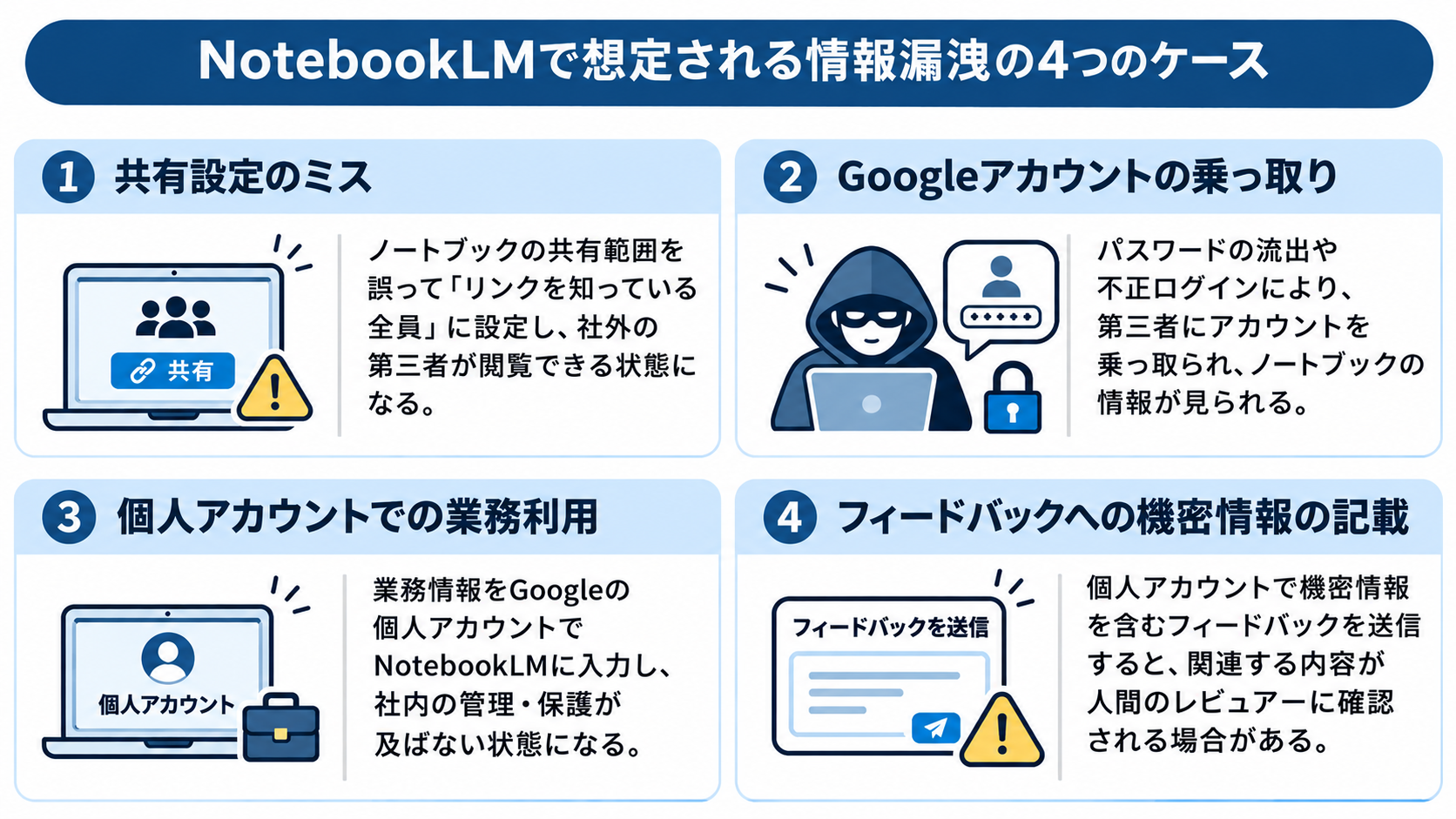
NotebookLMで情報漏洩が起きる主なケースは、①共有設定のミス・②Googleアカウントの乗っ取り・③個人アカウントでの業務利用・④フィードバックへの機密情報の記載の4つです。
安全に活用するには、利用環境と日々の運用ルールを整えましょう。
生成AIを会社の許可なく利用する「シャドーAI」のリスクと対策は、下記の記事で解説しています。
共有設定のミス
NotebookLMでは、ノートブックを他のユーザーと共有する際に、共有相手や権限の指定を誤ると、意図しない相手に情報が漏れるおそれがあります。たとえば、共有相手のメールアドレスを間違えたり、リンクを知っている人が閲覧できる設定のまま社外にURLを送ったりするケースです。
共有前には宛先とアクセス権限を必ず確認し、必要な相手にだけ公開しましょう。また、共有が不要になった場合は、アクセス権限を速やかに解除してください。
Googleアカウントの乗っ取り
Googleアカウントが第三者に乗っ取られると、NotebookLMに保存したノートブックやアップロード済みの資料まで閲覧されるおそれがあります。たとえば、他のサービスと同じパスワードを使い回していたり、フィッシングメールの偽サイトにパスワードを入力したりすると、不正ログインにつながる可能性があります。
被害を防ぐには、サービスごとに異なるパスワードを設定し、2段階認証を有効にすることが重要です。
個人アカウントでの業務利用
社員が個人のGoogleアカウントでNotebookLMを利用し、社内資料をアップロードすると、会社の管理が及ばない場所に業務データが保存されるおそれがあります。会社側で利用状況やアクセス権限を把握できず、退職後も本人のアカウントに資料が残り続ける可能性があります。
こうした無断利用は、情報漏洩につながるシャドーAIのリスクの一つです。業務で利用するAIツールやアカウントのルールを社内で明確にしておきましょう。
フィードバックへの機密情報の記載
個人アカウントでNotebookLMのフィードバック機能を利用すると、送信した内容や関連するデータが人間のレビュアーに確認される場合があります。たとえば、回答画面のスクリーンショットを添付した際に、社内資料や顧客情報が写り込んでいると、意図せず機密情報を共有してしまうおそれがあります。
フィードバックを送信する際は、機密情報や個人情報を含めないことが大切です。
今すぐできるNotebookLMのセキュリティ設定
NotebookLMの情報漏洩を防ぐには、①2段階認証・②共有範囲を絞る・③不要なソースやノートブックの削除・④匿名化とマスキングの4つの対策が効果的です。ここでは、具体的な設定方法を紹介します。
2段階認証を有効にする
Googleアカウントの乗っ取りを防ぐには、2段階認証を有効にしましょう。パスワードが第三者に知られても、追加の本人確認によって不正ログインのリスクを軽減できます。
設定するには、Googleアカウントの「セキュリティとログイン」を開き、「2段階認証プロセス」を選択します。画面の案内に従って認証方法を登録すれば設定完了です。NotebookLMに保存した情報を守るためにも、優先して設定しましょう。
ノートブックの共有範囲を絞る
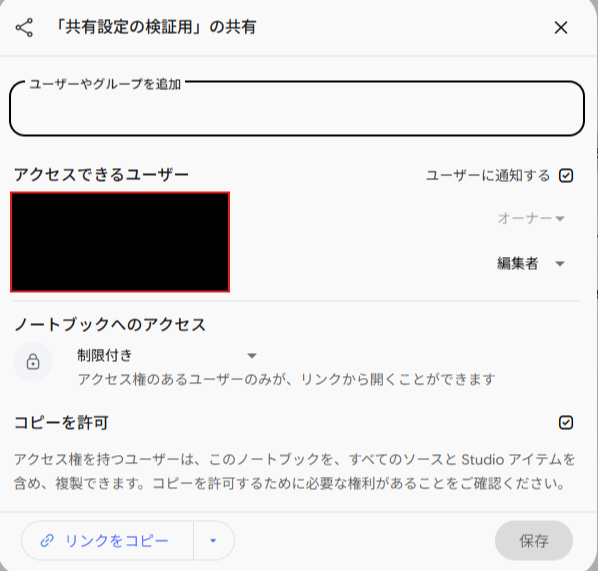
ノートブックの情報漏洩を防ぐには、共有範囲を必要なユーザーだけに制限しましょう。設定するには、対象のノートブックを開き、右上の「共有」をクリックします。共有相手のメールアドレスを入力し、「閲覧者」または「編集者」の権限を選択しましょう。閲覧者はソースやメモの閲覧ができ、編集者は追加・削除や再共有も可能です。
また、一般的なアクセスは「制限付き」に設定し、不特定多数が閲覧できる状態を避けましょう。編集権限は必要な人にだけ付与し、最小限の権限で運用することが大切です。
不要なソースやノートブックを削除する
使い終わった資料やノートブックは、定期的に削除しましょう。不要な情報を保存し続けると、万が一アカウントが乗っ取られた際に、流出する情報が増えるおそれがあります。
不要なソースは、ノートブック内の「ソース」一覧から対象を選び、メニューの「ソースを削除」で削除できます。また、ノートブック自体が不要になった場合は、一覧画面のメニューから「削除」を選択しましょう。
業務で使用する資料は定期的に見直し、必要な情報だけを残す運用を心がけてください。
機密情報は匿名化・マスキングしてから使う
NotebookLMに業務資料をアップロードする際は、個人情報や機密情報を匿名化・マスキングしましょう。たとえば、顧客名を「A社」、担当者名を「担当者B」、具体的な取引金額を「〇〇万円」に置き換えることで、情報が特定されるリスクを軽減できます。
ただし、名前を伏せるだけでは、ほかの情報と組み合わせて個人や企業を特定できる場合があります。資料全体を確認し、業務上必要な情報だけを入力しましょう。
【検証】NotebookLMの共有設定で相手から何が見えるか試してみた
NotebookLMでは、共有相手に設定した権限によって、閲覧・編集できる内容が異なります。そこで今回は、架空の社内資料を使い、共有相手から何が見えるのかを実際に検証しました。
2つのGoogleアカウントを用意し、閲覧者・編集者などの権限を切り替えながら、ソース本文やチャット、メモ、音声解説の表示範囲を確認しました。共有設定による違いを把握し、業務で安全に運用するためのポイントを整理します。
検証の手順
検証には、自分用と共有相手役の2つのGoogleアカウントを使用しました。まず、NotebookLMで新しいノートブックを作成し、架空の社内会議の議事録をソースとして追加しました。比較用にメモと音声解説も用意しています。
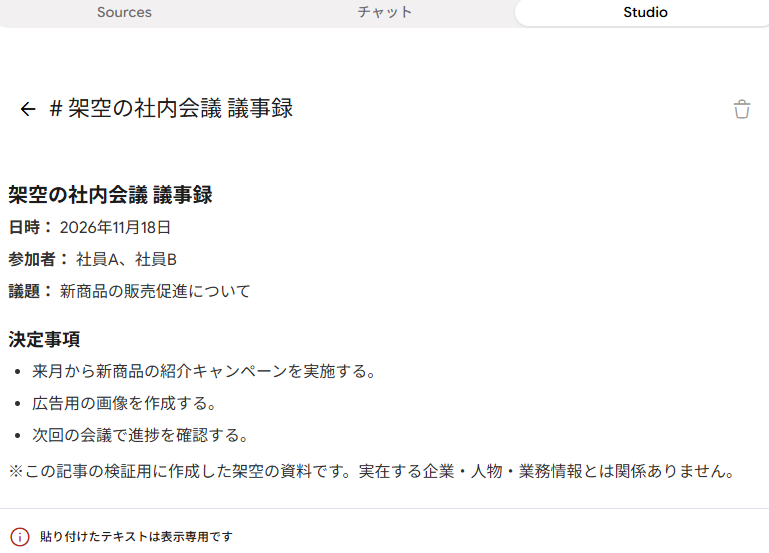
次に、画面右上の「共有」から相手のメールアドレスを登録して権限を「閲覧者」に設定し、相手側でソース本文・チャット・メモ・音声解説の表示を確認しました。
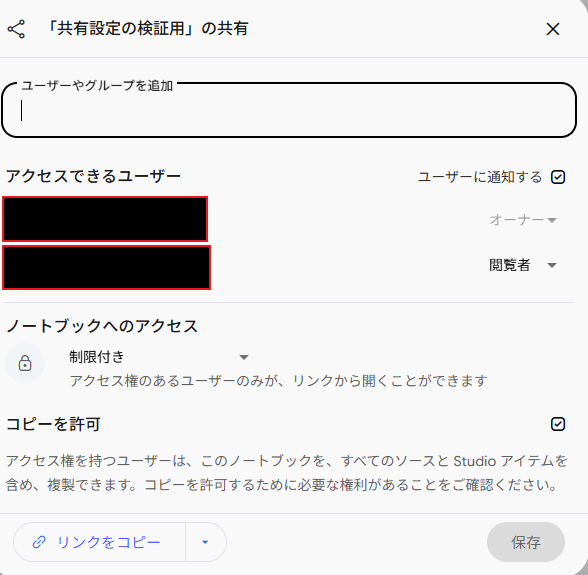
その後、権限を「編集者」に変更してソースの追加を試し、再び「閲覧者」に戻して操作画面の違いを比較しました。
検証結果:権限ごとに見える範囲
今回の検証では、閲覧者でも共有されたソース本文やメモを確認できることがわかりました。閲覧者側で架空の議事録を開くと、参加者や決定事項まで表示されました。
また、チャットで質問した際も、ソースに基づいた回答が生成されることを確認しています。編集者側でもチャットでの質問やメモの閲覧ができ、新しいソースも追加できました。
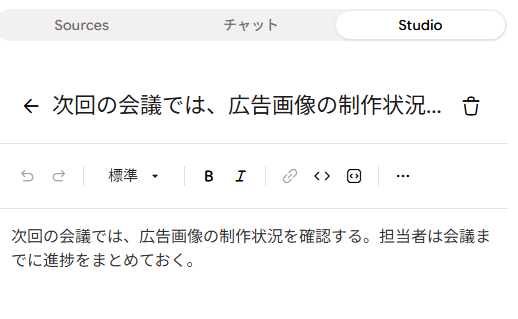
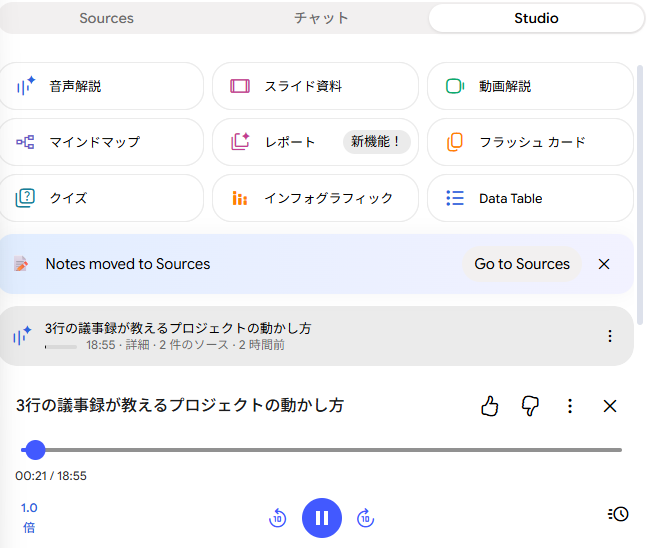
一方、閲覧者側には「ソースを追加」ボタンが表示されませんでした。音声解説はどちらの権限でも表示され、編集者側では再生も確認できました。
また、オーナーのチャット履歴は、閲覧者・編集者のどちらにも表示されませんでした。
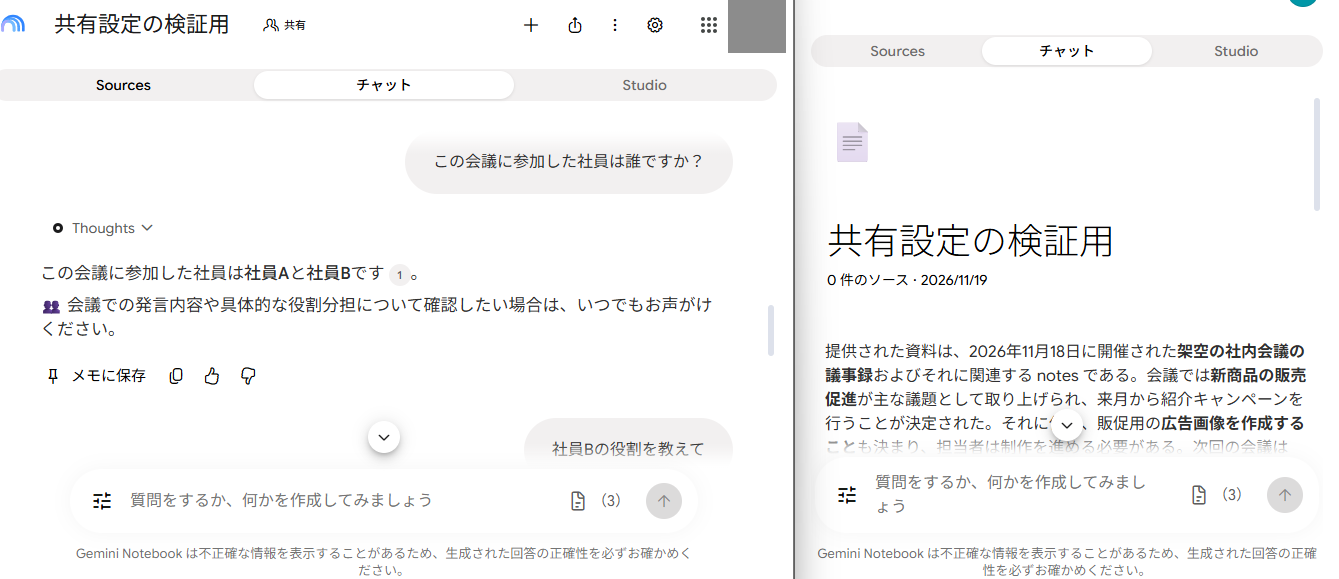
閲覧者に設定しても資料の内容が隠されるわけではありません。共有前にはソースの内容を確認しましょう。
| 確認項目 | 閲覧者 | 編集者 |
|---|---|---|
| ソース本文の閲覧 | 〇 | 〇 |
| チャットで質問 | 〇 | 〇 |
| オーナーのチャット履歴 | 表示されず | 表示されず |
| メモの閲覧 | 〇 | 〇 |
| 音声解説の表示 | 〇 | 〇 |
| 新しいソースの追加 | 追加ボタンなし | 〇 |
検証からわかった運用上の注意点
今回の検証から、閲覧者に設定しても、共有したソース本文やメモの内容は閲覧できることがわかりました。そのため、資料の内容を見せる必要がない相手には、ノートブック自体を共有せず、必要な情報だけを抜粋して渡す運用が安全です。
また、資料の追加や管理が必要な担当者には「編集者」、内容の確認だけが必要な担当者には「閲覧者」を設定しましょう。共有前にはソースの内容と相手の権限を確認し、不要になった共有権限は速やかに解除することが重要です。
企業でNotebookLMを安全に導入する手順
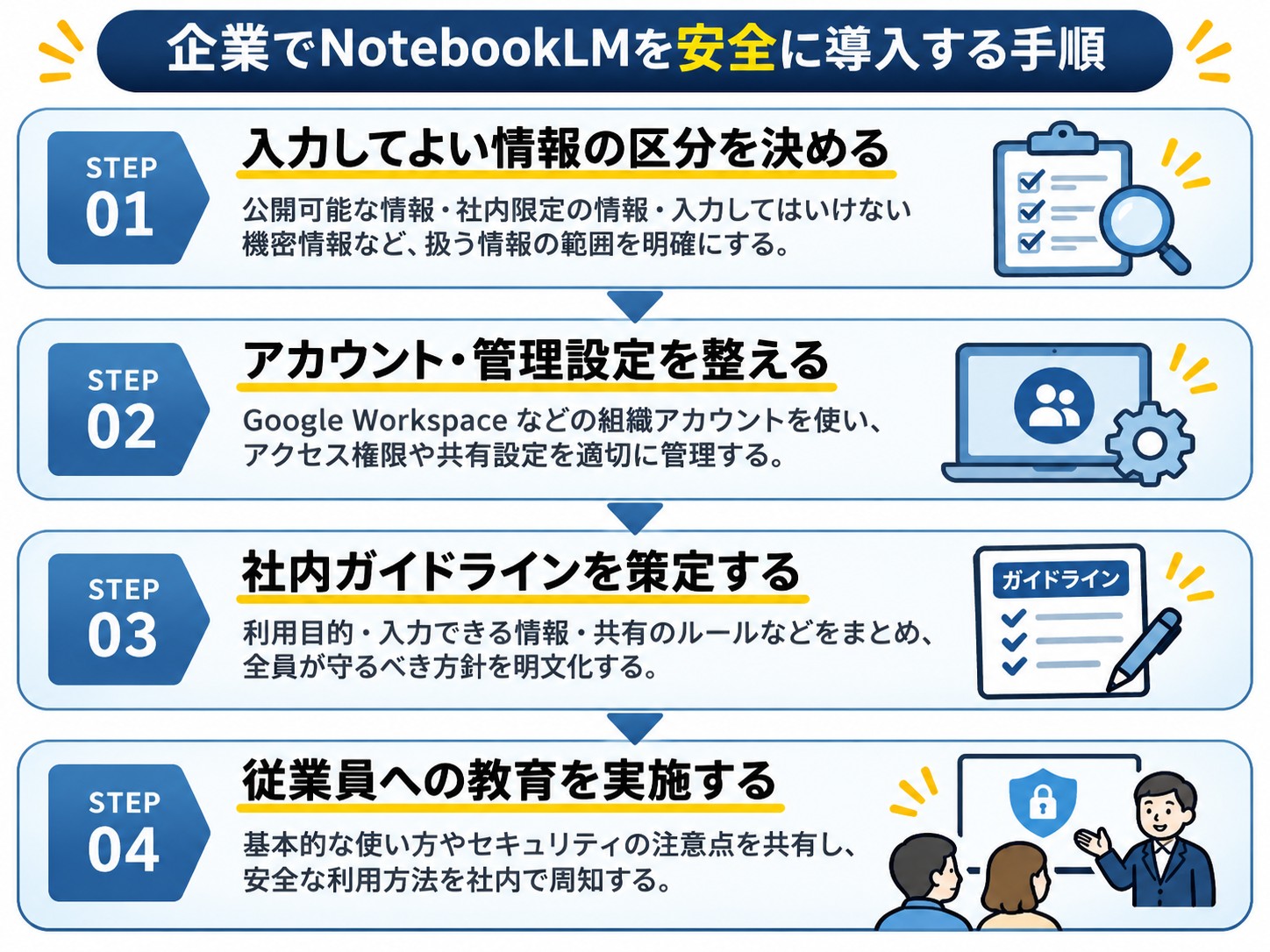
企業でNotebookLMを安全に導入するには、ツールの導入前に入力してよい情報の範囲と運用ルールを決めましょう。生成AIを個人利用から部署全体へ広げ、社内ナレッジを活用したいというニーズがある一方、セキュリティルールの整備状況や社員のAIリテラシーには差が見られます。
そのため、個人利用の延長で社内に普及する前に、情報区分の決定、アカウント・管理設定、ガイドライン策定、社員教育の順に進めましょう。
生成AIガイドラインの作り方は、下記の記事で解説しています。

入力してよい情報の区分を決める
NotebookLMを企業で利用する際は、情報の機密性に応じて、入力してよい情報と禁止する情報を明確にする必要があります。
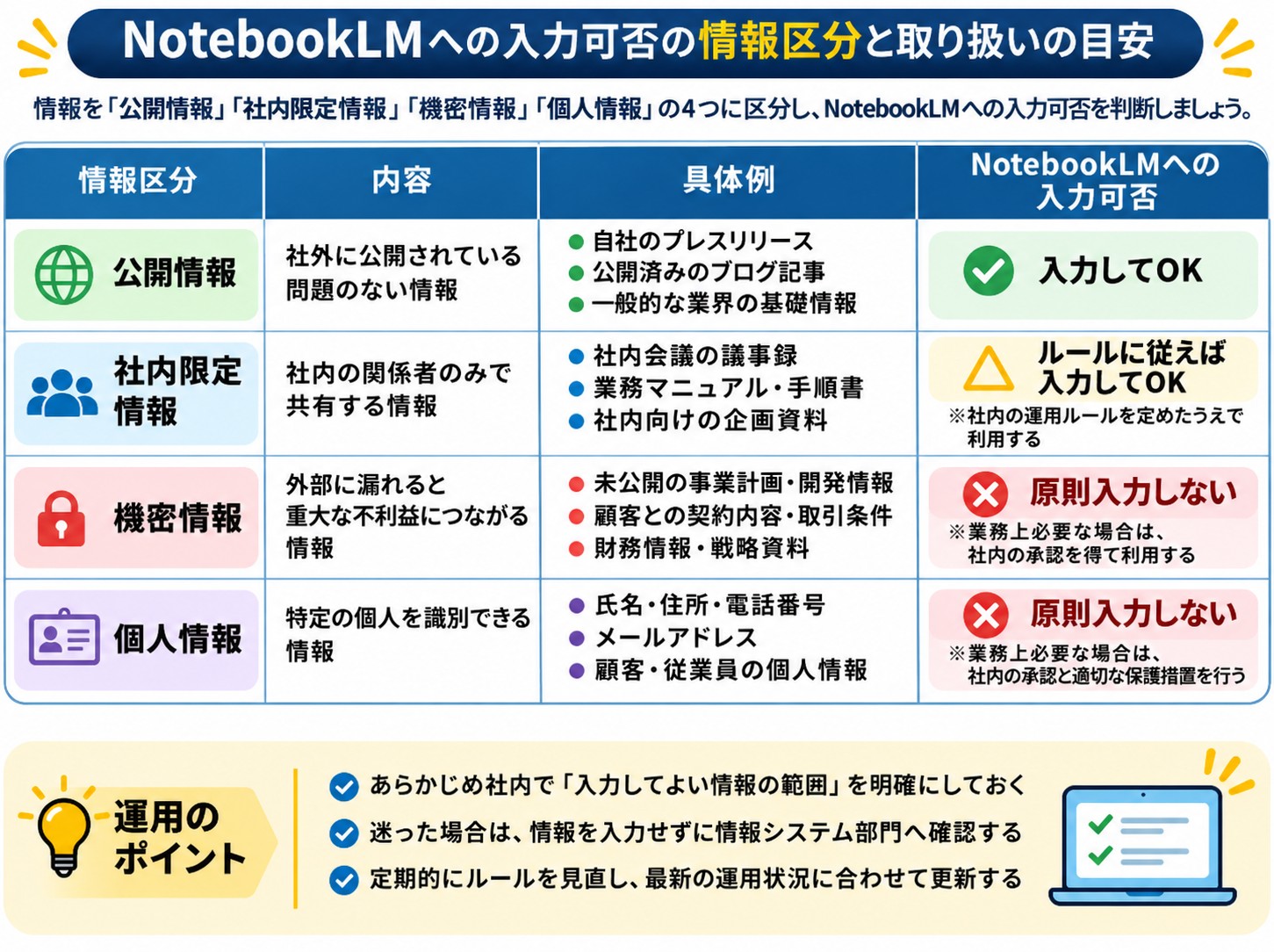
まず、取り扱う情報を「公開情報」「社内限定情報」「機密情報」「個人情報」の4つに分類しましょう。個人版では公開情報のみを扱い、社内限定情報は管理者が利用を許可したGoogle Workspace版に限定するなど、アカウントごとにルールを設けます。
機密情報や個人情報は原則として入力を禁止し、業務上必要な場合は社内承認を必須とする方法が考えられます。入力可否を一覧表にまとめ、社員が判断に迷わない環境を整えましょう。なお、Workspace版でもすべての情報を無条件に入力できるわけではありません。
管理コンソールで利用範囲を管理する
Google Workspaceの管理者は、管理コンソールから組織部門ごとにNotebookLMの利用をオン・オフできます。設定する際は、管理コンソールでNotebookLMのサービス設定を開き、対象の組織部門を選択しましょう。
利用を許可する部署を限定することで、組織内の利用範囲を管理できます。また、個人のGoogleアカウントで業務情報を扱うことを禁止するルールも併せて設けましょう。
管理者による利用制限と社内ルールを組み合わせることで、管理対象外での利用を防ぎやすくなります。
社内ガイドラインの策定と社員教育
NotebookLMを企業で安全に運用するには、社内ガイドラインの策定と社員教育が欠かせません。ガイドラインには、利用を許可するアカウント、入力を禁止する情報、ノートブックの共有範囲や権限、情報漏洩などの事故が発生した際の報告先と対応手順を明記しましょう。
また、ルールを作るだけでなく、定期的な研修を通じて社員に周知する必要があります。実際の操作画面を使った研修や、情報漏洩の事例を取り入れることで、理解を深められます。サービスの仕様変更に合わせてガイドラインを見直し、継続的に安全な利用環境を整えましょう。
機密情報を入力してしまった場合の対処法
NotebookLMに機密情報を誤って入力した場合は、速やかに情報システム部門やセキュリティ担当者へ報告しましょう。入力した情報の種類や共有状況を伝え、社内の対応手順に従ってソースの削除やアクセス権限の見直しを行います。
なお、ソースを削除するだけで情報漏洩のリスクが完全になくなるとは限りません。担当者と連携し、被害の拡大防止に取り組むことが大切です。
生成AI全般の情報漏洩リスクと安全対策は、下記の記事で解説しています。

該当するソース・ノートブックを削除する
機密情報を誤って入力した場合は、社内の対応手順に従い、該当するソースやノートブックを削除します。ソースを削除するには、対象のノートブックを開き、「ソース」一覧から該当する資料のメニューを選択してください。
ノートブック全体を削除する場合は、一覧画面のメニューから「削除」を選びます。また、第三者と共有していた場合は、共有状況を担当者に報告し、必要に応じてアクセス権限を解除しましょう。
削除する前には、調査に必要な記録の保存について担当者に確認することも大切です。
社内に報告して影響範囲を確認する
機密情報を誤って入力した場合は、情報システム部門やセキュリティ担当者に、入力した情報の種類や日時、ノートブックの共有範囲、使用したアカウントなどを伝えます。
担当者は報告内容をもとに、第三者がアクセスできる状態だったか、不正ログインの形跡がないかを確認し、影響範囲を調査します。
また、ミスを隠さず報告できる社内環境づくりも欠かせません。報告先や対応手順を事前に明確にしておくことで、被害の拡大や対応の遅れを防ぎやすくなります。
NotebookLMなど生成AIの安全な社内導入ならWEELへご相談ください
NotebookLMは、アップロードしたデータを原則としてAIモデルの学習に使用しません。ただし、企業で安全に使うには、アカウントの選び方やセキュリティ設定だけでなく、社内ルールを整えることも大切です。
情報漏洩を防ぐには、入力してよい情報の基準を決め、共有する相手や権限を適切に管理しましょう。従業員が安心して利用できるよう、使い方や注意点を周知することも欠かせません。
生成AIを業務に取り入れる際は、情報を守りながら便利に活用できる環境づくりが求められます。WEELでは、生成AIの導入支援から社内ガイドラインの策定、社員研修まで一貫してサポートしています。NotebookLMをはじめとする生成AIの安全な社内導入にお悩みの方は、お気軽にご相談ください。
「生成AIで新しいプロダクトを作りたい」「もっと本格的に生成AIを業務に組み込みたい」とお考えの方は、ぜひ株式会社WEELにご相談ください。
開発実績として、
・新規事業室での「リサーチ」「分析」「事業計画検討」を70%自動化するAIエージェント
・社内お問い合わせの1次回答を自動化するRAG型のチャットボット
・過去事例や最新情報を加味して、10秒で記事のたたき台を作成できるAIプロダクト
・お客様からのメール対応の工数を80%削減したAIメール
・サーバーやAI PCを活用したオンプレでの生成AI活用
・生徒の感情や学習状況を踏まえ、勉強をアシストするAIアシスタント
などの開発実績がございます。
生成AIを活用したプロダクト開発の支援内容は、以下のページでも詳しくご覧いただけます。
➡︎株式会社WEELのサービスを詳しく見る。
アイデア段階でも構いません。まずは無料相談でお気軽にご相談ください。
➡︎生成AIを活用したプロダクト開発・業務効率化について相談する
「生成AIを社内で活用したい」「生成AIの事業をやっていきたい」という方に向けて、生成AI社内セミナー・勉強会をさせていただいております。
セミナー内容や料金については、ご相談ください。
また、サービス紹介資料もご用意しておりますので、併せてご確認ください。
NotebookLMのセキュリティに関するよくある質問
この記事を書いた人

関連する事例
 リスク理解から実務での活用までを体系的に学ぶ、全社参加型AI研修
 他社事例と実践ワークを通じて、自分たちの業務に落とし込むためのハンズオン研修
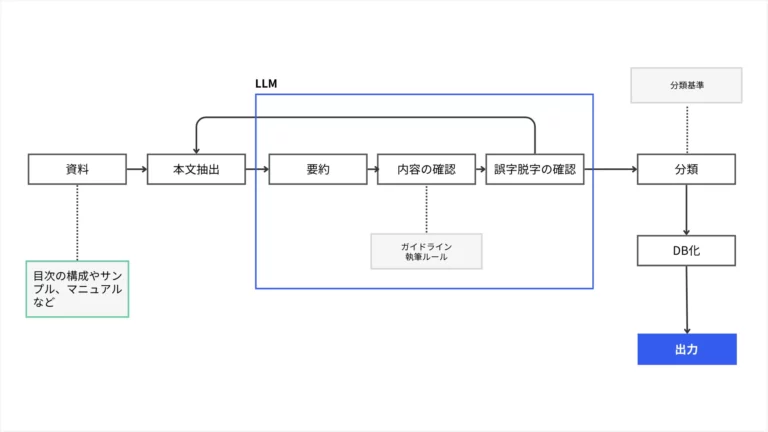 生成AIを活用したマニュアル編集システムのプロトタイプ開発
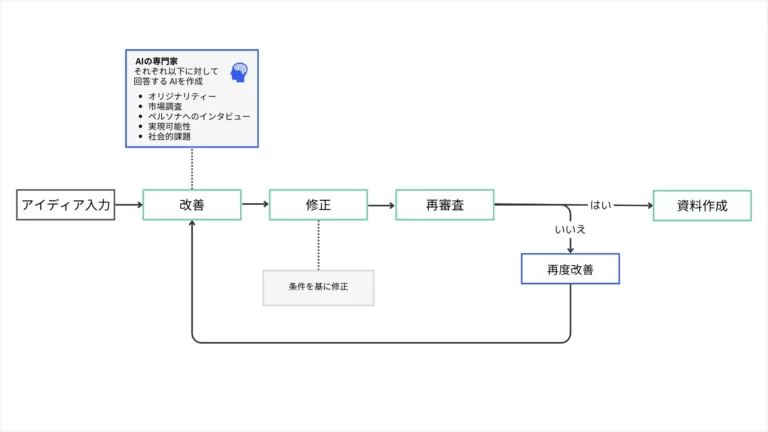 AIブレスト&事業計画作成支援ツールの開発
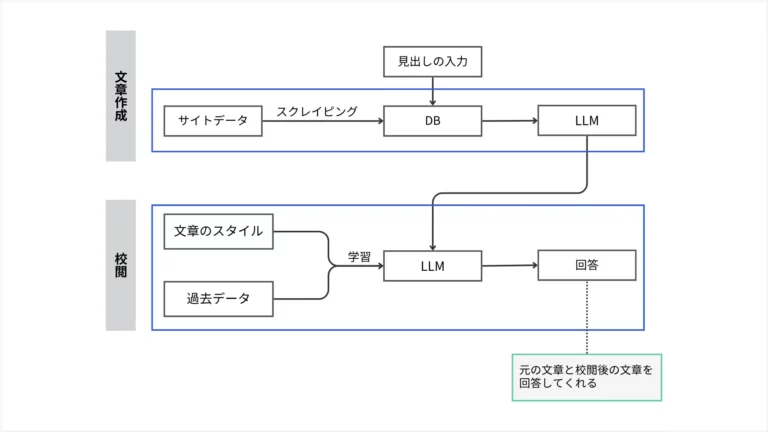 ノウハウを活用した文章品質向上のための校閲AI開発
 生徒の感情分析 × 生成AIによる学習アシスタント
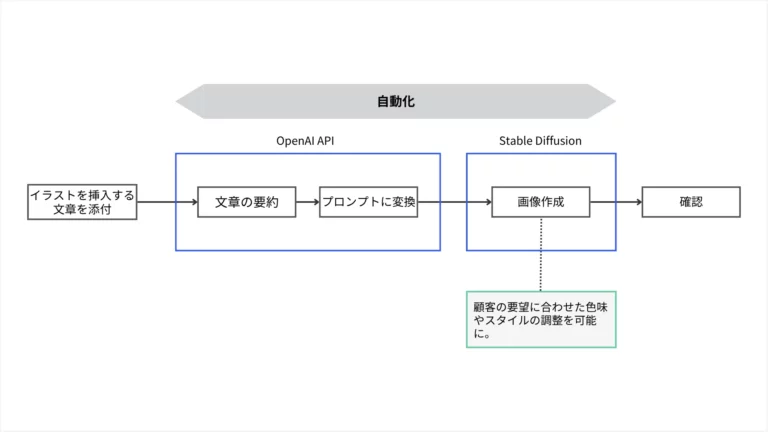 文章の要約から画像の生成までを自動化するシステムの構築
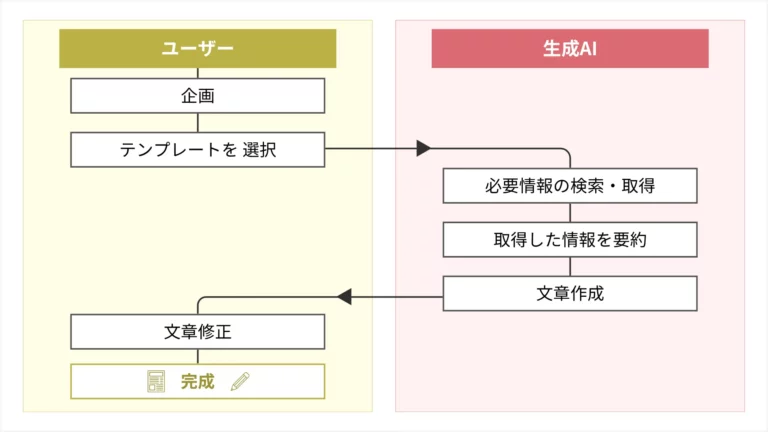 PR業務の業務効率化プロトタイプシステム開発
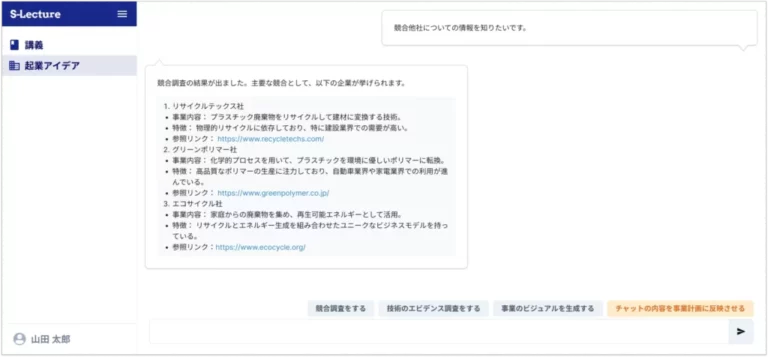 生成AIによる起業支援システム開発
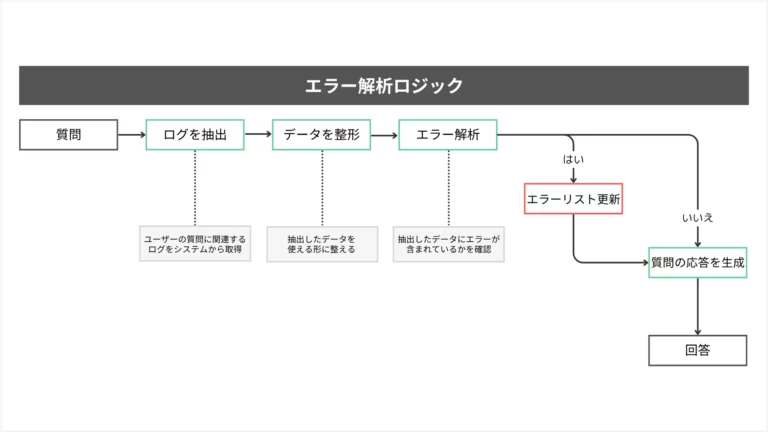 生成AIを活用したエラー自動解析チャットボット
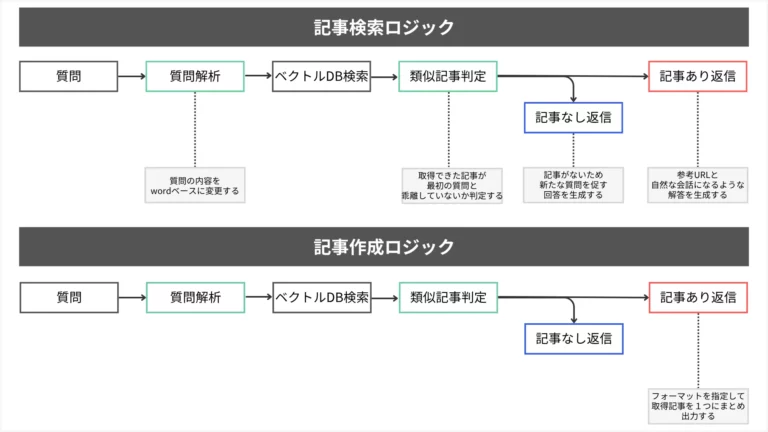 自社メディアの過去記事検索&まとめ記事作成のプロトタイプ開発
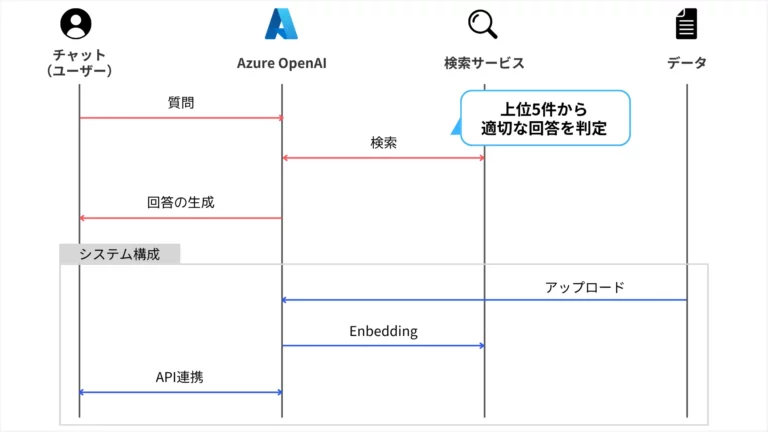 社内QA自動応答LINE WORKSボット プロトタイプ開発
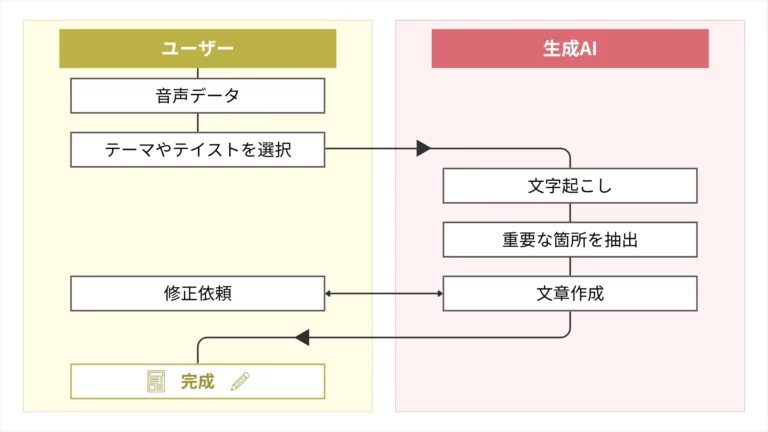 インタビュー記事制作をAIで効率化!7割の工数削減を達成
関連記事
-
 Higgsfield AI(ヒッグスフィールドAI)とは?料金・使い方・無料プランを徹底解説
-
 天秤AIとは?無料でできることと料金・使えるAIモデル・使い方を解説
-
 Claude Data(旧Claude Dashboards)とは?話しかけるだけで社内データが生きたダッシュボードに!使い方・料金・活用シーンを徹底解説
-
 AIオーケストレーションとは?AIエージェントとの違いや仕組み・ツール・始め方を解説
-
 Copilotが日本語対応!設定方法や活用のコツを徹底解説
-
 Copilotで画像生成する方法!具体的な使い方や生成のコツ、注意点を解説
-
 プロンプトエンジニアリングとは?14の手法と記述のコツ・活用例を解説
-
 Copilotの裏技12選!仕事が速くなる便利な使い方・設定・プロンプトのコツ