
Otterの文字起こし機能!有料プランと使い方・活用事例を解説
- Otterは会議の文字起こしから要約、共有まで支援するAIツール
- 2026年3月に日本語対応が進み、日本企業でも導入を検討しやすく
- 料金や会議時間上限、ファイルインポート数はプランごとに差があるため事前確認が重要
会議のたびに議事録作成へ時間を取られ、本来集中したい議論や意思決定に十分な時間を使えないと感じていないでしょうか。さらに、あとから「あの発言は誰が言ったのか」「決定事項は何だったのか」を探し直す場面が多い企業も少なくありません。
Otterは、こうした会議後の負担を減らしながら、文字起こし、要約、検索、共有までをまとめて支援できるAIサービスです。近年は日本語対応も進み、これまで英語中心のツールとして見送っていた企業でも検討しやすい状況となりました。
この記事では、Otterの概要や主な機能、メリット・デメリット、登録方法、実際に使用した内容を紹介しています。最後まで読んでいただくことで、Otterをより深く理解でき、議事録やレポートの作成時間を大幅に削減できるでしょう。
\生成AIを活用して業務プロセスを自動化/
Otterとは
Otterとは、音声をリアルタイムで文字起こしし、議事録作成や情報整理を支援するAIサービスです。主に会議・インタビュー・講義などの音声データを自動でテキスト化する用途で活用されています。開発元は米国のOtter.ai社です。
Otterの大きな特徴は、話者を識別し、誰が何を話したか記録するため、会議の内容を後からでも整理しやすい点です。また、録音した内容はキーワード検索で簡単に見つけることができ、聞き取りにくい部分の確認も可能です。リアルタイムでのテキスト化機能により、会議中のメモ取りや理解を深めるのにも役立つため、より集中して会議に参加できます。
Otter以外の議事録作成ツールについては、下記の記事をご確認ください。
Otterの主な機能
Otterには、議事録作成を効率化するための便利な機能が多数搭載されています。ここでは、その中でも代表的な機能を紹介します。
リアルタイム文字起こし
オンライン会議や対面の会話をリアルタイムでテキストに変換します。発言がそのまま文字になるため、会議をしながら内容を確認できます。
話者識別機能
事前に声の登録をしていなくても、AIが発言者を識別し、「Speaker 1」「Speaker 2」のように区別して記録します。誰が何を発言したかが明確になり、議事録の整理が非常に楽になります。
キーワード検索と再生
保存された文字起こしデータから、特定のキーワードを検索できます。検索結果をクリックすると、その単語が発言された音声の箇所から再生されるため、文脈の確認が簡単です。また、再生したい部分の単語を選択するだけで、その部分の会議音声を再生することもできます。
音声・動画ファイルのインポート
既存の音声ファイル(mp3, aacなど)や動画ファイル(mp4, movなど)をアップロードして、文字起こしすることも可能です。過去の会議録画などをテキスト化したい場合に重宝します。
要約機能
文字起こしした内容を元に、AIが自動で要約を作成したり、特定の質問に回答したりする機能です。長時間の会議でも、要点を素早く把握できます。
Otter AI Chat
録音・文字起こしされた会話データをもとに、「この会議の要点は?」「決定事項を教えて」「◯◯について誰が話していた?」といった質問を対話方式で知ることができます。通常のAI chatと違い、自分の会議データに特化して対話できる点が特徴です。
AI meeting workflows
会議に関する一連の業務を自動化する機能です。
会議前にはカレンダー連携により、自動で会議に参加する準備ができます。会議中には音声をリアルタイムで文字起こしし、話者識別やタイムスタンプも自動でつけることが可能です。さらに、会議後には自動要約やキーワード抽出が実行され、議事録として共有できる形に整えてくれます。
このように、人がやっていた一連の作業をまとめて代替可能です。
voice activated meeting agent
この機能は、AIが会議に参加するものです。AIが会議に参加することで、記録漏れがなくなり、会議後の作業がほぼ不要になります。
要点やアクションが会議中に明確化されるため、会議が曖昧なまま終わる、といったことを防ぐことができるでしょう。
他アプリとの連携
otterはさまざまなアプリと連携が可能です。
カレンダーアプリと連携することで予定と連動して、会議開始と同時にOtterが動くようになり、「録音し忘れ」を防ぐことができます。他にも、Slackやメールと連携することで、会議終了後自動で全体に共有可能です。
マルチデバイス対応
一つのアカウントでPC以外のデバイスでもotterを利用できます。これにより、会議の振り返りがいつでもできたり、その場で録音・記録ができる点が魅力的です。
Otterのメリット
Otterを活用することで、主に以下のようなメリットが得られます。
会議に関わる作業をほぼ自動化できる
Otterは、リアルタイム文字起こし・話者識別・要約・共有までを一貫して実行できます。さらにAI meeting workflowsやvoice activated meeting agentにより、会議前後の準備や整理も自動化されました。
従来は、「録音→文字起こし→要約→共有」と複数工程が必要でしたが、それをまとめて代替できるのです。会議に付随する業務負担を大幅に削減できる点が最大のメリットと言えるでしょう。
必要な情報にすぐアクセスできる
キーワード検索と音声連動再生により、会議内容を瞬時に振り返ることが可能です。加えて、Otter AI Chatを使えば、「要点」「決定事項」などを対話形式で取得できます。
単なる議事録ではなく、「探せる・聞ける・質問できる」ので、情報活用のスピードが大きく向上するでしょう。
働き方に依存しない情報共有ができる
他アプリとの連携やマルチデバイス対応により、場所や端末に関係なく会議情報を扱えます。カレンダー連携で自動記録、Slack連携で即共有といった運用も実現可能です。
また、PC・スマホどちらからでもアクセスできるため、リモートワークや外出時でもスムーズに情報確認ができる点がメリットといえます。
日本語に対応
以前は日本語に対応しておらず、英語での会議で活躍するツールでしたが、2026年3月に、日本語に対応されました。特に、AI meeting agentが日本語の会話を理解し、文字起こしや要約まで対応できる点は大きな変化です。これにより、日本企業でも追加ツールや翻訳を挟まずに導入できるようになりました。
Otterのデメリット・注意点
非常に便利なOtterですが、利用する際にはいくつか注意すべき点もあります。
文字起こしの精度は100%ではない
AIの精度は非常に高いですが、完璧ではありません。特に、専門用語が多い会話、強い訛りがある英語、周囲の雑音が大きい環境では、誤認識が発生することがあります。最終的には、人の目での確認と修正が必要です。
情報漏洩のリスク
クラウドサービスであるため、機密性の高い会議内容を録音する際は、自社のセキュリティポリシーを確認する必要があります。特に無料プランを利用する場合は、慎重な判断が求められます。
Otterの料金プラン
Otterの料金プランは以下の表を参考にしてください。
| 項目 | Basic | プロ | Business | Enterprise |
|---|---|---|---|---|
| 月額料金 | 無料 | 月額/16.99ドル 年間/月8.33ドル | 月額/30ドル 年間/月20ドル | 要問い合わせ |
| 月間文字起こし時間 | 300分 | 1,200分 | 無制限 | 無制限 |
| 1回の会議時間上限 | 30分 | 90分 | 4時間 | 4時間 |
| リアルタイム文字起こし | ○ | ○ | ○ | ○ |
| 話者識別 | ○ | ○ | ○ | ○ |
| AI要約・AI Chat | ○(制限あり) | ○ | ○ | ○ |
| キーワード検索・再生 | ○ | ○ | ○ | ○ |
| ファイルインポート | 生涯3回まで | 月10件 | 無制限 | 無制限 |
| 同時会議参加数 | 1 | 2 | 3 | 3 |
| ストレージ | 制限あり | 無制限 | 無制限 | 無制限 |
| チーム共有・コラボ | △(限定的) | ○ | ○ | ○ |
| 高度な分析・管理機能 | × | △ | ○ | ○ |
| 外部連携(Zapier等) | × | ○ | ○ | ○ |
| セキュリティ・SSO | × | × | △ | ○ |
まず無料プランは、試すための最低限の機能がついているかたちです。文字起こしやAI機能は使えますが、時間制限が大きな制約となります。
次にプロプランでは、個人利用としては十分な機能が揃います。特に「90分会議対応」と「AI活用」が実用ラインと言えるポイント。
ビジネスプランになると、一気に制限がなくなります。無制限の文字起こしや複数会議対応が可能となり、チーム運用に適した設定となっております。
エンタープライズは、セキュリティと管理を重視したものとなっており、大企業での全社導入を前提にできていると言えるでしょう。
Otterの登録方法
Otterの登録方法を紹介します。
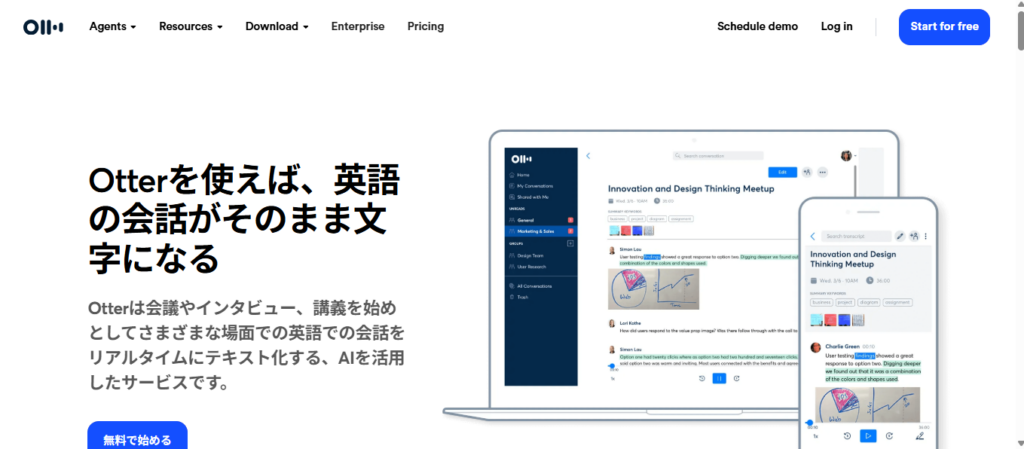
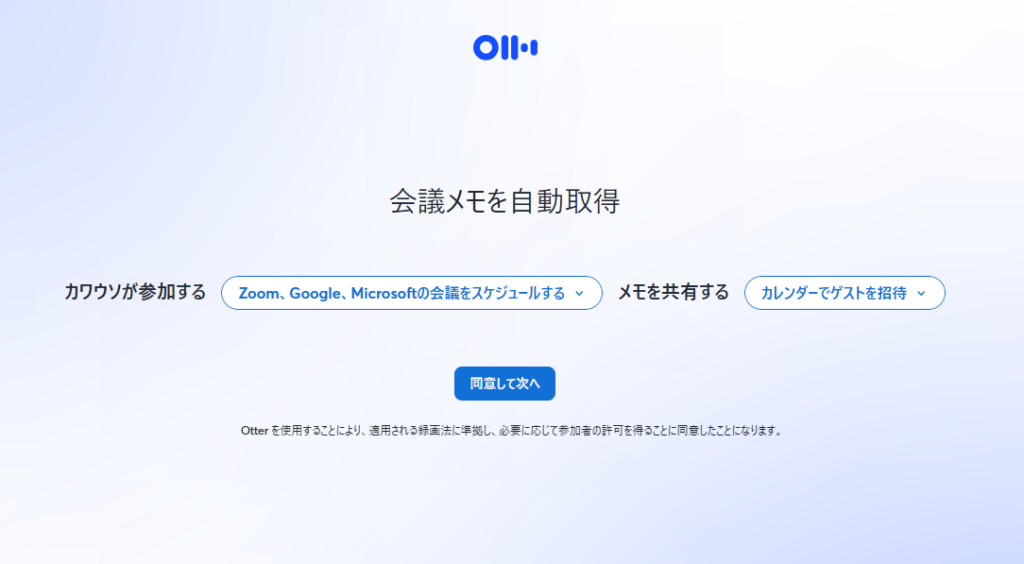
Otterの公式サイトにアクセスし、右上の「無料で始める」(Start for free)をクリック。
次に、GoogleアカウントかMicrosoftアカウント、もしくはメールアドレスを入力。
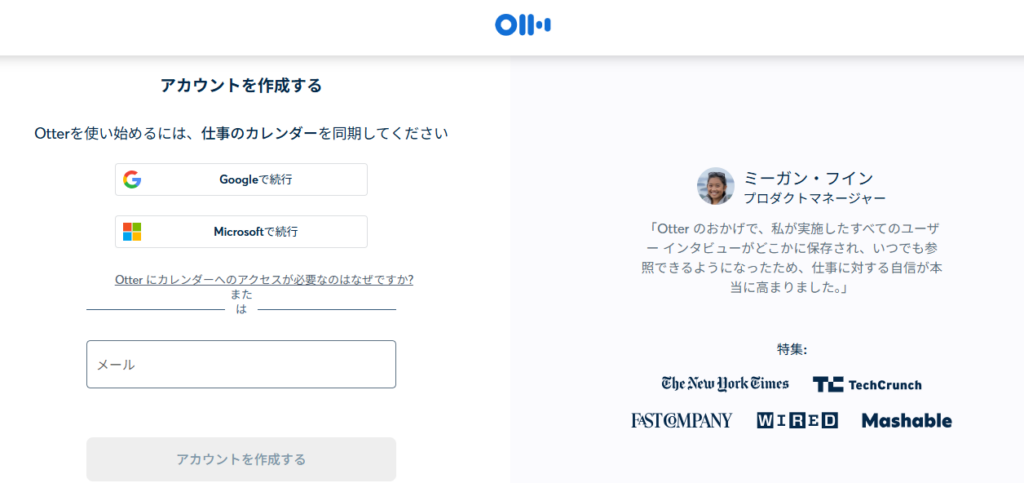
同意して次へを選択します。
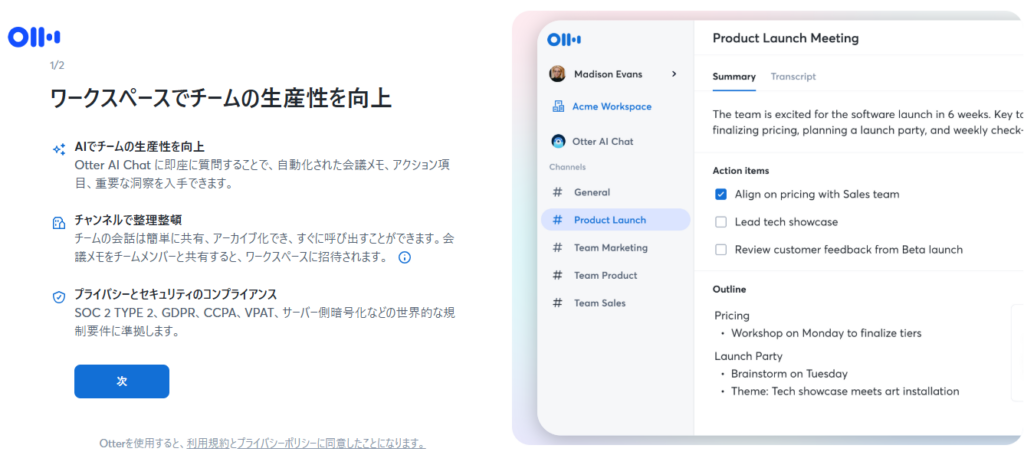
ここでも下の青いボタンの「次」をクリック
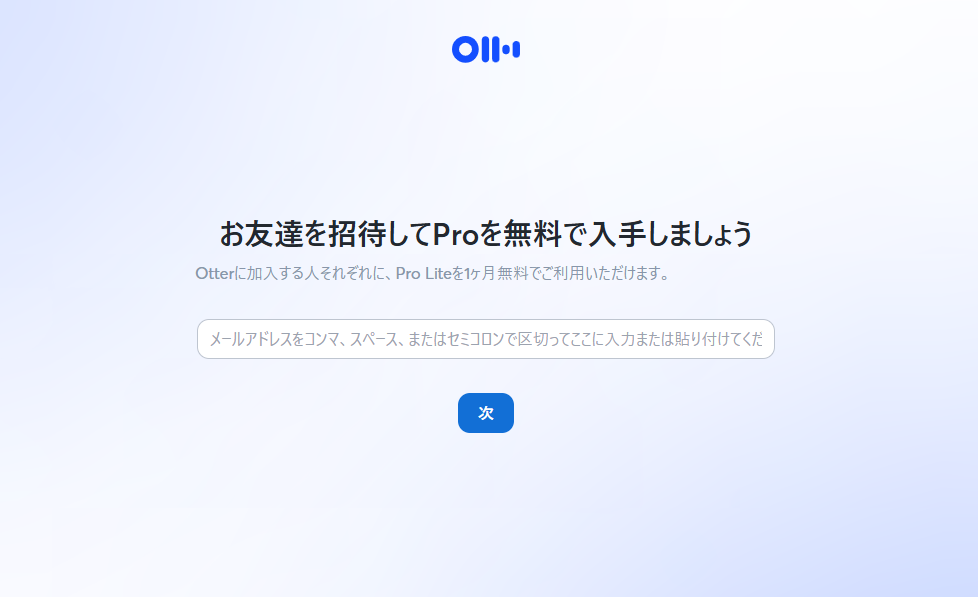
こちらも「次」のボタンをクリック
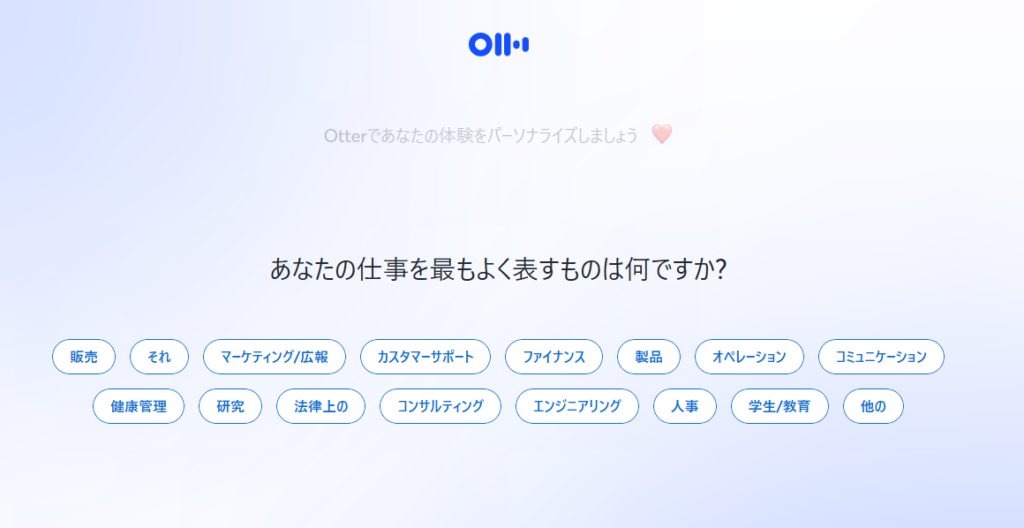
「パーソナライズ機能」として以下の項目から自身の仕事に当てはまるものを選択
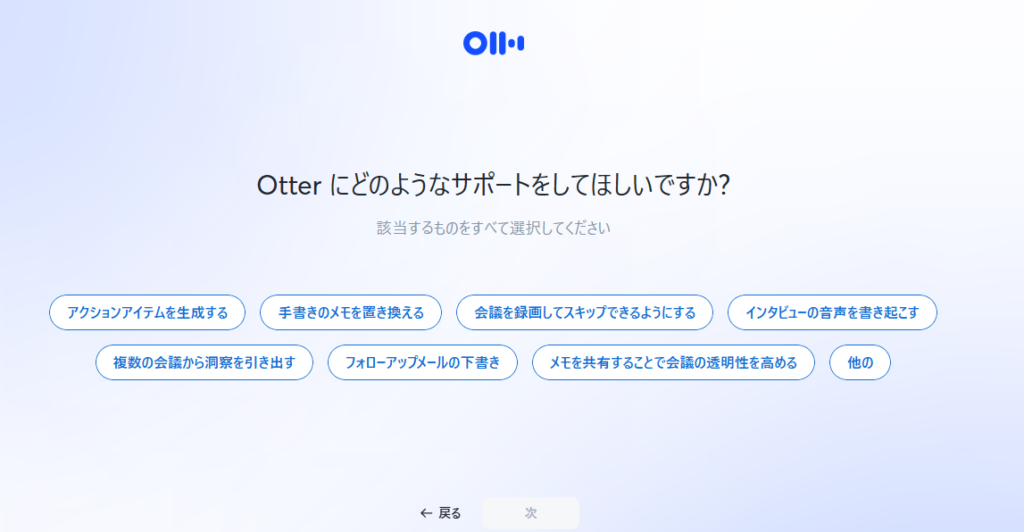
自身の仕事や役割を選んだのち、Otterにして欲しいサポートを選択
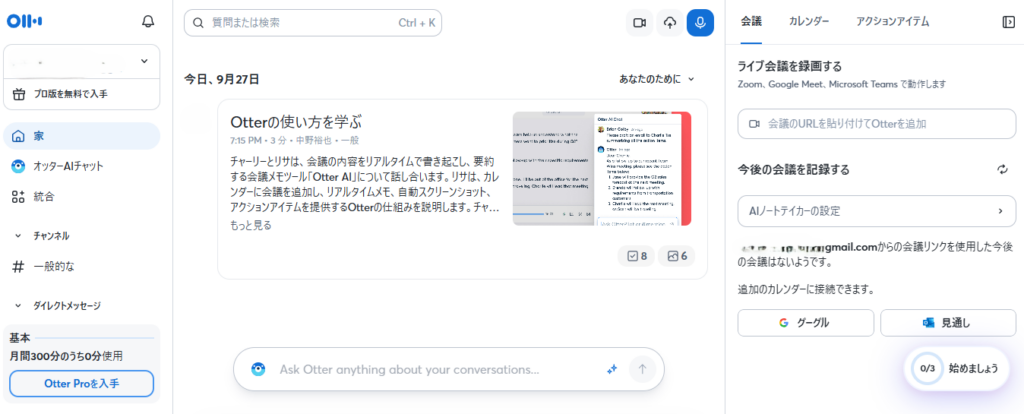
これで、Otterの登録は完了です!
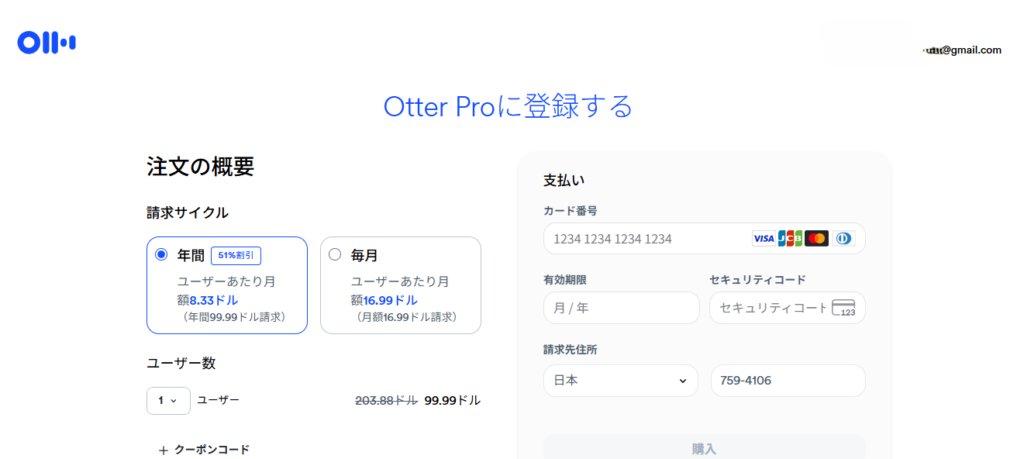
Proプランに変更したい場合は、左下の「Get Otter Pro」(Otter Proを入手)をクリック。契約期間を月払いか年間か選択し、支払い方法を入力したら変更完了です。
業務別Otterの活用シーン
公式サイトでは、いくつかの活用例が紹介されています。この章では、それぞれの活用性を簡単に紹介します。
営業
商談や営業ミーティングの内容を自動で記録・分析し、営業活動全体の支援が可能です。
具体的には、商談中の会話をリアルタイムで文字起こしし、重要なポイントや顧客の反応を整理します。さらに、会話内容からアクション項目や次のステップを抽出し、営業担当者の業務負担を軽減しました。
また、CRMなどの外部ツールと連携することで、商談内容を自動で記録・共有することも可能です。これにより、営業活動の属人化を防ぎ、チーム全体での情報活用が進むと考えられます。
生成AI×営業は下記で解説
教育現場
教育領域において講義内容の記録と理解を支援するAIエージェントとして活用できます。授業や講義の音声をリアルタイムで文字起こしし、学習内容を可視化できます。
学生は講義中にメモを取る負担を減らし、内容の理解に集中できるようになりました。さらに、記録された内容は後から検索・再生できるため、復習効率の向上が期待されます。
また、要約機能を活用することで、長時間の講義でも重要なポイントを短時間で把握可能です。理解が曖昧な部分も、AI Chatを通じて確認できる点も活用できるポイントでしょう。
生成AI×教育は下記で解説

メディア制作
インタビューや取材などのメディア制作において、コンテンツ生成を支援するAIエージェントとして活用できます。音声や動画の内容を自動で文字起こしし、記事制作のベースとなるデータを即座に生成可能です。
取材中の会話はリアルタイムで記録されるため、メモを取る負担を軽減しました。さらに、話者ごとに整理されたテキストにより、発言の流れや文脈を把握しやすくなっています。
また、要約機能やAI Chatを活用することで、重要な発言やトピックを抽出可能です。記事構成の作成や引用箇所の特定など、編集工程の効率化にもつながるでしょう。
生成AIでコンテンツ作成したい方は下記の記事もおすすめ
SDR
SDR(インサイドセールス)領域において、商談前後のプロセスを支援するAIエージェントとして活用できます。見込み顧客との初期接点やヒアリング内容を記録し、営業活動の精度を高めることが可能です。
具体的には、商談やコールの内容を自動で文字起こしし、重要な情報や顧客ニーズを整理します。さらに、会話内容をもとにフォローアップや次のアクションを明確化しました。
また、過去の会話データを蓄積することで、顧客ごとの対応履歴を一元管理できます。これにより、担当者ごとのバラつきを抑え、再現性の高い営業プロセスの構築が期待できるでしょう。
採用
採用領域において面接や候補者対応を支援するAIリクルーティングエージェントとして活用できます。面接や面談の内容を自動で記録し、評価や情報整理の精度を高めることが可能です。
具体的には、面接中の会話をリアルタイムで文字起こしし、候補者の発言を正確に記録します。これにより、面接官の主観や記憶に依存しない評価が可能になりました。
また、要約機能を活用することで、候補者ごとの特徴や重要ポイントを整理できます。複数の面接官間での情報共有もスムーズになり、選考の一貫性向上が期待されるでしょう。
採用を効率化する生成AIの活用は下記で解説
Otterの活用事例
続いて、実際に活用されている事例をご紹介します。
取材・執筆での活用
ITジャーナリストの西田宗千佳さんはインタビューや対談といった音声中心の業務において、記録と整理を効率化する目的で導入しました。※1
従来は録音データをもとに手作業で文字起こしを行う必要があり、時間と労力が大きな負担でした。Otterを活用することで、取材内容がリアルタイムでテキスト化され、作業時間の短縮につながっています。
さらに、話者ごとに整理されたデータにより、誰がどの発言をしたかが明確になりました。これにより、記事執筆時の確認作業や引用の精度向上が実現されています。
また、検索機能や要約機能を活用することで、必要な情報を素早く抽出することが可能です。長時間の取材内容でも、要点を短時間で把握できる環境が整っています。結果として、取材から記事作成までの一連のプロセスが効率化された点に注目です。
翻訳・ローカライズ業務での活用
国際会議通訳のグレース美幸さんは、インタビューや会話内容の正確な記録を目的として導入しました。※2
翻訳業務では、音声内容を正確に把握することが重要です。Otterを活用することで、会話をリアルタイムでテキスト化し、聞き取りの負担を軽減しました。
さらに、テキストデータとして保存されることで、翻訳作業時の参照や確認が容易になります。特定の発言を検索して文脈ごと確認できる点も大きなメリットでしょう。
結果として、音声理解から翻訳までの一連のプロセスがスムーズになる点に注目です。
エンジニアの情報収集・発信での活用
VRエヴァンジェリストのGOROmanさんは、技術系イベントや対話の内容を効率的に記録する目的で導入しました。※3
技術イベントやインタビューでは、専門的な内容を正確に把握する必要があります。Otterを活用することで、会話内容がリアルタイムでテキスト化され、聞き逃しの防止につながりました。
さらに、記録されたデータを後から検索・確認できるため、必要な情報をすぐに取り出すことが可能です。これにより、記事作成や情報発信のスピード向上が実現されています。
また、長時間の会話でも要約機能を活用することで、重要なポイントを短時間で整理できます。情報の取捨選択がしやすくなり、アウトプットの質向上にも寄与すると考えられるでしょう。
会議・動画の文字起こしを自動化するツールを探している方は、以下の記事もご覧ください。
多国籍なチームでの会議や情報共有
英語学習スクールChoimirai Schoolの創業者・CEO アン サンミンさんは、多国籍なチームでの会議や情報共有を円滑にする目的で導入しました。※4
国や言語が異なるメンバーとの会議では、内容の理解や共有に課題が生じやすい傾向があります。Otterを活用することで、会話内容がリアルタイムでテキスト化され、情報の可視化が実現しました。
さらに、記録された内容を後から確認できるため、理解のズレを防ぐことが可能です。要約機能を使えば、長時間の会議でも重要なポイントを短時間で把握できるでしょう。
また、会議データを蓄積することで、チーム全体で情報を共有しやすくなります。これにより、場所や時間に依存しないコラボレーション環境が構築されました。
生成Aの導入事例について詳しく知りたい方は、下記の記事をご確認ください。
Otterを実際に使ってみた!
Otterを実際に使用してみました!
パソコンでのOtterの使用方法は、2つの方法があります。
1つ目は、「Record」という青のボタンを使用することで、会話や会議など音声をリアルタイムで録音し文字起こしする際に使います。
2つ目は、「Record」ボタンの隣にある「Import」機能を使う方法で音声や動画ファイルをアップロードし、その内容を文字起こししてもらうことが可能です。
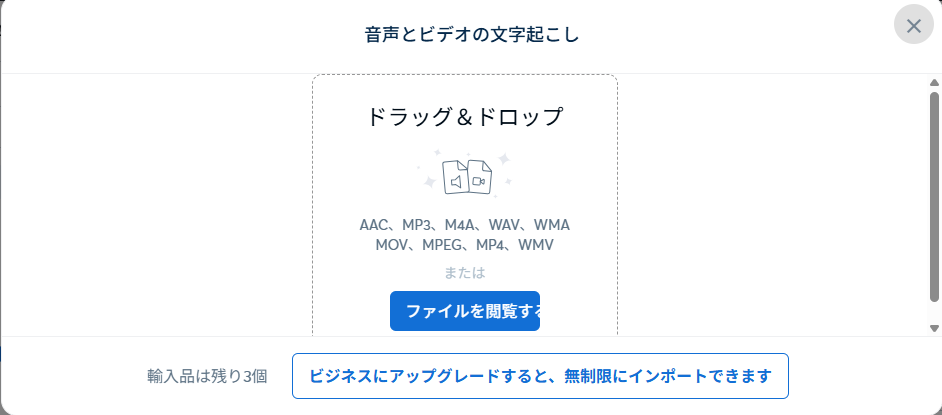
今から、「Record」機能を使用して文字起こしをしてもらいます。今回は、2023年9月に行われたトヨタ「アルファード・ヴェルファイア新型発表会」のYouTubeに上がっている動画を使用します。
文字起こしは、このような感じです。
Otterでは、動画の音声も録音され、テキスト化されます。
文章を確認する際には、音声が再生されると同時に、対応する文章部分が青くなります。そのため、どの部分の音声がテキスト化されているかが一目でわかり、追跡しやすいです。
編集画面では、文字起こしが間違っているところや画像を挿入することも可能です。また、重要な部分は、背景に色をつけることもできます。
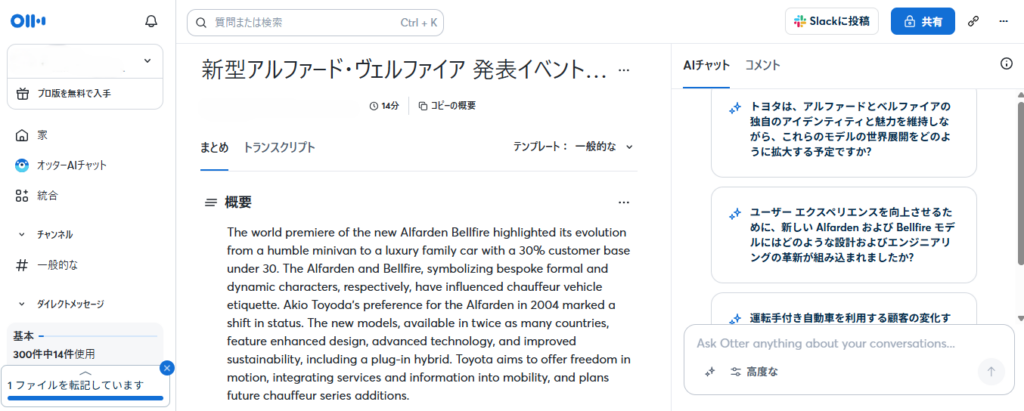
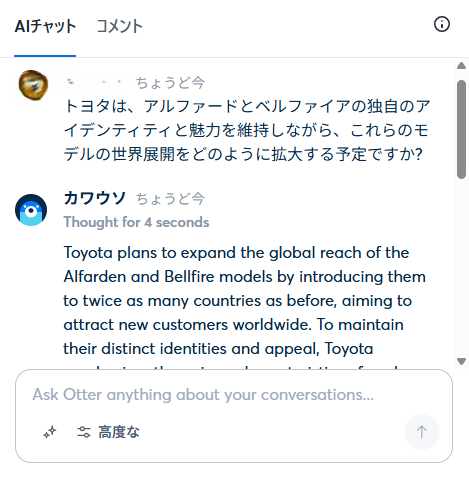
また、新機能の「AIチャット」では、文字起こしした本文の右側に、発表内容に対する質問がチャット形式で表示されます。気になる質問チャットの項目をクリックすると、文字起こしの内容から質問に答える形ですぐに内容を理解することができます。

生成AI×仕事術について詳しく知りたい方は、下記の記事を合わせてご確認ください。
Otterを活用して作業時間を削減しよう!
以上のように本記事では、AI文字起こしツール「Otter」について、その機能や料金、使い方を解説しました。
Otterは、英語の会話をリアルタイムでテキストに変換する音声認識AIツールです。登録方法や使用方法は、とてもシンプルでユーザーが使いやすいように設計されています。
2026年3月には日本語に対応したので、今まで英語中心にしか使えないから…と利用を控えていた方は、ぜひOtterを活用してください!

生成AI開発・業務活用ならWEELへご相談ください
いかがだったでしょうか?
英語会議の議事録作成や情報共有を自動化し、業務効率を飛躍的に高める生成AI活用の具体策をご紹介。貴社の導入ステップを最適化します。
「生成AIで新しいプロダクトを作りたい」「もっと本格的に生成AIを業務に組み込みたい」とお考えの方は、ぜひ株式会社WEELにご相談ください。
開発実績として、
・新規事業室での「リサーチ」「分析」「事業計画検討」を70%自動化するAIエージェント
・社内お問い合わせの1次回答を自動化するRAG型のチャットボット
・過去事例や最新情報を加味して、10秒で記事のたたき台を作成できるAIプロダクト
・お客様からのメール対応の工数を80%削減したAIメール
・サーバーやAI PCを活用したオンプレでの生成AI活用
・生徒の感情や学習状況を踏まえ、勉強をアシストするAIアシスタント
などの開発実績がございます。
生成AIを活用したプロダクト開発の支援内容は、以下のページでも詳しくご覧いただけます。
➡︎株式会社WEELのサービスを詳しく見る。
アイデア段階でも構いません。まずは無料相談でお気軽にご相談ください。
➡︎生成AIを活用したプロダクト開発・業務効率化について相談する

「生成AIを社内で活用したい」「生成AIの事業をやっていきたい」という方に向けて、通勤時間に読めるメルマガを配信しています。
最新のAI情報を日本最速で受け取りたい方は、以下からご登録ください。
また、弊社紹介資料もご用意しておりますので、併せてご確認ください。

